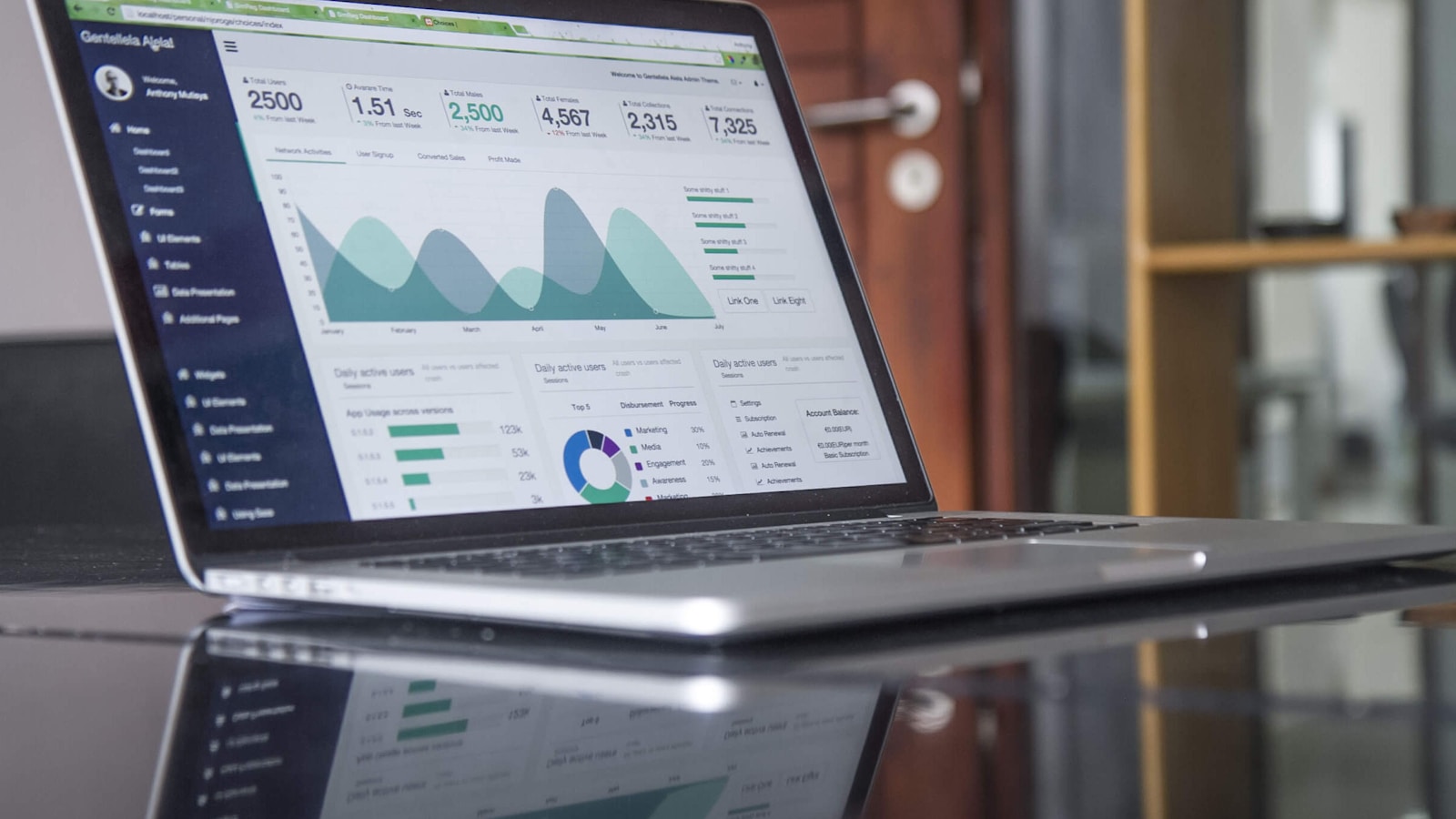
Jedes TV in Ihrem Unternehmen, das seinen eigenen Job ausführt.
Geben Sie jedem TV in Ihrem Unternehmen eine Aufgabe, vom Küchenbereich bis zum Zimmer des Gastes, und es zeigt Ihre eigenen Bestellungen, Zimmer und Menü an, wie sie sich ändern. Steuern Sie sie alle von einer Stelle aus, sogar von Ihrem Telefon.
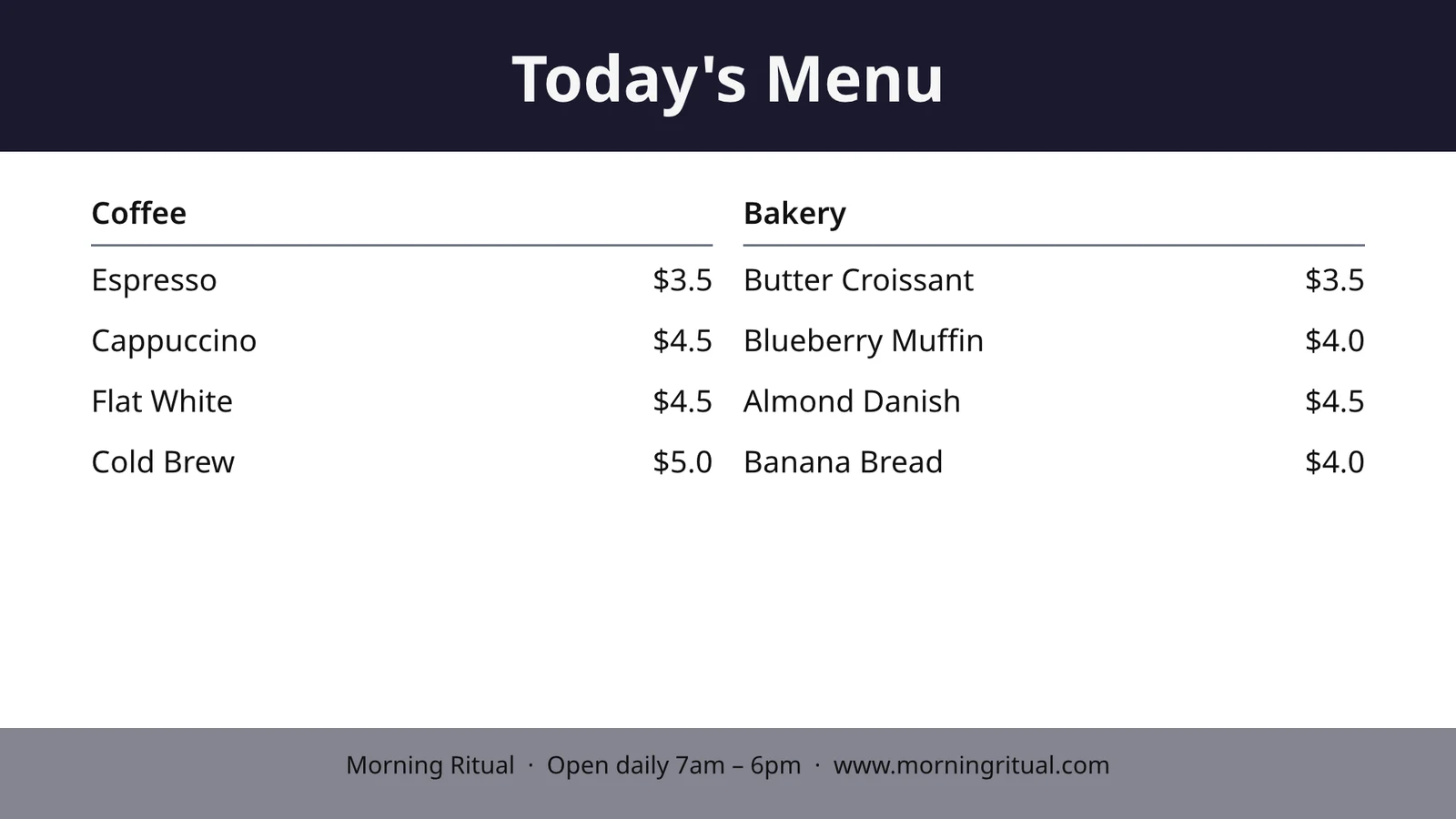
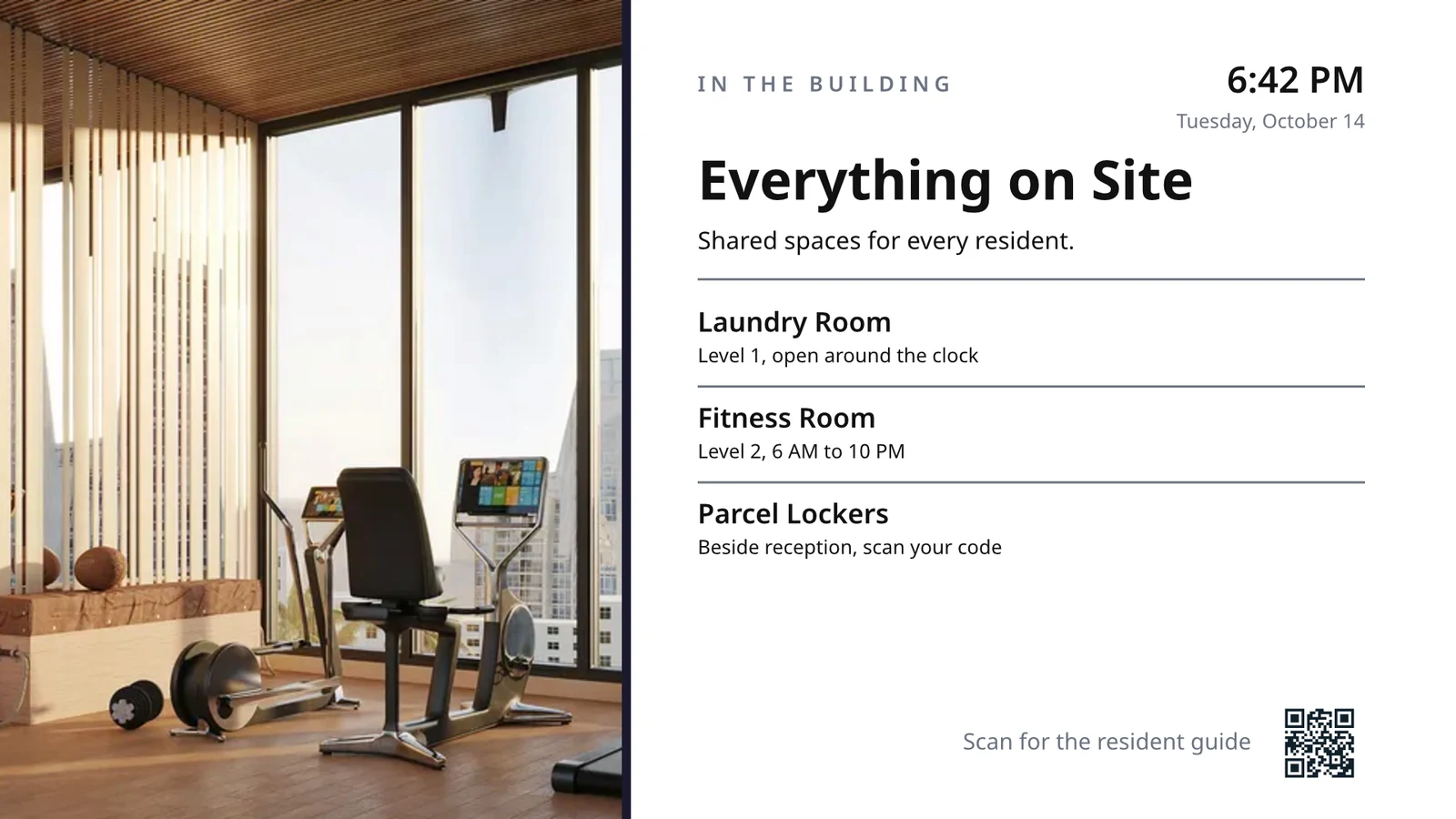
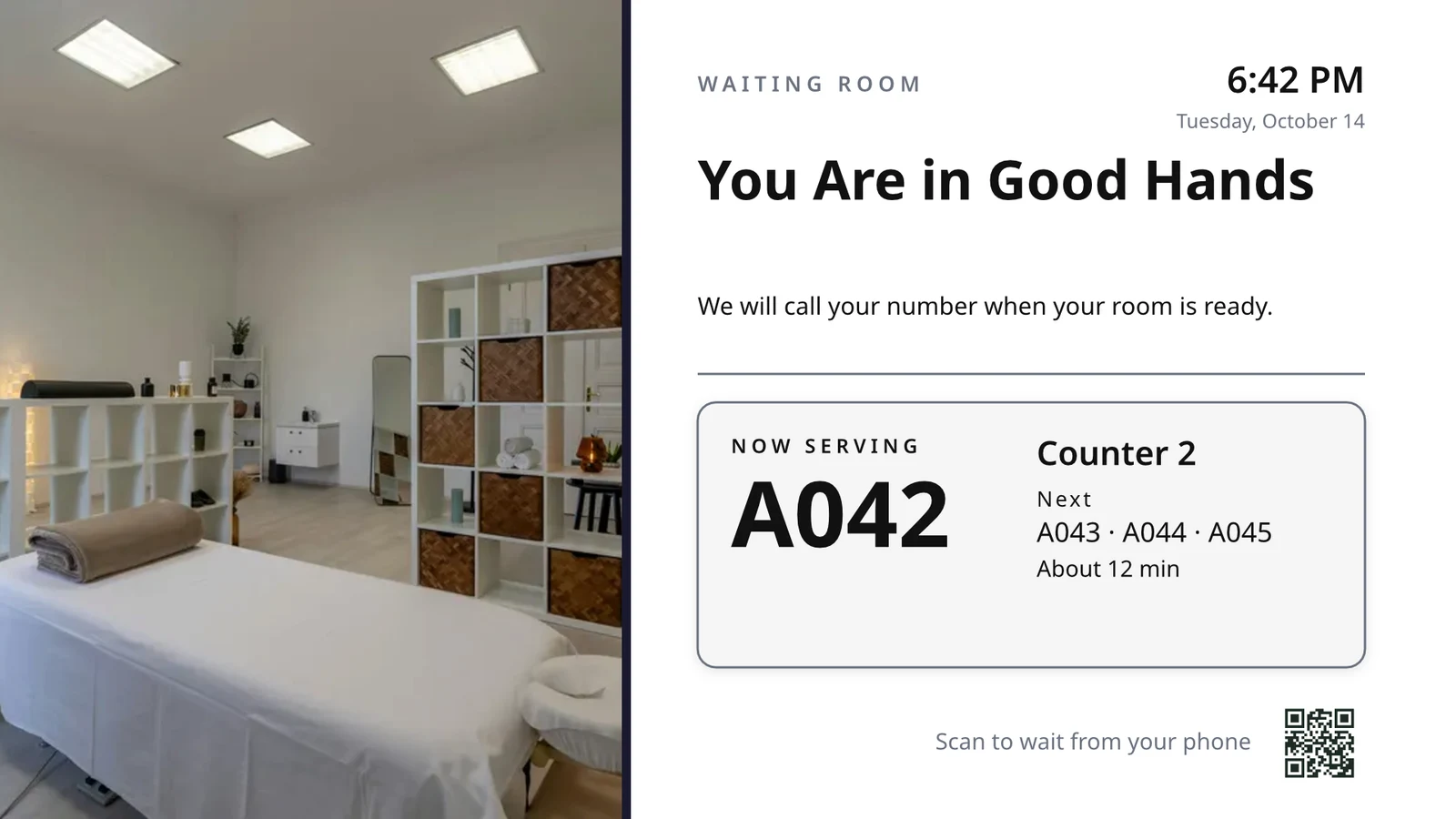
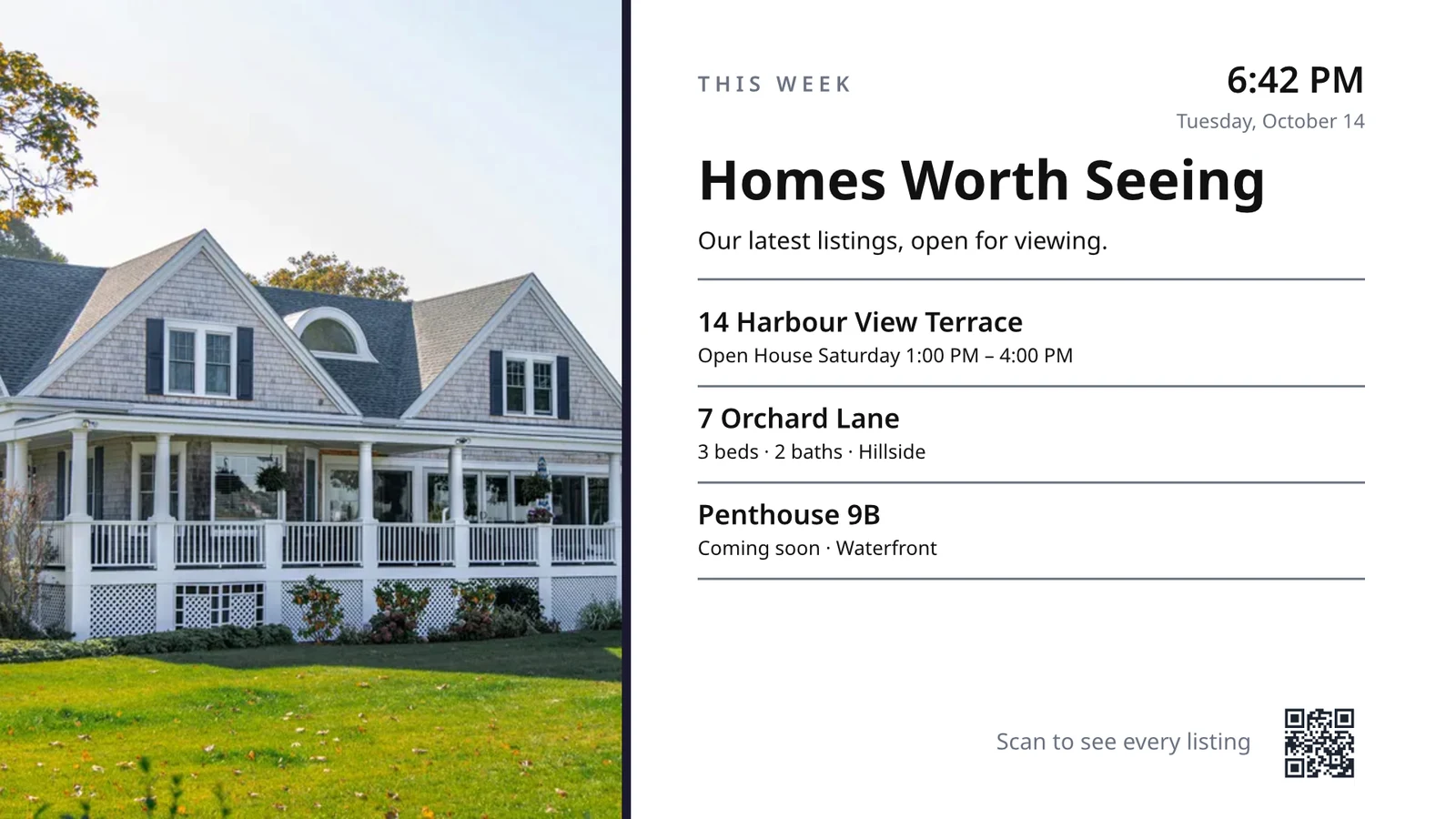
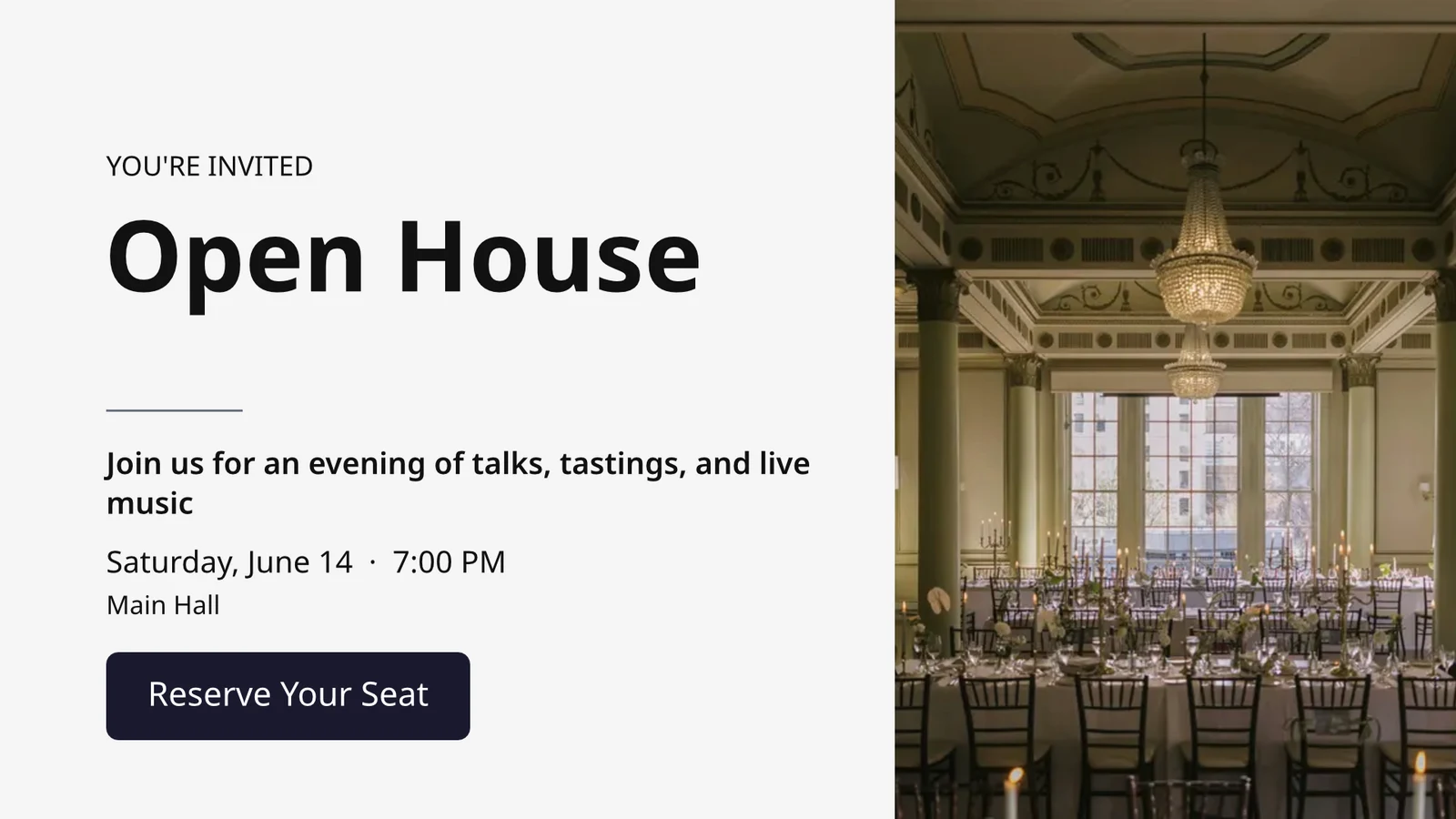
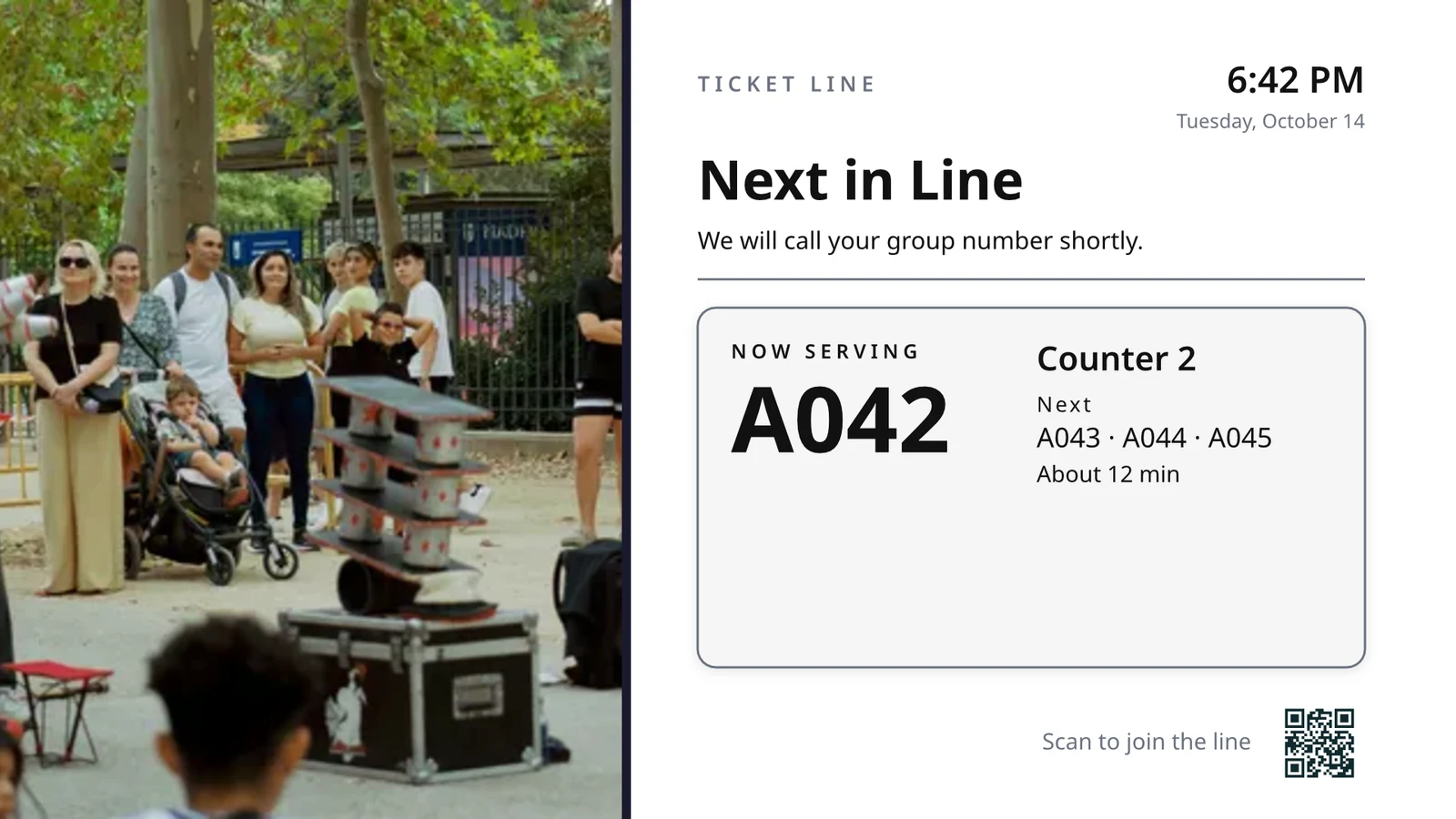
Wählen Sie, was jeder TV tut, und führen Sie sie dann alle aus
Jeder Fernseher zeigt einen Bildschirm, der für eine bestimmte Aufgabe konzipiert ist und die aktuellen Vorgänge in Ihrem Unternehmen anzeigt.
Screens nach Job
Küche, Abholung, Warteschlange, Gast, Beschilderung.
Entwürfe für Screens
Ihr eigenes Design, mit Live-Daten.
Ihre TVs
Mit einem Code gekoppelt, kann remote ausgeführt werden.
Zeitpläne
Ein weiterer Bildschirm zur richtigen Zeit.
Warnungen
Eine Nachricht auf jedem TV.
Leistung
Was gespielt wurde und wie lange.
TV-App
Ihre eigene App in TV-Stores.
Am Telefon
Ihre Fernseher von überall aus.
Wählen Sie, was jeder TV macht, ab seinem Job
Wählen Sie einen Job und beobachten Sie ihn mit Testdaten, bevor er auf einem TV läuft; zuerst die Jobs für Ihre Art von Geschäft oder richten Sie alle Bildschirme aus, die Ihre Art von Geschäft verwendet. Jeder Bildschirm behält seinen Zweck, seinen Arbeitsort, seinen Inhalt, sein Aussehen, seine TVs und seinen Zeitplan bei.
Was wird Ihr TV tun?
Wählen Sie die Aufgabe aus. Stellen Sie fest, wo sie funktioniert. Geben Sie den Code auf der TV ein, und sie läuft auf Ihren Live-Daten.
Eine Küchenanzeige für Personalwechsel, Hauswirtschaft und Zimmerstatus, die Rezeption, die heutigen Termine, der Golfstarter, eine Zählung der Türen, die Auftragsabwicklung und Verkaufsziele.
Küchenanzeige
Tickets pro Station mit Zeitmessern. Köche starten, beenden und wechseln; Expedienten senden.
Housekeeping
Der Zustand jedes Zimmers (schmutzig, Reinigung, sauber, inspiziert) und was zuerst umgestellt werden soll.
Rezeption
Wer heute ankommt und abreist, welche Zimmer bereitstehen, wer verspätet zur Ausreise ist.
Termine von heute
Alle Termine heute nach Stuhl, Raum oder Anbieter: wer ist hier, wer ist als Nächstes dran.
Golf-Startpaket
<Die nächsten Gruppen, die abspielen sollen, wer eingecheckt hat, Tempo des Spiels. Schicken Sie sie los.
Türzählung
Wie viele sind gegen die Kapazität, pro Gate gescannt, wie schnell sich die Schlange bewegt.
Auftragsabwicklung
Eingehende Bestellungen und deren Dauer: was verspätet ist, was als Nächstes ansteht.
Umsatzziele
Der Monat, Quartal oder das Jahr im Vergleich zum Ziel, die Rangliste und die neuesten Erfolge.
Gestalten Sie einen TV-großen Bildschirm mit Live-Daten darauf it
Entwerfen Sie einen Bildschirm im Editor, den Studio verwendet, im Format 16:9 oder 9:16, leer oder aus den Layouts von Calisto für Ihre Branche, mit Fotografien. Live Data platziert Ihr Menü, den Zeitplan, Angebote, Listen, Uhrzeit, Wetter, WLAN und die Anzahl der bedienten Gäste, abgerufen aus Ihren Aufzeichnungen, auf dem TV.
Layouts für Ihre Branche
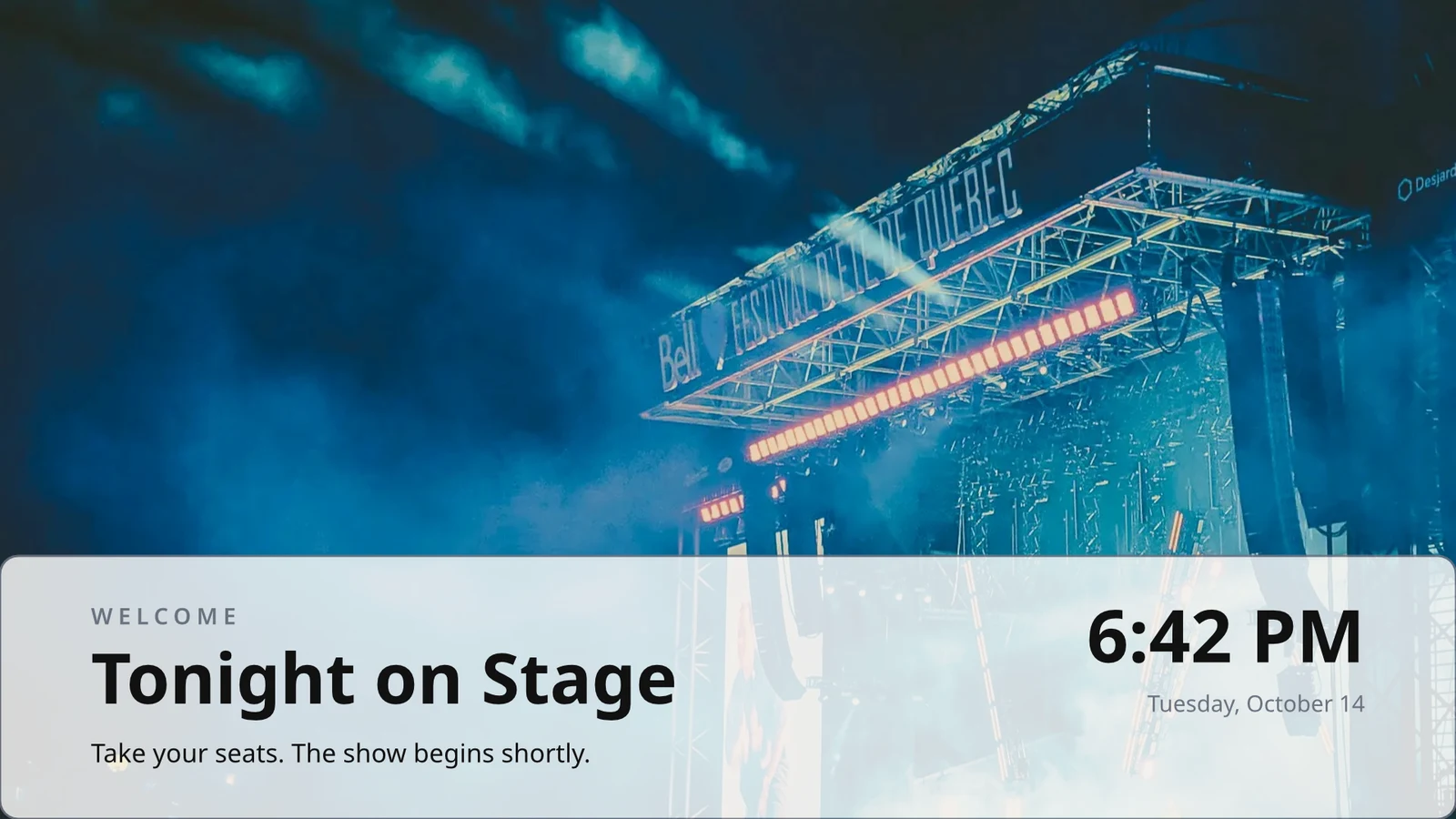
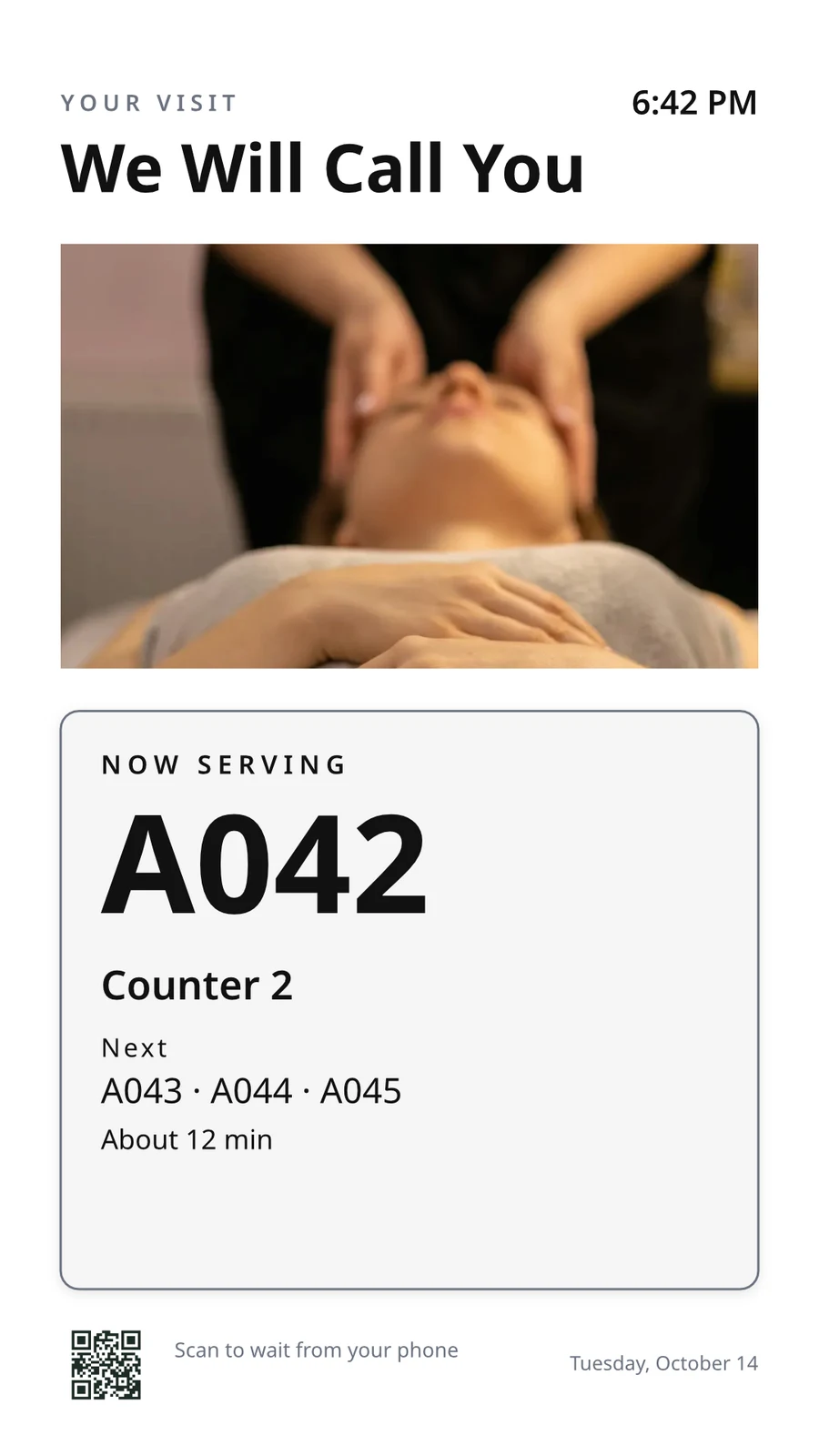
Blank beginnen oder von 160 Layouts, Querformat und Hochformat, jedes mit Fotografien und für eine Branche gemacht, zuerst Ihre.
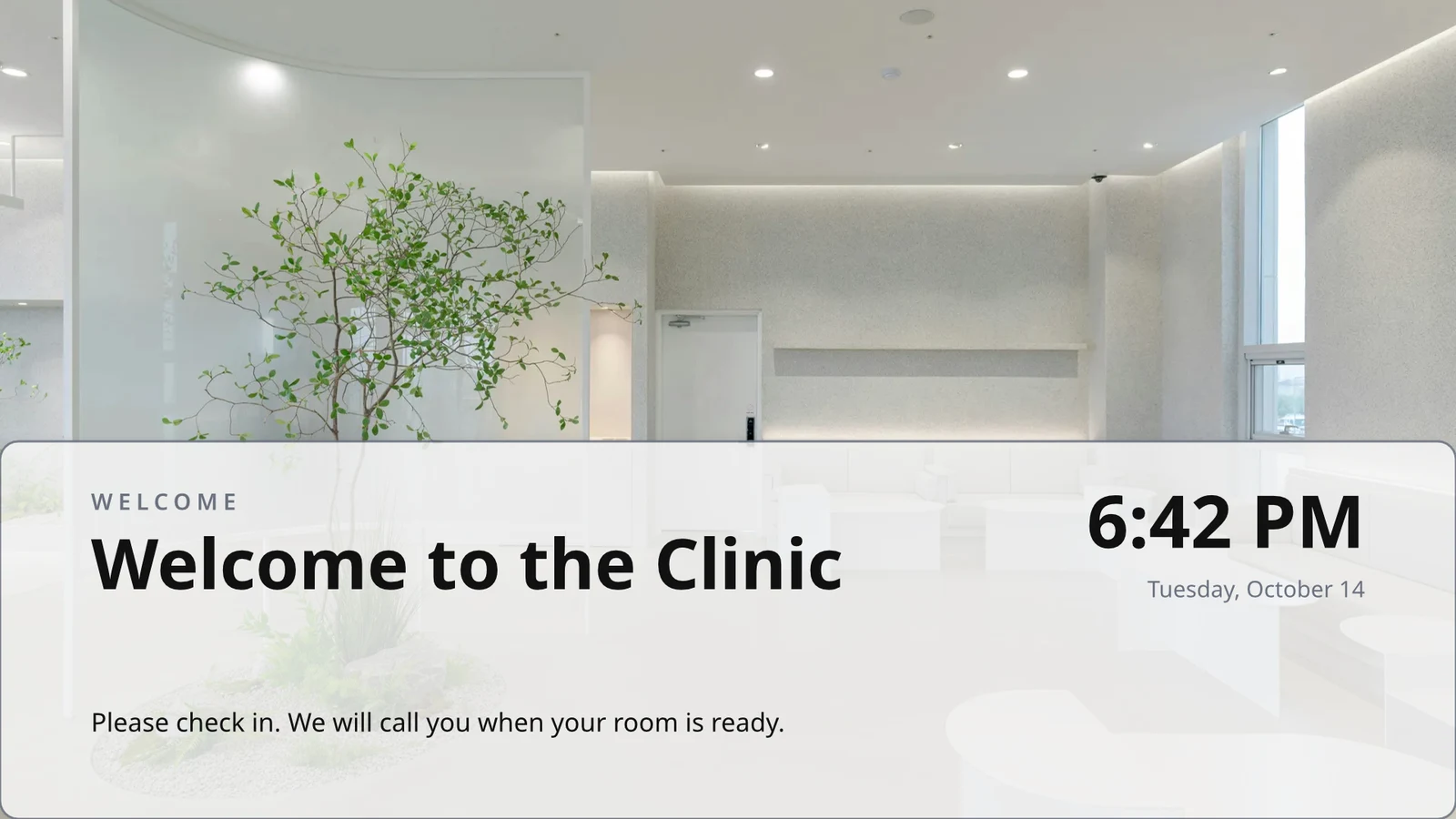
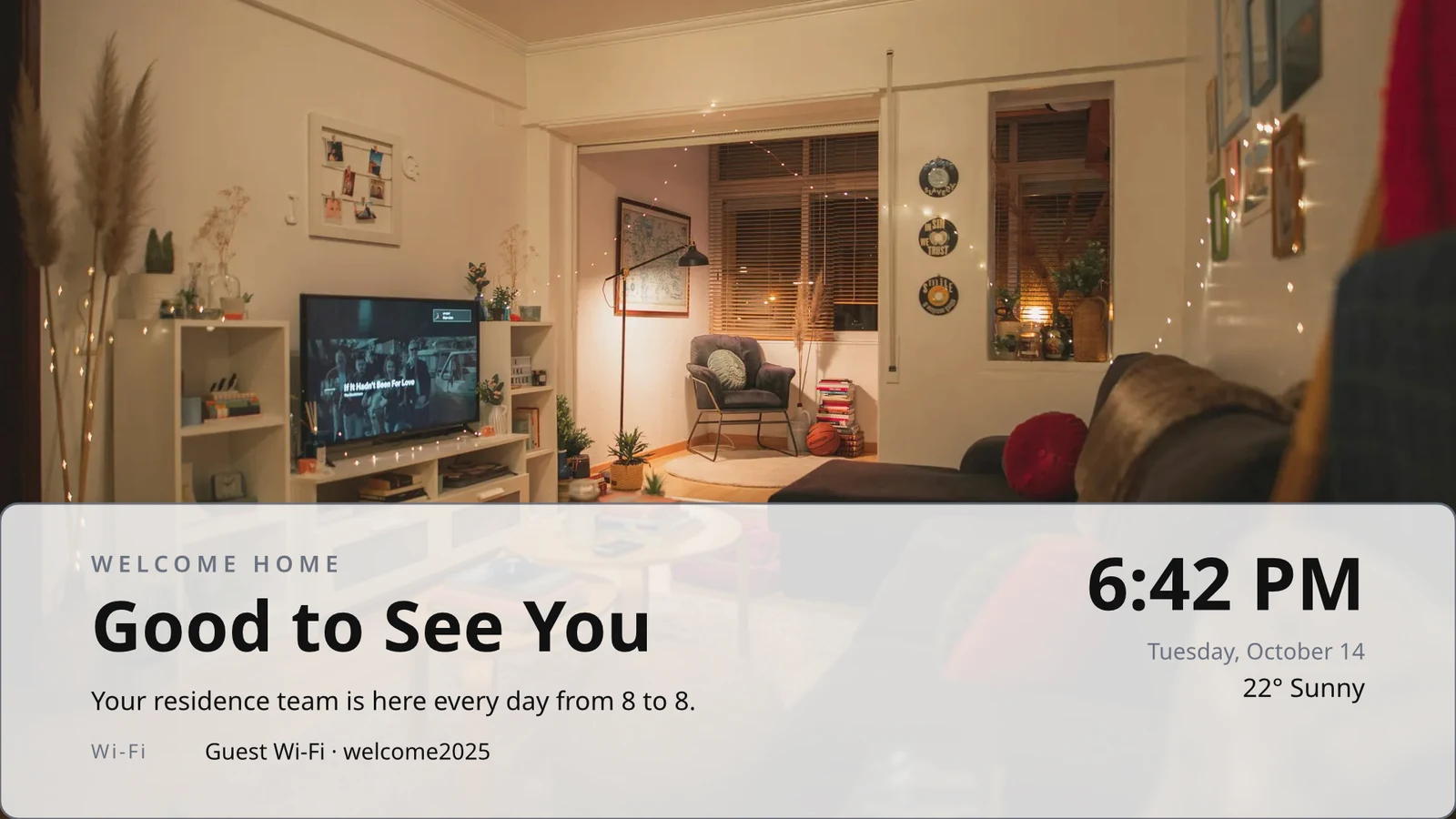
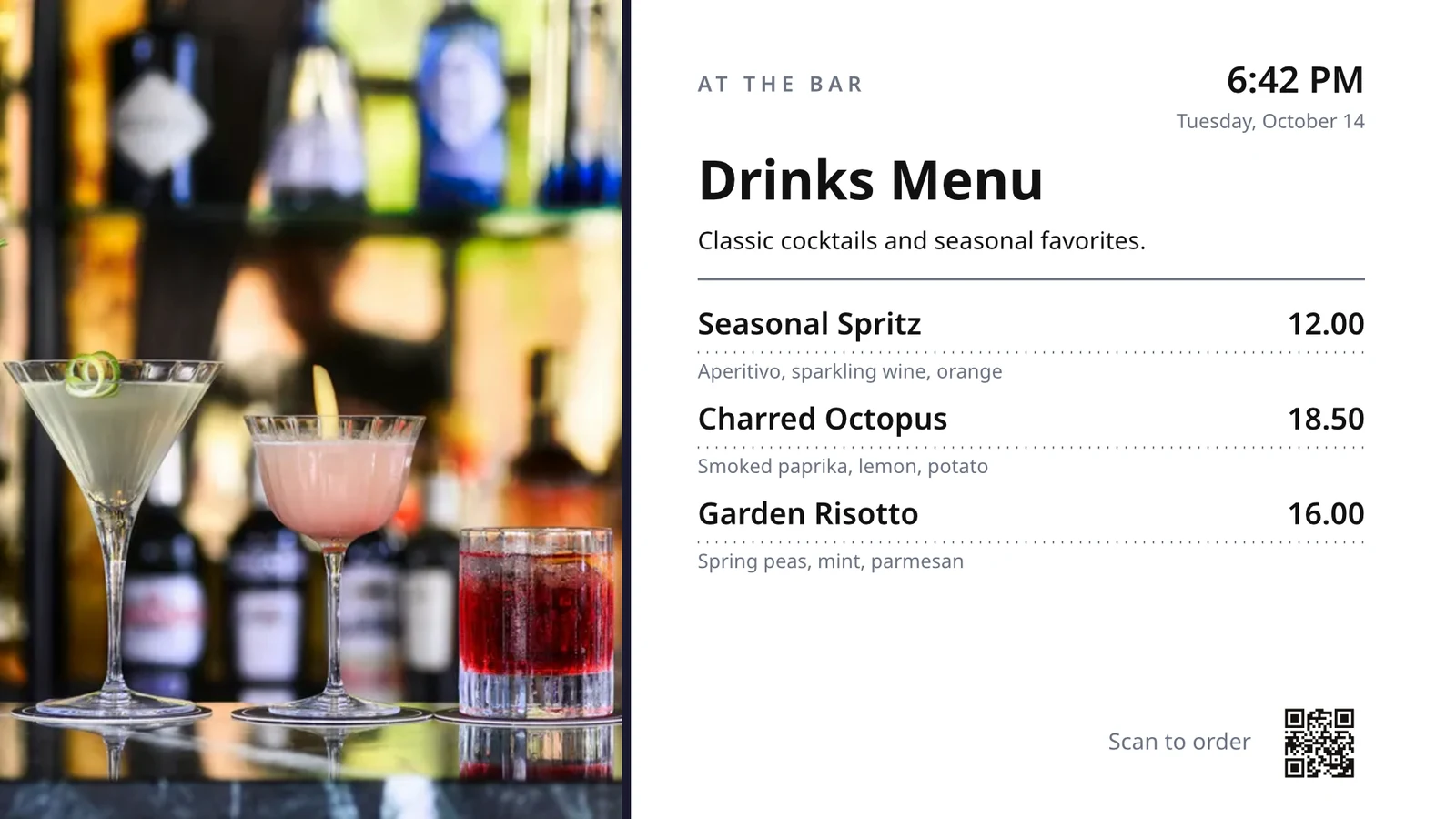
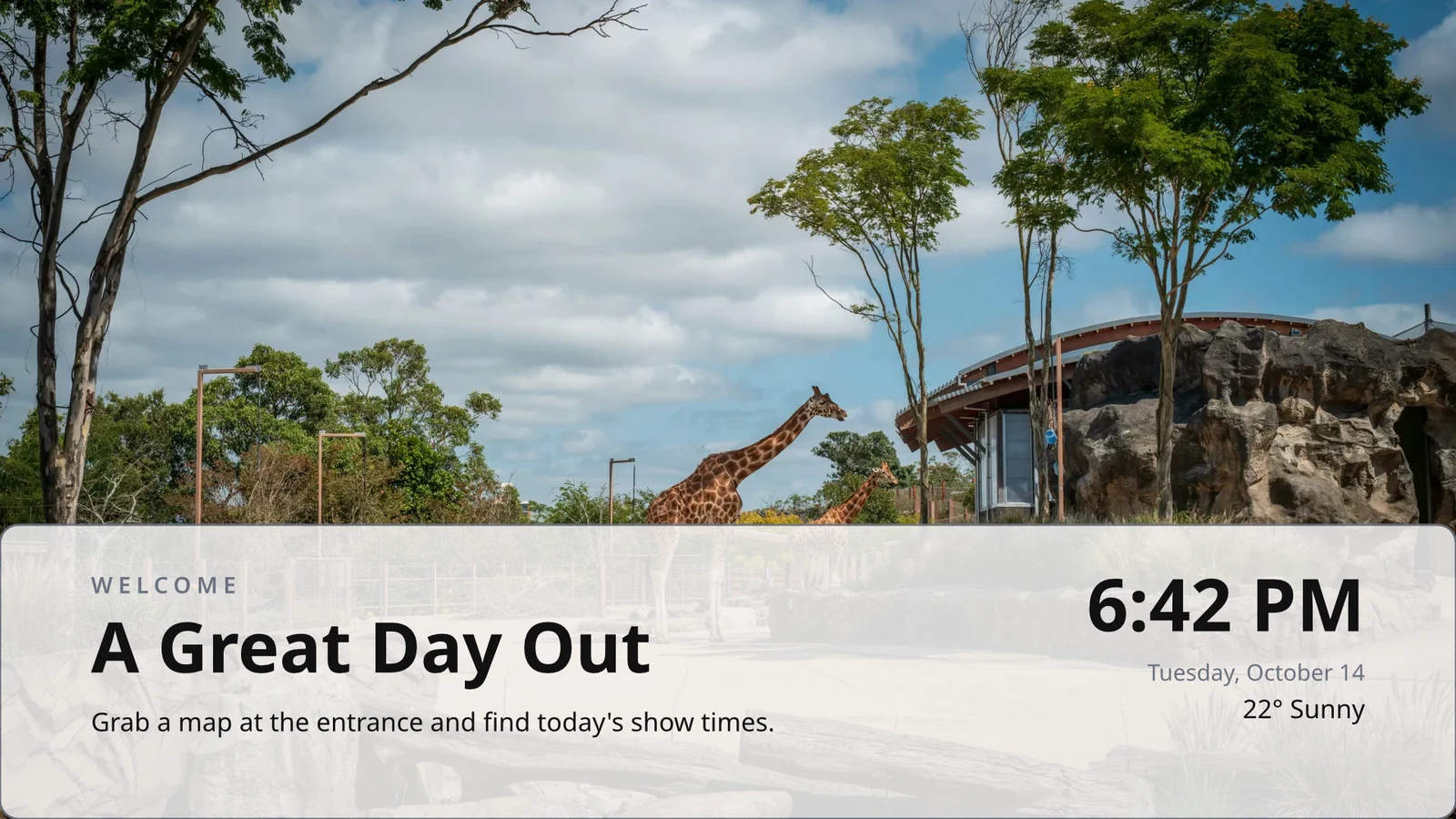
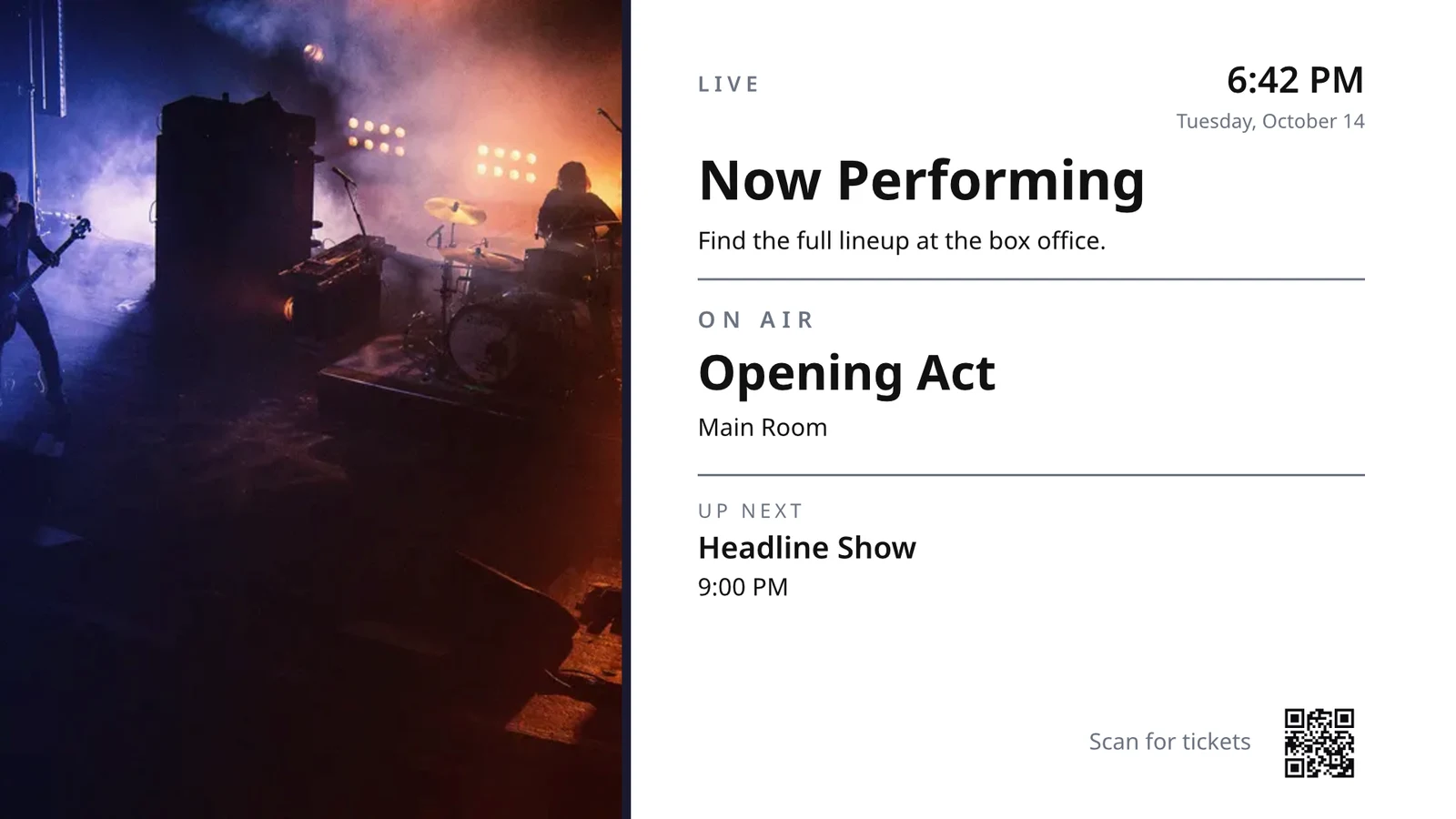
Reihen, die Sie einmal entwerfen
Gestalten Sie eine Zeile eines Menüs, Zeitplans oder Angebotslisten; das TV wiederholt sie für jeden Datensatz, Seite für Seite.
Themen
Die 48 Themen von Calisto und Ihre eigenen, nach Design abgestimmt und als Thema gespeichert.
Auf Bildschirme veröffentlichen
Jede Seite wird in 4K gezeichnet; Update Screens erreicht jeden TV, der das Design gleichzeitig abspielt.
123Jede Seite wird in 4K für Ihre Bildschirme gezeichnet. Live-Daten wie Ihr Menü, Preise und die Uhrzeit bleiben live.
<Die Seiten drehen sich jeweils mit ihrem eigenen Übergang. Alle Bildschirme drehen sich gemeinsam.
Bewegliche Seiten
Eine mit Animate animierte Seite läuft auf dem TV wie ein Video, solange die Seite existiert.
Page 2 of 3 · 10 SekEine Kopie für jeden Standort
Jeder Standort erhält seine eigene Kopie, die die Teile speichert, die Sie sperren, und Ihre Änderungen an ihnen übernimmt.
 Für Kopien gesperrtFür Kopien gesperrt
Paaren Sie einen TV nach seinem Code und steuern Sie ihn fern
Der Fernseher zeigt einen sechsstelligen Code an, und „TV hinzufügen" paart ihn. Er meldet seine Plattform, das Panel, Touch, Fernbedienung und Sound. Die Seite jedes Fernsehgeräts zeigt dessen Gesundheit, den Raum und das, was es jetzt und als Nächstes ausführt, mit Identifizieren, Screenshot, Neustart und Neuladen.
Fernsteuerung
Was es ausführt
Lunch menuMenu board · Promote & informIm Programm vom Zeitplan „Lunch menu on the pass".Nächste: Dinner menu ab 17:00Gesundheit
- Status
- Online
- Zuletzt gesehen
- 12 seconds ago
- Up Today
- 9 h 41 min
- Anzeige
- Lunch menu
- Plattform
- Android TV
- Modell
- 55" UHD panel
- App Version
- 3.14.2
- System Version
- Android TV 12
Was es kann
TouchRemoteSoundAbrechnung
Ohne WerbungAuf den Fernsehgeräten, die Sie haben
Apple TV, Android TV, Google TV und Fire TV, Samsung- und LG-Smart-TVs oder jeder Browser.
K7QX4MDieser Bildschirm startet automatisch, sobald er genehmigt wurde.Ein TV hinzufügen
Geben Sie den Code ein, den Ihr TV anzeigt, um ihn mit Ihrem Konto zu koppeln.
Stellen Sie einen weiteren Bildschirm auf einem TV zur richtigen Stunde
Ein Zeitplan platziert einen Bildschirm oder eine Playlist auf ausgewählten TVs oder TV-Gruppen zwischen bestimmten Daten, an ausgewählten Tagen und Stunden, in der eigenen Zeitzone jedes TVs. Der spezifischste Zeitplan gewinnt. Wenn Ihr Unternehmen um Genehmigung bittet, läuft ein Zeitplan erst nach Genehmigung durch jemanden.
Zeitpläne
Was Ihre Fernseher abspielen und wann
| Zeitplan | Beschreibung | Was es tut | Läuft weiter | Genehmigung | Status |
|---|---|---|---|---|---|
| Breakfast menu in the restaurant | Weekdays from 6:30 | Play the content chosen below | 3 TVs · 1 TV group | Genehmigt | Aktiv |
| Sunset spa ritual offer | Lobby and pool bar, evenings | Play the content chosen below | 2 TV groups | Auf Genehmigung wartend | Aktiv |
| Rainy day activities | Only when it rains | Play the content chosen below | 1 TV group | Genehmigt | Aktiv |
| Weekly restart | Mondays at 4:00 | Restart the TVs when it opens | TVs that run no screen of their own (account default) | Genehmigt | Aktiv |
| Nyepi quiet day | Every TV off for the day of silence | Turn the TVs off for the whole window | 4 TV groups | Genehmigt | Aktiv |
| Cooking class promo | Restaurant TVs, afternoons | Play the content chosen below | 2 TVs | Zurückgesendet | Inaktiv |
| Wedding weekend welcome | Lobby, Friday to Sunday | Play the content chosen below | 1 TV group | Entwurf | Inaktiv |
| Galungan offerings guide | Lobby and villas, festival week | Play the content chosen below | 2 TV groups | Genehmigt | Aktiv |
| Refresh before check-in | Daily at 13:45 | Refresh the TVs when it opens | 1 TV group | Genehmigt | Aktiv |
| Kids’ club afternoons | Pool bar TVs, 14:00 to 17:00 | Play the content chosen below | 2 TVs | Auf Genehmigung wartend | Aktiv |
Dokumente, Tabellenkalkulationen und Präsentationen
PDFs, Dokumente, Tabellenkalkulationen und Präsentationen werden als Seiten abgespielt, und eine Folien-Decke erneut, sobald sie gespeichert wird.
Medien
Webseiten und veröffentlichte Dashboards
Eine öffentliche Webseite oder ein Dashboard, das im Web veröffentlicht wurde, in der Größe des TVs gezeichnet und in Ihrem Intervall aktualisiert.
Medien
Eine öffentliche Seite: Ihre Website oder ein Dashboard, das per Link geteilt wird. Es wird auf der Größe des Fernsehers gezeichnet und als Bild angezeigt.
Dashboards von Ihren Analysetools
Dashboards für angemeldete Benutzer, erstellt über den eigenen Bildexport jedes Tools, mit Ihrer eigenen Verbindung, deren Geheimnis sicher verwahrt bleibt.
Live-TV und Streams
Ihr eigener Kanal oder Stream von Ihrem TV-Anbieter, mit oder ohne Ton.
Members’ bar screen
Daten aus einer Tabelle
Zeilen aus einem von Ihnen veröffentlichten Sheet oder einer CSV- oder JSON-Datei, Seite für Seite.
Ihre Social Media Posts
Das, was Sie veröffentlicht haben, und Ihre neuesten Beiträge auf jedem Ihrer Kanäle.
Ihre Live-Übertragung
Ihre Übertragung oder Ihr Webinar, solange es live ist, mit den Reaktionen des Raumes und einem Code zum Beitritt.
Medien und Playlists
Fotos und Videos in der Medienbibliothek, Stockfotos und Playlists, die jedes Element zeitlich einordnen.
Medien
Genehmigen oder Zurücksenden
Im Genehmigungs-Panel oder direkt aus der Benachrichtigung entschieden.
Fado night on the lobby TVs
Planungsdaten
- Beschreibung
- Thursday to Saturday evenings
- Genehmigung
- Auf Genehmigung wartend
- Last Modified
- 21/11 · Inês Carvalho
Fenster
- Daily Window
- 18:00 to 23:00
- Active Days
- Thu, Fri, Sat
- Evaluated in
- Each TV’s own time zone
- Priorität
- 20
Inhalt
- Wiedergabeliste
- Fado nights
- Screen content
- Keep each TV’s own content
Wo
- Plays on
- 2 TVs · 1 TV group
- TV-Gruppen
- Lobby TVs
Aktivität
Kontenstandard
Ein Zeitplan ohne TVs spielt nur dort, wo ein TV keinen eigenen Bildschirm hat.
Neuer Zeitplan
Wählen Sie aus, was Ihre TVs abspielen und wann
Wo
Welche TVs spielen diesen Zeitplan. Lassen Sie beide leer, um es zum Standard für das gesamte Konto zu machen. Dann wird es auf jedem TV abgespielt, der keinen eigenen Bildschirm betreibt.
Nur bei manchem Wetter
Ein Zeitplan oder ein Zonen-Element spielt nur ab, wenn der Himmel klar oder regnerisch ist, oder wenn es wärmer oder kälter ist, als du sagst.
Neuer Zeitplan
Wählen Sie aus, was Ihre TVs abspielen und wann
Wetter
Nur bei bestimmten Wetterbedingungen abspielen, wo jeder Bildschirm eingerichtet ist. Wenn das Wetter nicht gelesen werden kann, wird es nicht abgespielt.
Neustart oder Ausschalten
Ein Fenster, das die TVs beim Öffnen einmal neu startet oder aktualisiert, oder sie ausschaltet, bis es geschlossen wird.
Neuer Zeitplan
Wählen Sie aus, was Ihre TVs abspielen und wann
Was es tut
Stellen Sie eine Nachricht auf jeden Fernseher, und nehmen Sie sie dann ab
Eine Warnung läuft über alles, was die ausgewählten TVs abspielen, bis sie gelöscht ist oder ihre Zeit abgelaufen ist. Speichern Sie sie als Entwurf, aktivieren Sie sie bei Bedarf und löschen Sie sie von ihrer Seite oder von der Benachrichtigung. Ihr Text wird so angezeigt, wie er geschrieben ist, niemals als Code.
Sehen Sie, was jeder TV abgespielt hat und wie lang
Jedes TV berichtet, was es bei jedem Check-In spielt. Leistung zählt die Wiedergaben, die Minuten, die jedes TV an war, und die Fehler, die es erfasste, pro Tag und pro TV, über das von Ihnen gewählte Fenster. Ein TV, das dunkel ging, wird als dunkel gelesen. Berichte sitzen neben ihm.
Leistung
Impressions, uptime and errors across your TVs, day by day.
| Datum | TV | Impressionen | Betriebszeit (min) | Fehler |
|---|---|---|---|---|
| 21/11/2026 | Lobby Welcome TV | 1284 | 1022 | 1 |
| 21/11/2026 | Restaurant Menu TV | 962 | 958 | 2 |
| 21/11/2026 | Front Desk TV | 1118 | 1440 | 1 |
| 21/11/2026 | Room 204 TV | 46 | 312 | 3 |
| 20/11/2026 | Lobby Welcome TV | 1301 | 1031 | 1 |
| 20/11/2026 | Restaurant Menu TV | 977 | 965 | 2 |
| 20/11/2026 | Housekeeping TV | 1440 | 1440 | 1 |
Verfügbarkeit
Von den Check-ins jedes TVs gutgeschrieben, niemals angenommen.
Leistung
Which TVs stayed up, and which dropped out.
| TV | Verfügbarkeit | Tage mit Fehlern | Letzter Fehler |
|---|---|---|---|
| Cold Prep TV | 95.8% | 2 | Yesterday |
| Rider Pickup TV | 97.1% | 1 | 2 days ago |
| Packing TV | 99.2% | 1 | 6 days ago |
| Office TV | 99.6% | 1 | 11 days ago |
| Expo TV | 99.7% | 1 | 19 days ago |
| Grill Line TV | 99.9% | 1 | 26 days ago |
Ein Fernseher, der stoppt
Administratoren werden einmal informiert, wenn ein TV ausfällt, und erneut, wenn er wieder funktioniert.
Ihre Regeln
Jede Benachrichtigung ist eine Automatisierungsregel, die Sie ändern oder deaktivieren können.
Automatisierungen
| Automatisierung | Wann | Dann | Letzte 7 Tage | Letzte Ausführung | Status |
|---|---|---|---|---|---|
| Tell the admins when a screen stops checking in | Bildschirm wurde dunkel | Benachrichtigen Sie die Administratoren, dass ein Bildschirm ausgefallen ist | 3 | Vor 2 Stunden | An |
| Tell the admins when a screen is back | Der Bildschirm ist zurück | Benachrichtigen Sie die Admins, dass ein Bildschirm wieder verfügbar ist | 3 | Vor 1 Stunde | An |
| Tell the admins when a schedule ends | Zeitplan beendet | Die Admins mitteilen, dass ein Zeitplan beendet wurde | 1 | 9 days ago | An |
| Tell the admins when an alert goes live | Alarm wurde aktiviert | Sagen Sie den Administratoren, dass eine Warnung live gegangen ist | 2 | Vor 3 Tagen | An |
| Tell the admins when an alert is taken down | Alarm deaktiviert | Sagen Sie den Administratoren, dass eine Warnung zurückgenommen wurde | 2 | Vor 3 Tagen | An |
| Sagen Sie den Genehmigern, dass ein Zeitplan auf Genehmigung wartet | Warteschlangen für Genehmigung einplanen | Sagen Sie den Genehmigern, dass ein Zeitplan auf Genehmigung wartet | 4 | Gestern | An |
| Tell the sender their schedule was approved | Zeitplan genehmigt | Den Absender über die Entscheidung bezüglich ihres Plans informieren | 3 | Gestern | An |
| Tell the sender their schedule was sent back | Zeitplan wurde zurückgesendet | Den Absender über die Entscheidung bezüglich ihres Plans informieren | 1 | Vor 2 Wochen | An |
| Die Admins informieren, dass eine TV-App-Build abgeschlossen ist | <TV-App-Build abgeschlossen | Die Admins informieren, dass eine TV-App-Build abgeschlossen ist | 1 | 1 month ago | An |
Proof of Play
Jeder Fernseher protokolliert, was er bei jeder Einreise abspielt; ein fehlgeschlagener Bildschirm zeigt Ihr markenrechtlich geschütztes Fallback-Design an und wird als Fehler gezählt.
Leistung
Proof of play: how often content and ads were on screen.
| Datum | Impressionen | TV | Werbeeindrücke | Zuschauer pro Spiel |
|---|---|---|---|---|
| 21 nov 2026 | 1,421 | Pickup TV | 366 | 14.8 |
| 21 nov 2026 | 1,304 | Menu Board Left | 341 | 12.1 |
| 21 nov 2026 | 1,298 | Menu Board Right | 339 | 12.1 |
| 20 nov 2026 | 1,377 | Pickup TV | 352 | 13.5 |
| 20 nov 2026 | 1,270 | Menu Board Left | 330 | 10.9 |
| 20 nov 2026 | 1,262 | Menu Board Right | 328 | 10.9 |
Zielgruppe
Jede Partie zählt die Personen im Raum des Fernsehers, wo Access sie zählt, angezeigt als Durchschnitt pro Partie.
Leistung
Proof of play: how often content and ads were on screen.
| Datum | Impressionen | TV | Werbeeindrücke | Zuschauer pro Spiel |
|---|---|---|---|---|
| 21 nov. 2026 | 612 | Event Hall TV | 148 | 23,6 |
| 21 nov. 2026 | 588 | Floor 2 Lounge TV | 141 | 9,1 |
| 21 nov. 2026 | 541 | Kitchen TV | 129 | 6,8 |
| 21 nov. 2026 | 524 | Reception TV | 126 | 4,2 |
| 20 nov. 2026 | 597 | Event Hall TV | 143 | 31,0 |
| 20 nov. 2026 | 579 | Floor 2 Lounge TV | 139 | 8,4 |
Nach Bildschirm
Jede Figur, eine Zeile pro TV, mit Werbeeindrücken und Klicks.
Leistung
Every figure, one row per screen.
| TV | Impressionen | Werbeeindrücke | Ad-Klicks | Betriebszeit (h) | Fehler |
|---|---|---|---|---|---|
| Departures TV · Bávaro Office | 14,822 | 3,706 | 118 | 712 | 1 |
| Check-in Line TV | 12,406 | 3,101 | 96 | 698 | 1 |
| Dock Pier 2 TV | 11,930 | 2,982 | 74 | 655 | 2 |
| Beach Bar TV | 9,718 | 2,430 | 61 | 640 | 1 |
| Shop Window TV | 8,604 | 2,151 | 48 | 702 | 1 |
| Marina Lobby TV | 6,800 | 1,032 | 15 | 690 | 1 |
Leistung
Which TVs stayed up, and which dropped out.
| TV | Verfügbarkeit | Tage mit Fehlern | Letzter Fehler |
|---|---|---|---|
| Cold Prep TV | 95.8% | 2 | Yesterday |
| Rider Pickup TV | 97.1% | 1 | 2 days ago |
| Packing TV | 99.2% | 1 | 6 days ago |
| Office TV | 99.6% | 1 | 11 days ago |
| Expo TV | 99.7% | 1 | 19 days ago |
| Grill Line TV | 99.9% | 1 | 26 days ago |
Veröffentlichen Sie Ihre eigene App in den TV Stores
Der TV-App-Bauer gestaltet Ihre Marken-App für Apple TV, Android TV und Fire TV: ihr Aussehen, ihr Inhalt und Kanäle, eine Vorschau auf einem TV, der Build, der Store-Eintrag und deren Analysen. Calisto baut die App für jede Plattform, und Sie werden informiert, wenn ein Build abgeschlossen ist.
TV-App
Your branded app for Apple TV, Fire TV and Android TV. Design, build and publish it.
Design und Inhalt
Farben, Typ, Navigation, Video und Kanäle werden so dargestellt, wie sie auf einem TV erscheinen.
TV-App
Your branded app for Apple TV, Fire TV and Android TV. Design, build and publish it.
#7b2cbfHintergrundfarbe#120a1cHintergrundstilSolidGradientUnschärfeSteuern Sie Ihre TVs von einem Handy aus
Auf einem Handy öffnet Display auf Ihren Fernsehgeräten und denjenigen, die Sie am dringendsten benötigen, beginnend mit dem Dringendsten, jede Warnung an den Wänden und die Termine, die auf Genehmigung warten. Ein Bildschirm und ein Fernseher öffnen sich als eigene Seiten.
Ohne Signal
Home, TVs, eine TV-Seite und Warnungen öffnen sich offline auf einem von Ihnen gewählten Gerät.
TV-Status
Online-Fernseher, Fernseher, die Sie benötigen, anzeigende Warnungen und wartende Genehmigungen, auf dem Windows Widgets-Board.
Fotos teilen
 fine-dining-01.jpgBild · Gerade eben
 fine-dining-02.jpgBild · Gerade eben
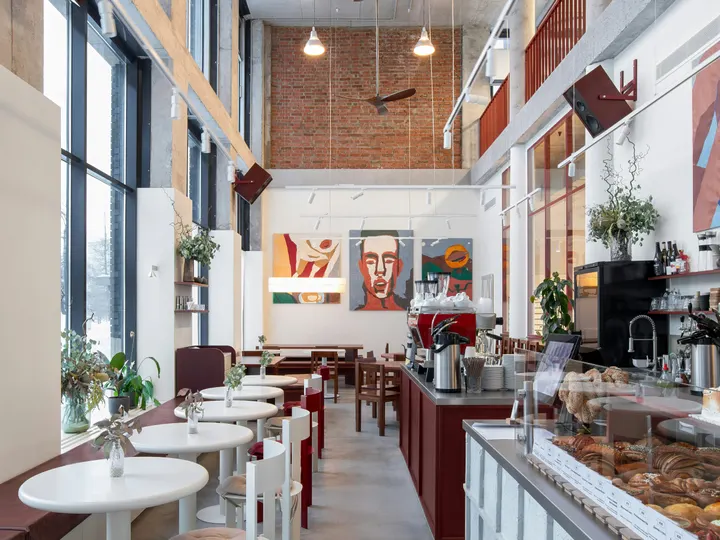 restaurant-01.jpgBild · Gerade eben
 fine-dining-04.jpgBild · Gestern
 restaurant-03.jpgBild · Vor 3 Tagen
 restaurant-02.pngBild · Letzte WocheBistro Kogarashi · Tokyo
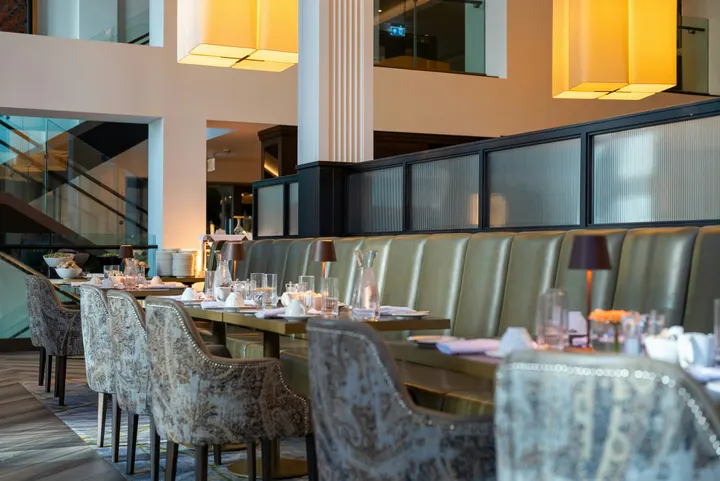
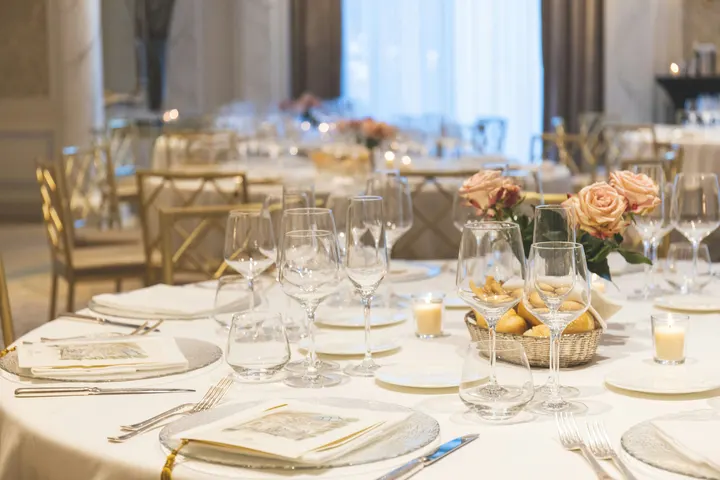
Fotos und Videos, die vom Telefon geteilt werden, landen in der Medienbibliothek.
Kurzbefehle
TVs, Warnungen, Zeitpläne, TV hinzufügen, Meine Bildschirme und Live-Vorschau vom App-Symbol aus.
Klare Warnung oder Genehmigung aus der Ankündigung
Eine Warnung löschen, die ein anderer Admin erhoben hat, oder einen auf Sie wartenden Zeitplan aus der Benachrichtigung genehmigen.
Wo Display alles andere berührt.
4 of these 8 connections are in your plan today; the others are their own apps.
Dine
The kitchen display shows and bumps the kitchen’s own orders, and the menu board reads the menu set up in Dine.
Stays
A guest TV reads the stay in its room, and the housekeeping TV is the same board as Stays’ Housekeeping.
Coworking
A meeting room’s door sign is made and paired from Coworking’s Spaces, each paired with the room it hangs outside.
Kiosks
Kiosks and TVs are set up through the same screen records, and play the same designed screens and live feeds.
Orderflow
Room service ordered from a guest TV goes to Orderflow, and the order fulfillment screen is Orderflow’s queue on a TV.
Studio
Designed screens are made in the same design editor Studio opens, and a Studio design at TV size plays as one.
Automations
Every notice Display sends is an Automations rule, and other apps’ rules can repaint a board.
Ads
A free TV’s ad band is filled through Ads, the one place a screen’s ads are chosen.
Keine Einrichtungskosten. Bezahlen Sie erst, wenn Sie beginnen zu nutzen.
Every TV free with Calisto’s ad band, or ad-free per TV.
Calisto Display
Runs the TVs in a business: kitchen displays, pickup and now-serving boards, guest TVs, menu boards, signage and designed screens, with schedules, alerts and performance.
Für Sie empfohlen
Funktioniert gut zusammen.
Calisto Dine
Inklusive Ihrer Pläne
Ihre Core-App zeigt alles an, was Ihre Commerce- und Ops-Pläne aktivieren.
Learn more →Calisto Stays
Inklusive Ihrer Pläne
Ihre Core-App zeigt alles an, was Ihre Commerce- und Ops-Pläne aktivieren.
Learn more →Calisto Coworking
Inklusive Ihrer Pläne
Ihre Core-App zeigt alles an, was Ihre Commerce- und Ops-Pläne aktivieren.
Learn more →Calisto Kiosks
Calisto-Kioske
One job per kiosk, from check-in and ordering to wayfinding, set up on any tablet at your own kiosk address, with each screen’s own card terminal and printer.
Learn more →Calisto Orderflow
Calisto Studio
Calisto Create
A Studio seat designs anything at every size, from Calisto’s templates or a blank page: layers, photos, Copy & Resize, Bulk Create, mockups, QR codes, print-ready PDFs, sharing and whiteboards.
Learn more →Calisto Automations
Calisto Ads
Calisto Engage
Run campaigns on the websites, apps, kiosks, TV screens and member portals other Calisto businesses publish, and sell the ad space on your own.
Learn more →Empfohlen für
Die Branchen, die Display betreiben, und wofür jede von ihnen es betreibt.
Hotels & ResortsLobby & meeting screens
Lobby, meeting floor and restaurant screens.
Hotels & Resorts auf Calisto →RestaurantsDigital menu boards
Kitchen display and guest-facing menu screens.
Restaurants auf Calisto →Feine GastronomieKitchen and pass screens
Kitchen pass and private dining screens.
Feine Gastronomie auf Calisto →ImmobilienentwicklungSales gallery screens
Sales gallery screens and site hoardings.
Immobilienentwicklung auf Calisto →Salons & FriseureLobby screen
The waiting area reads the same queue as the desk.
Salons & Friseure auf Calisto →Live Music & FestivalsStage & wayfinding screens
Stage, wayfinding and sponsor screens.
Live Music & Festivals auf Calisto →Marathons & EnduranceStart, finish & expo screens
Start, finish and expo screens.
Marathons & Endurance auf Calisto →Venue ManagementWayfinding & room screens
Wayfinding, room and sponsor screens.
Venue Management auf Calisto →Stadien & ArenenConcourse & stand screens
Wayfinding, concourse and sponsor screens.
Stadien & Arenen auf Calisto →In-Person RetailersIn-store screens
Window, shelf-edge and queue screens.
In-Person Retailers auf Calisto →Alles, was in Calisto enthalten ist Display.
- New: every job a TV can do, ordered for your industry, each shown running on sample data, with the one choice that makes it this screen and where it works.
- Set Up Every Screen: your kind of business’s set at once, a screen set for each of the 38 kinds of business.
- Run the operation: kitchen display (prep, expo and bar, with bump), housekeeping and room status, front desk, today’s appointments, golf starter, door counter, order fulfillment (Orderflow’s queue, with accept, reject and bump) and sales targets.
- Move customers: order pickup, now serving on any app’s walk-in line, check-in welcome, meeting room sign, departures and tours, wayfinding, tournament and race leaderboard, class schedule.
- Serve guests: the guest TV in a hotel, apartment or short-stay room, and the resident and member TV.
- Promote and inform: designed screen, digital signage with zones and playlists, menu board, offers and upgrades, property window, on air.
- A screen’s record: Purpose, Where (location, station, counter, room, course or event, filled in when there is one), Content, Look (dark or light, your logo and color), TVs and Schedule, beside the screen running live on your data.
- Put It on a TV: the one step that puts a screen on its TVs, refused with the reason when something it needs is missing.
- My Screens: each screen, what it runs and on how many TVs.
- Other apps put their own screens on a TV from their own desk: now serving from a walk-in line, a leaderboard from a competition, room signs from Coworking’s Spaces and every Events host’s Rooms.
- The kitchen display reads and moves the kitchen’s orders, the same orders Dine’s kitchen screen and Station work from.
- The menu board reads the menu set up in Dine.
- Room service ordered on a guest TV is charged to the stay and handed to Orderflow, whose accept fires the kitchen.
- Late checkout and the property guide come from the stay and the property.
- The housekeeping TV is the same board as Stays’ Housekeeping, moving each room’s tasks.
- Staff act from a staff screen of their own account; a guest acts only from the room TV while its stay is checked in.
- A TV reads only its own screen’s data, scoped on the server to its station, counter or room.
- The design editor Studio uses, at 16:9 landscape or 9:16 portrait; a Studio design at a screen’s shape is a designed screen too.
- Start blank or from 160 layouts, 81 landscape and 79 portrait, each tagged with its industries and carrying photographs, your own industry first.
- Themes: Calisto’s 48 and your own, chosen and tuned per design, Save as Theme; a design that picks none keeps its own look.
- Live Data: the menu, the schedule (classes, sessions, events, tours, race waves, today and the next six days), offers running now, homes on the market, a dish’s price, the offer on now, clock, date, weather, guest Wi-Fi, a QR code, the number being served and what is on air.
- Lists are one designed row, repeated for every record in the list’s columns and gaps, paging by its area; a list with no records draws nothing.
- Publish to Screens draws each page at 4K and keeps the live layer apart; Update Screens reaches every TV and kiosk playing the design at once.
- Each page shows for its own length; pages turn together across a bank of TVs.
- A page animated with Animate plays as a video made on your device or Calisto’s servers, from the start each time the page comes on.
- Played full screen, or as an item in any signage zone.
- People Inside: how many are in the screen’s room now, its limit, the places left and how full it is, where Access counts the room.
- A copy for each location keeps the parts its original locks for copies, and takes their changes; your business chooses who may lock them.
- Add a TV: the TV shows a six-character code; you enter it and give the TV a name and, in a room, its room.
- The TV reports its platform, panel resolution, touch, remote and sound at pairing and on every check-in.
- Apple TV, Android TV, Google TV and Fire TV run the Calisto TV app from their stores; Samsung Tizen and LG webOS open it from their own app; any browser opens the TV address.
- A TV that cannot get a code keeps asking and replaces a lapsed code by itself.
- TVs: every TV, its platform, location, what it runs, its state and when it was last seen, searched, filtered and sorted on the server however many you have.
- A TV’s page: health, capabilities, room, what it runs now and next, Choose What This TV Runs, remote control, billing and unpair.
- Remote control: identify, screenshot, restart and reload, answered by the TV on its next check-in; on a commercial display that lets Calisto control it, turn on, turn off, switch input and volume.
- Video walls: TVs mounted together play one screen across the wall, each its slice, with the panels’ frames allowed for.
- One clock for every TV: page turns, zone rotations, looping videos and music play in step across screens.
- Audio zones: your own tracks or your music service’s stream under whatever a set of TVs shows, every TV at the same moment, quieter for a chime, silent while a TV sleeps.
- TV hours: TVs follow the place’s opening hours or your own; outside them they go dark and wake for opening.
- Meeting rooms: a room’s TV shows the Calisto Live meeting booked in it, a code to join before it starts and the meeting once it is live.
- Runs as the digital signage of the video-meeting displays in your rooms.
- TV Groups: a floor, a building or a brand as one target.
- A TV with nothing to run shows your logo, your name and the time where it hangs.
- Starts from what it last received when it powers on with no network.
- Spaces: a TV assigned to an archived Space stops; one that cannot be read for a moment keeps playing.
- Unpair reaches the TV on its next check-in.
- Live Preview: what a real TV is showing right now.
- A schedule puts a screen, or a playlist in a signage screen’s main zone, on chosen TVs and TV groups between dates, on chosen days and hours.
- Each TV keeps its own time zone; a schedule may set one.
- The most specific schedule wins (a TV, then its group, then the account default), then priority, then the latest start.
- A schedule with no TVs is the account default: it plays only on a TV that runs no screen of its own.
- Approvals: when your business asks for them, a schedule plays only once approved; Approve, or Send Back with a note, on its page, in the Approvals panel or from the notification.
- A schedule that is on is turned off before it can be deleted.
- Media: photos and videos (JPEG, PNG, WebP, GIF, MP4, WebM), audio, stock photos and playlists that time each item by its seconds.
- Documents, decks and web pages: PDFs, documents, spreadsheets, presentations and Slides decks play as pages; a public web page or a published dashboard is drawn at the screen’s size and refreshed on your interval.
- Dashboards: your analytics tools’ dashboards drawn through each service’s own image export with your own connection, its secret kept sealed, refreshed on your interval.
- Zones also play live TV and IPTV streams, your Live broadcast with its reactions, rows from a published Sheet or a CSV or JSON file, and your published social posts.
- A schedule or a zone item can play only in some weather: rain, snow, sun, warmer or colder than you say.
- An alert goes over whatever its TVs are playing until it is cleared or its time runs out.
- Info, warning or critical, with its colors and how long it stays.
- Saved as a draft, activated when needed, cleared from its page, the list or the notification.
- Each alert names who raised and who cleared it; its text shows as written, never as code.
- An Access alert (a lockdown, an evacuation) goes over the TVs where it is raised and comes off at the stand-down.
- Official warnings from public alerting authorities go over the TVs at the places they cover until they end.
- Your own alert system, such as a campus or building system, posts to a private address, in CAP or JSON, and its alerts go over the TVs at the places you choose until it cancels them.
- Rules put a screen on the TVs for a while when something happens: a visitor checks in, a badge is shown at a door, a zone fills up.
- Overview: plays, minutes on and errors, in total and by TV and day, over all time, 7, 30 or 90 days.
- Impressions, Uptime and By Screen views, and Reports.
- Proof of play: each TV files what it plays on every check-in; a screen that fails is shown as your branded fallback and reported as an error.
- Uptime is credited from check-ins, so a TV that was dark reads as dark.
- Audience: each play counts the people in the TV’s room where Access counts it, shown as the average per play.
- Notices as Automations rules you can change or turn off: a TV stopped checking in or is back, a schedule ended, an alert went live or was cleared, a schedule waits for approval, was approved or sent back, a TV app build finished.
- The fleet is checked every 15 minutes, on Calisto’s database or your own.
- Every paired TV is free with 15% of the screen given to an ad band, on customer and guest screens.
- Staff screens never show ads, and a guest navigating a room TV sees none.
- Remove Ads makes one TV ad-free at the per-TV price, agreed once before anything is billed.
- An ad-free TV may opt back in: its band sells with you as the seller, sharing what it earns, and your own ads fill the rest.
- Ad Surfaces: your own house ads.
- Your branded app for Apple TV, Android TV and Fire TV.
- Overview, Design, Content, Preview, Build, Store Listing and Analytics in one workspace.
- Built by Calisto’s build pipeline for each platform; Display holds no store keys.
- Analytics: installs, active TVs and watch time by month.
- Tabs for Home, TVs, Alerts and Schedules, and More for the whole menu.
- Home: the fleet’s counts and the TVs that need someone, worst first, any alert on the walls and schedules waiting for approval.
- A screen and a TV open as their own pages, with Put It on a TV and Choose What This TV Runs; alerts and schedules are edited from their own pages.
- Designed screens and the TV App’s artwork open in the phone design view: pages, Edit Words and Photos, Publish to Screens.
- Shortcuts: TVs, Alerts, Schedules, Add a TV, My Screens and Live Preview.
- Home, TVs, a TV’s page and Alerts open with no signal on a device you choose; raising or clearing an alert, approving a schedule and restarting a TV need the signal, and say so.
- Notifications with buttons: Clear Alert on an alert another admin raised, Approve on a schedule waiting for you.
- TV Status on the Windows Widgets Board: TVs online, TVs that need you, alerts showing and schedules waiting.
- Photos and videos shared from the phone land in Media.
- Calisto’s search finds TVs, screens, schedules and alerts.
- Every create happens once, however often the button is pressed.
Questions about Calisto Display
Ein Apple TV, Android TV, Google TV oder Fire TV startet die Calisto TV-App aus seinem Store; Samsung- und LG-Smart-TVs öffnen sie aus ihrer eigenen App; jeder andere TV mit einem Browser öffnet seine Adresse. Der TV zeigt einen Code an, und Sie koppeln ihn unter „TV hinzufügen". Calisto installiert nichts in Ihren Räumlichkeiten.
Die Küchenanzeige zeigt und stößt die Bestellungen an, die Ihre Küche erhält, dieselben Bestellungen, von denen Dine's Küchenbildschirm und eine Station arbeiten, und das Menübrett liest das Menü, das in Dine eingerichtet wurde. Ein Bildschirm, der die Aufzeichnungen einer anderen App liest, benötigt diese App; ein gestalteter Bildschirm, Beschilderung und Warnungen benötigen nichts anderes.
Ein kostenloser TV gibt Calistos Werbung auf Kunden- und Gastbildschirmen einen Teil seines Bildschirms. Mitarbeiterbildschirme zeigen niemals Werbung, und ein Gast, der einen Zimmer-TV nutzt, sieht keine Werbung. „Werbeblockierung" macht einen TV werbefrei zum Preis pro TV, und ein werbefreier TV kann sich wieder einbinden und einen Anteil verdienen.
Ein TV behält das letzte empfangene Signal und startet davon, wenn er ohne Netzwerk eingeschaltet wird. Seine Seite zeigt an, wann er sich zuletzt angemeldet hat, und die Administratoren werden einmal informiert, wenn ein TV ausfällt, und erneut, wenn er wieder verfügbar ist.
Wo die Arbeit es benötigt. Küchenpersonal überträgt Tickets vom Küchenanzeigegerät, Housekeeping verschiebt Zimmer auf seinem Board, und ein Gast bestellt Zimmerservice oder bittet um späte Abmeldung am Zimmerfernsehen, während der Aufenthalt eingeloggt ist. Ein Menüboard unternimmt keinerlei Aktion.
Fotos und Videos werden von einem Handy aus in Media hochgeladen und spielen in Playlists und Beschilderungszonen ab. Werbescreens werden in Designed Screens neu gestaltet, ausgehend von einem Layout für Ihre Branche, mit Live-Daten, wo sonst ein Preis oder eine Uhrzeit eingegeben werden müsste.