Crie posts, panfletos, menus e telas em sua marca.
Escolha um modelo feito para o seu tipo de negócio, já em suas cores e logotipo, e altere as palavras e fotos. Em seguida, publique-o, imprima-o ou coloque-o em uma tela.
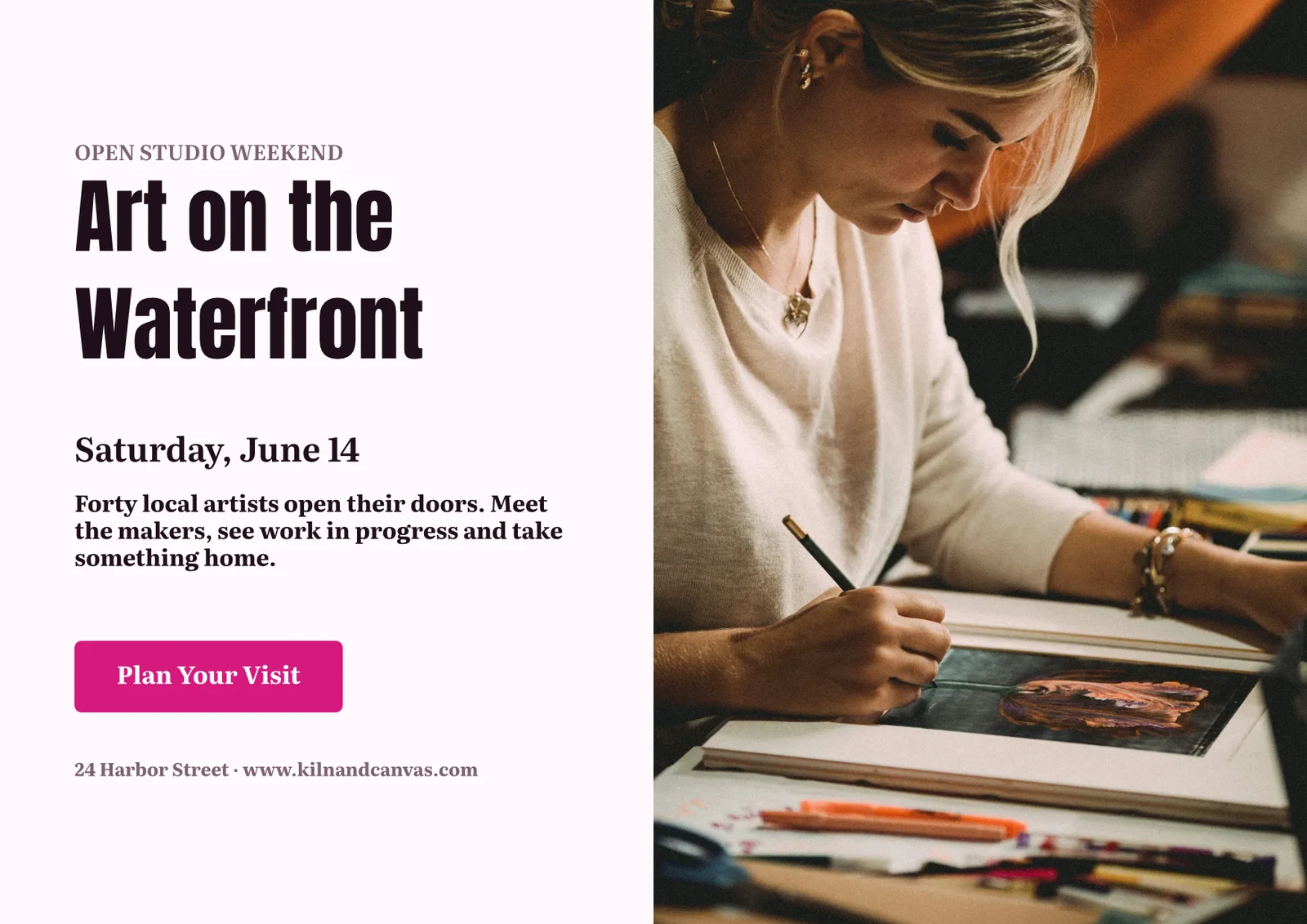
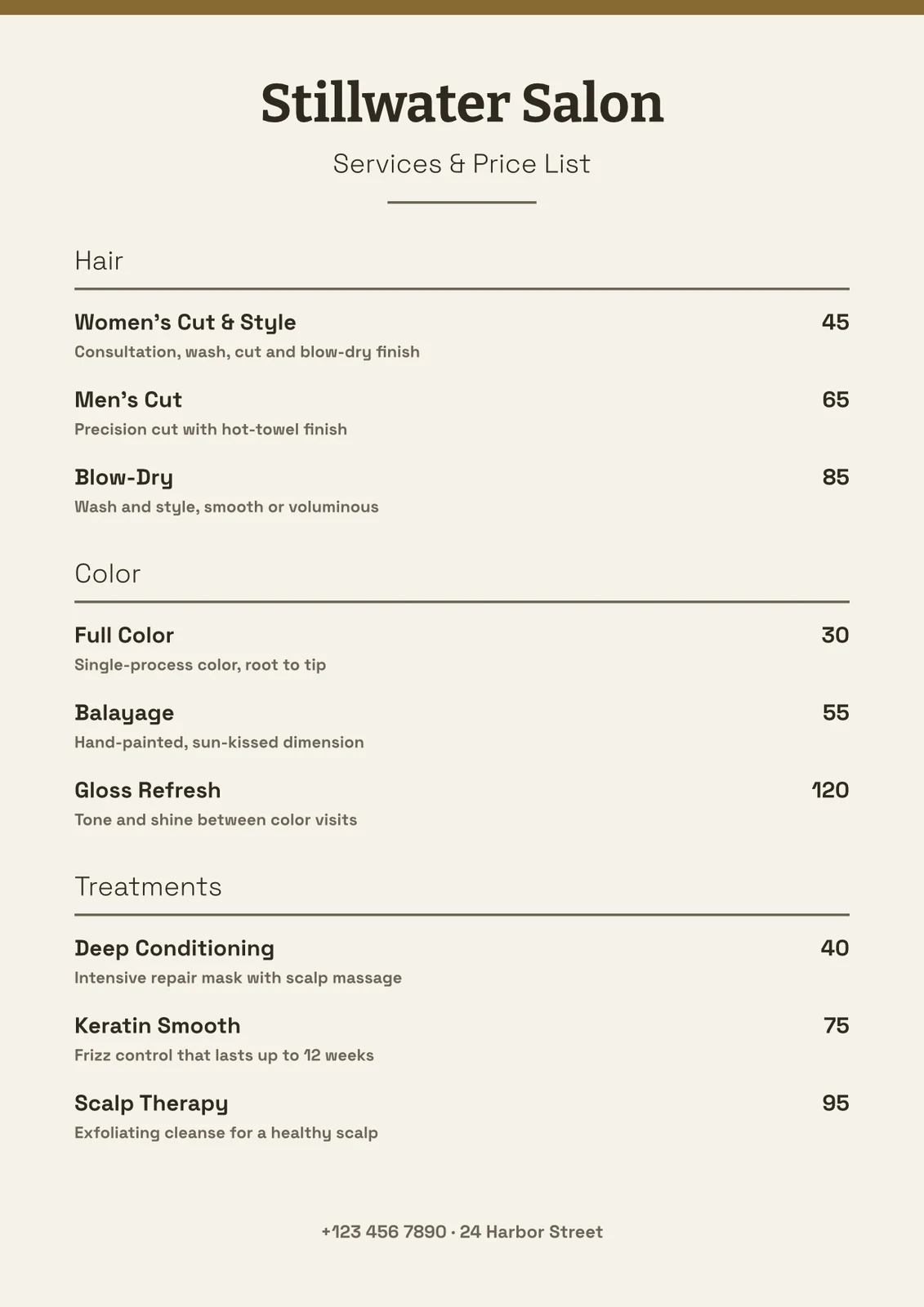
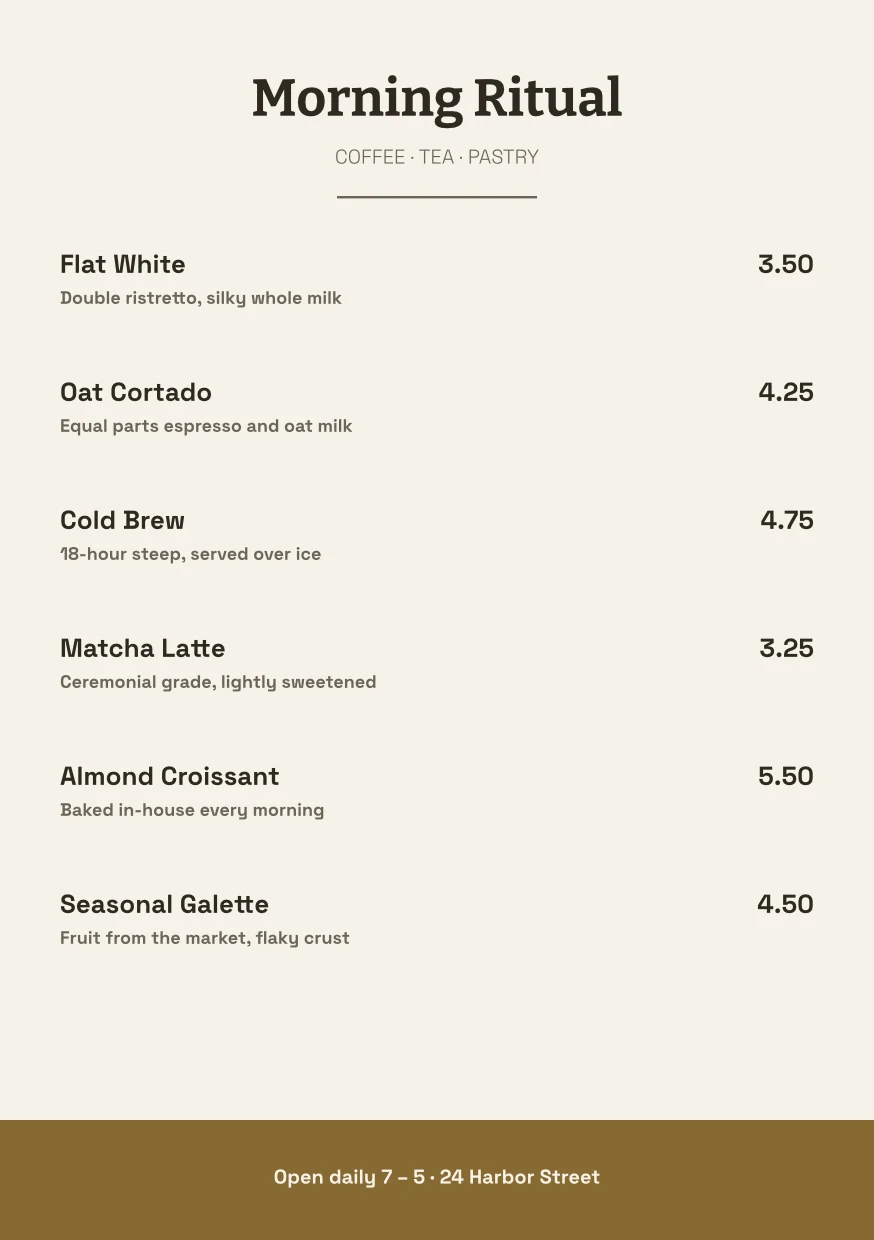
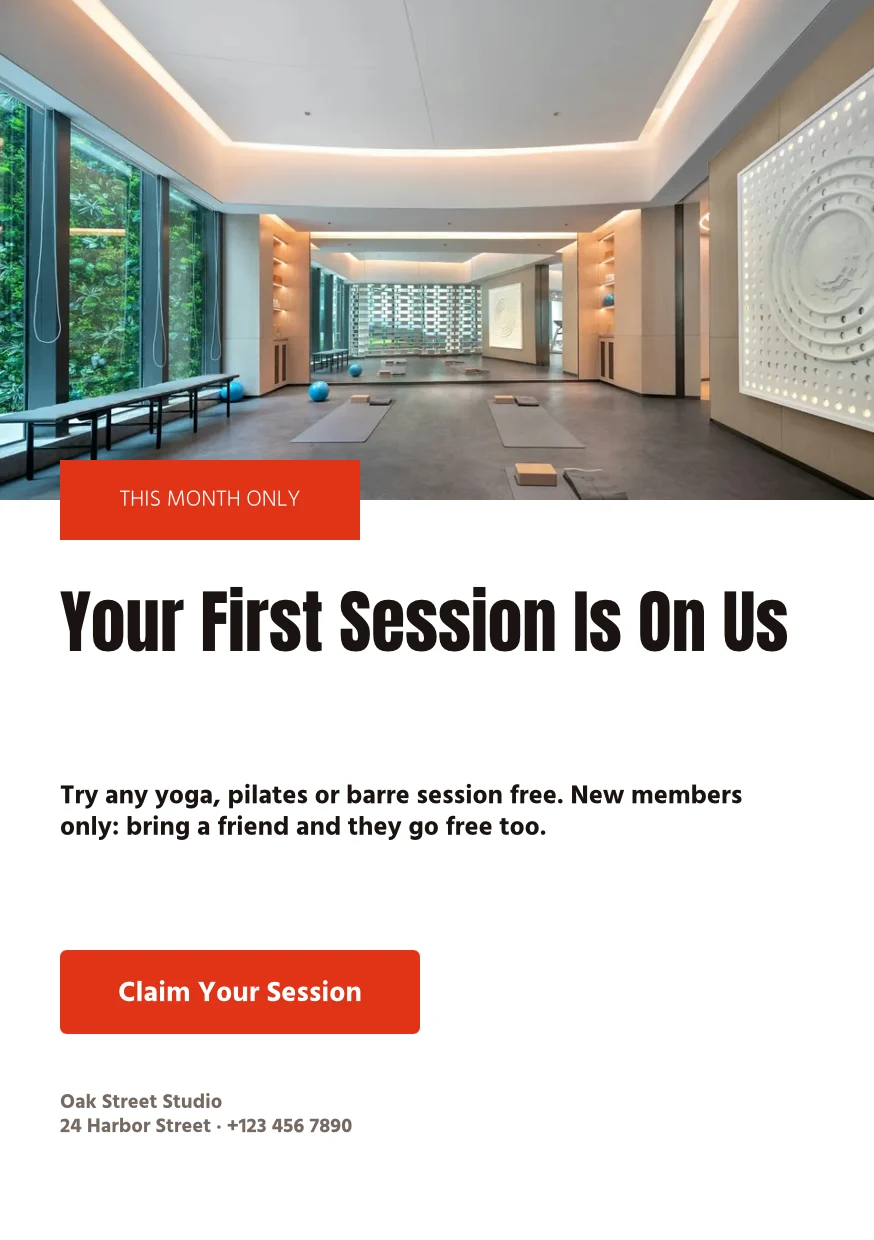
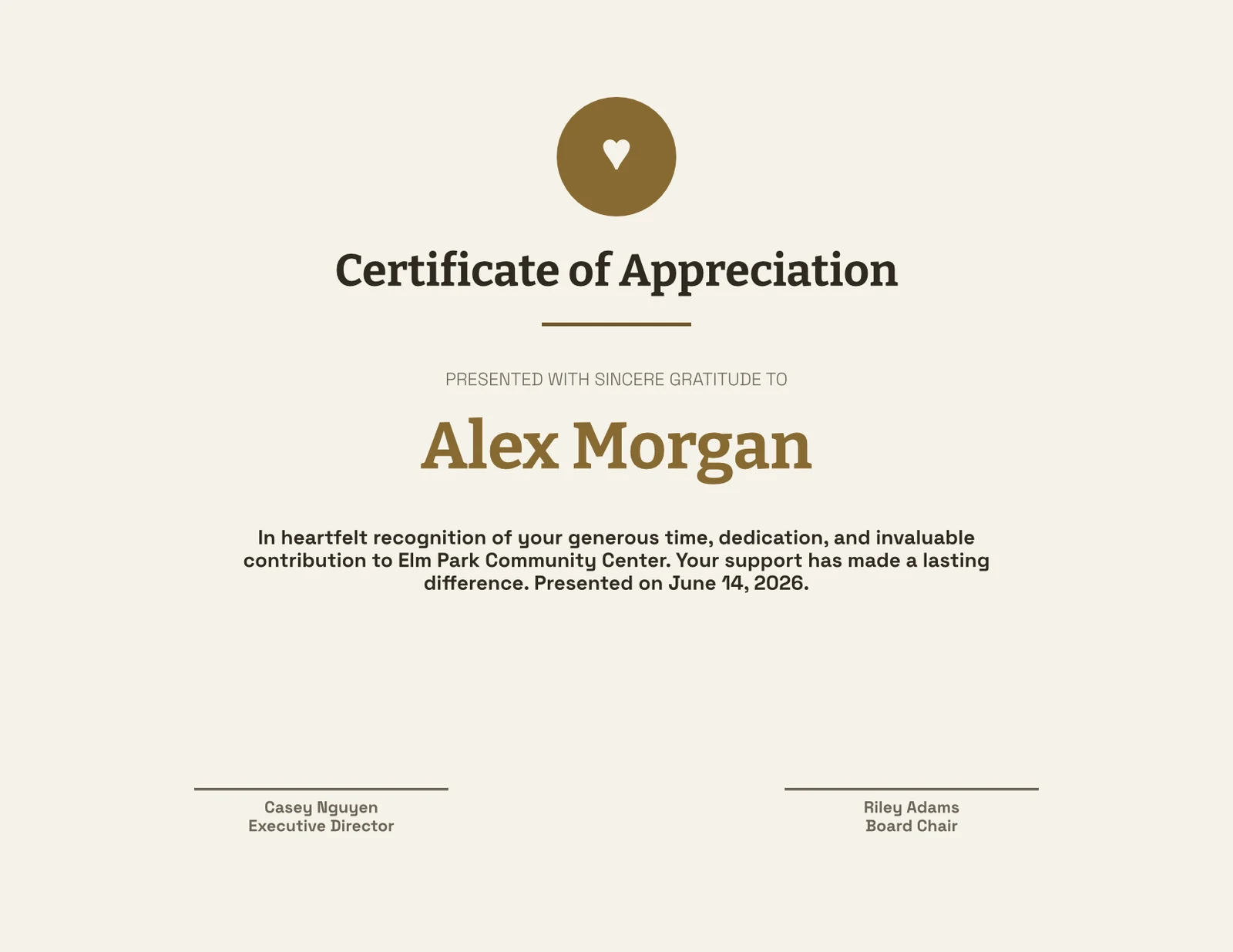
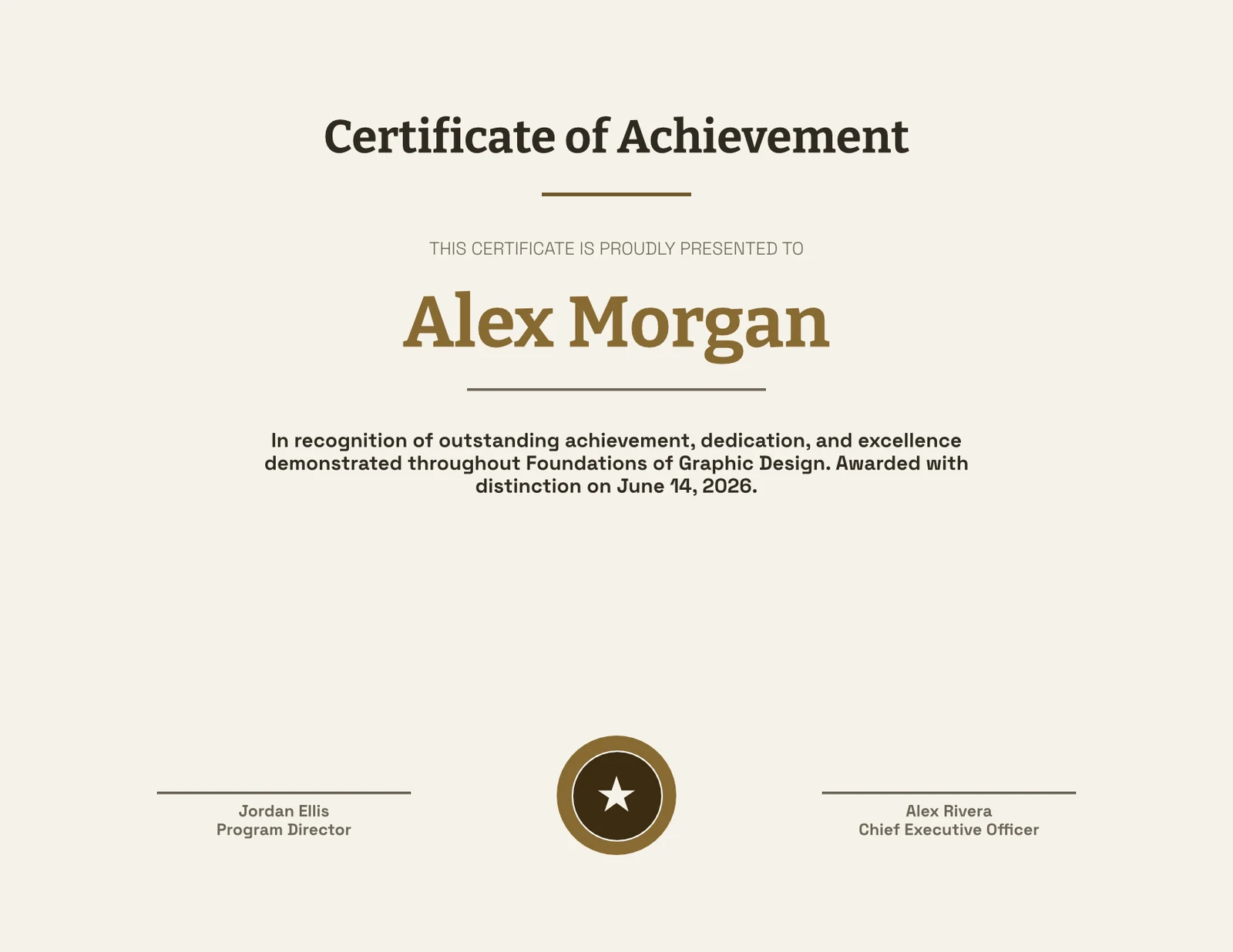
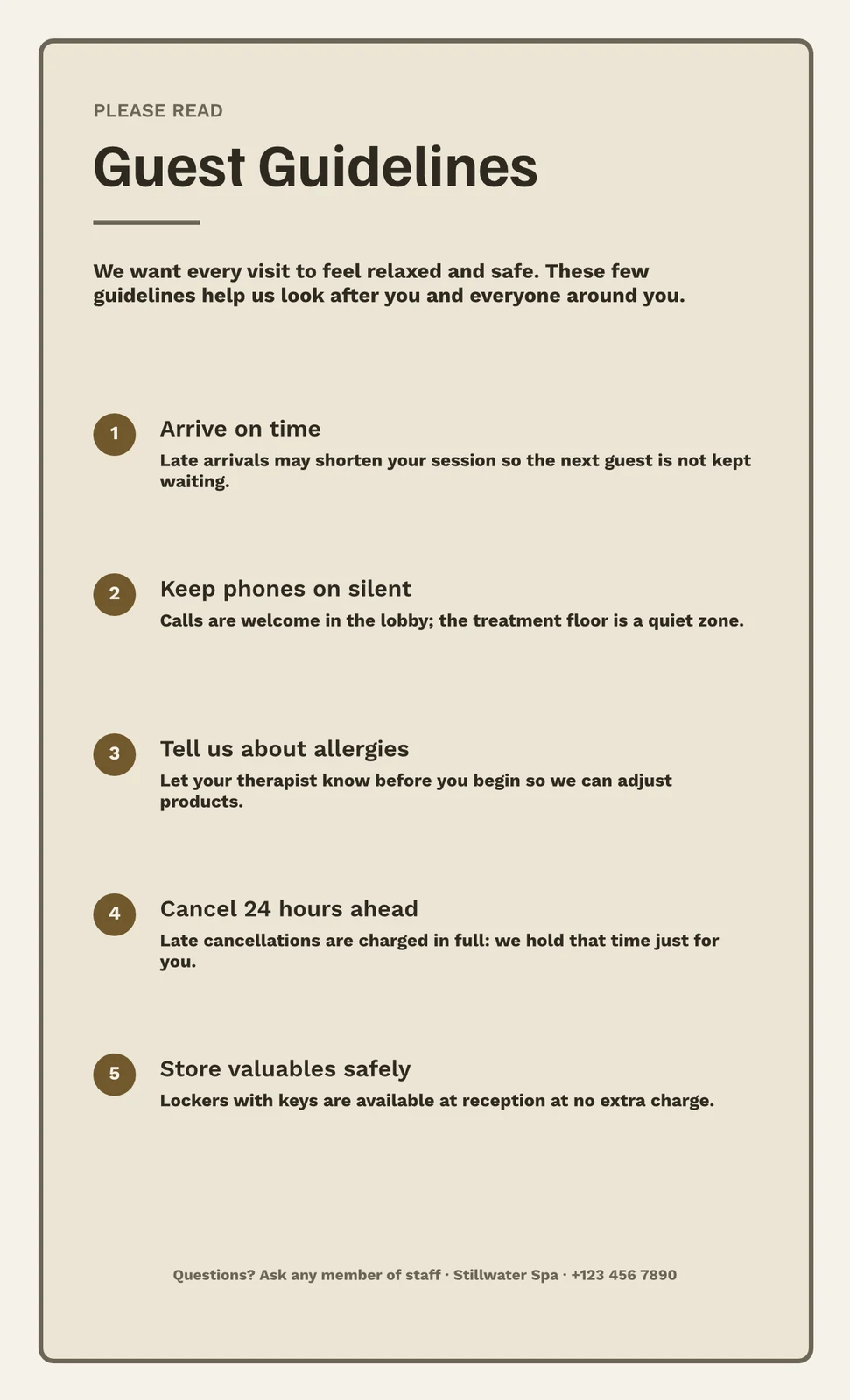

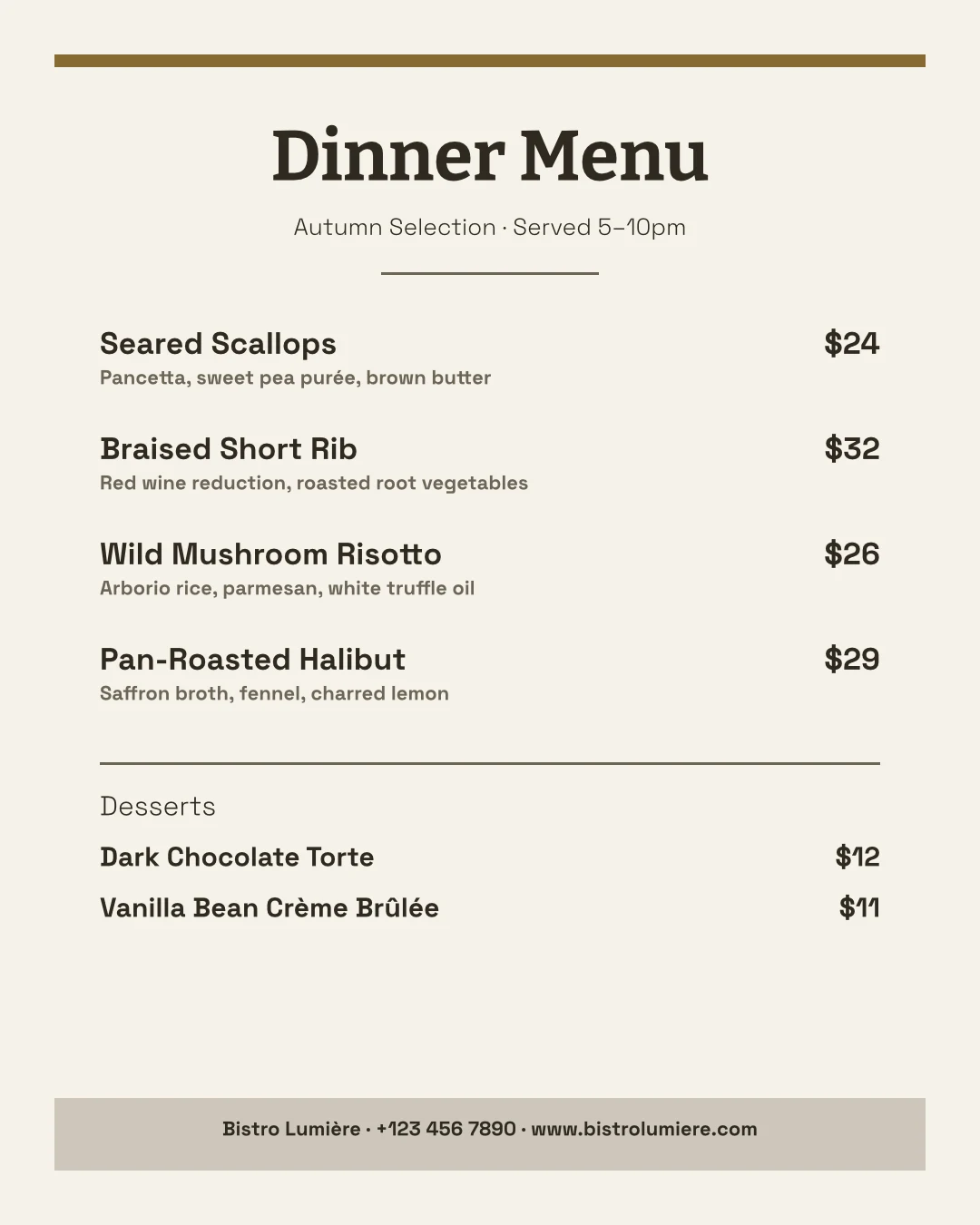
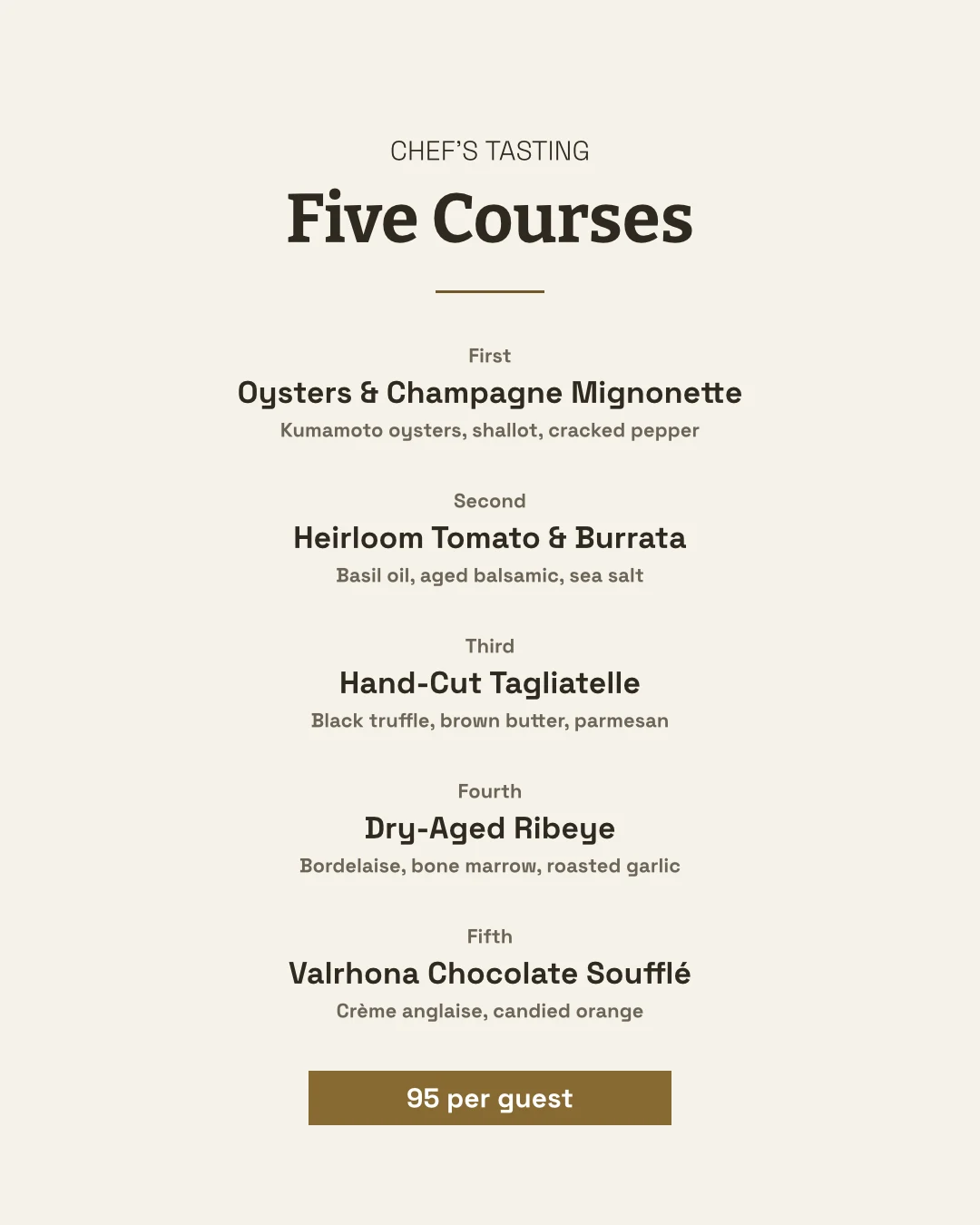
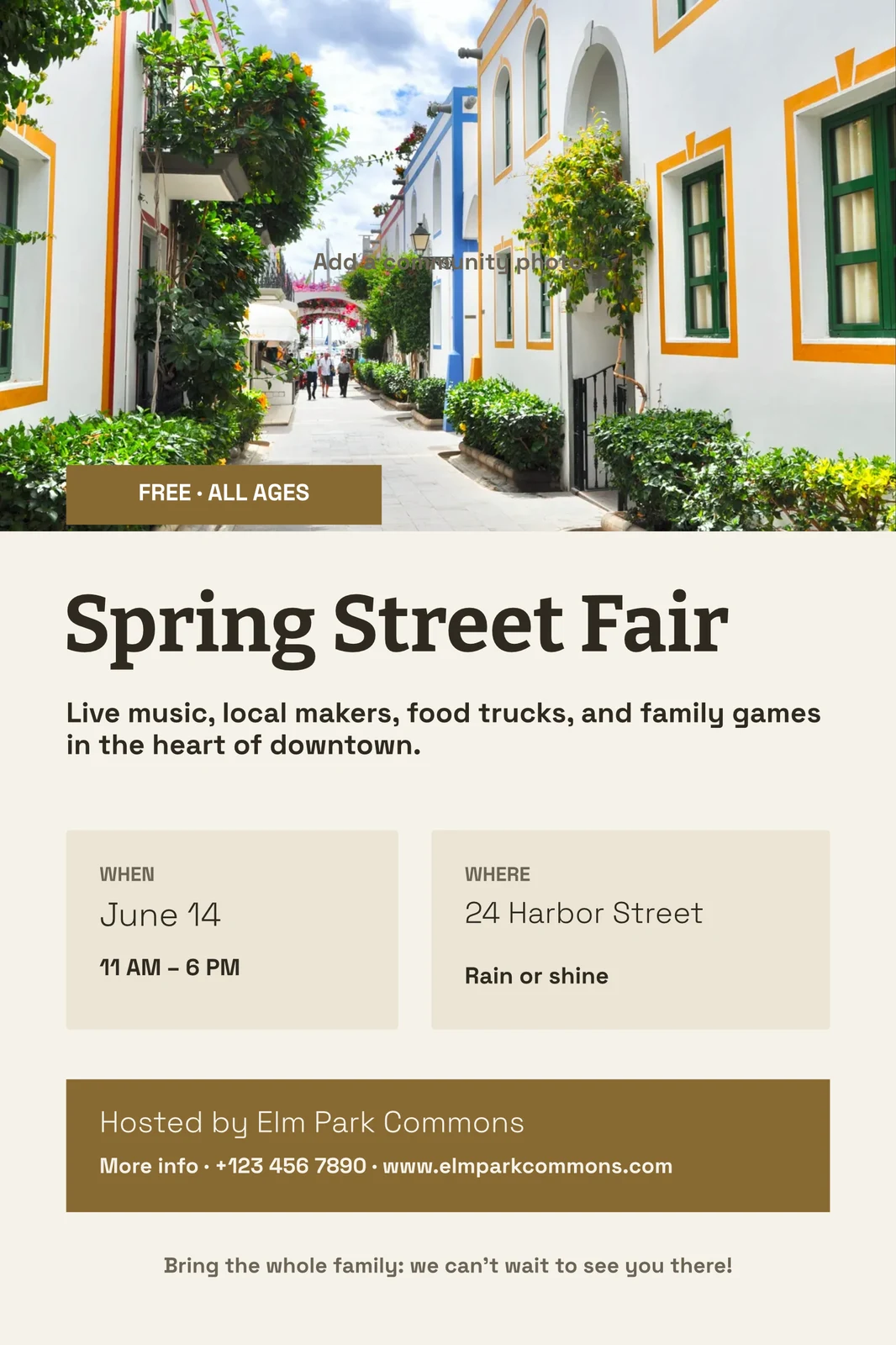
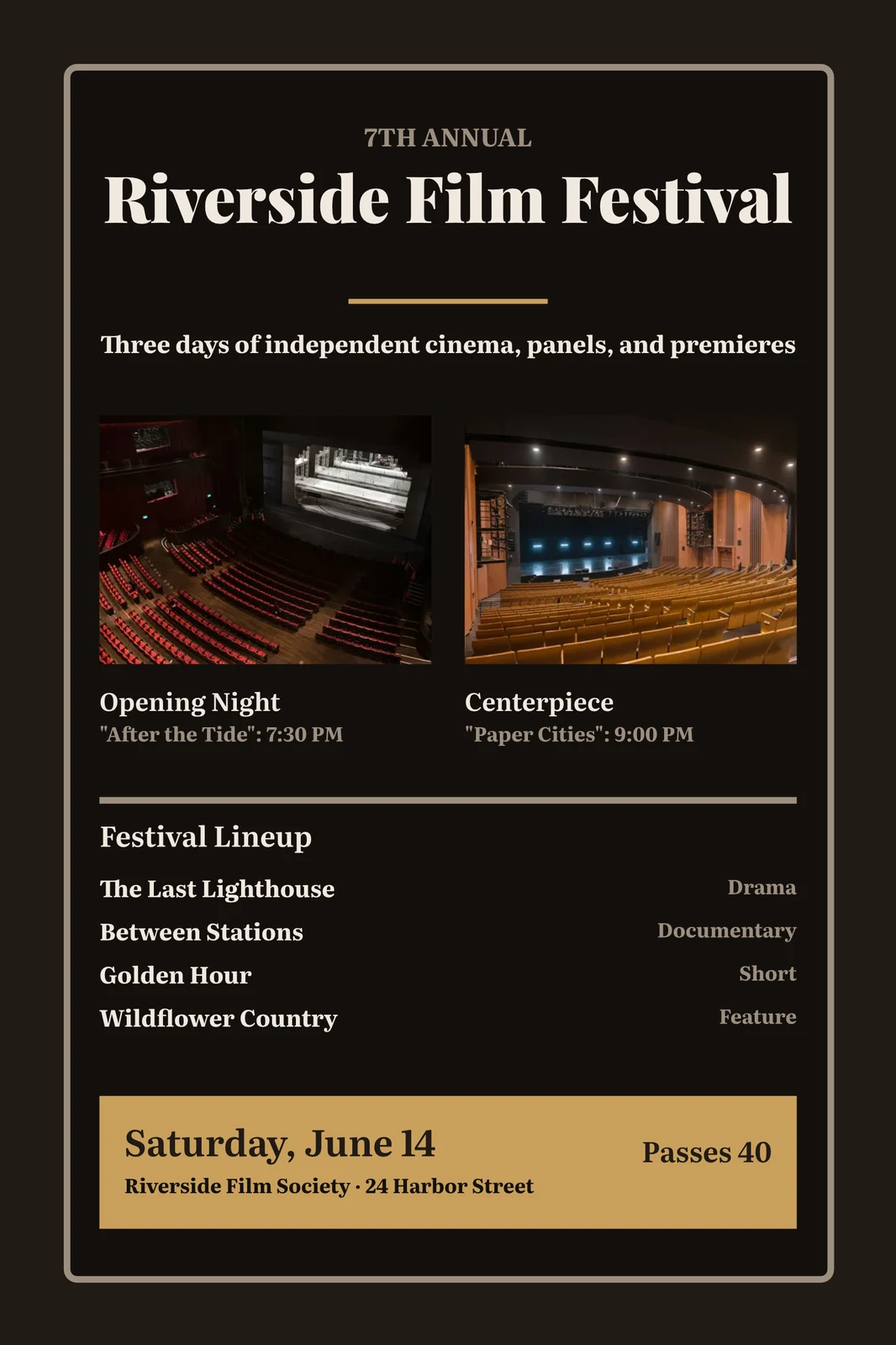
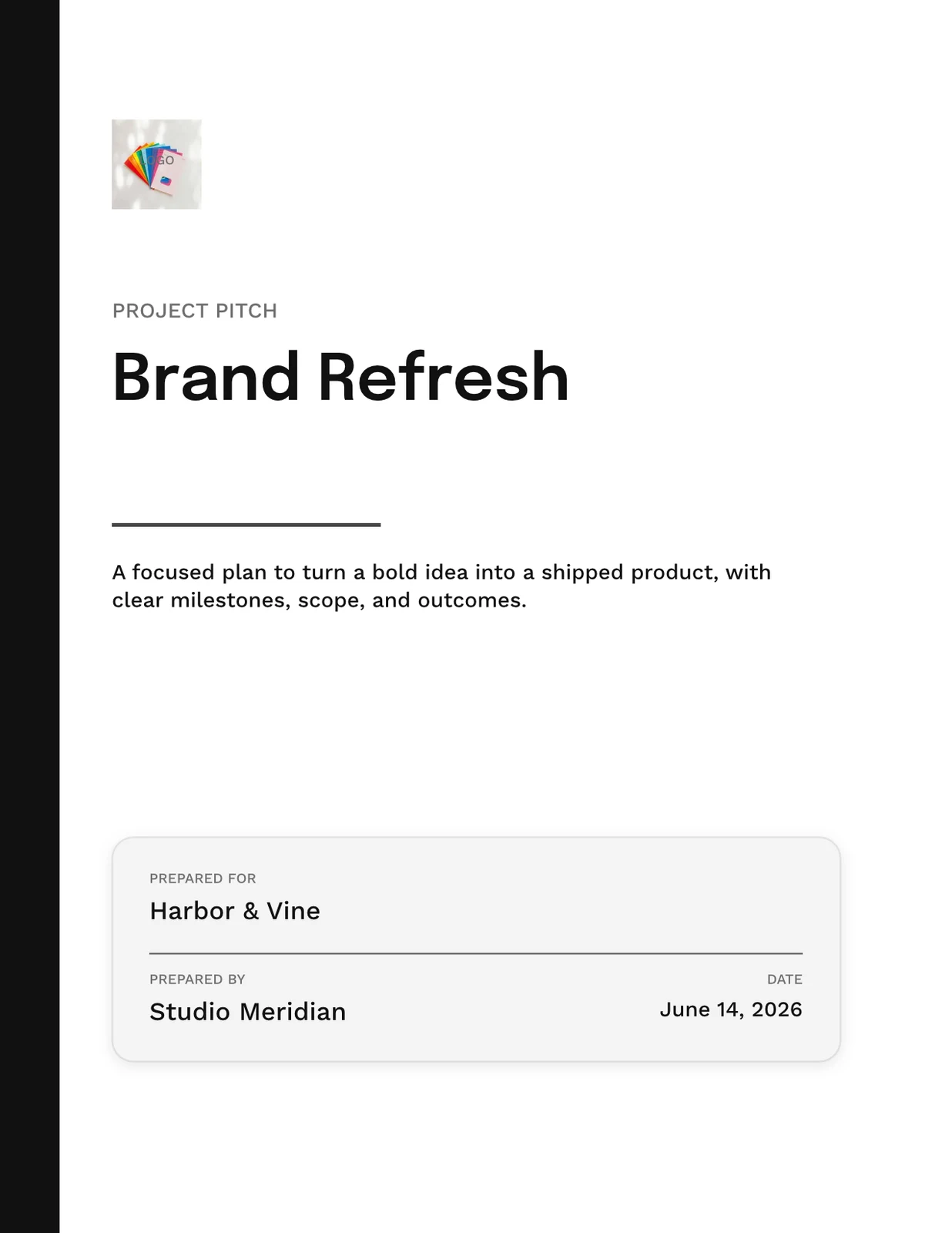
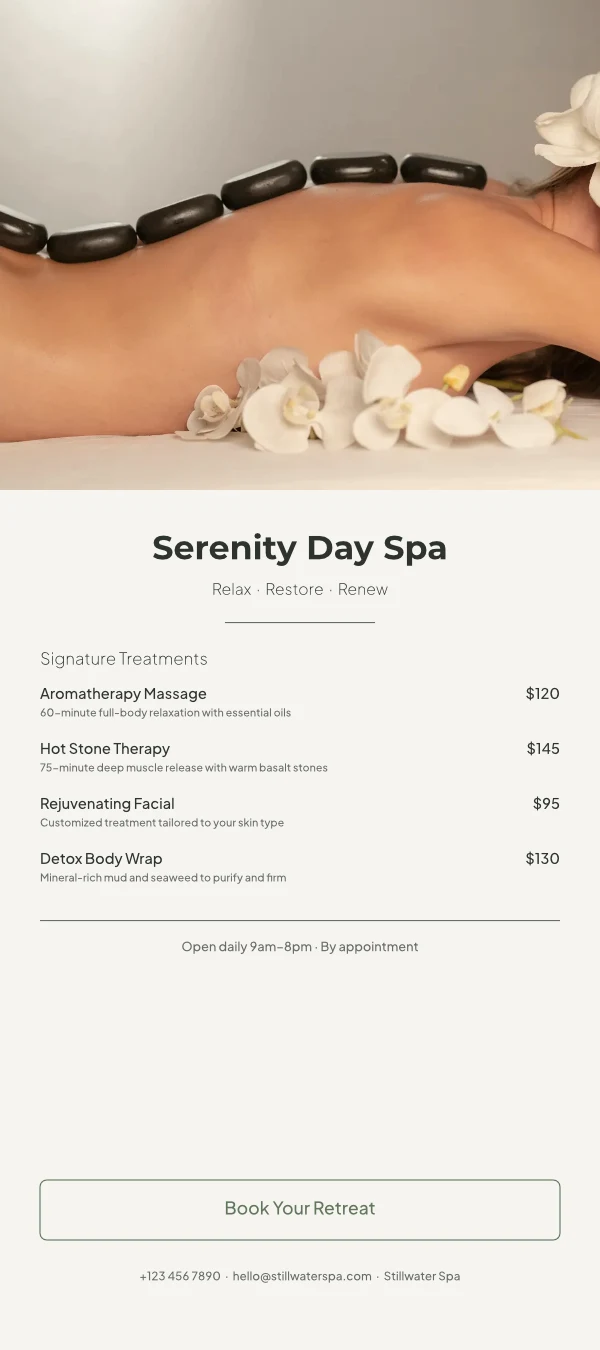
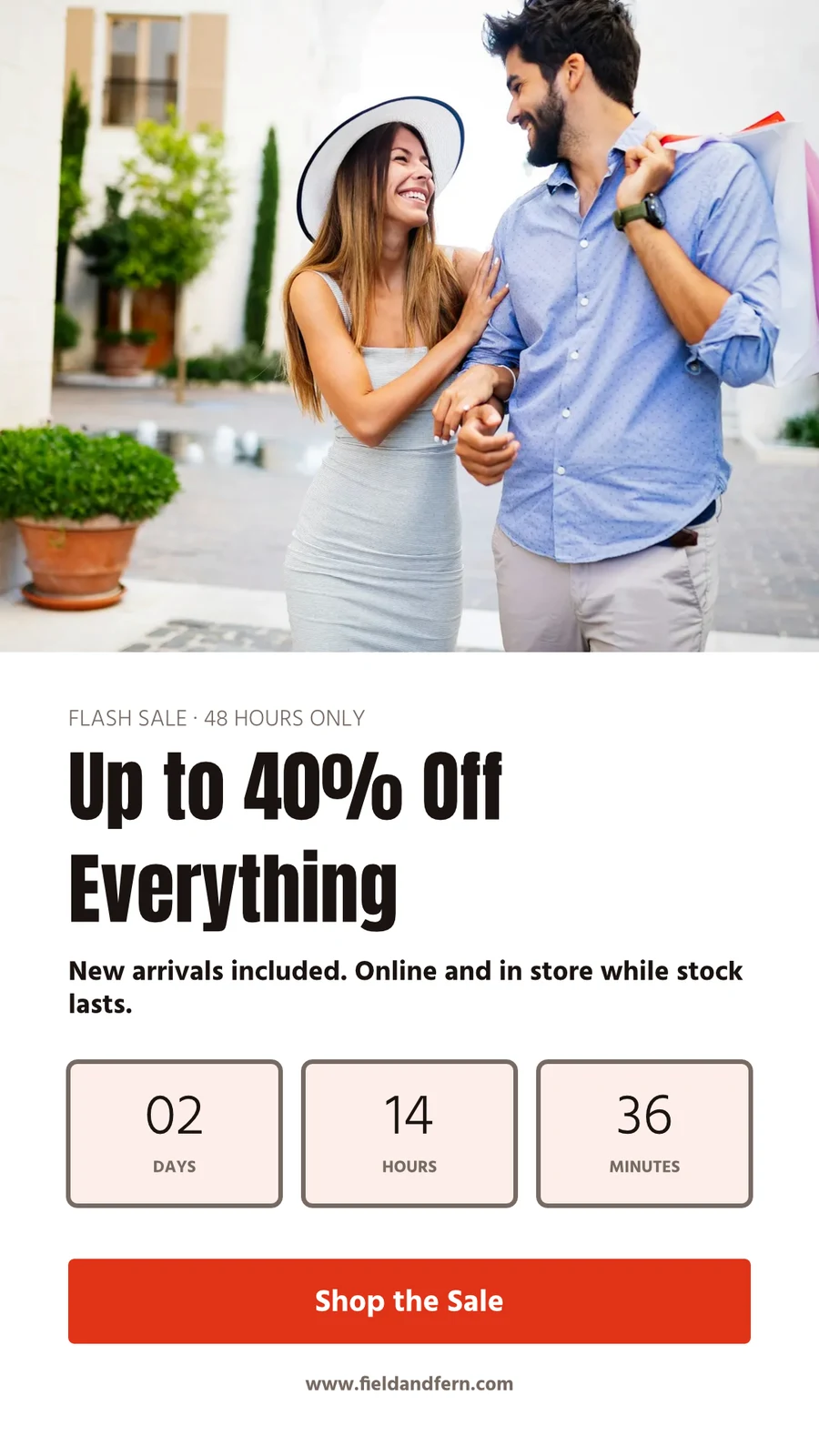
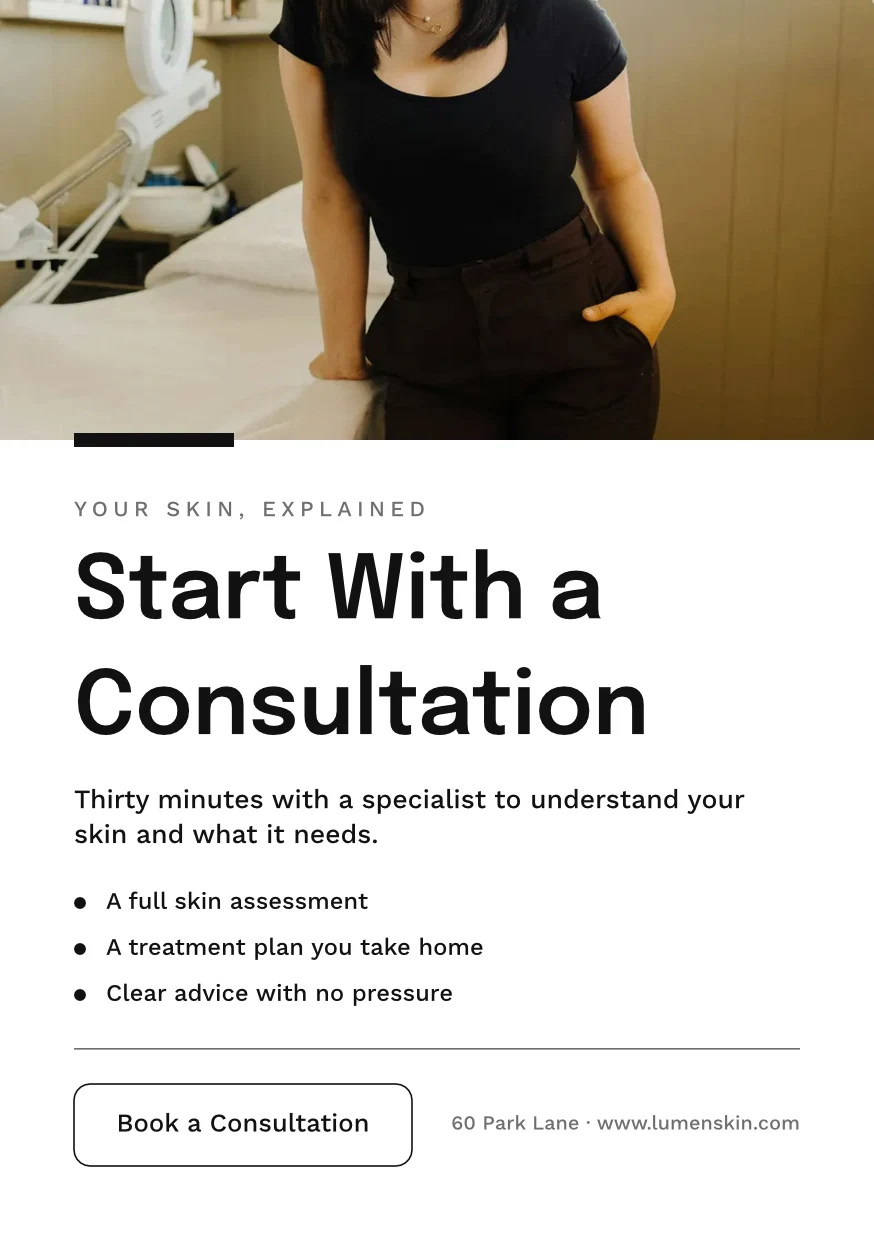
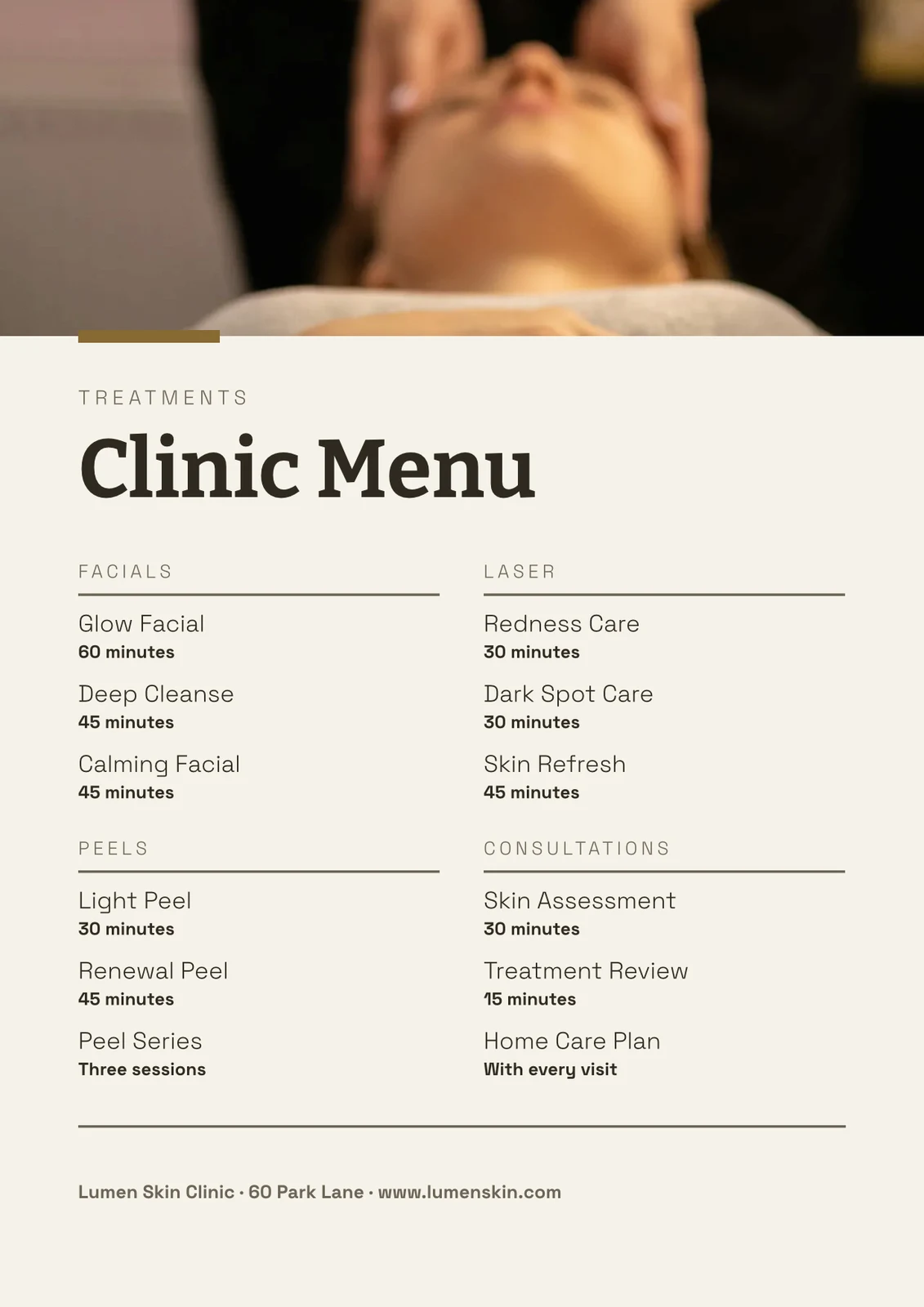


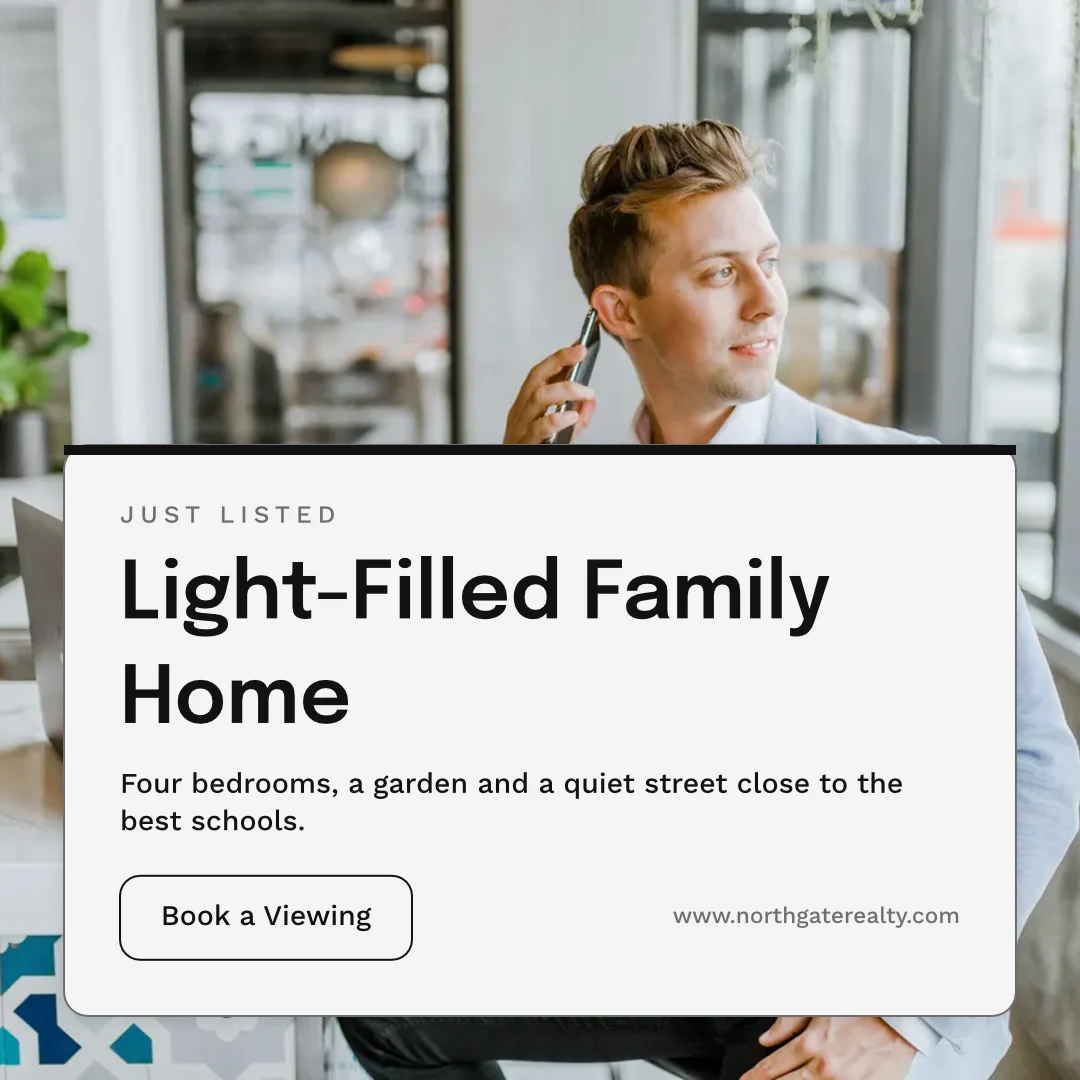
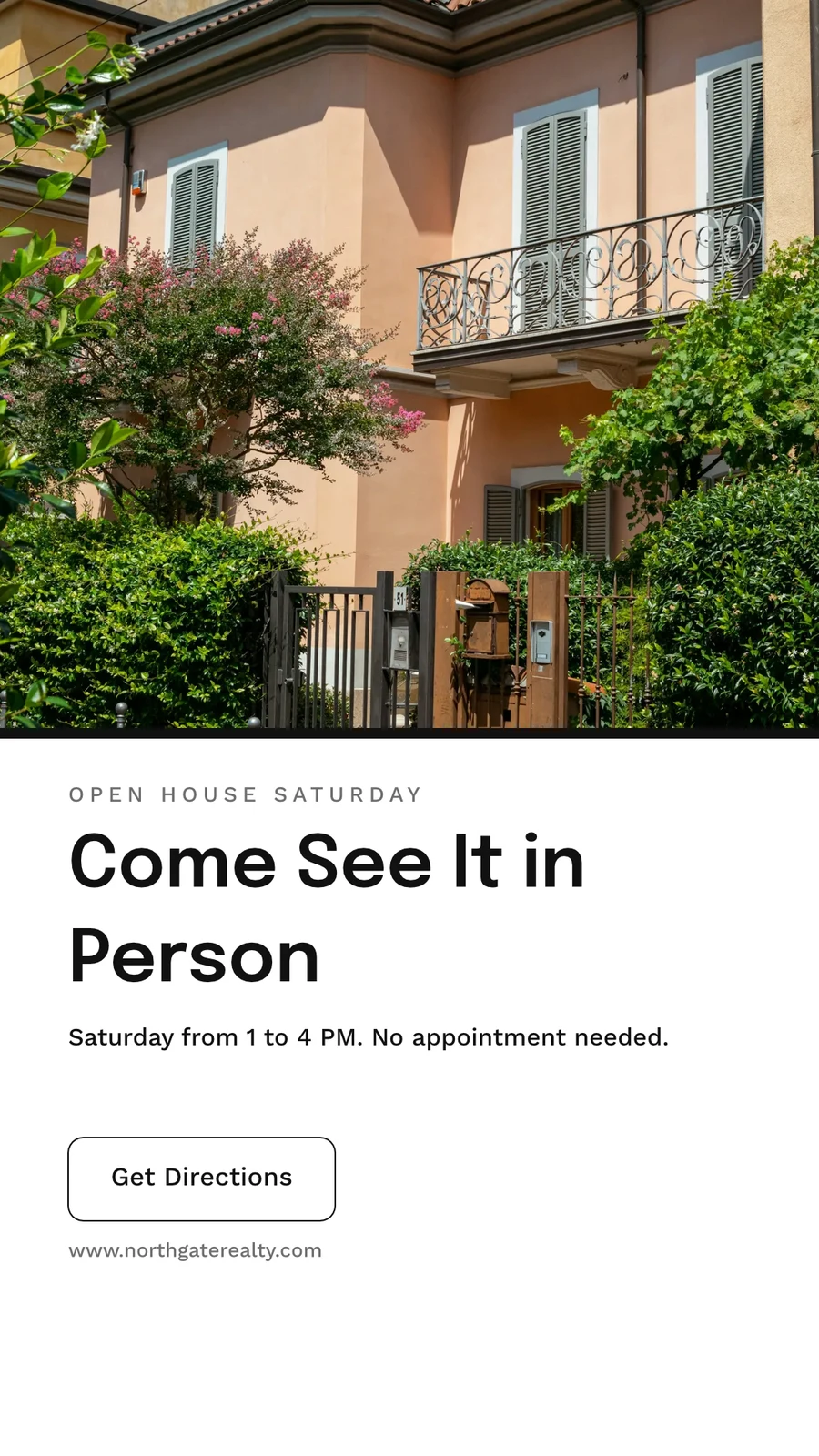
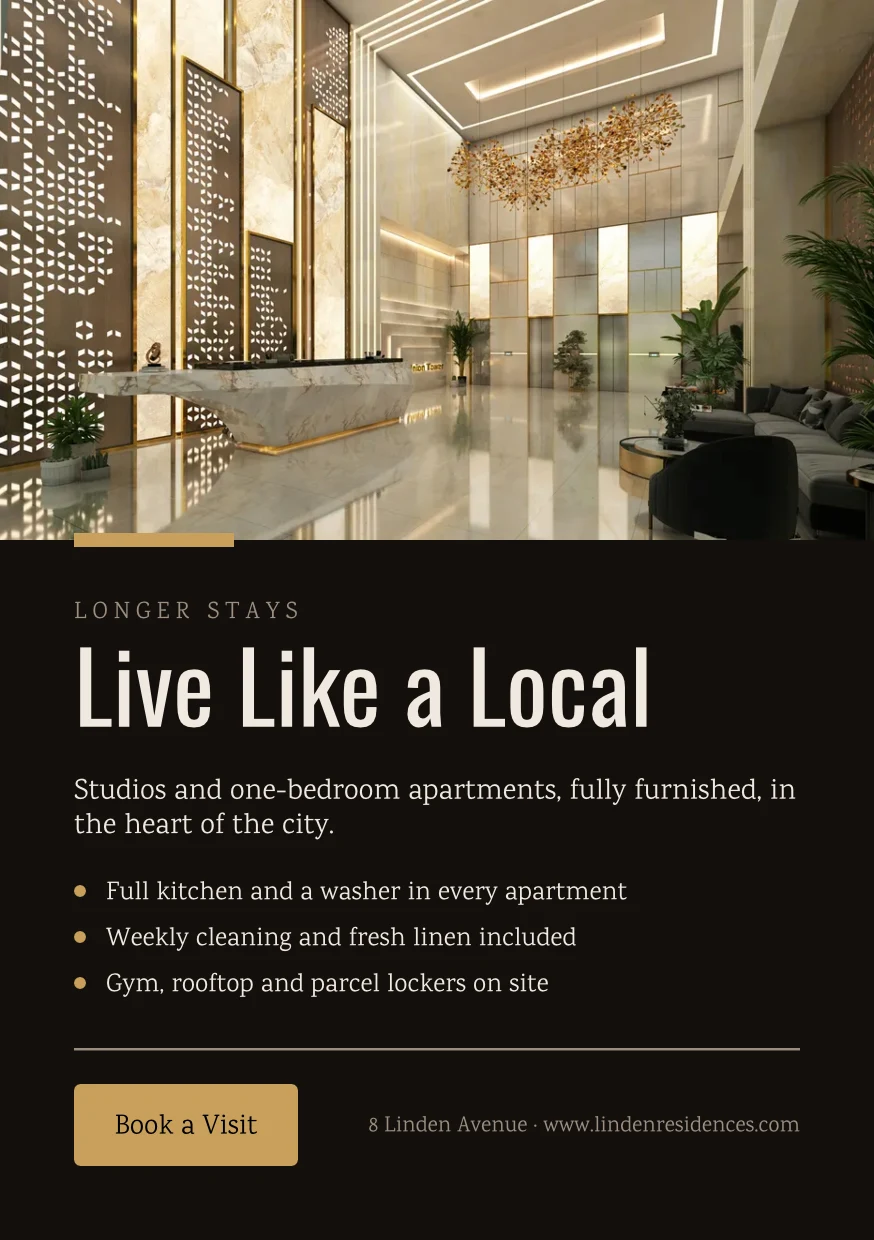
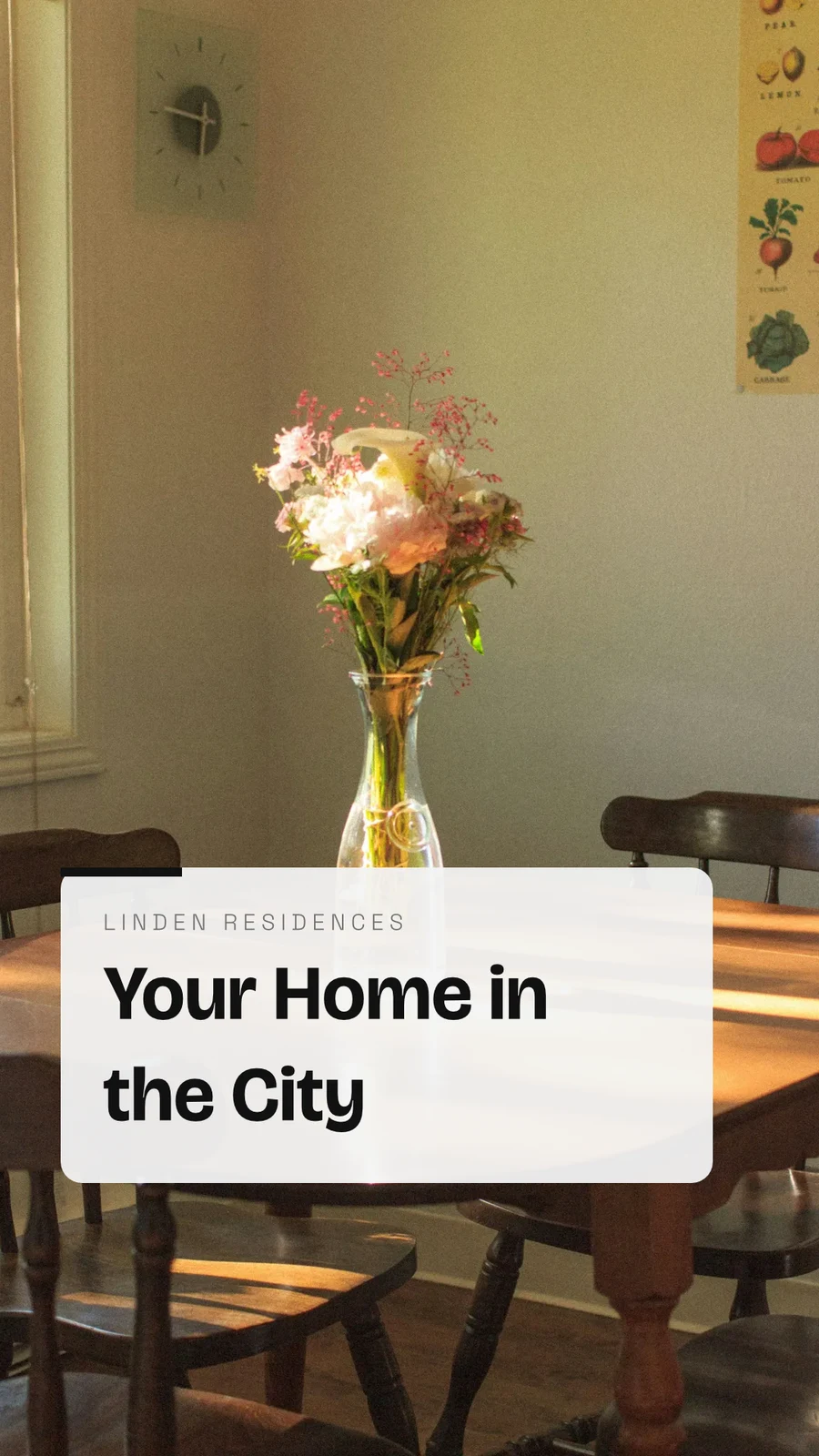
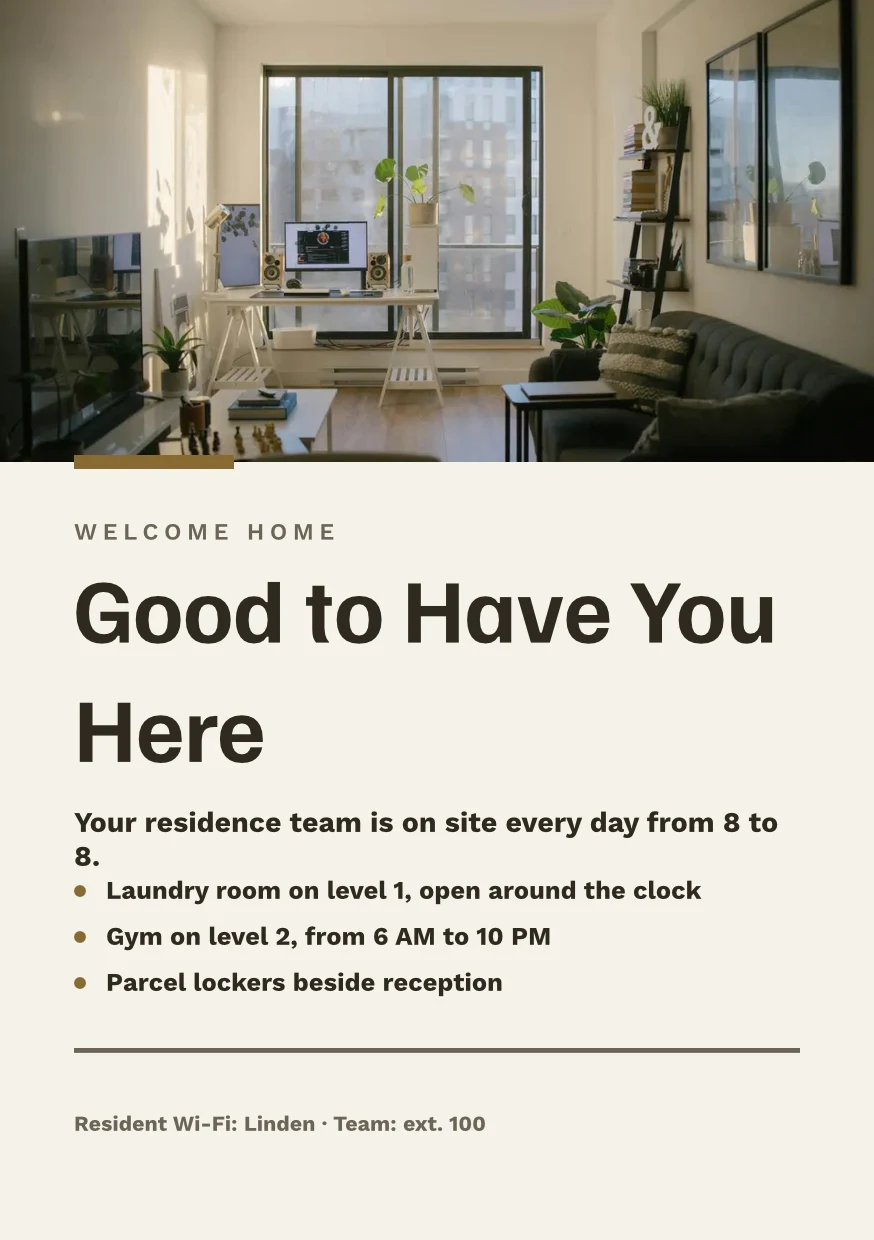
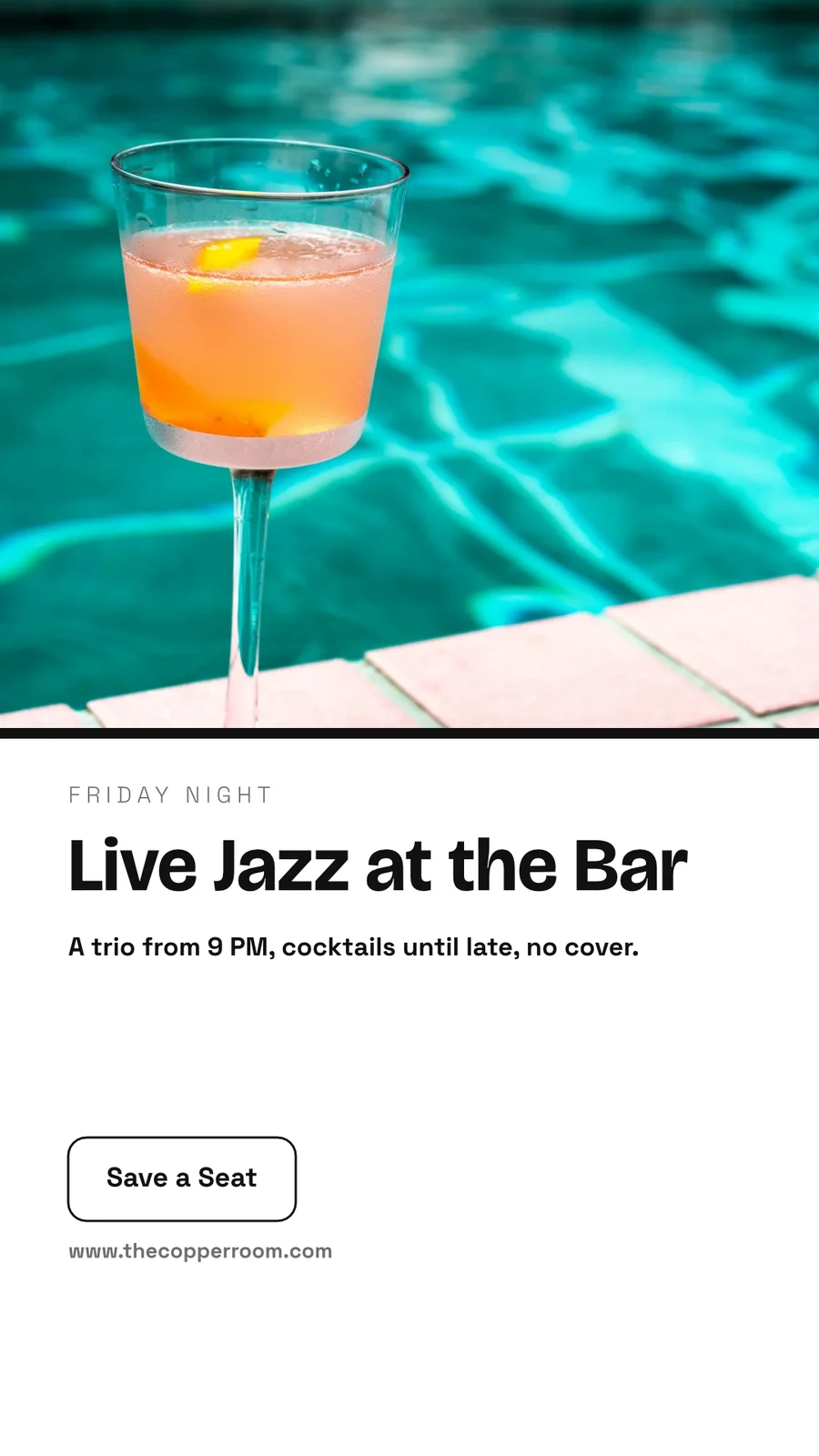

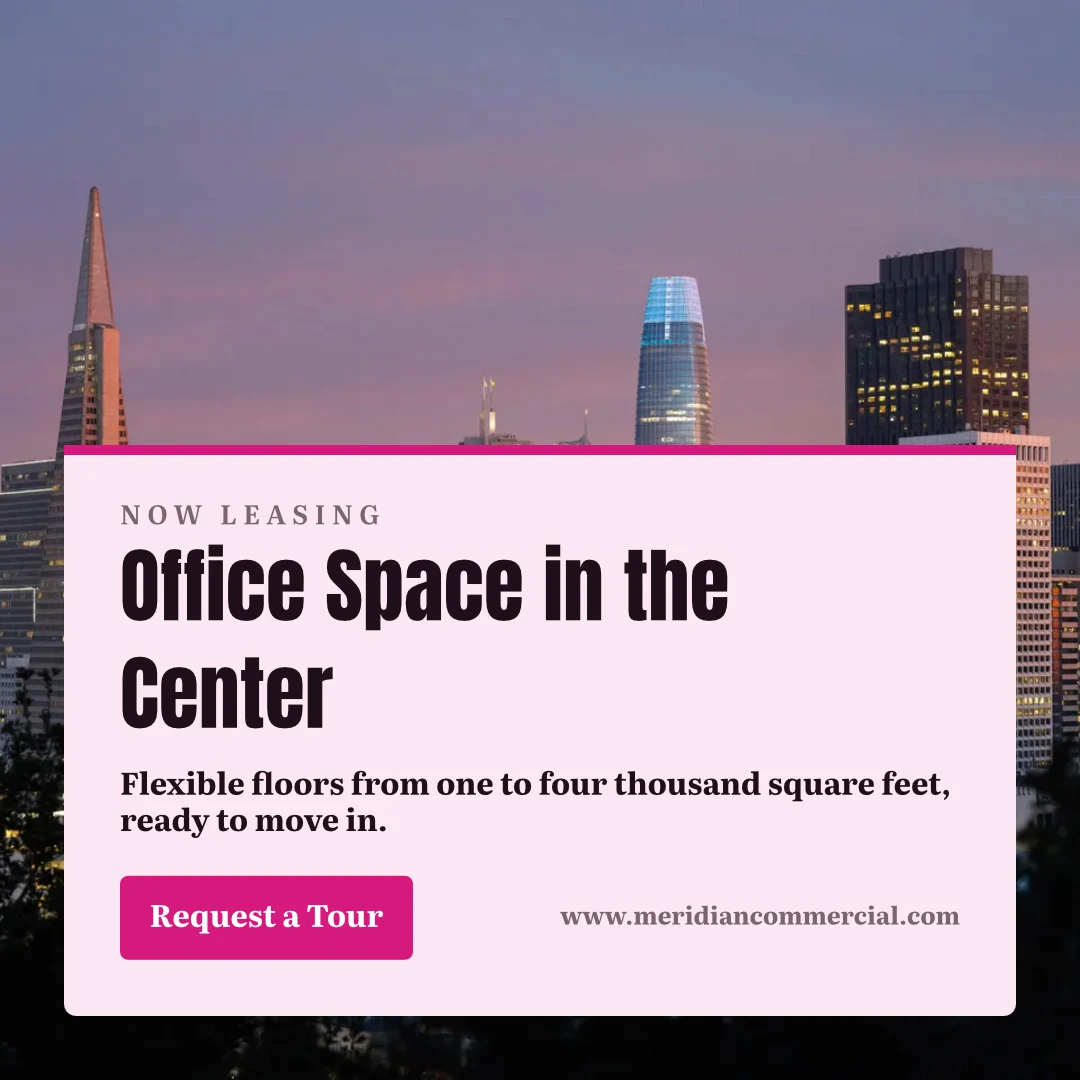
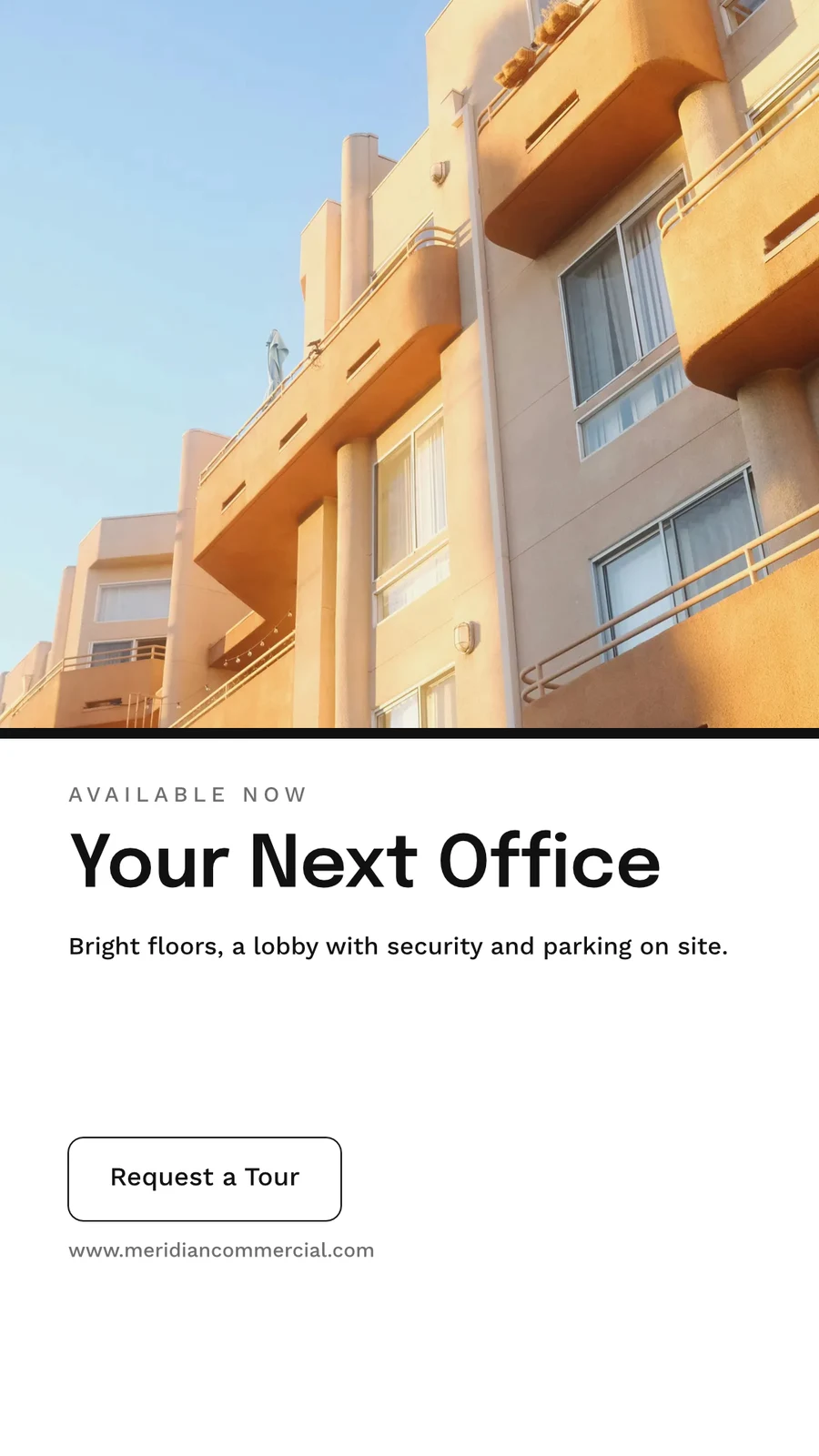
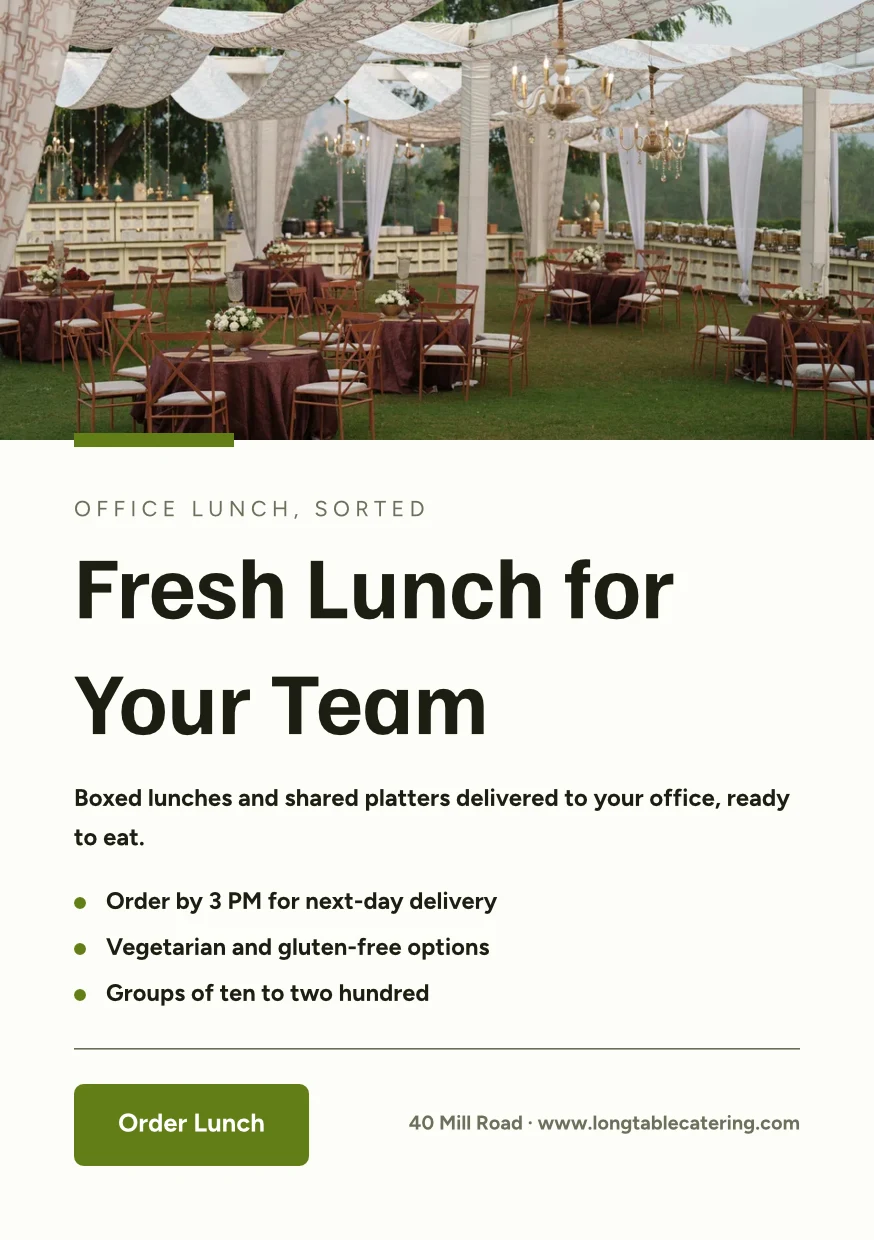
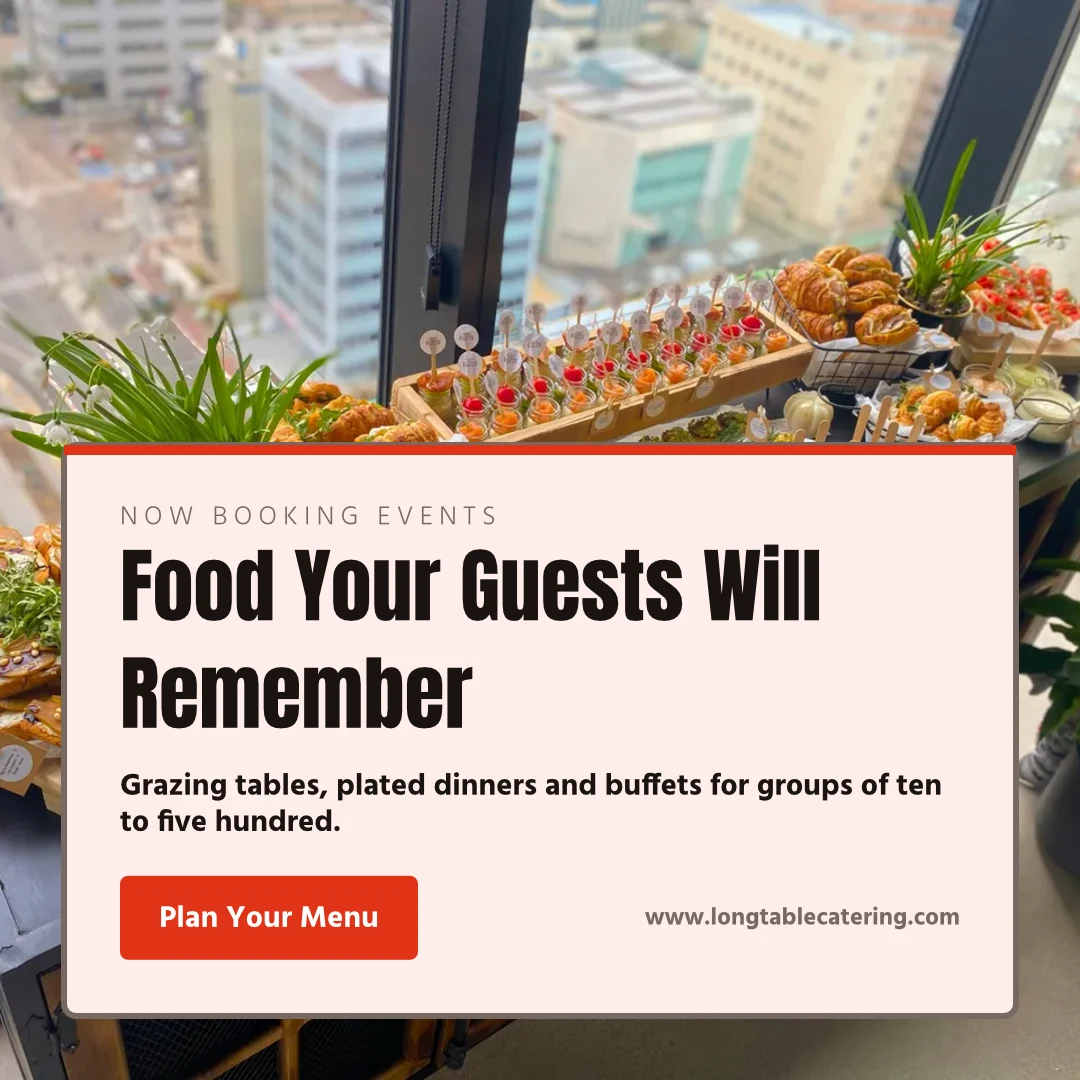
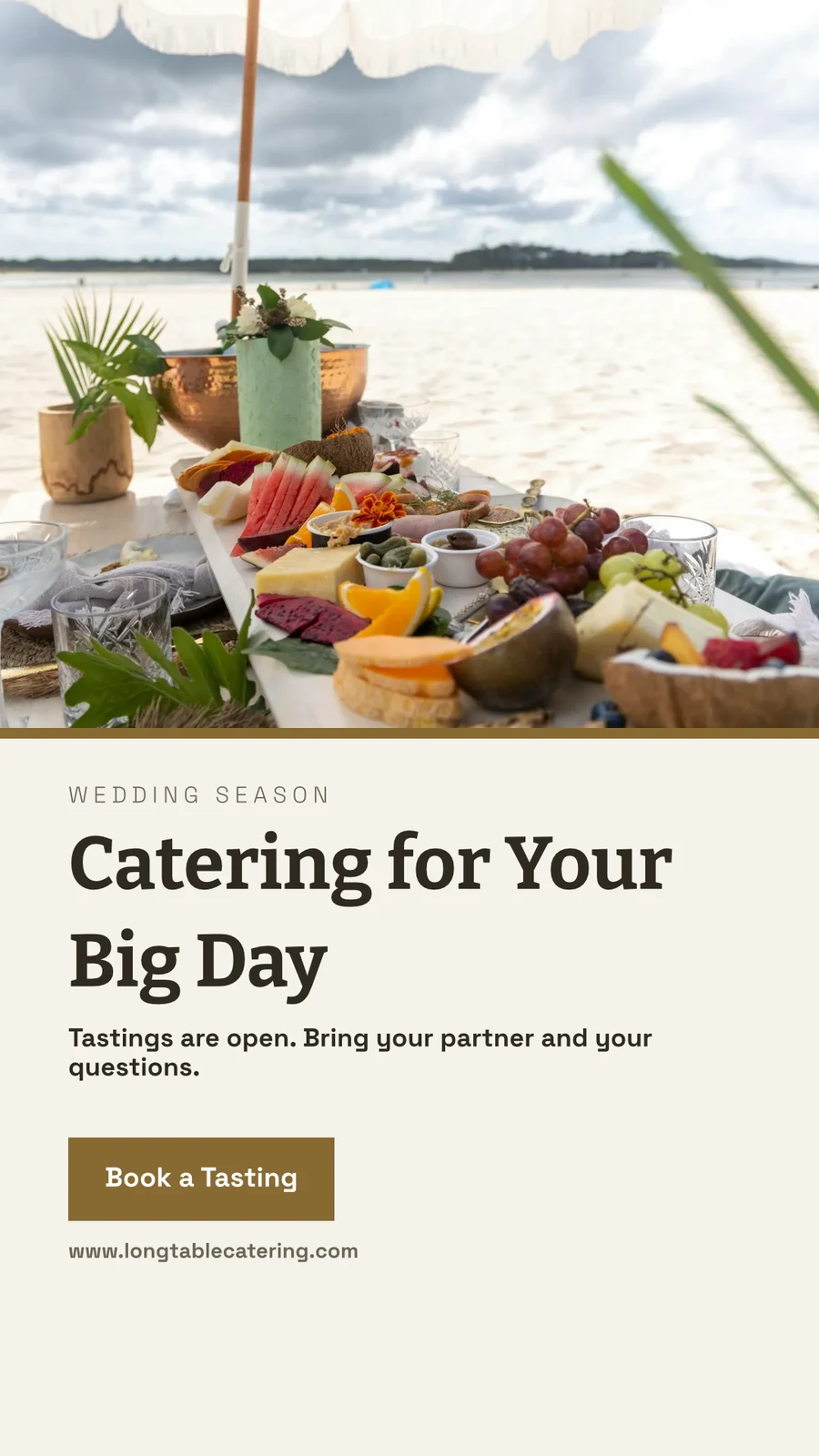

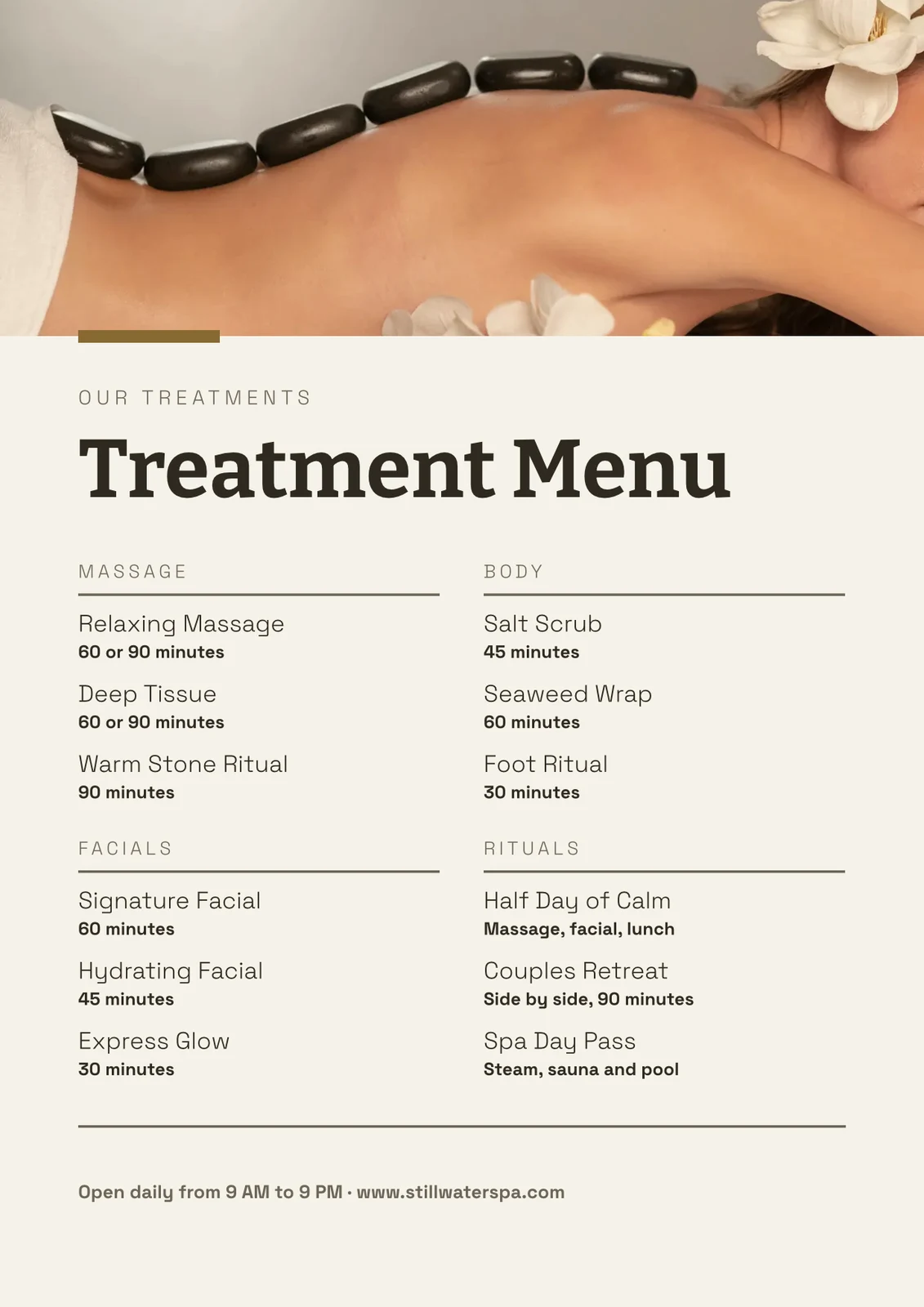
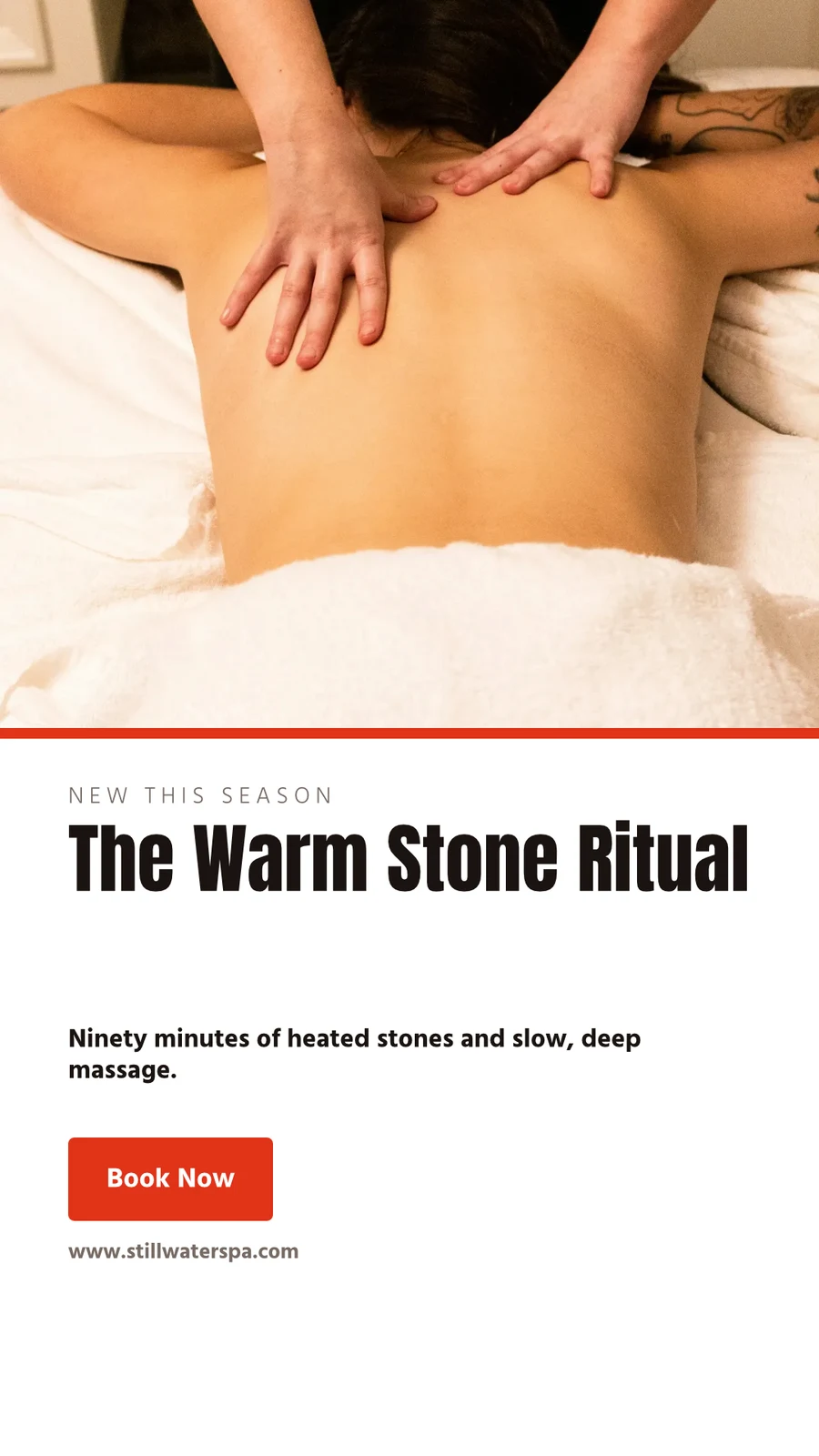
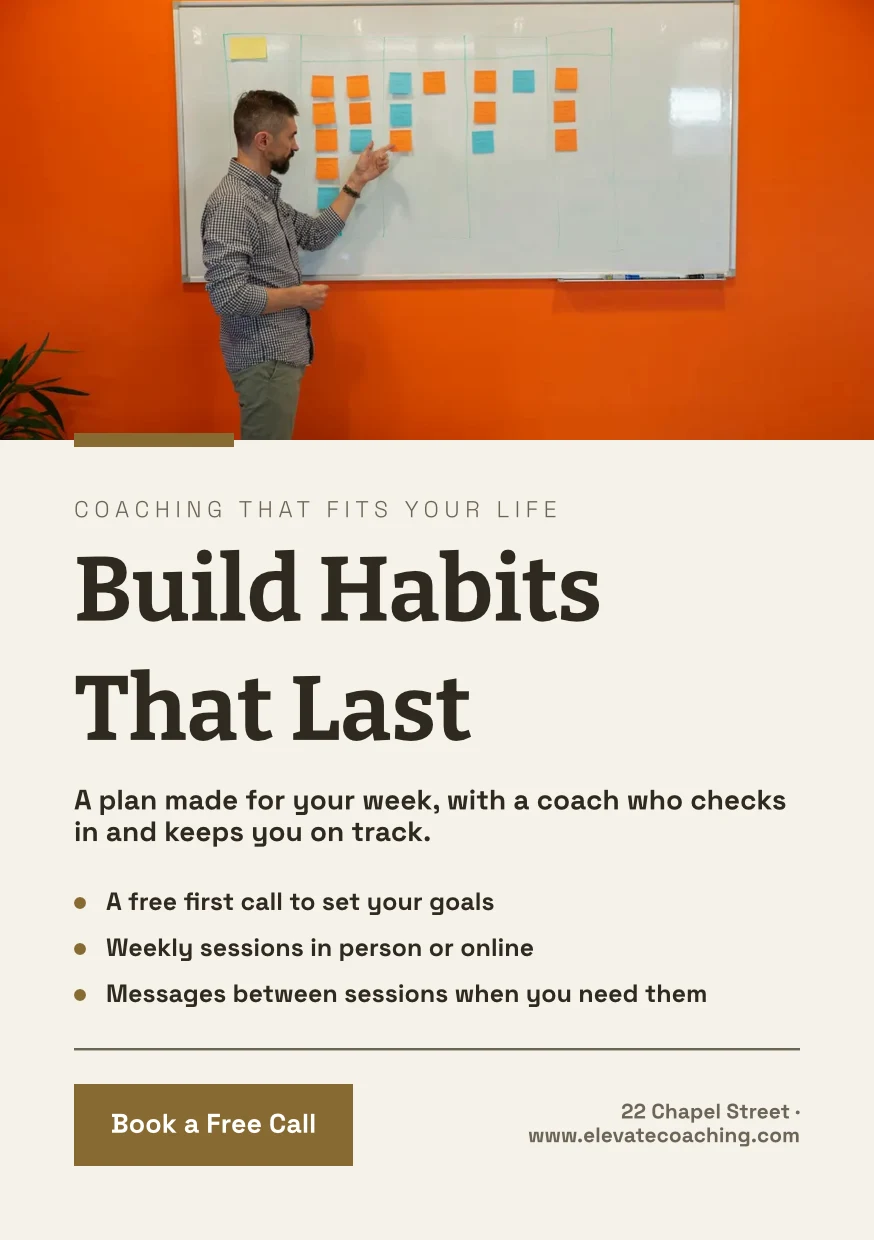

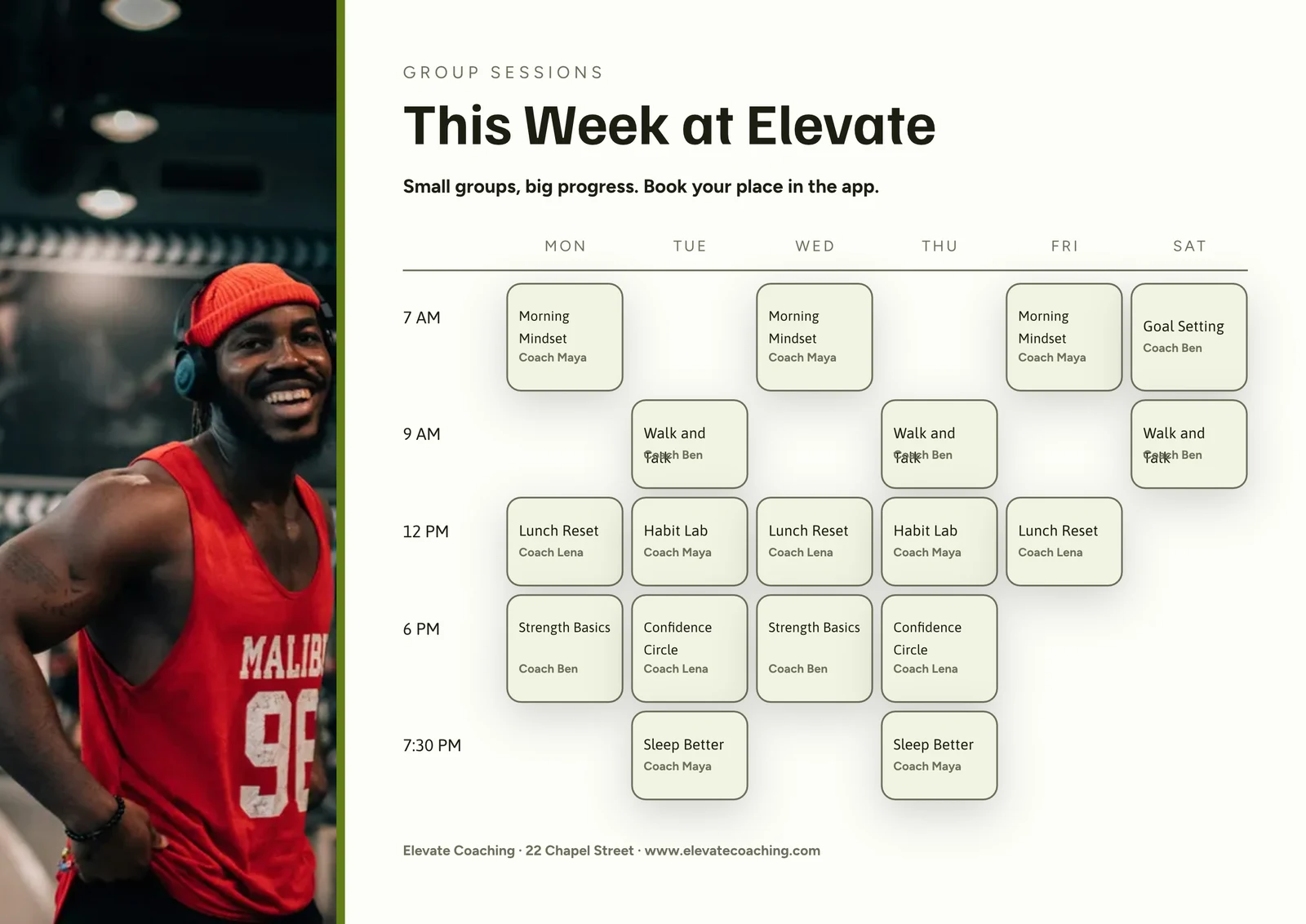
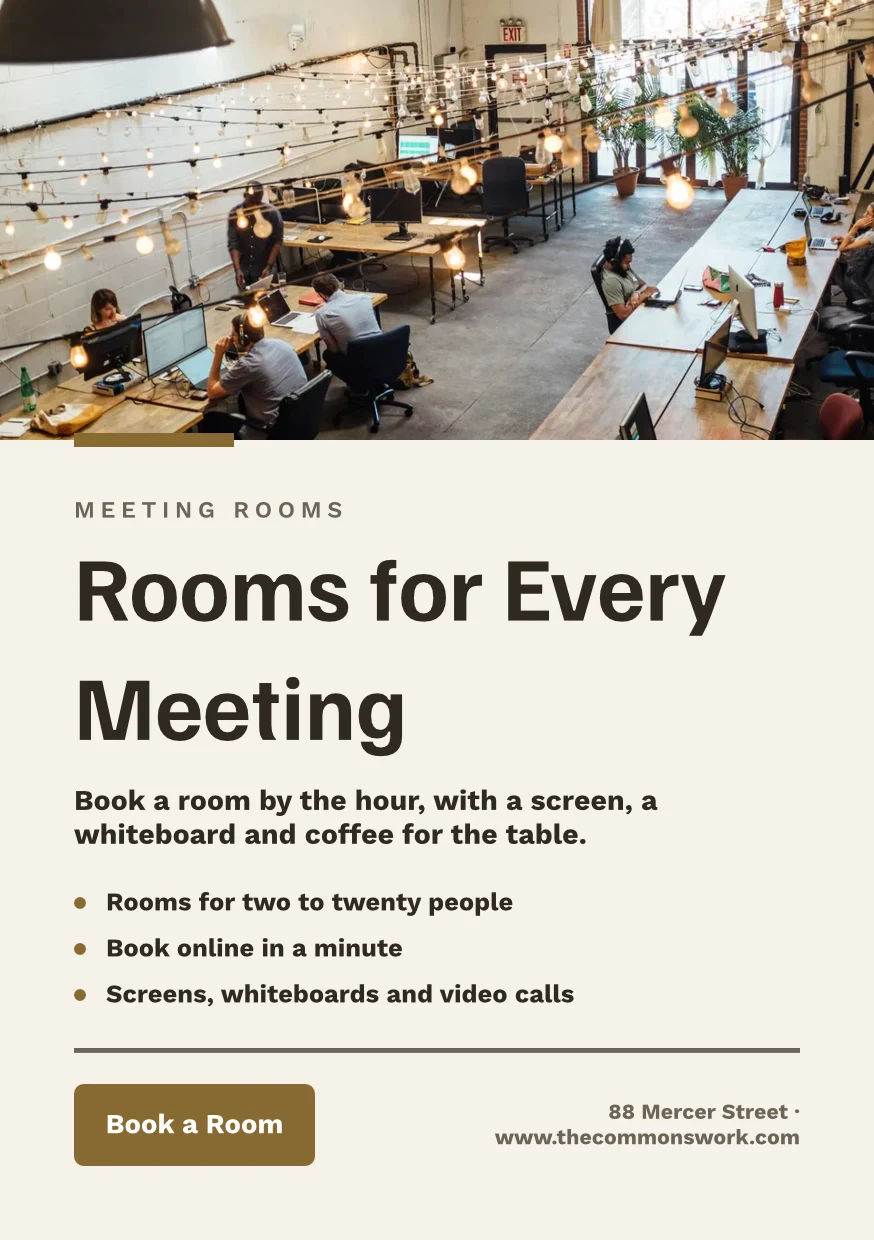
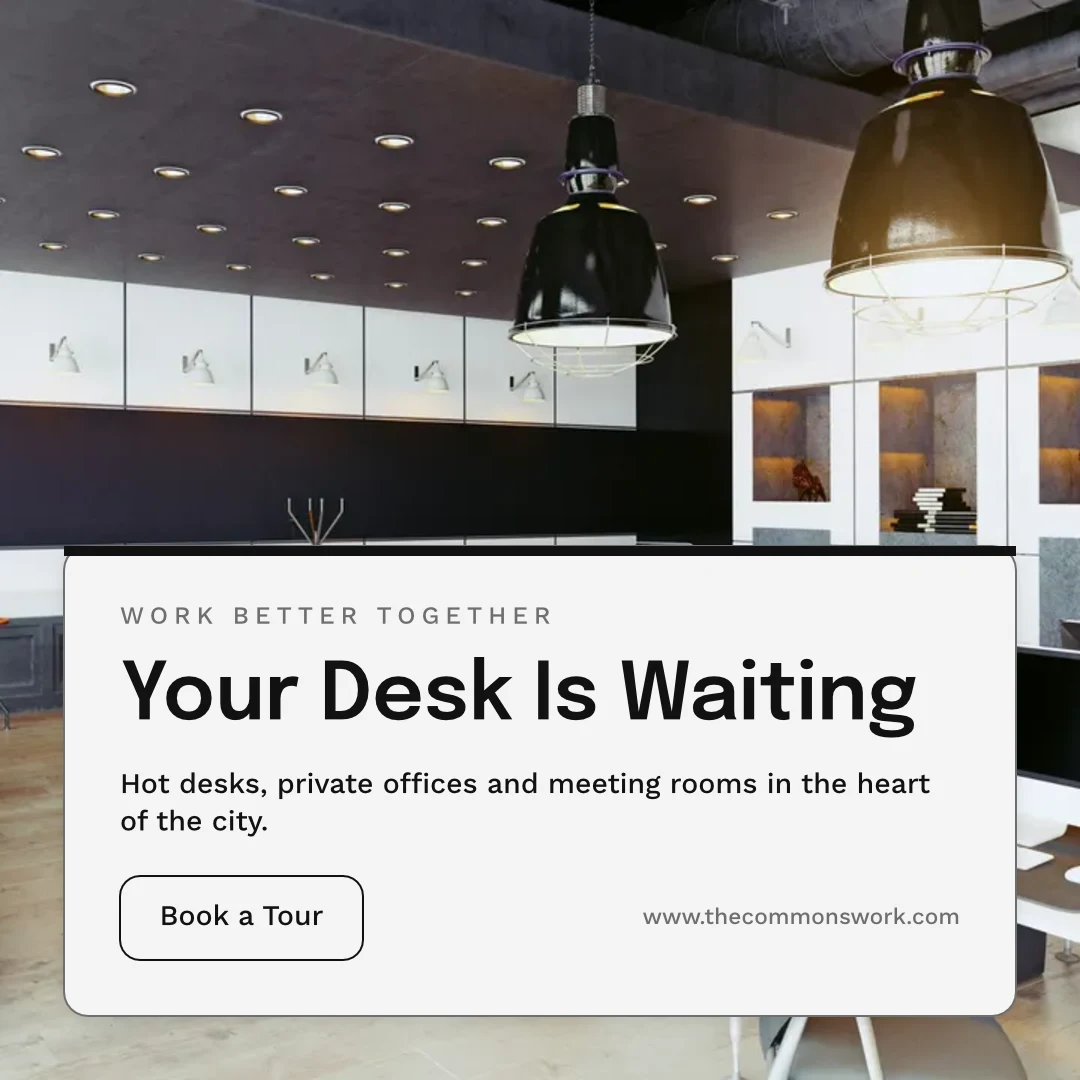
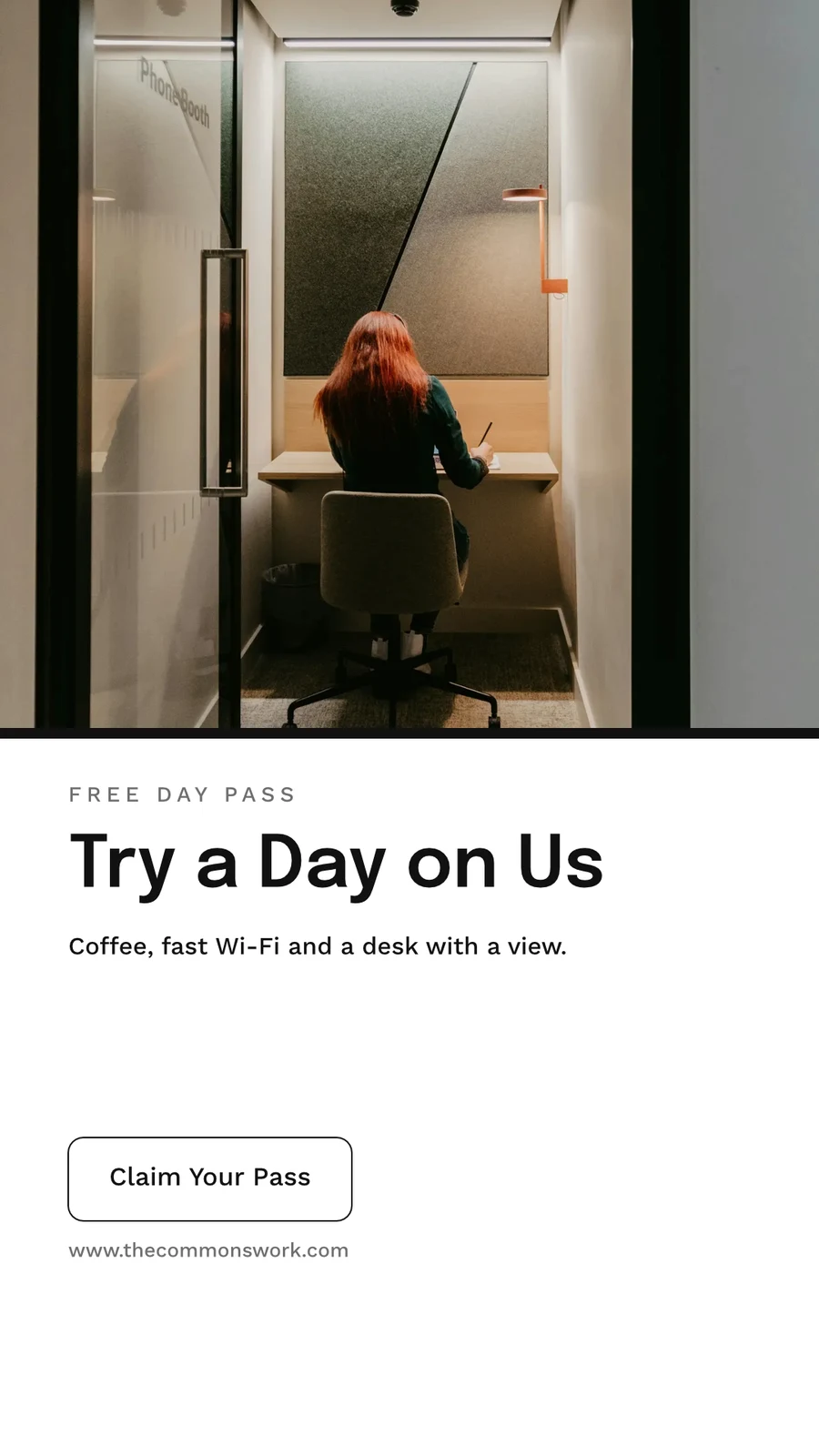

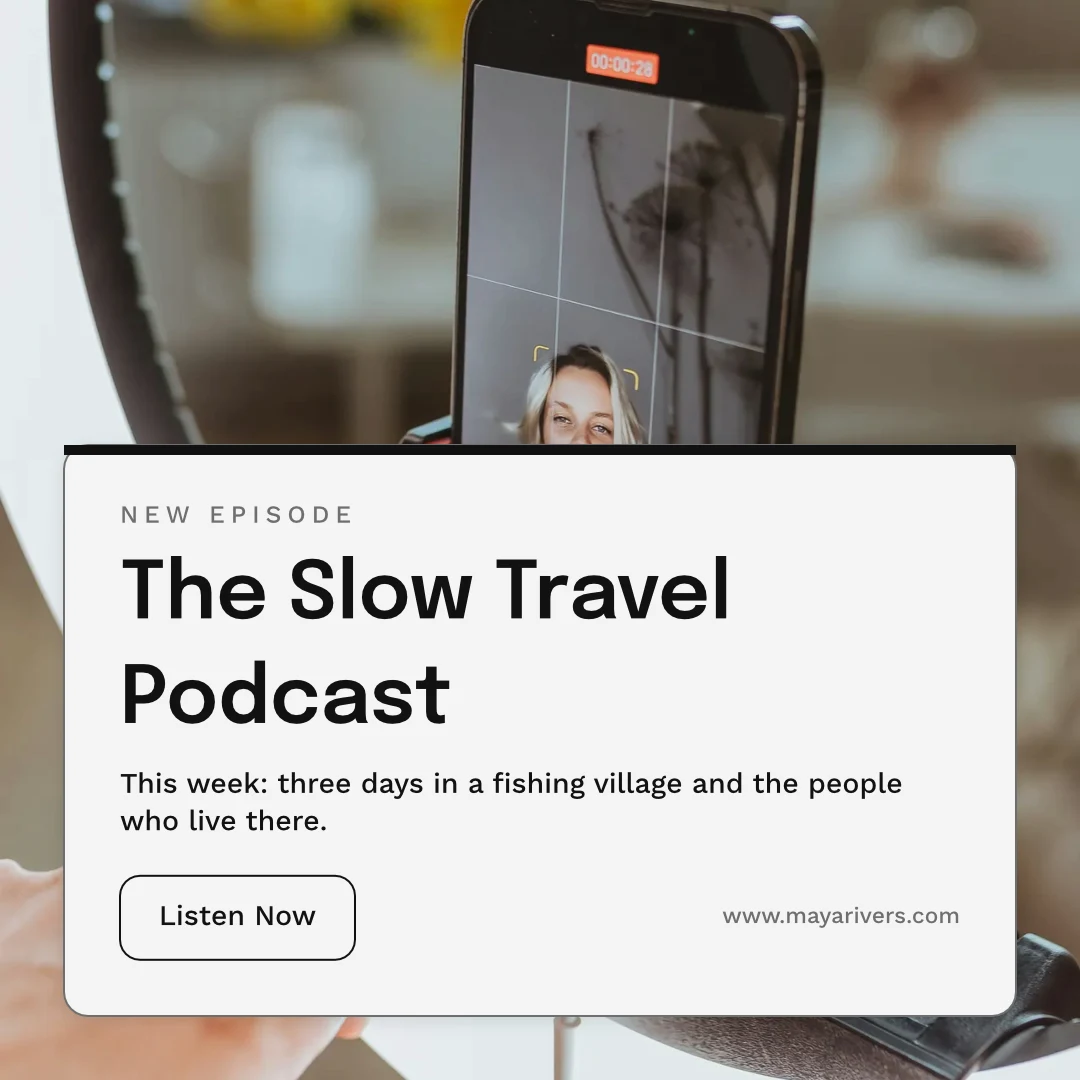
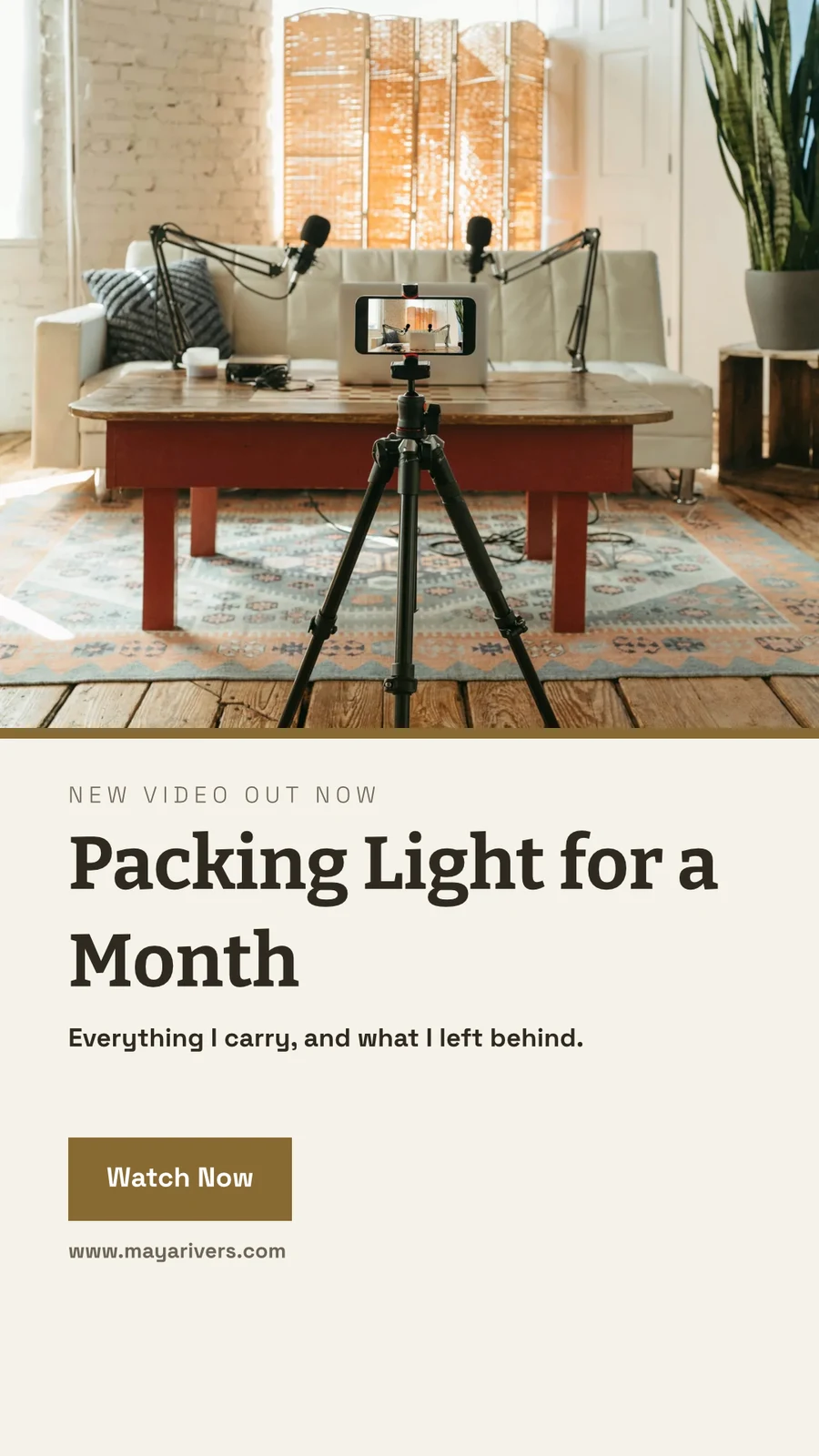
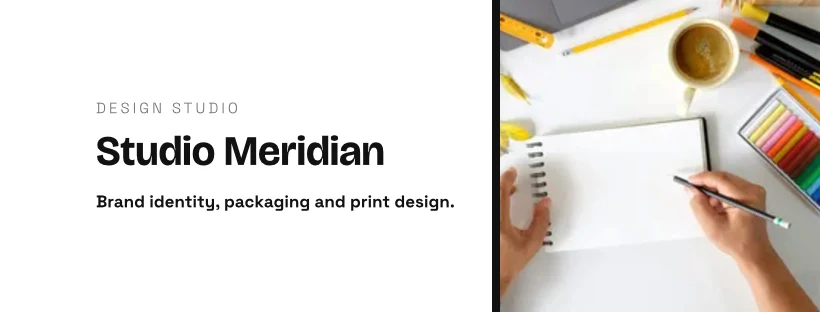
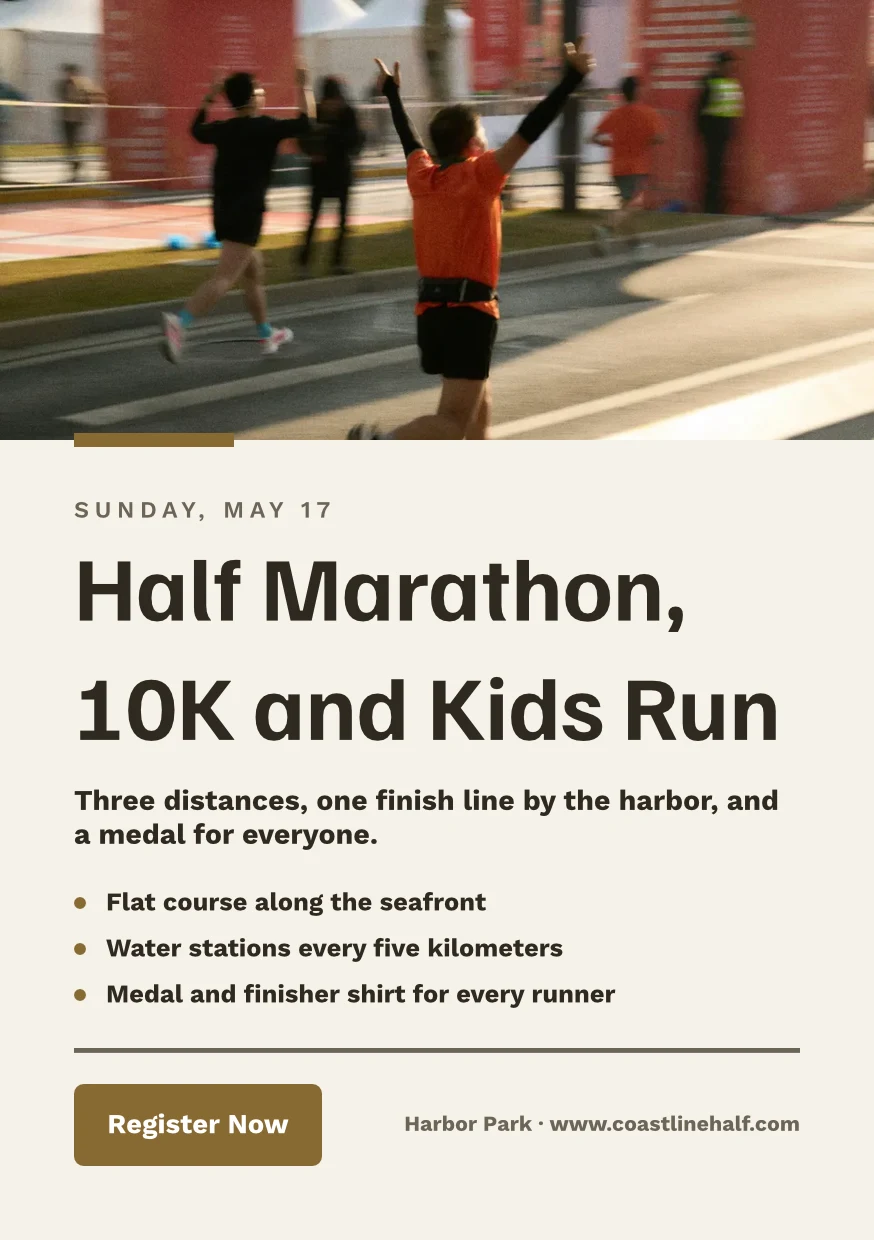
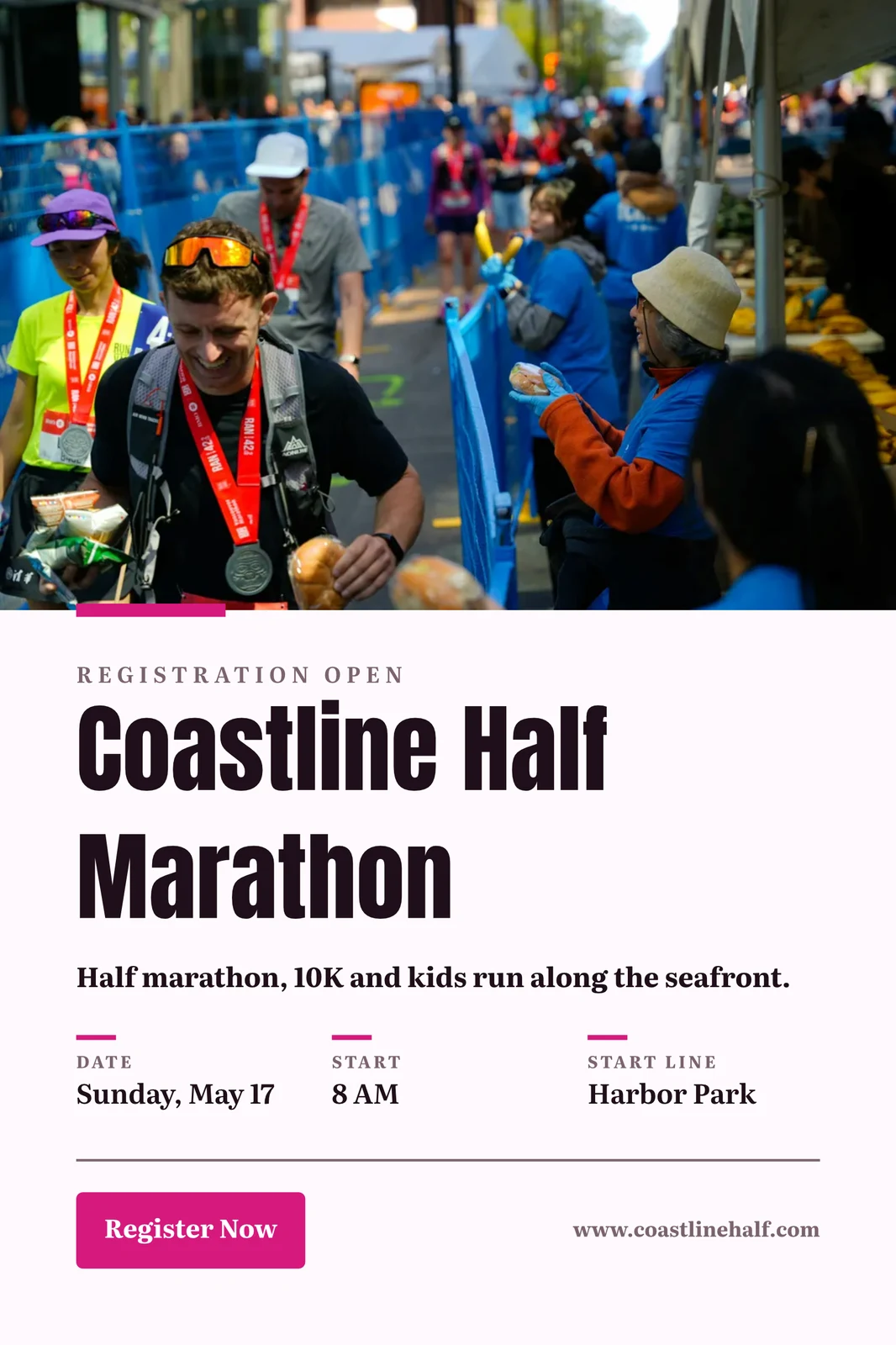
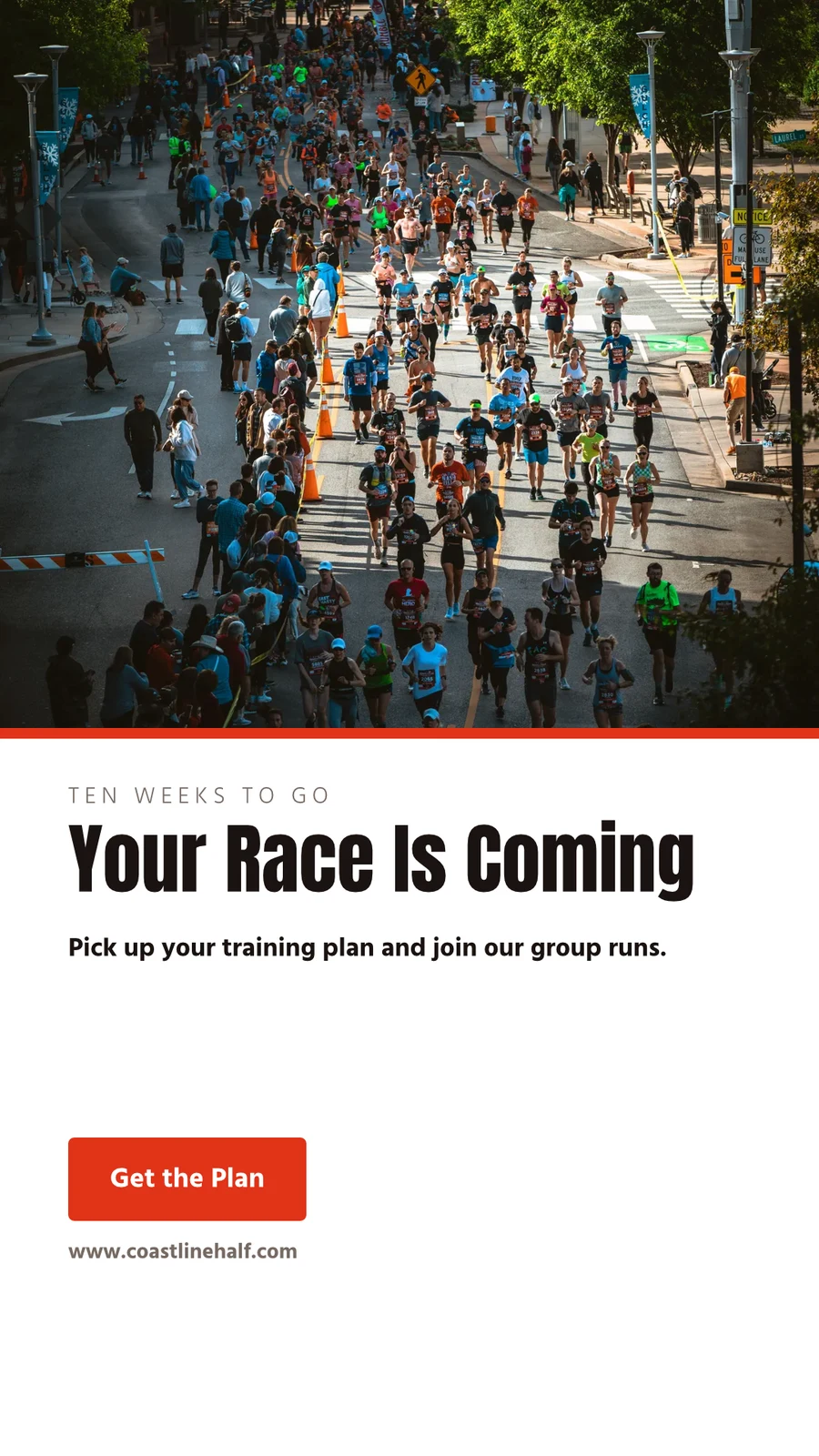
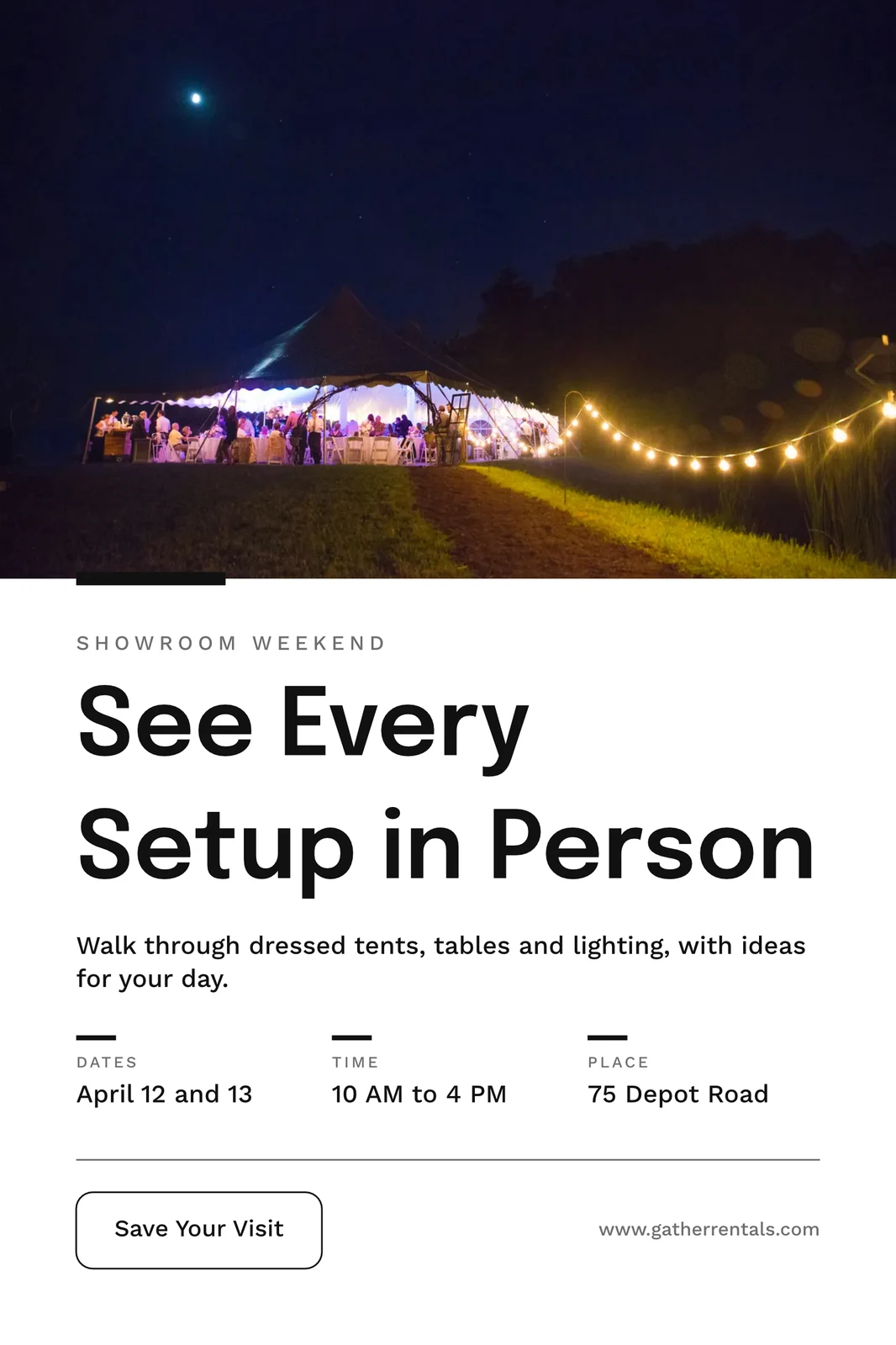
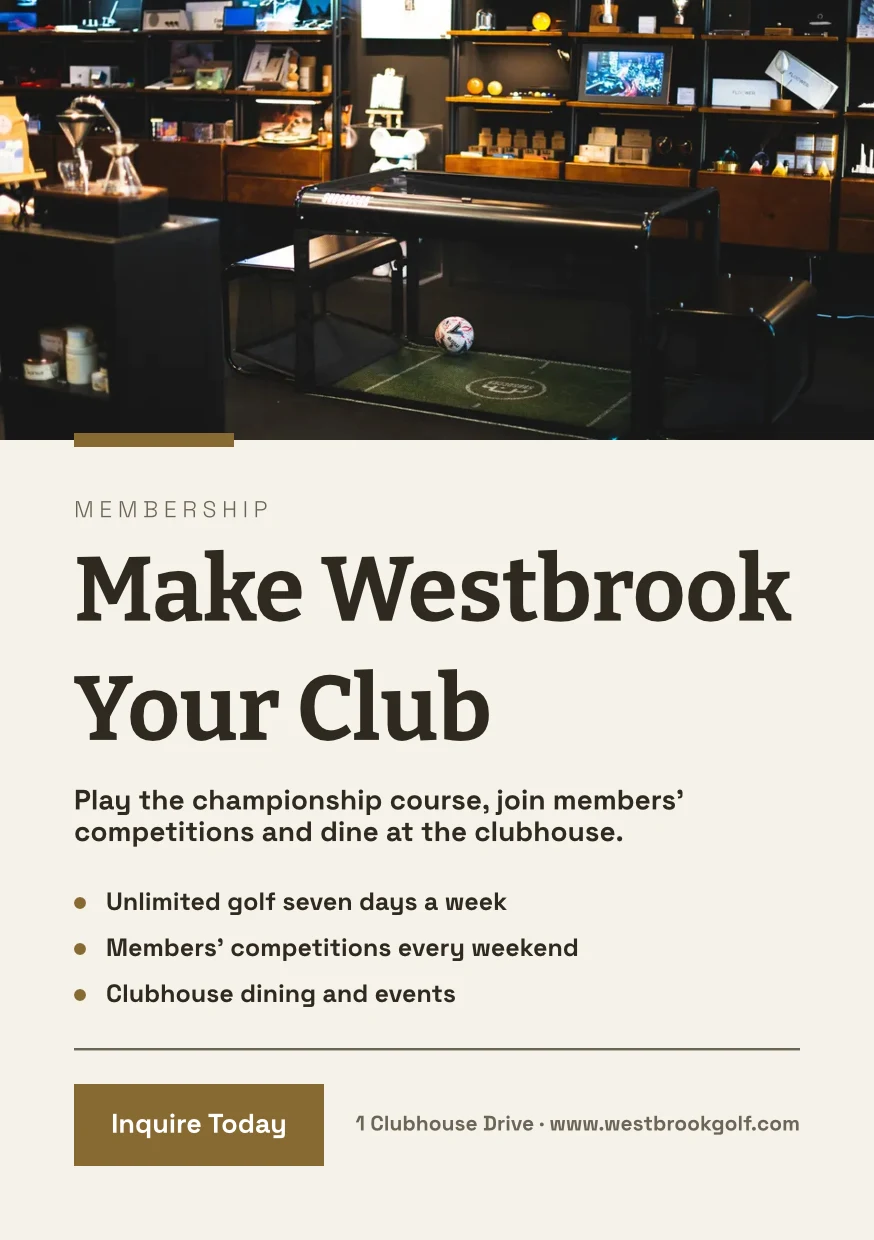

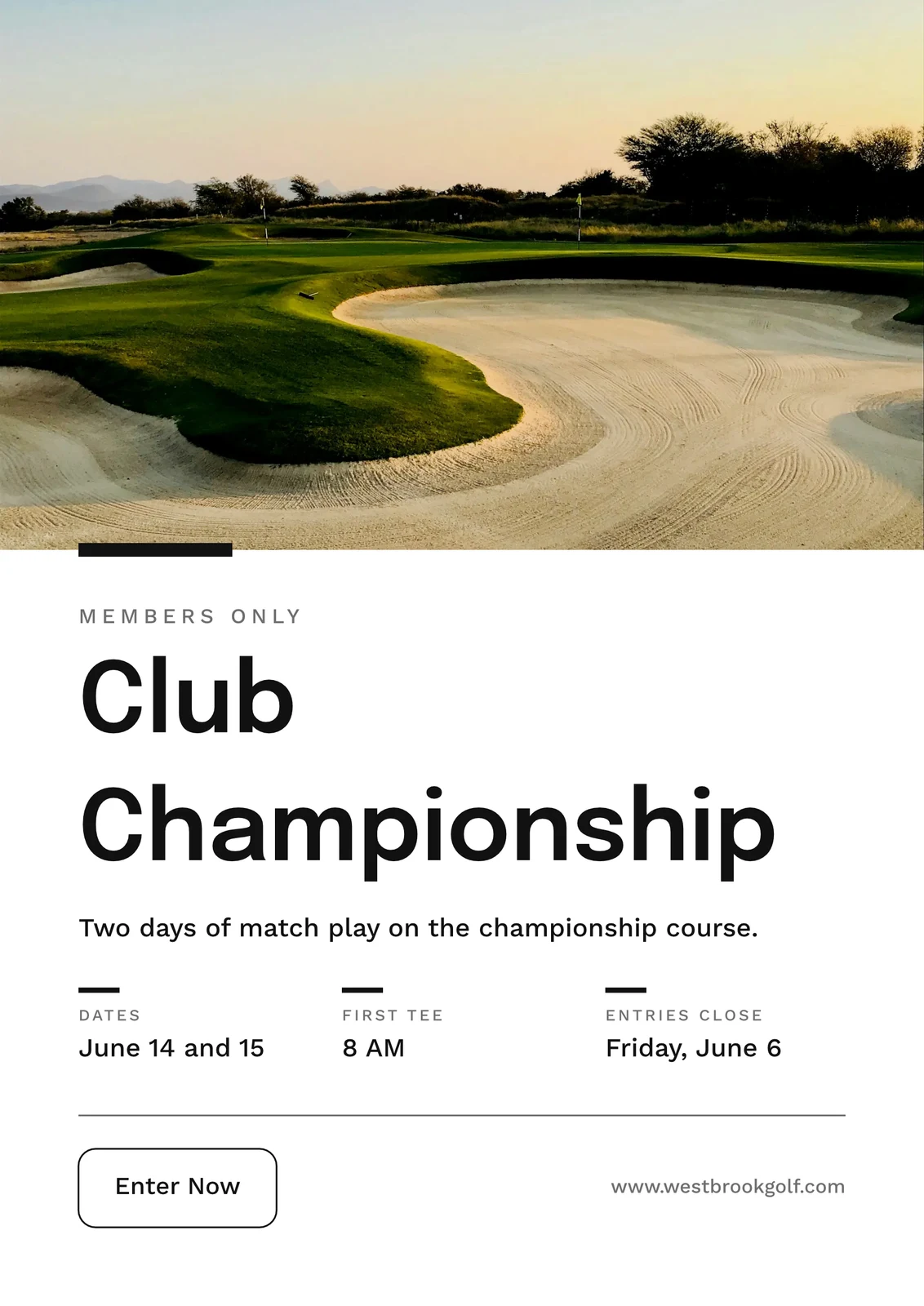
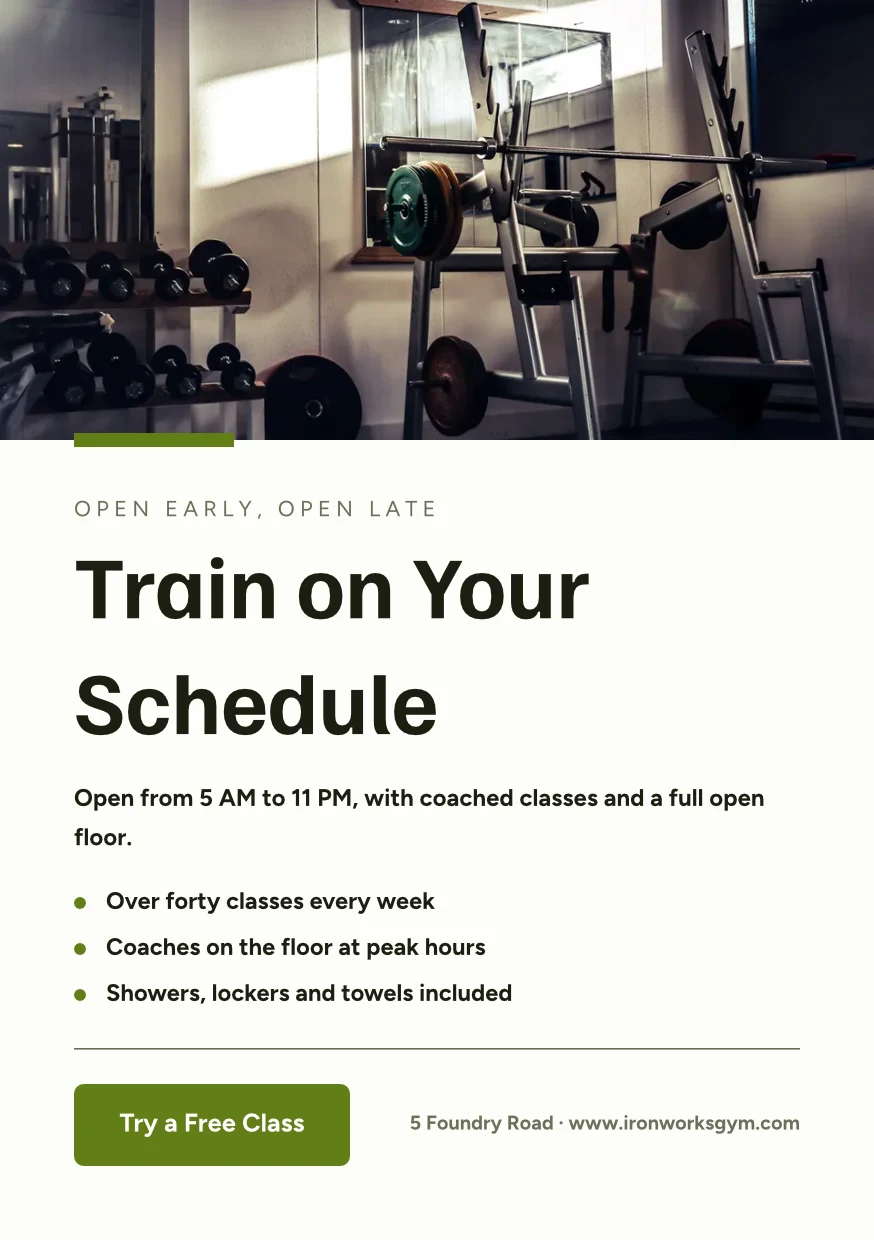

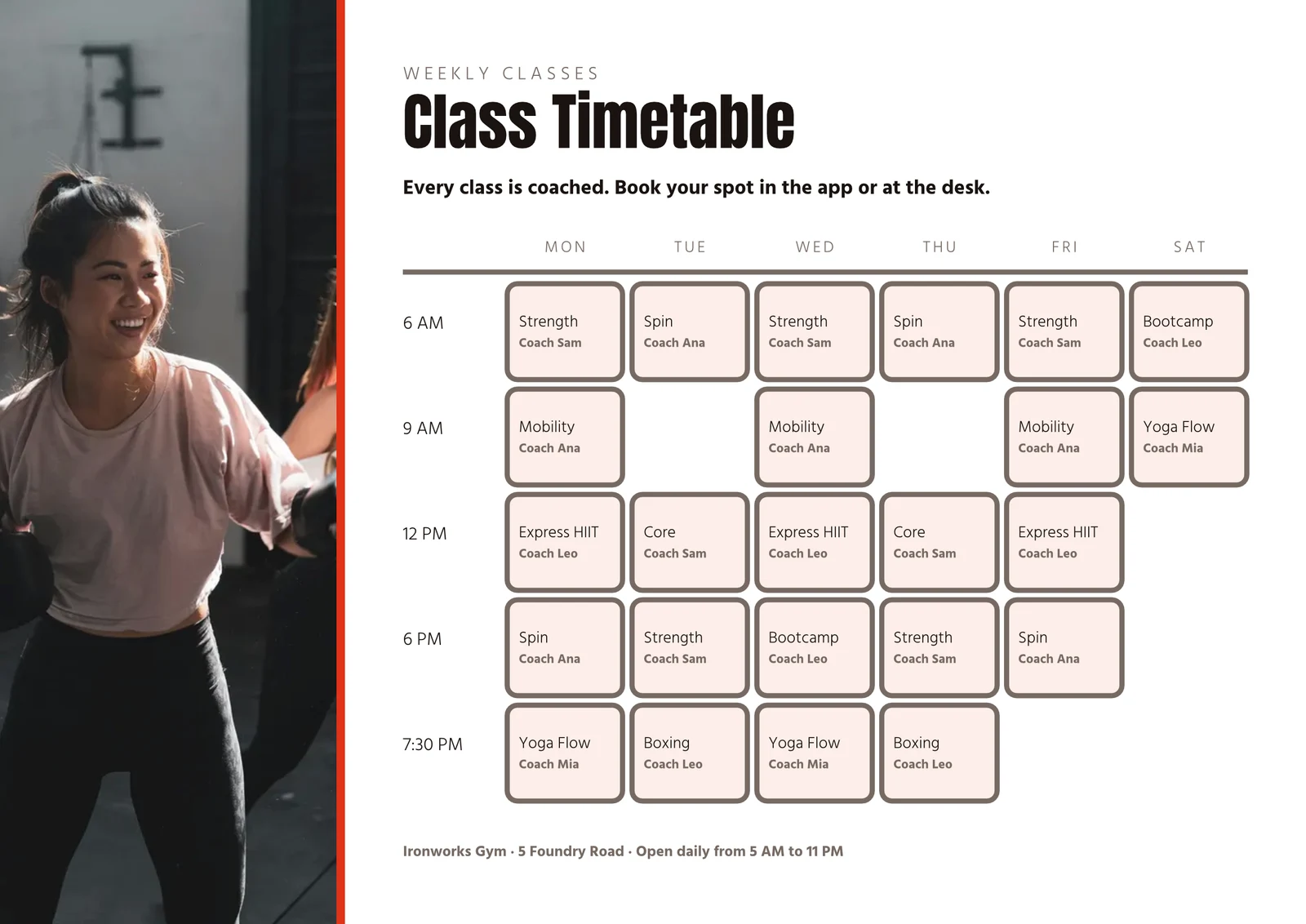
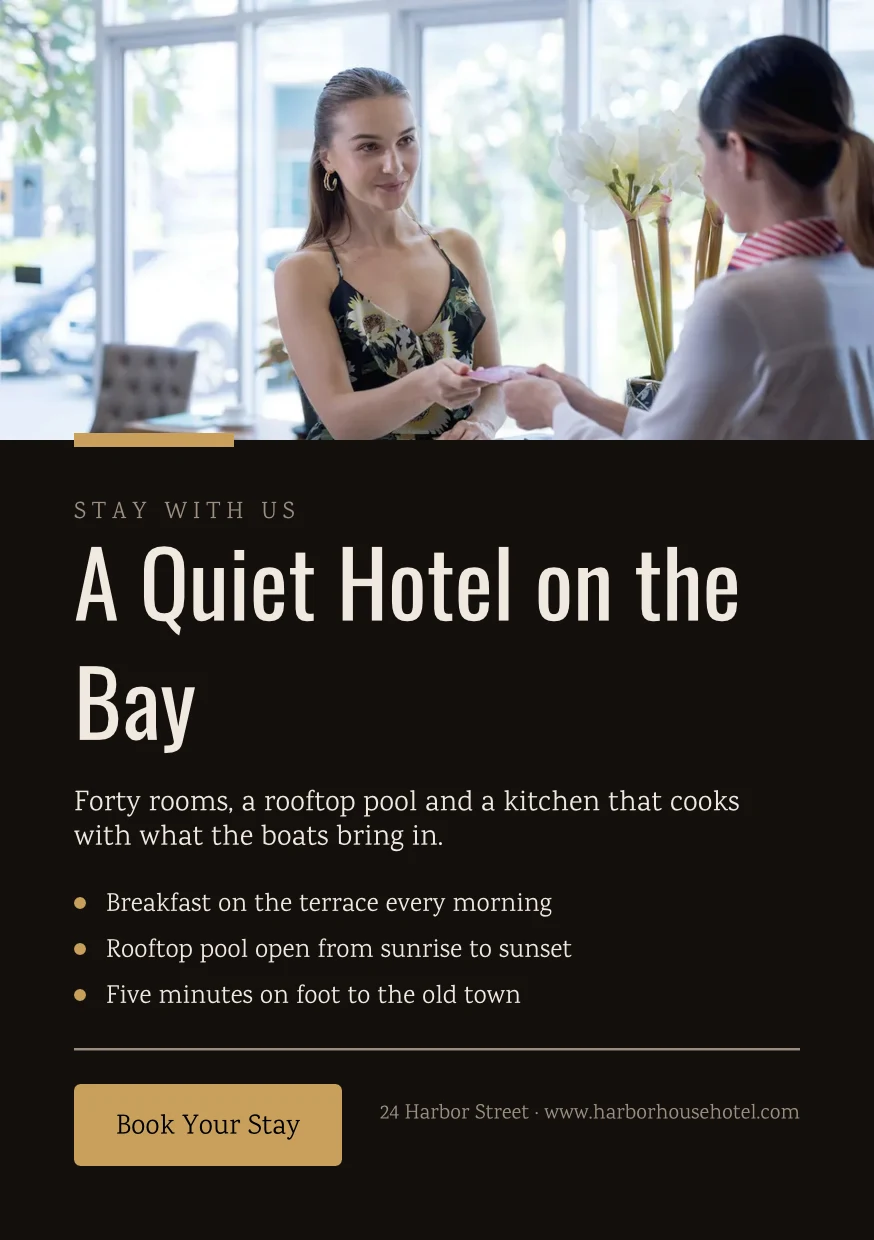
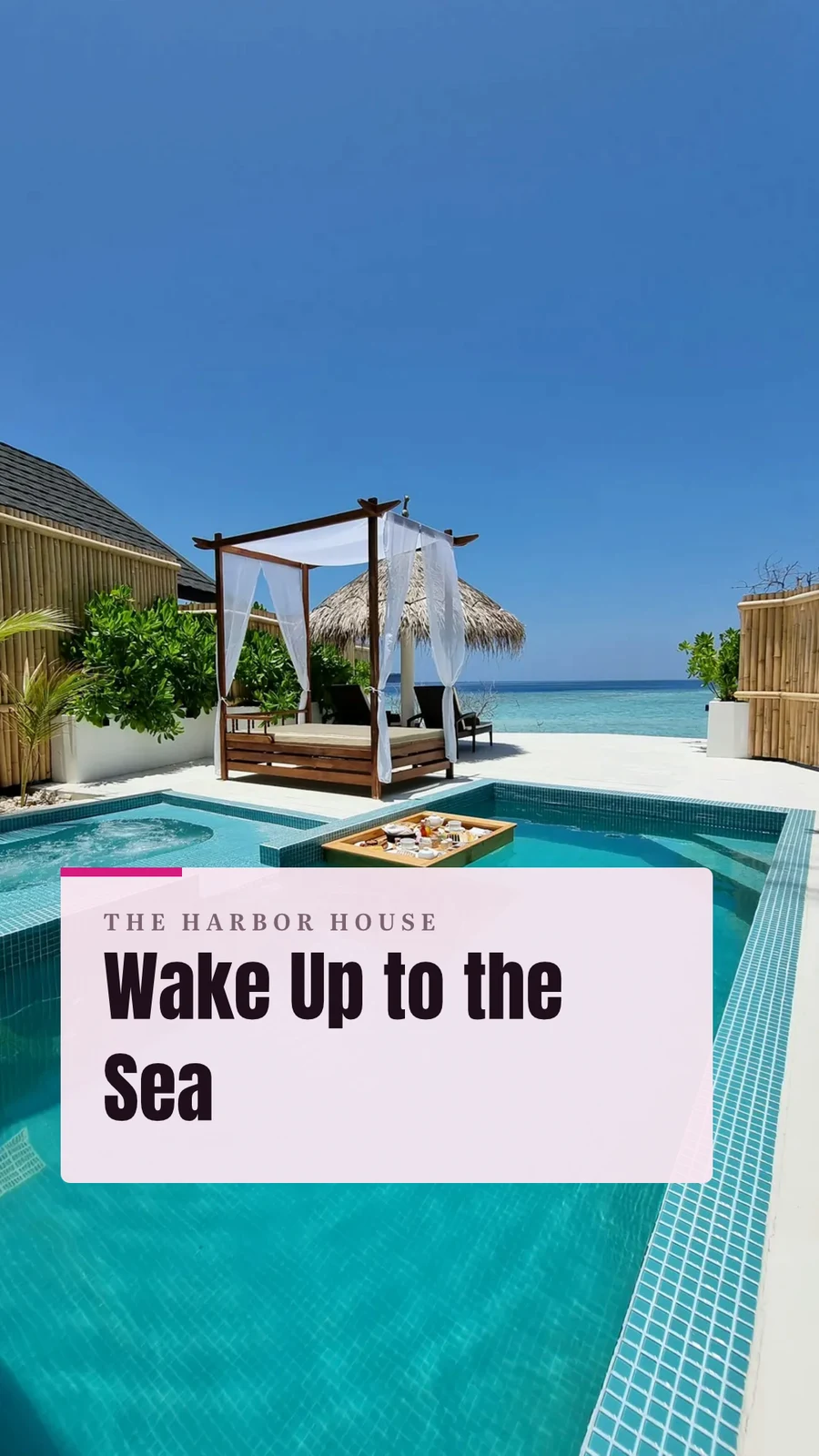
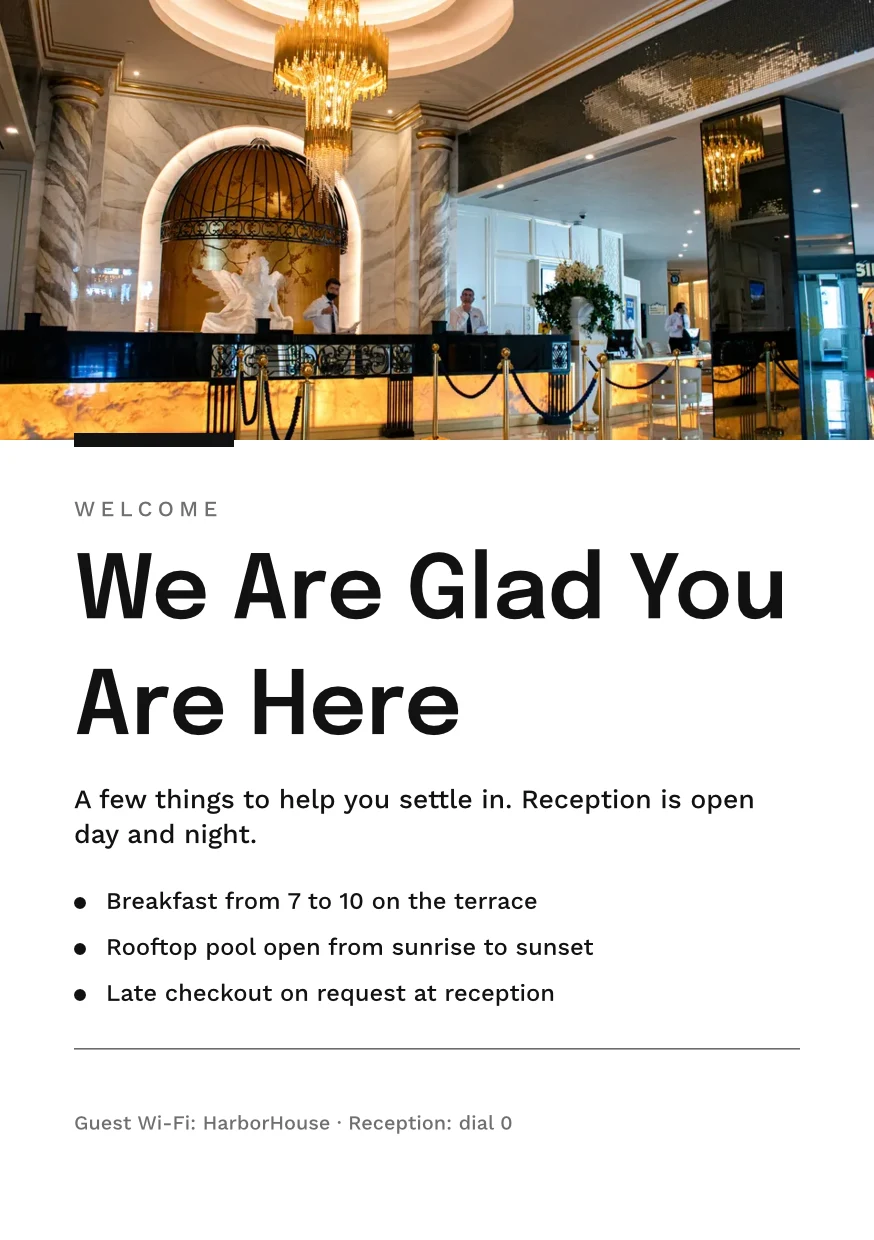


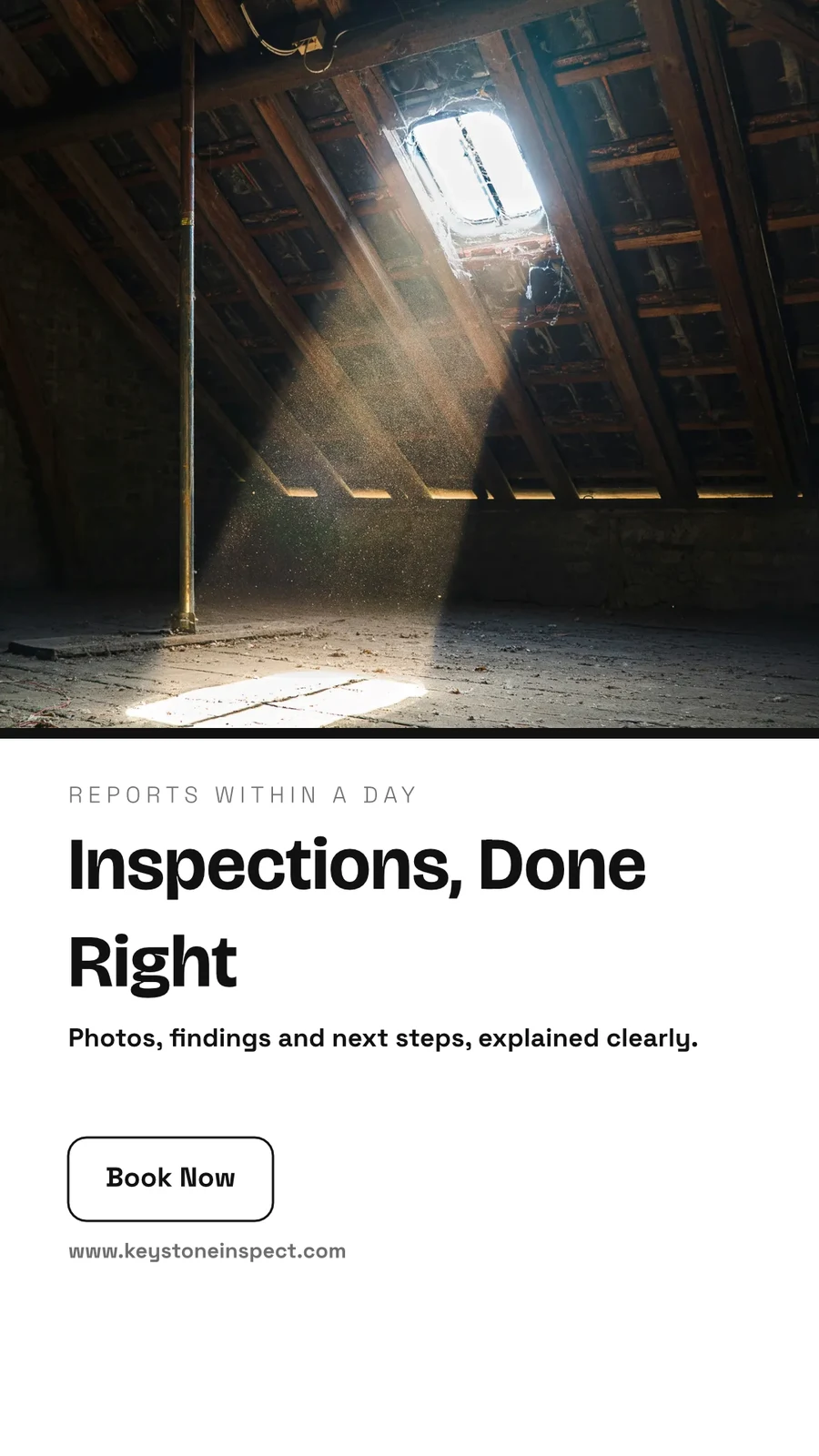


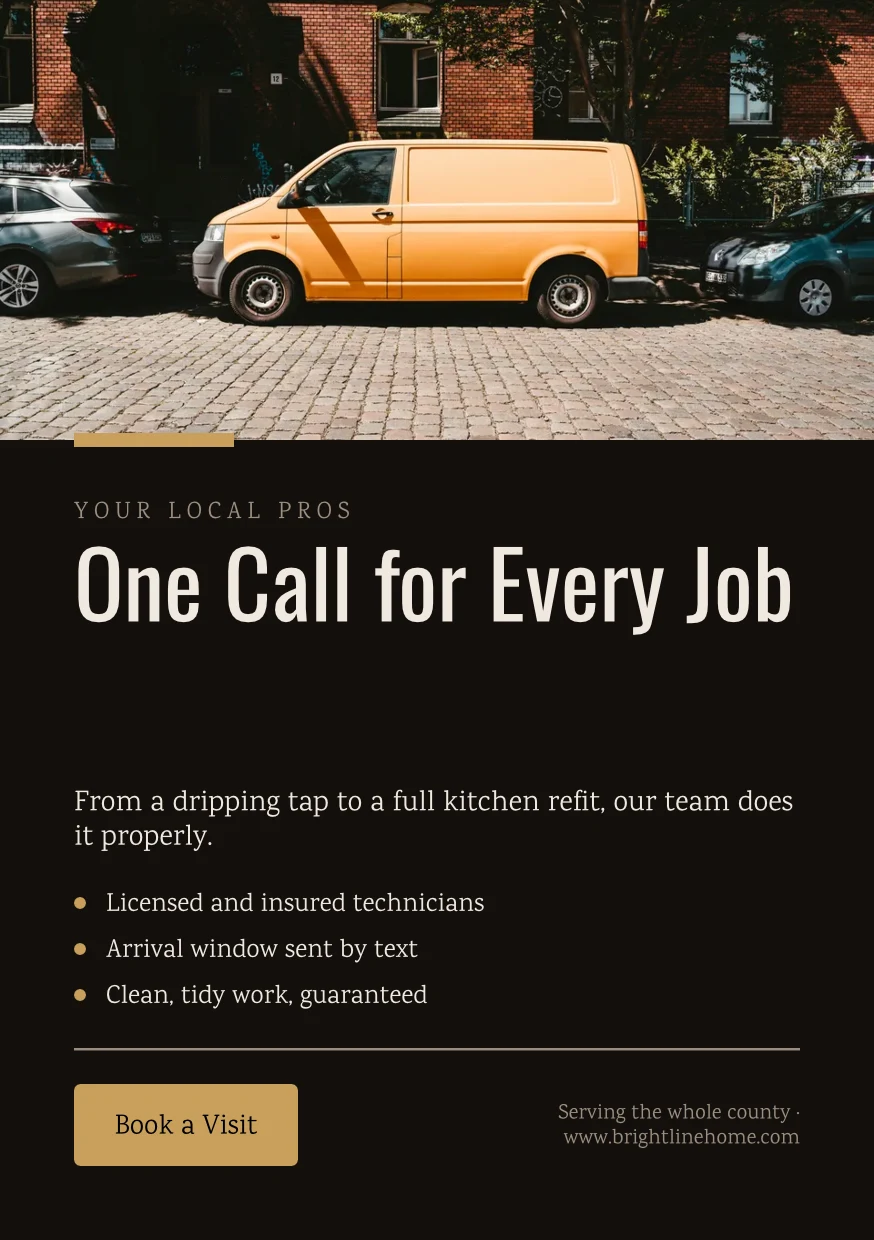

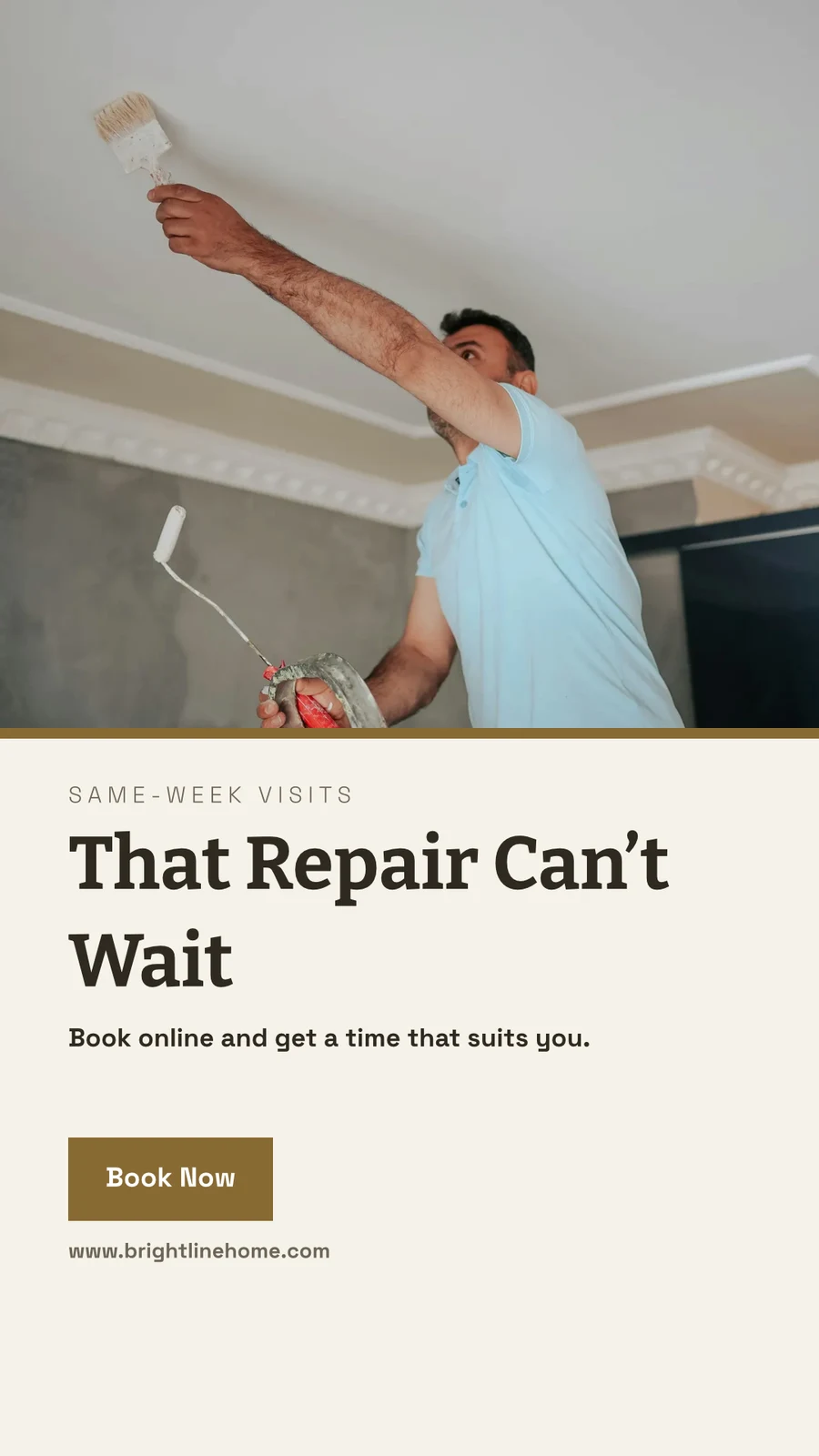
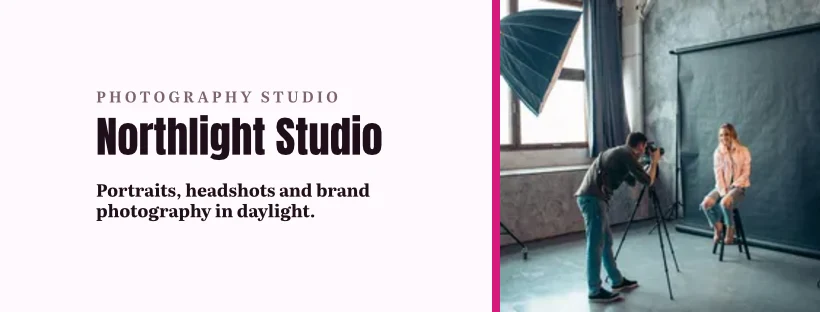
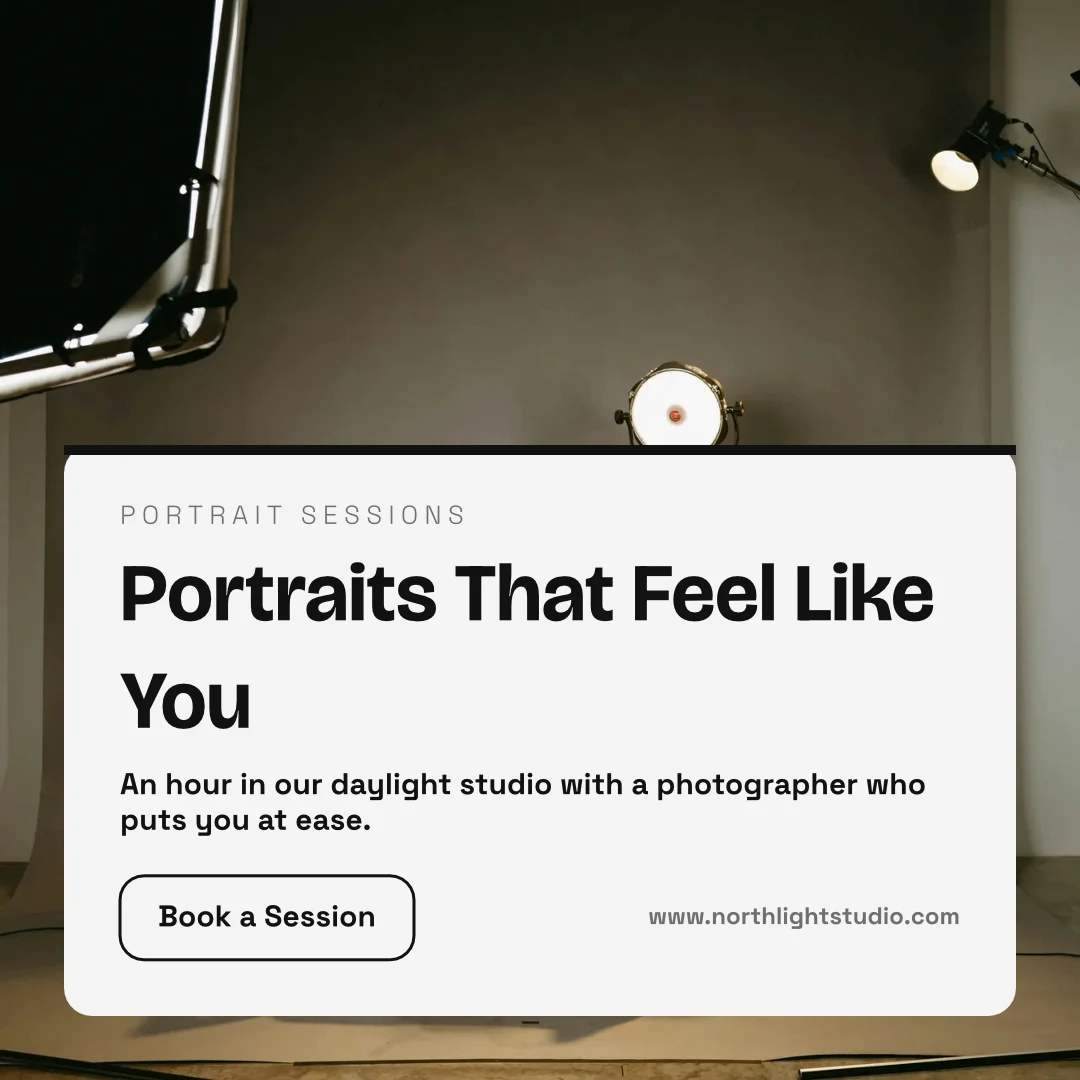
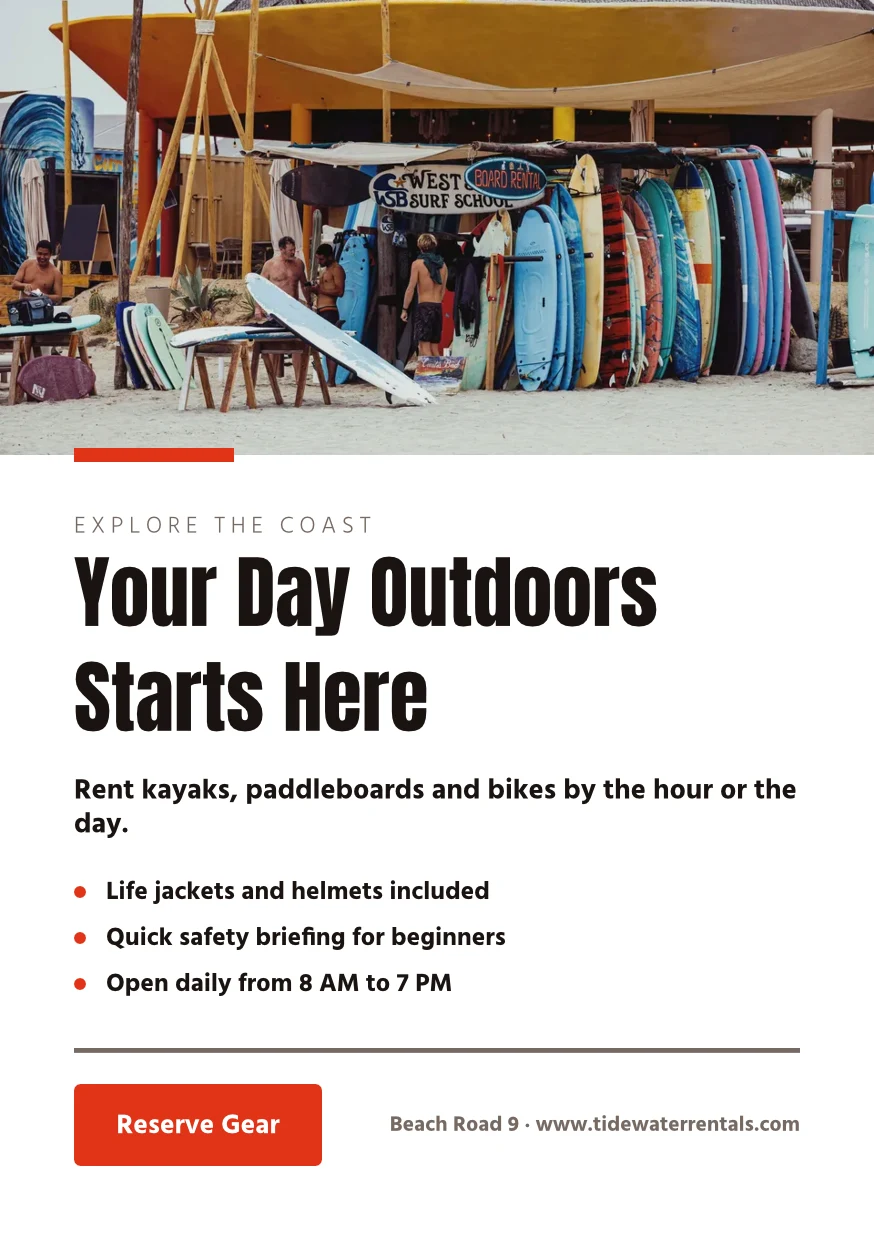
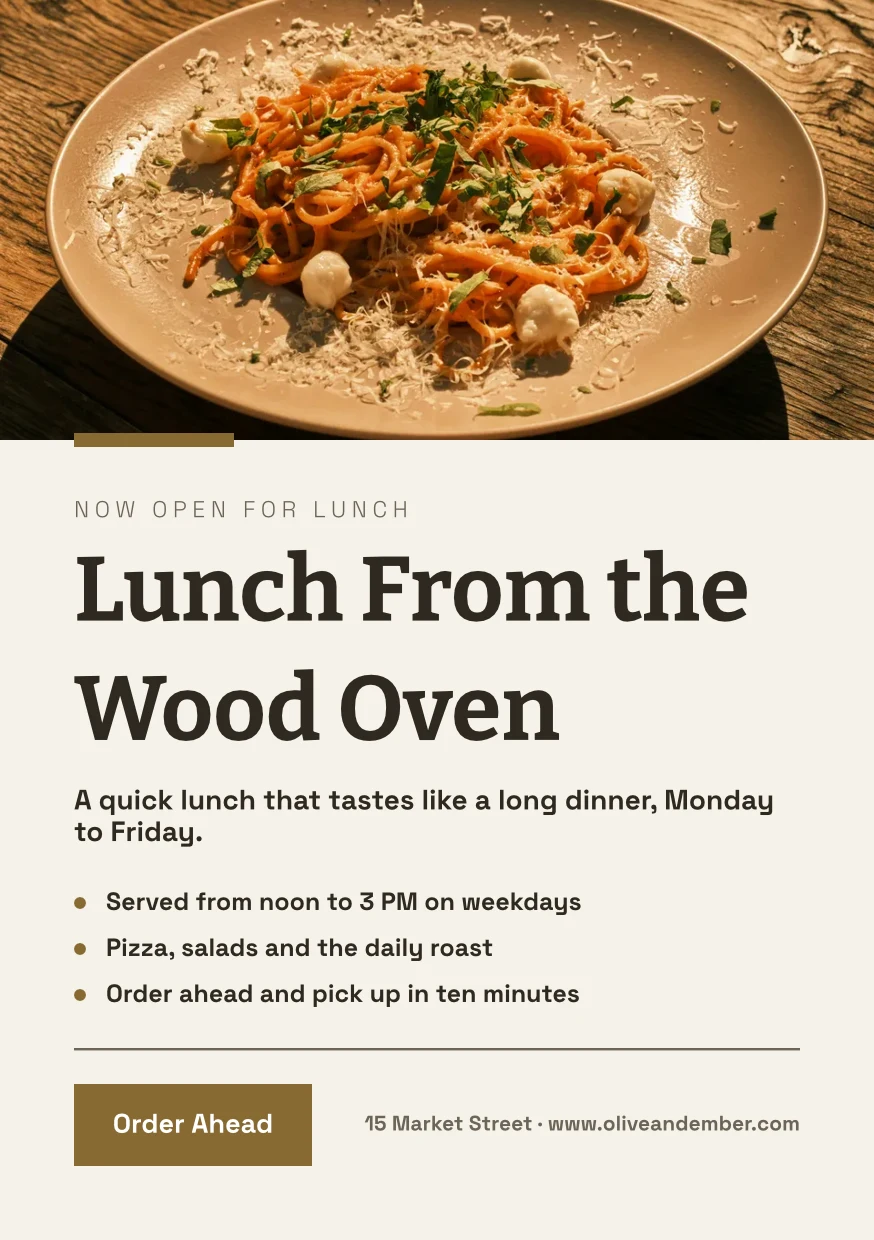
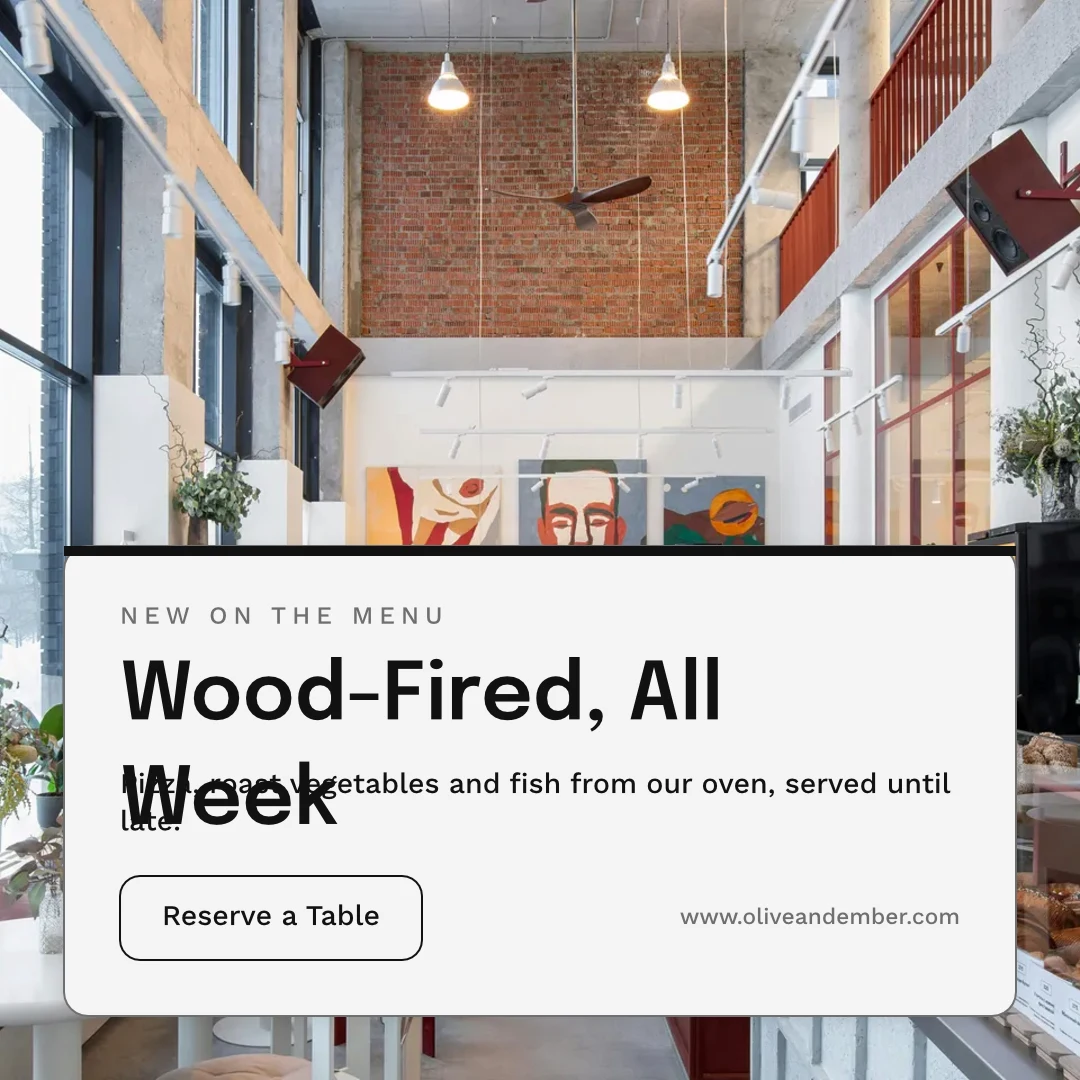

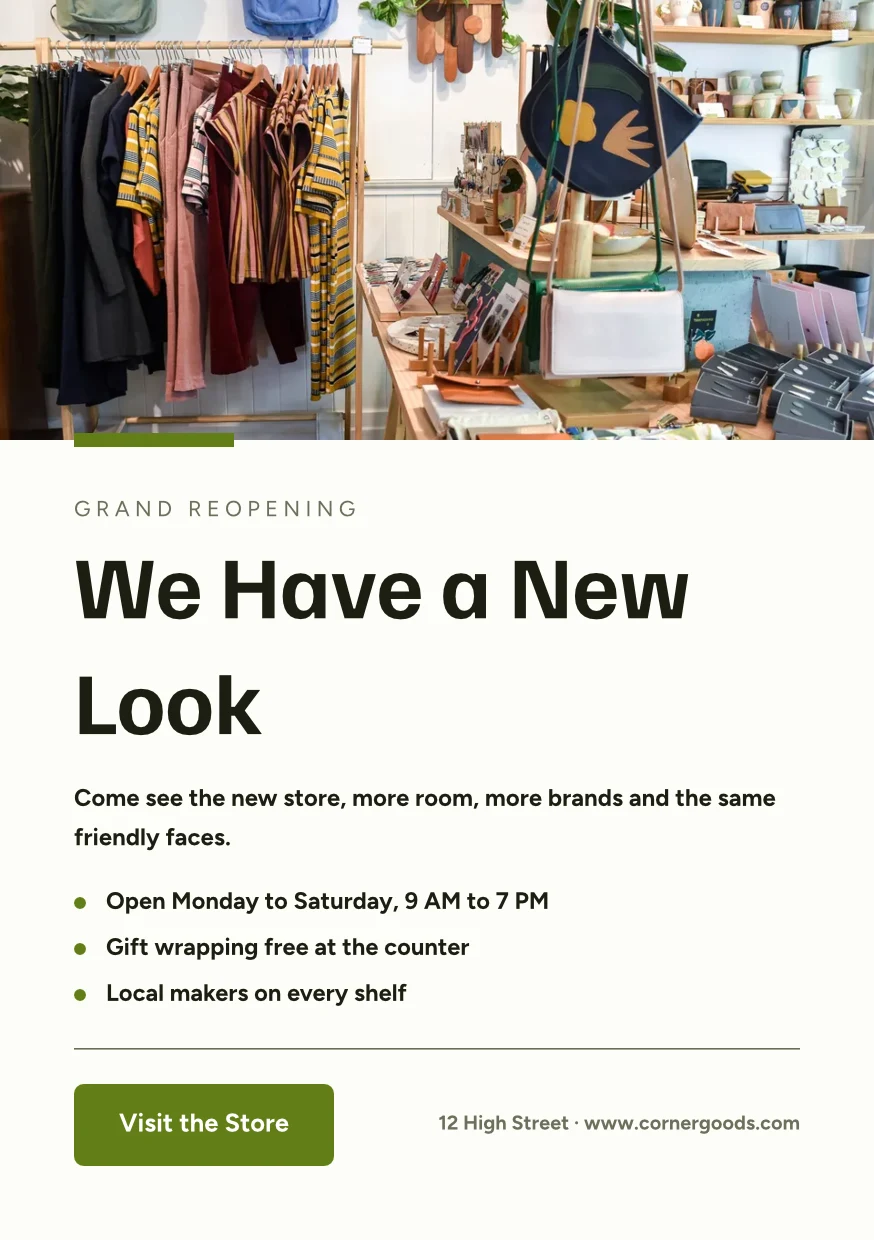
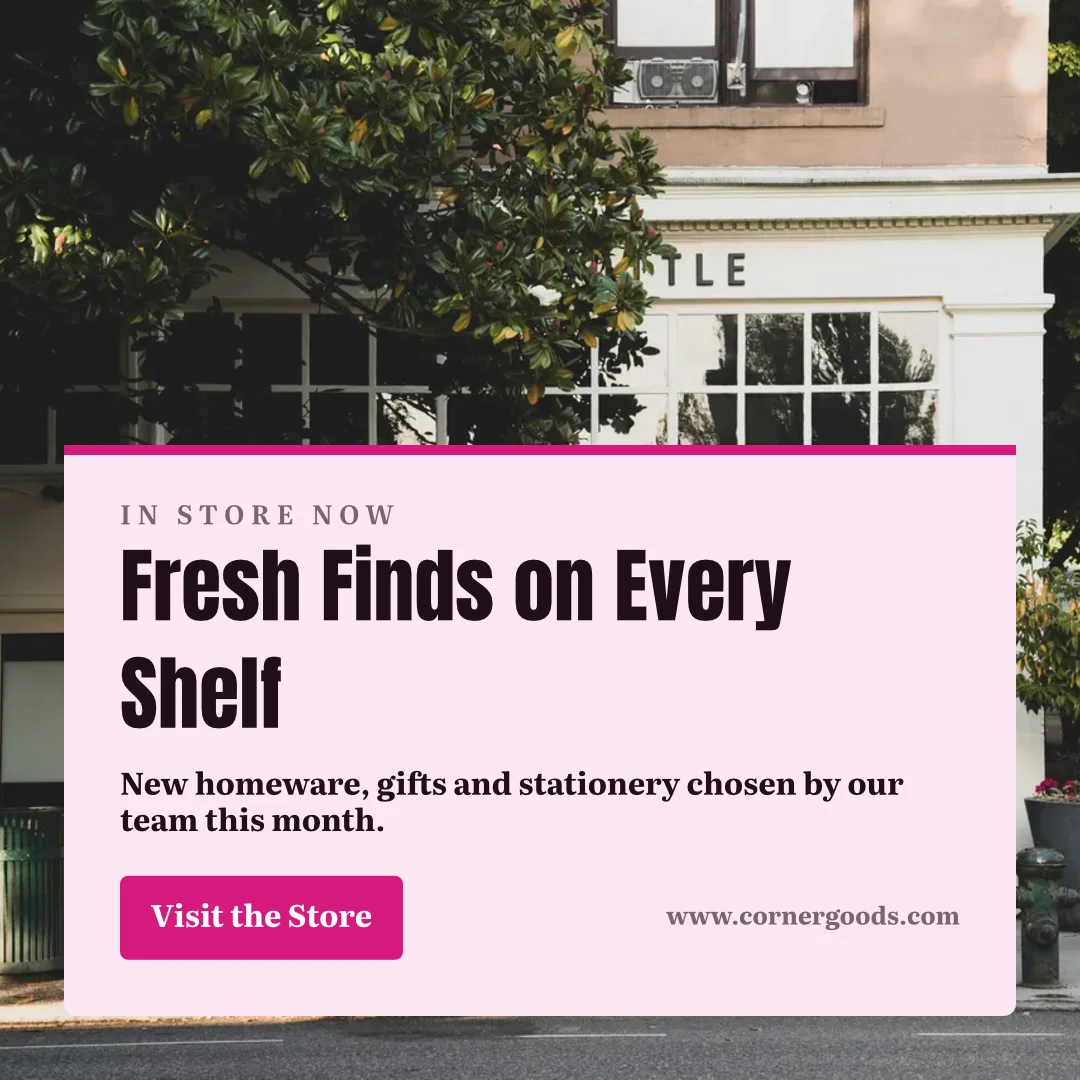
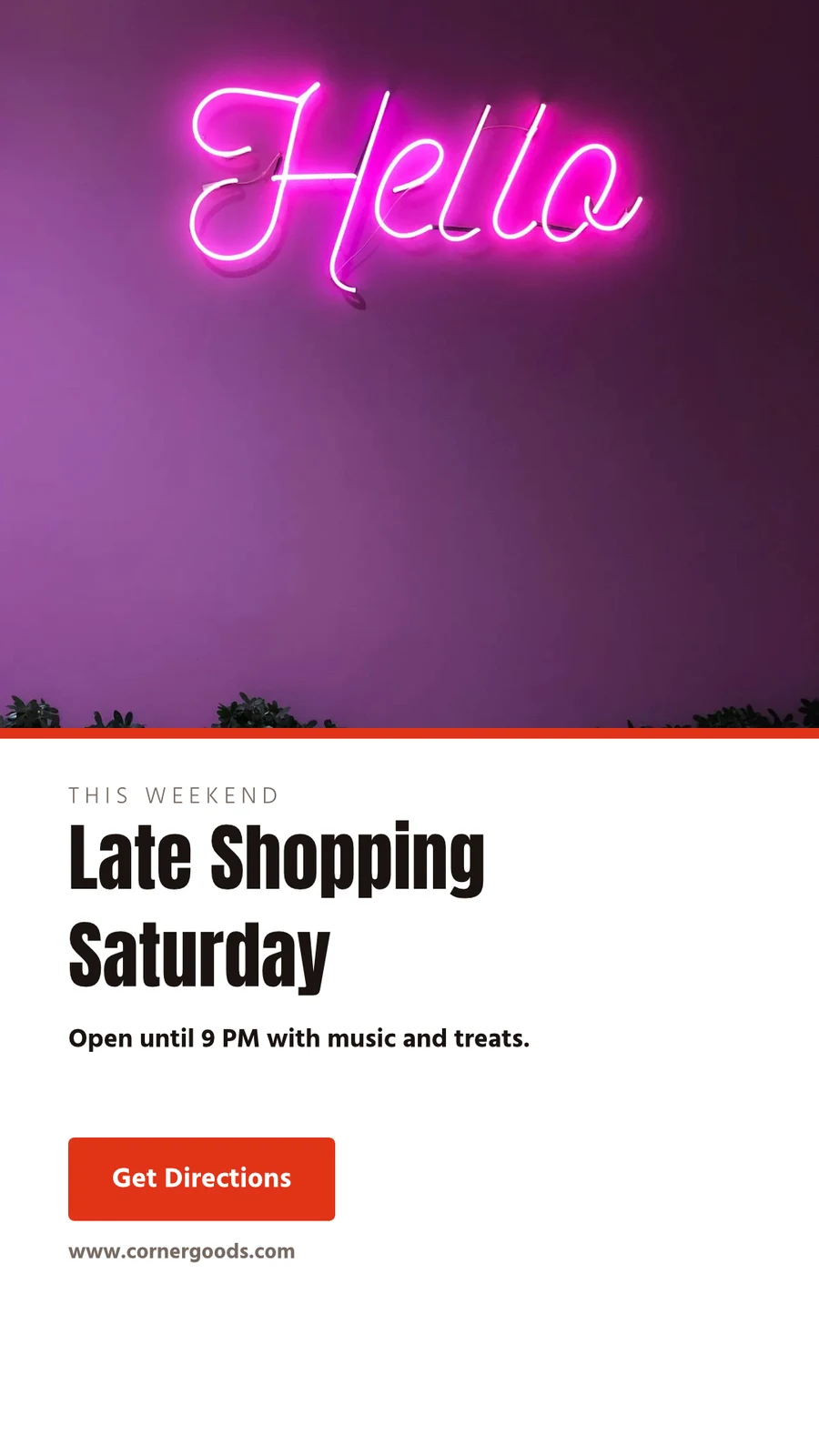
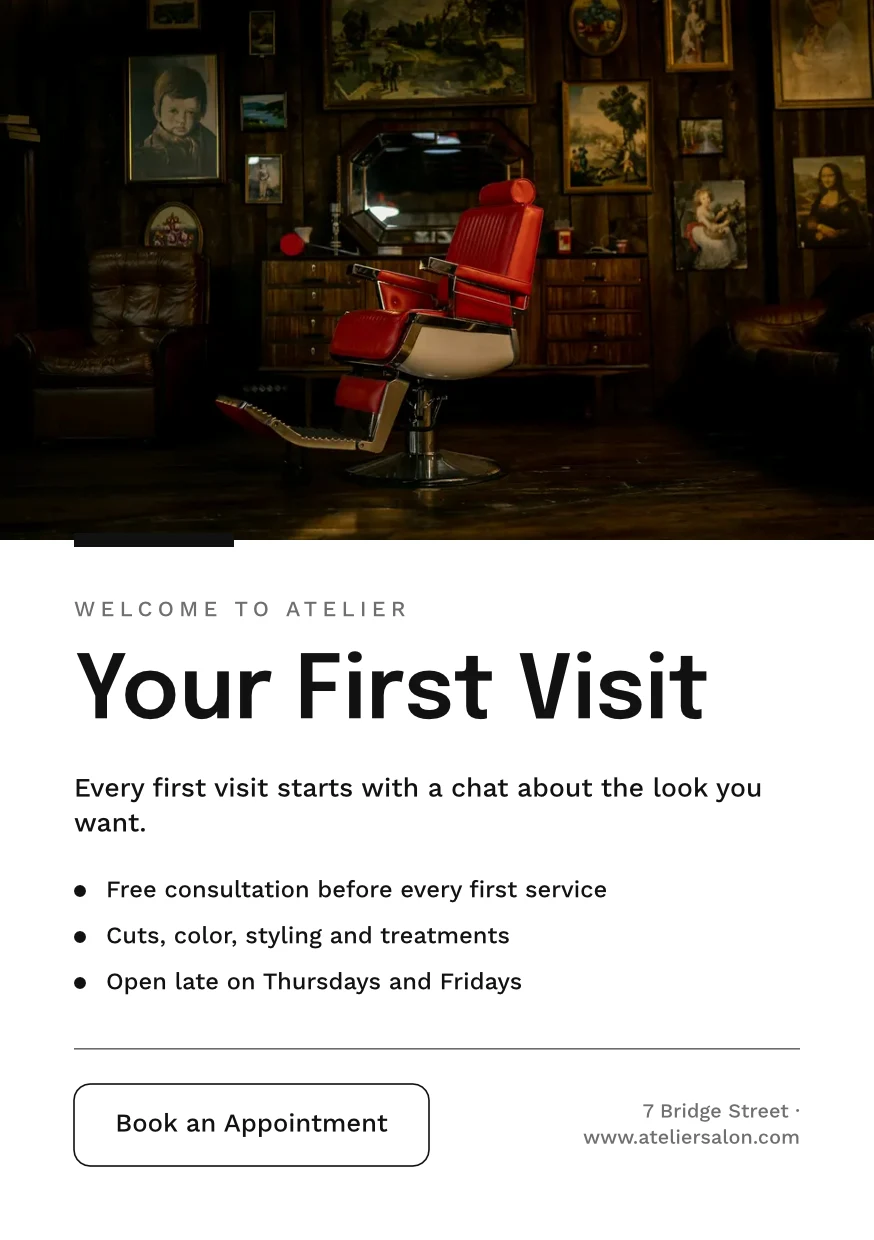
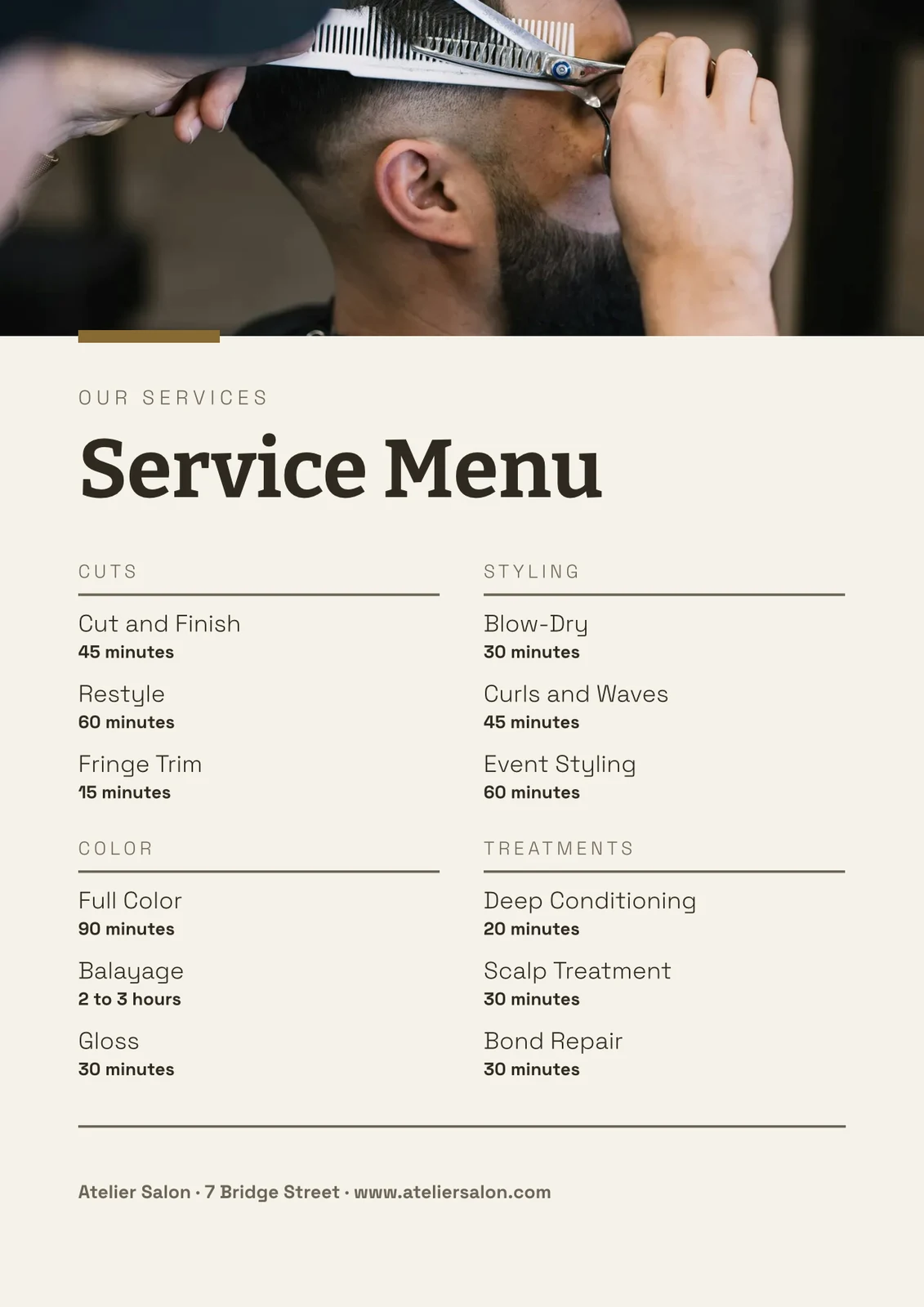
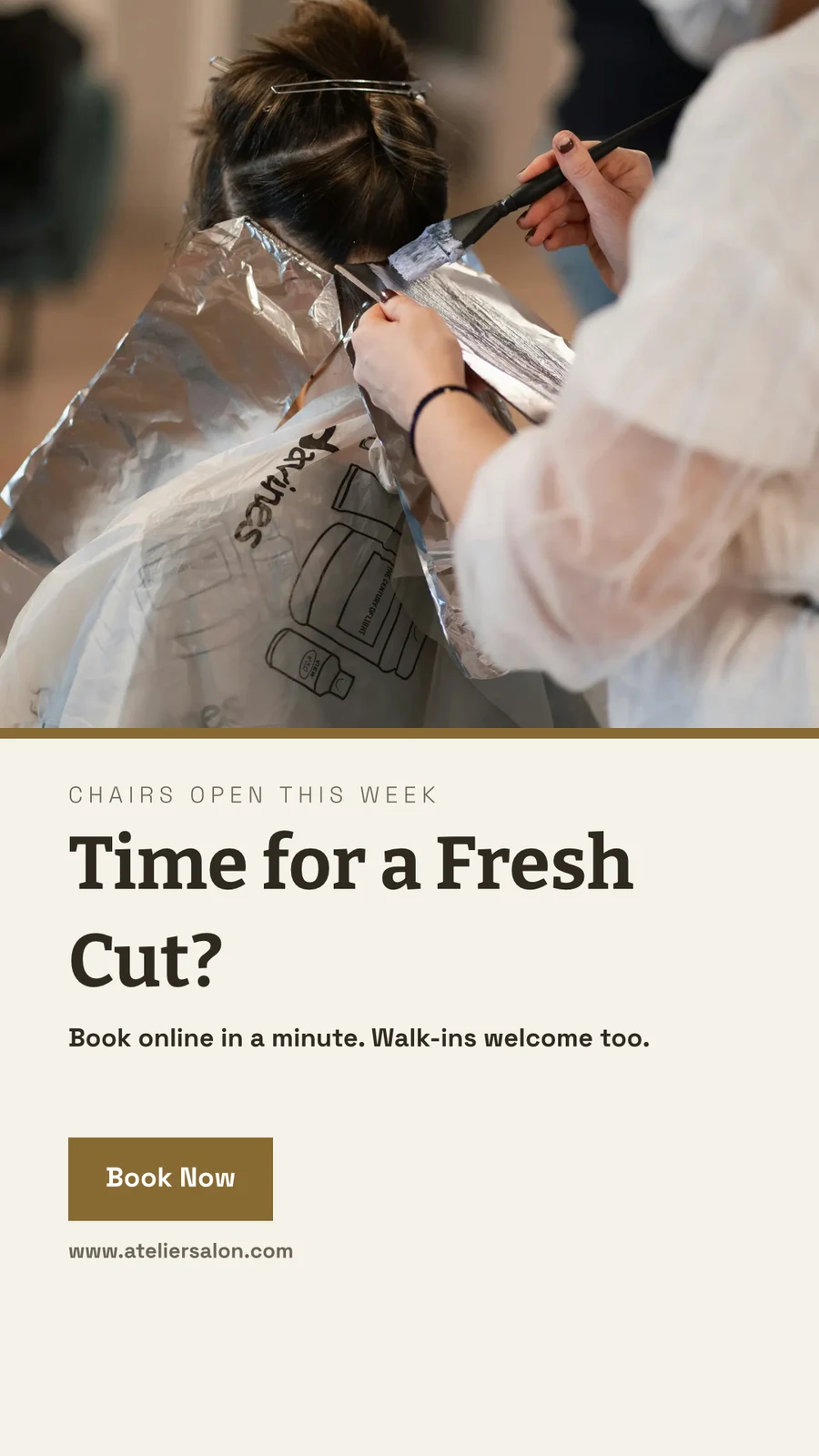
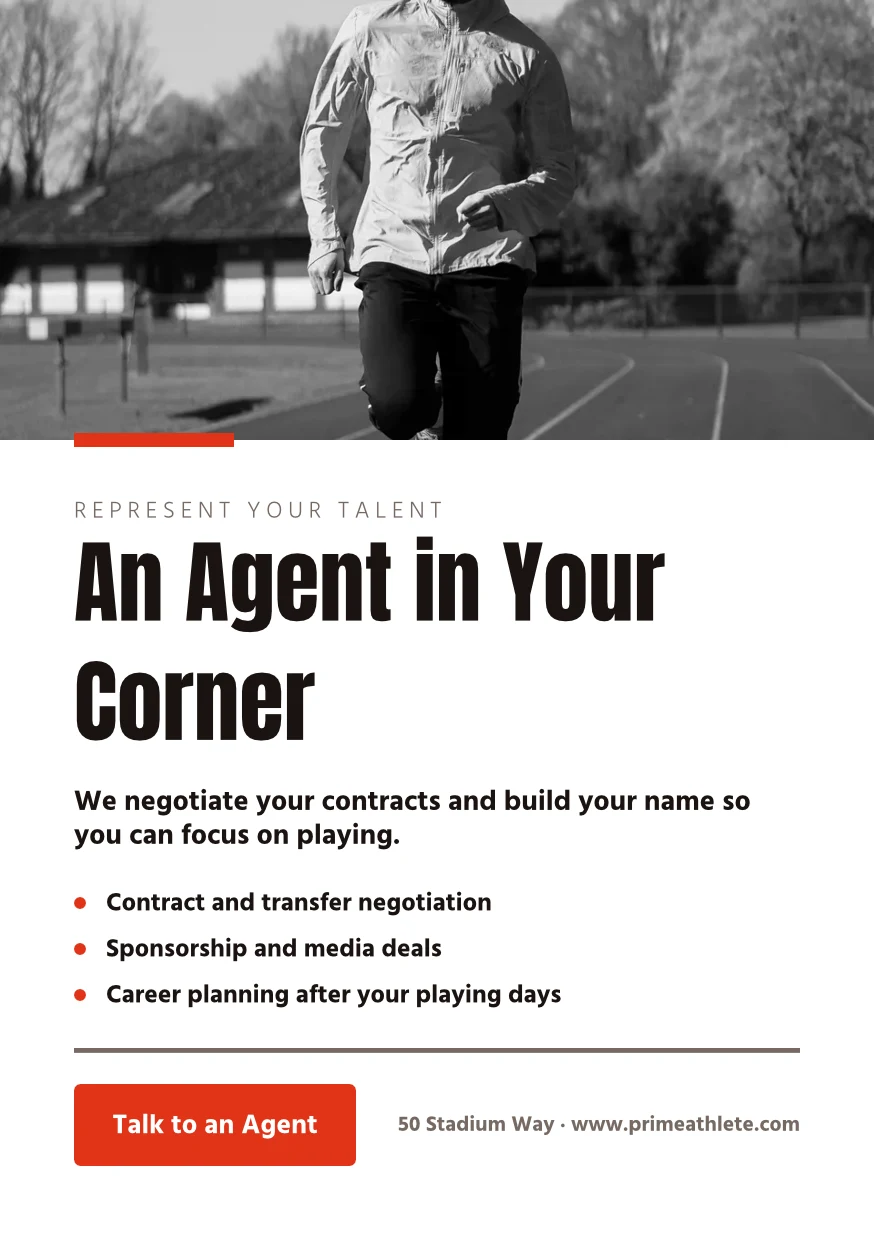
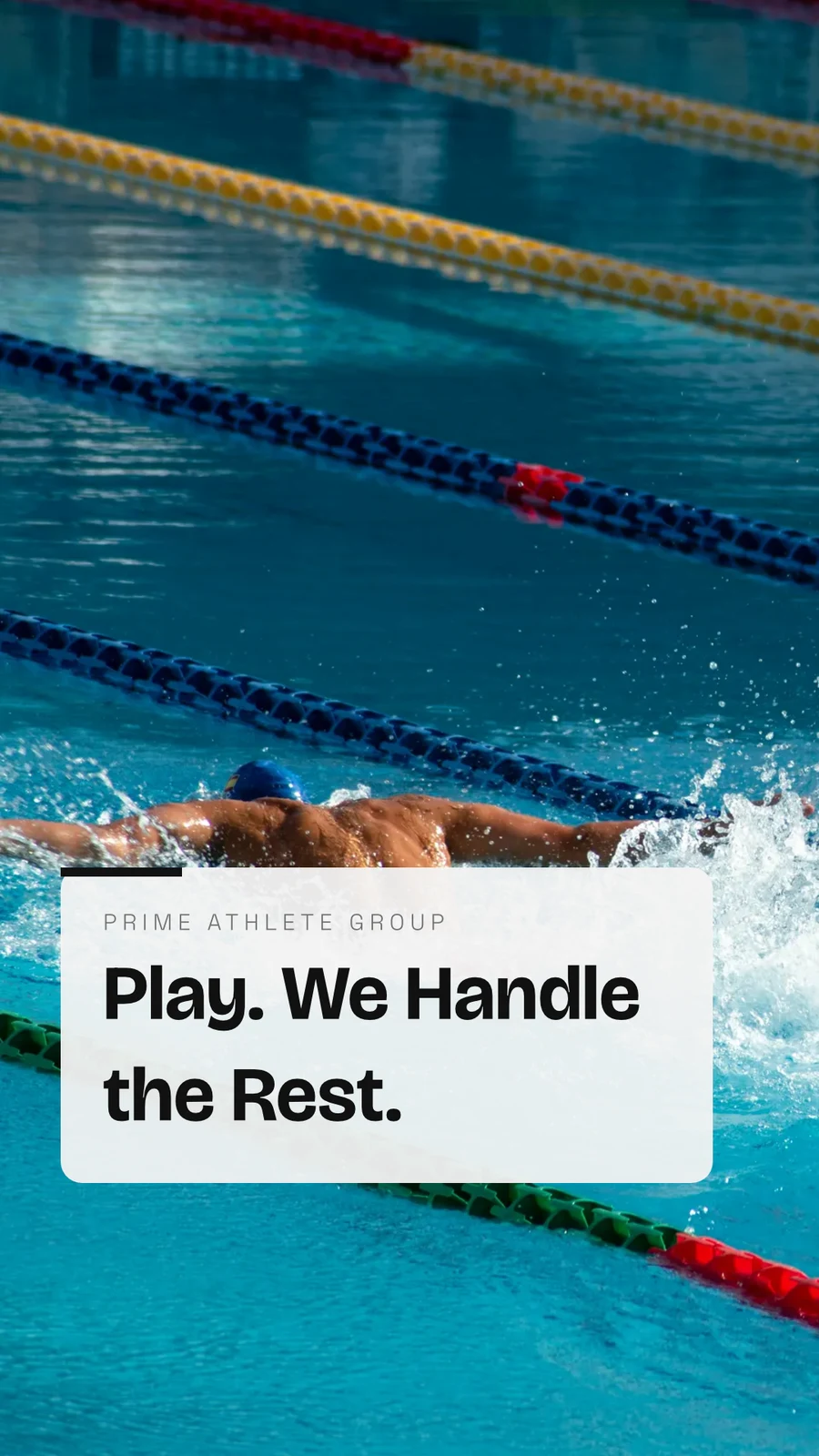
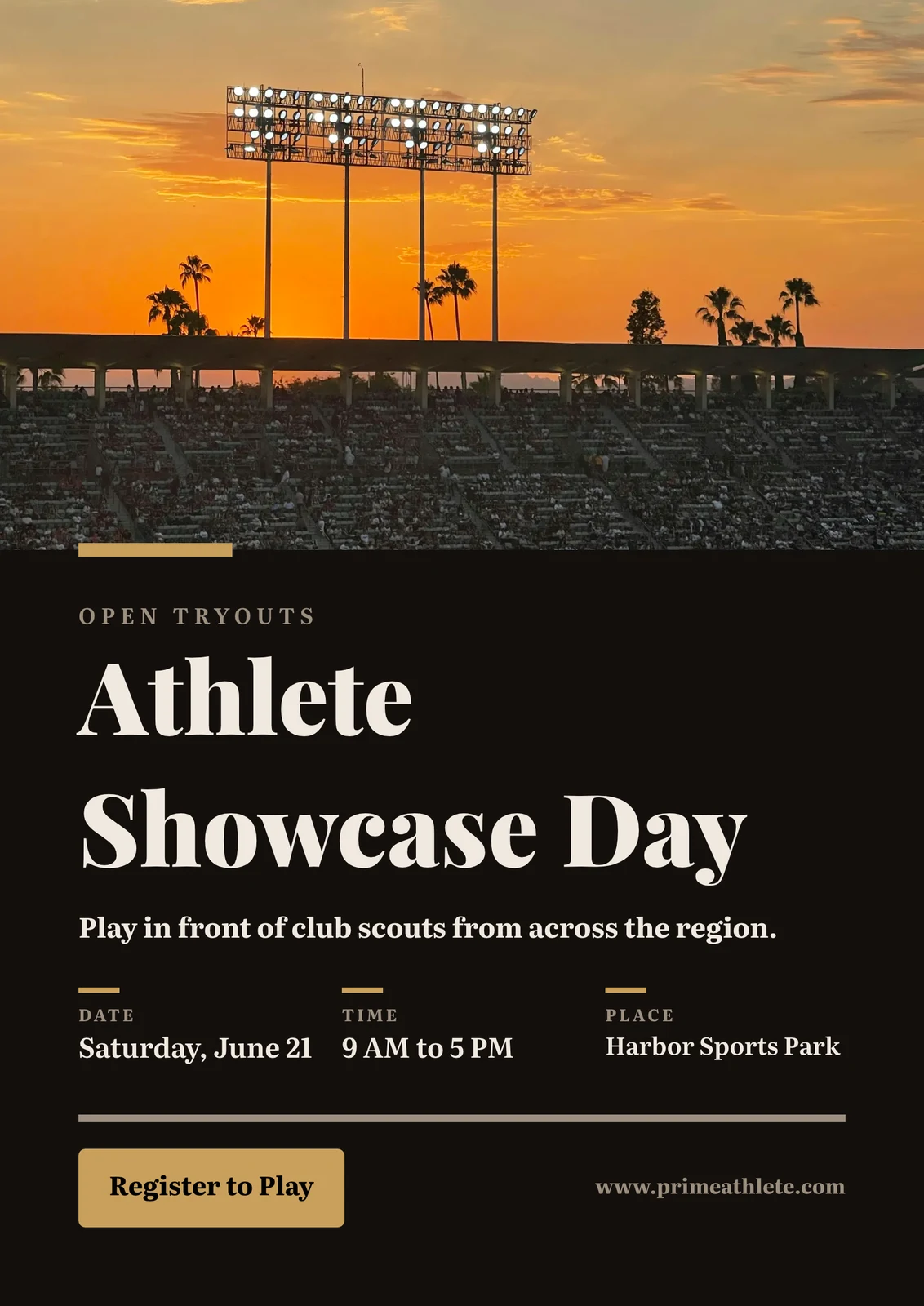
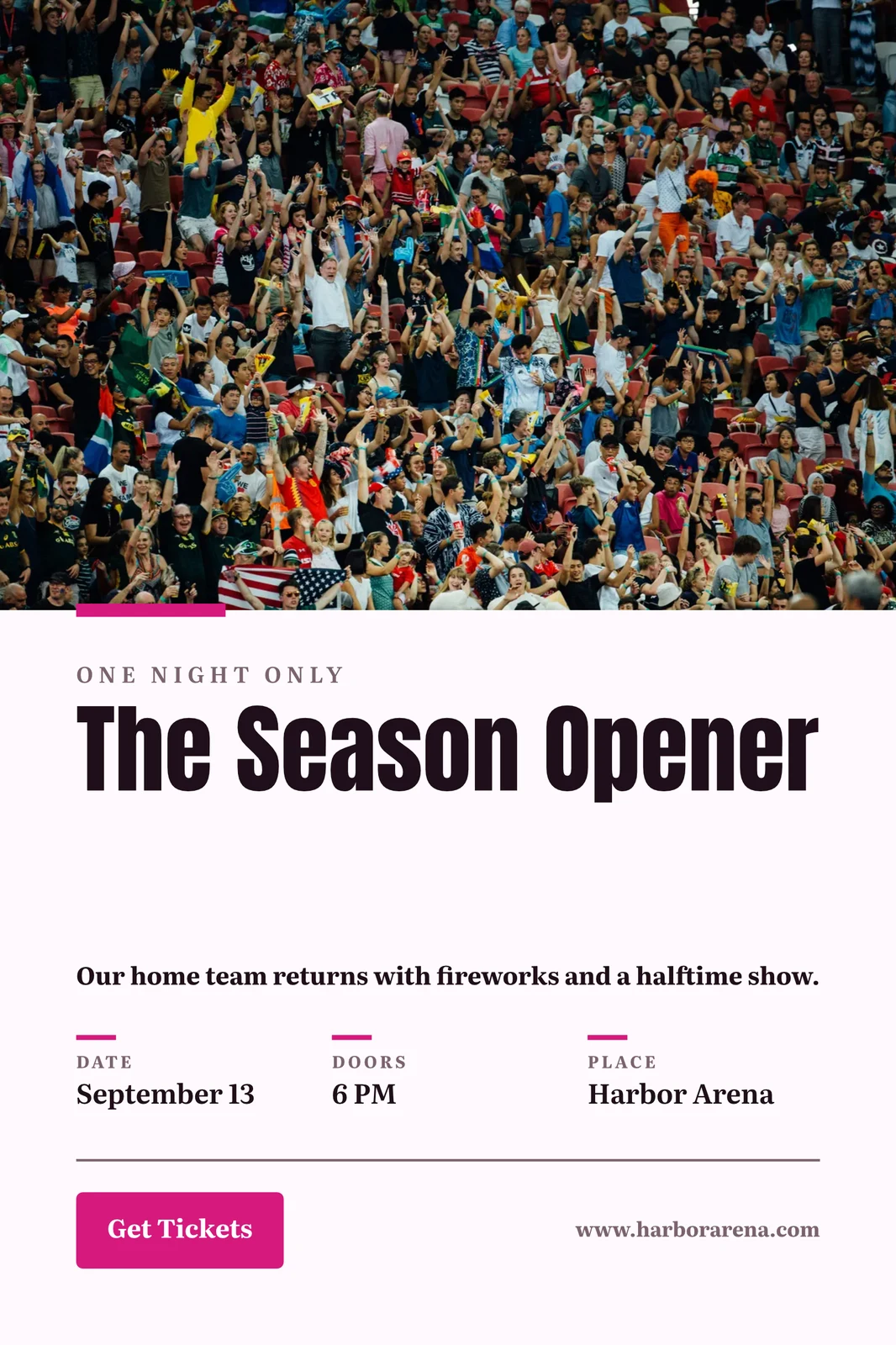
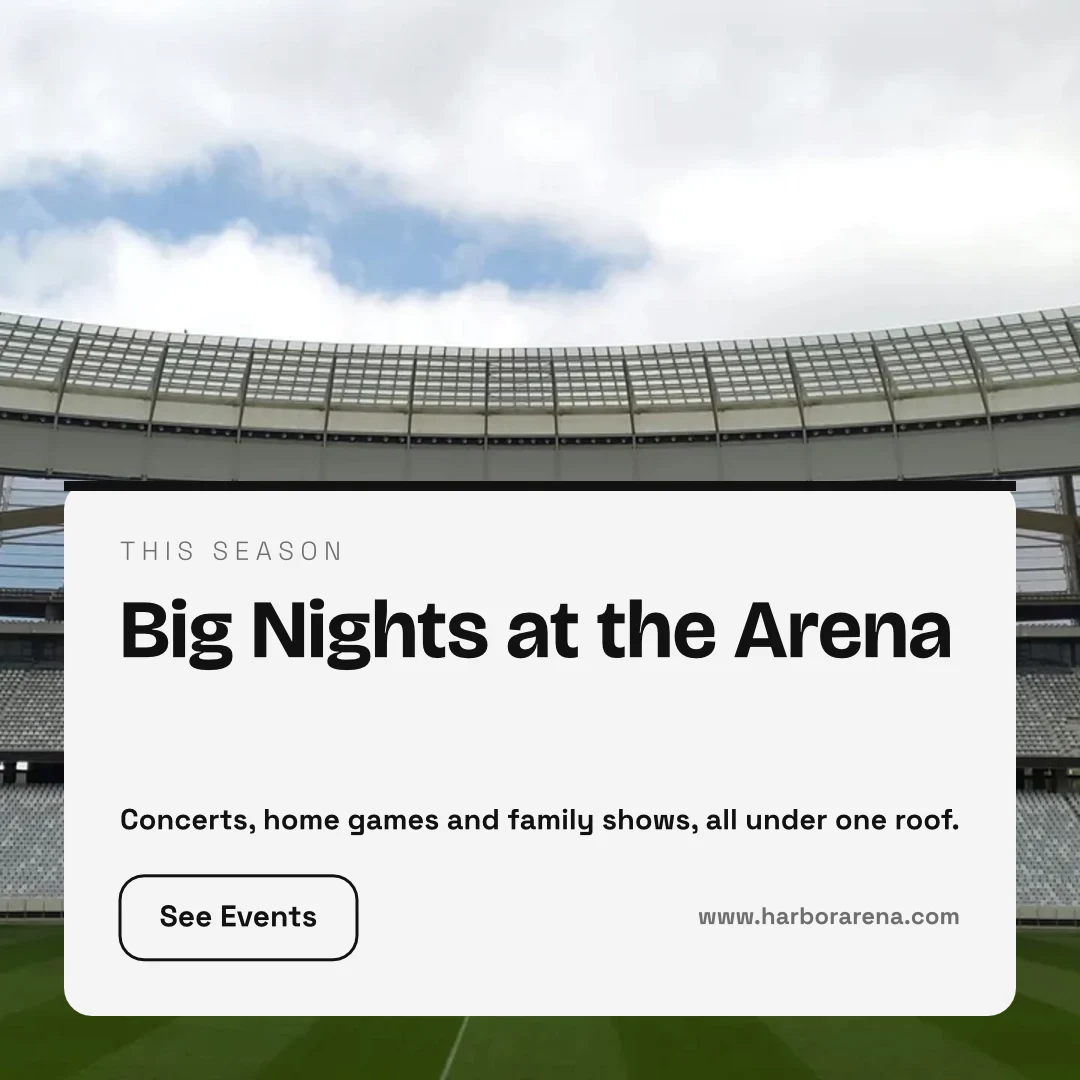
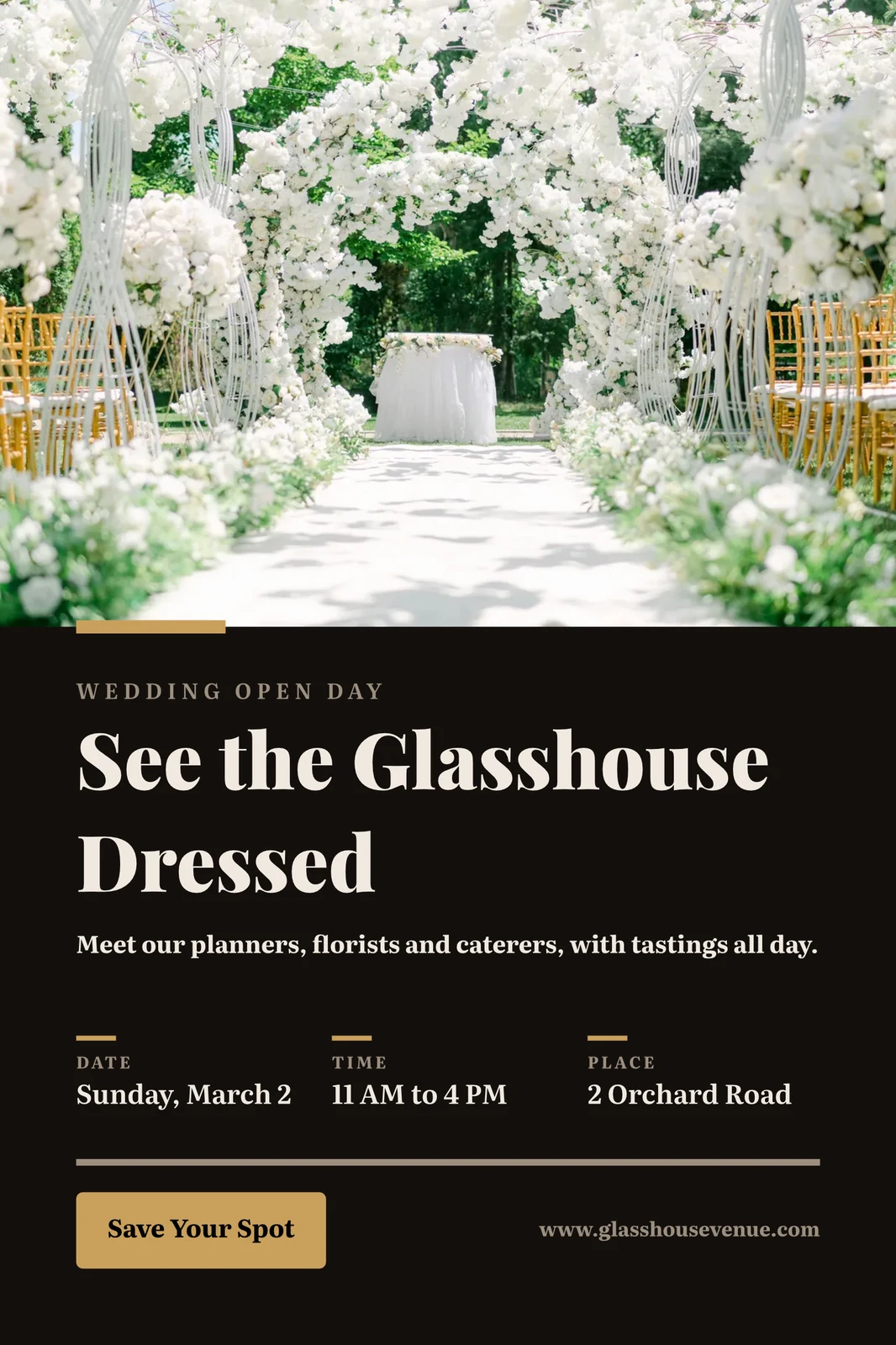
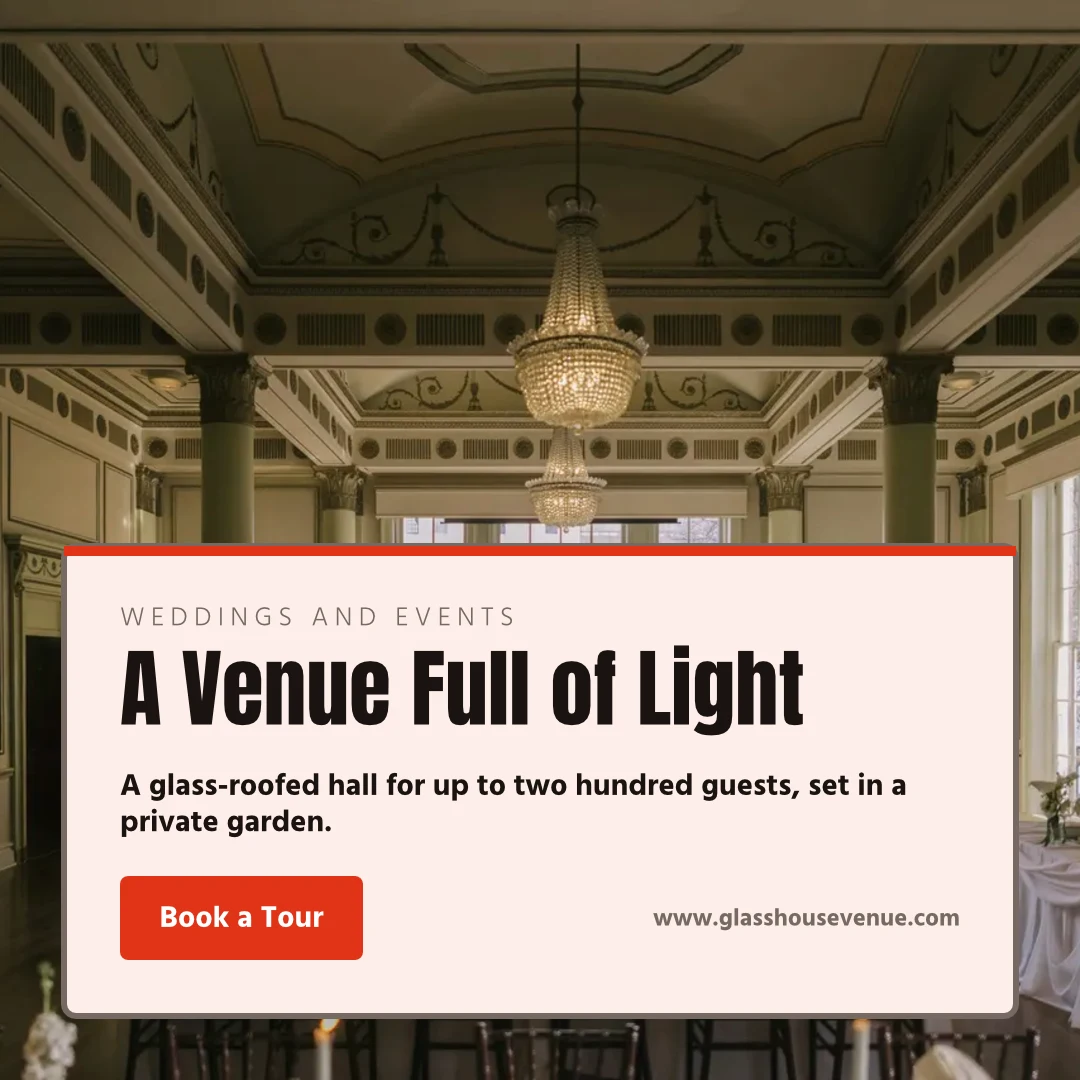
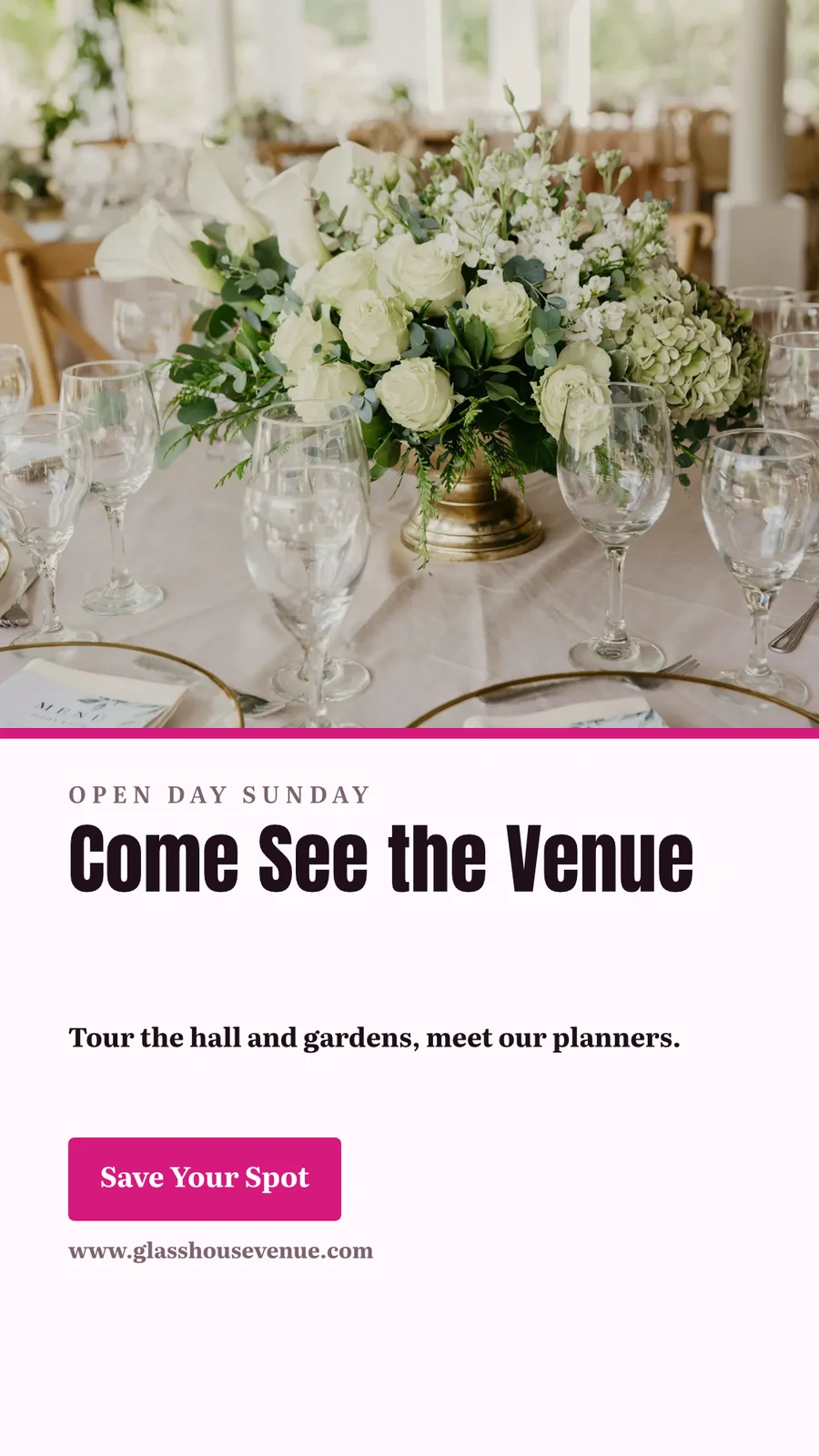
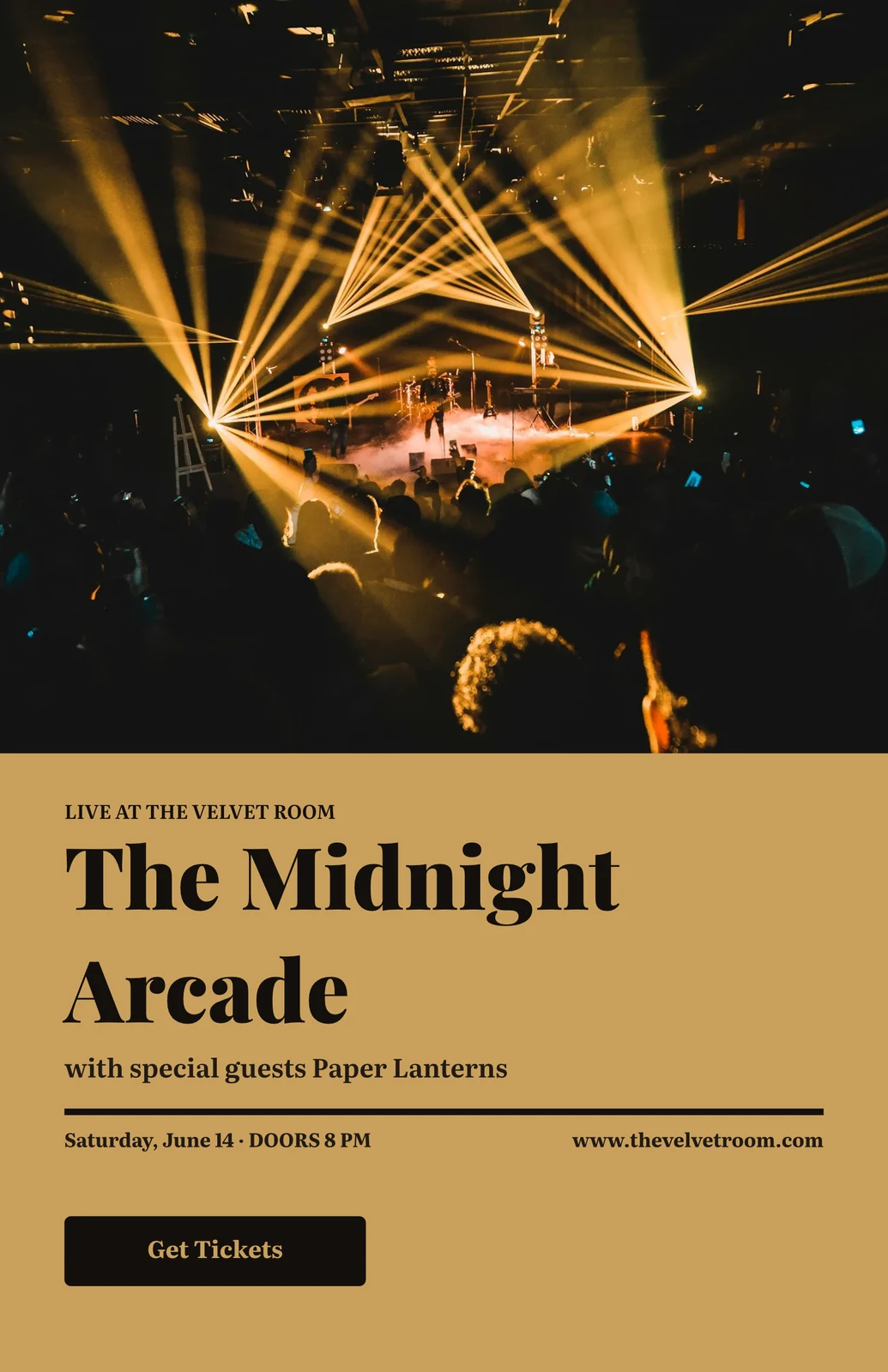
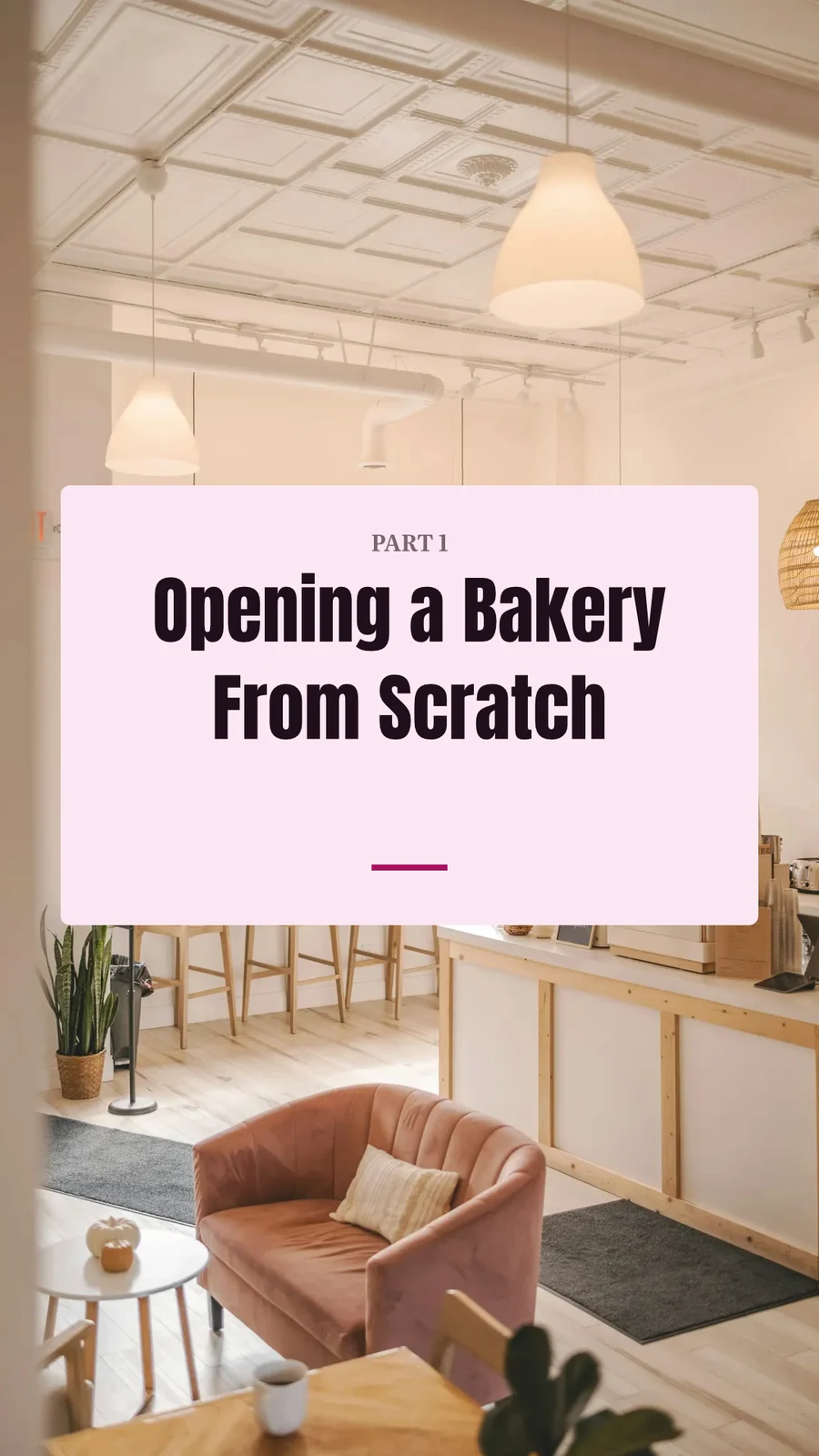
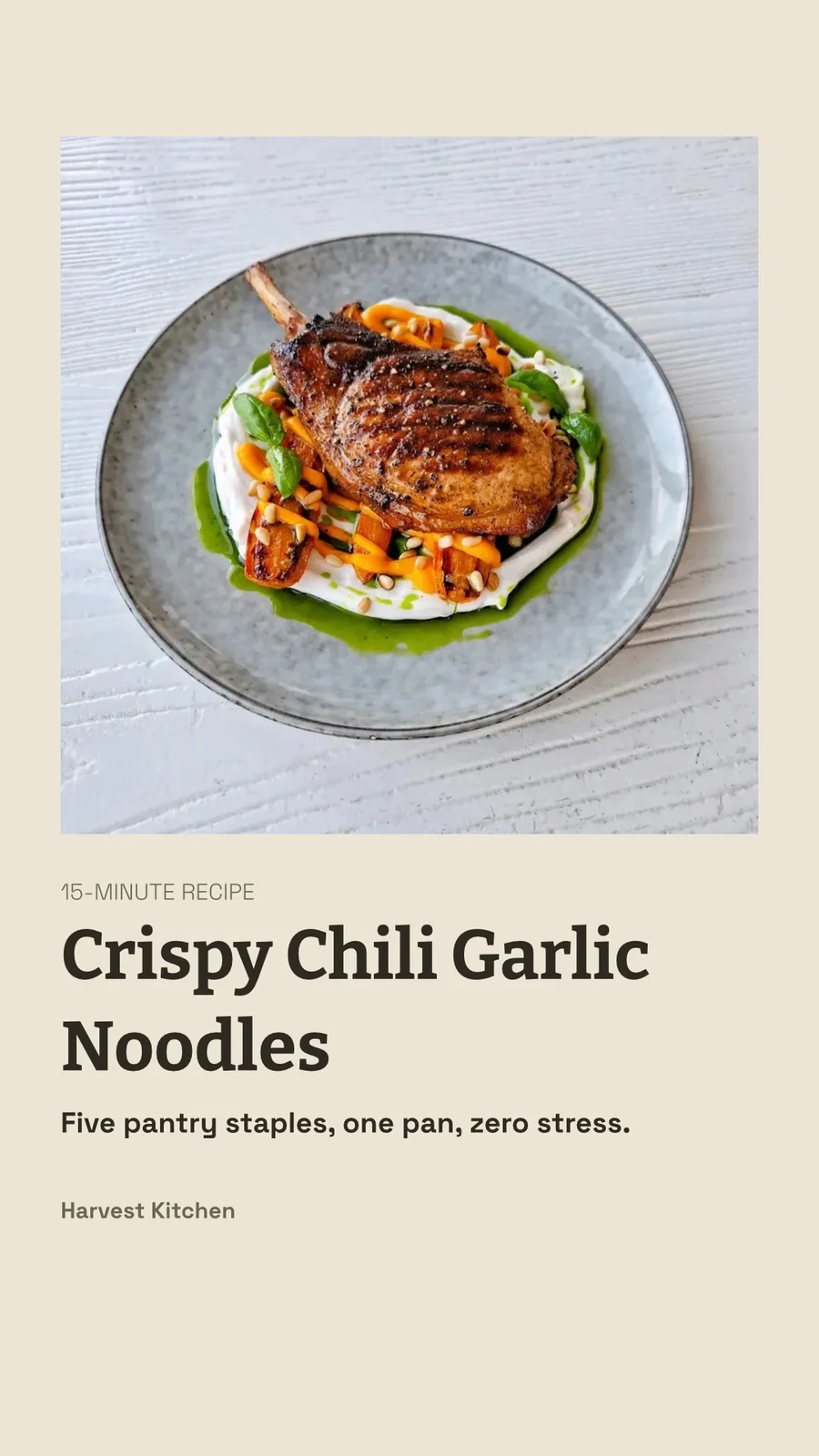
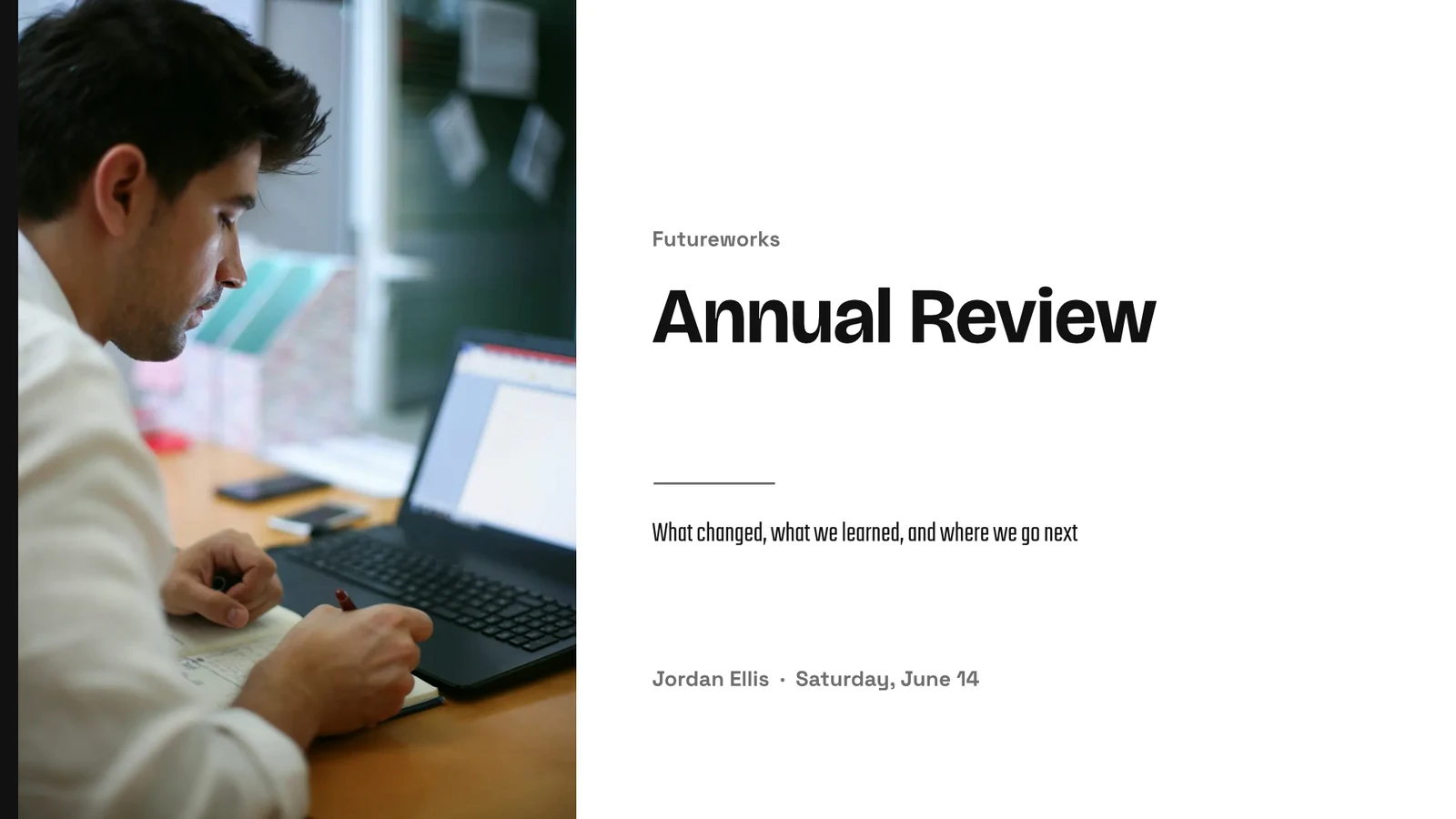



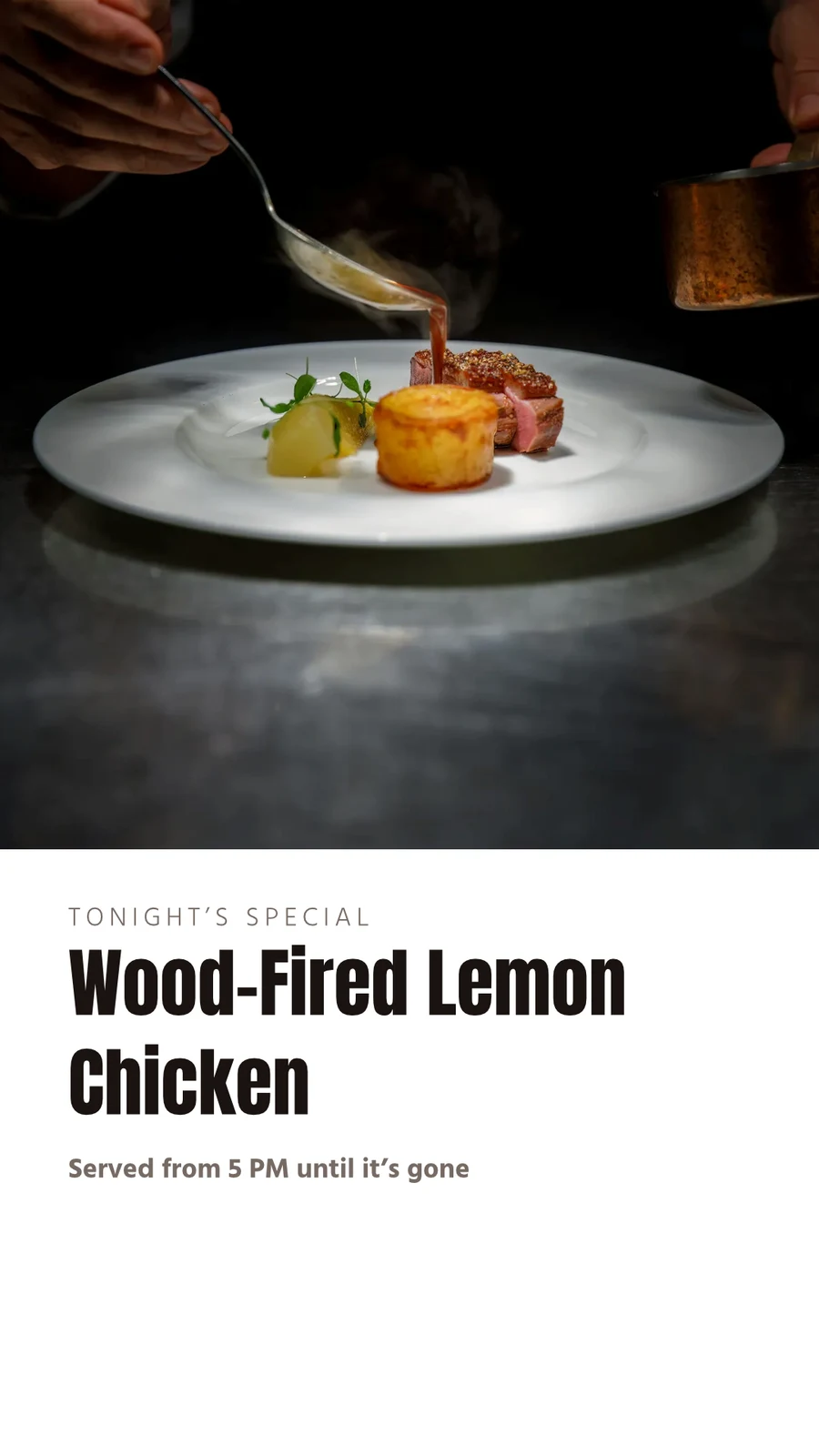
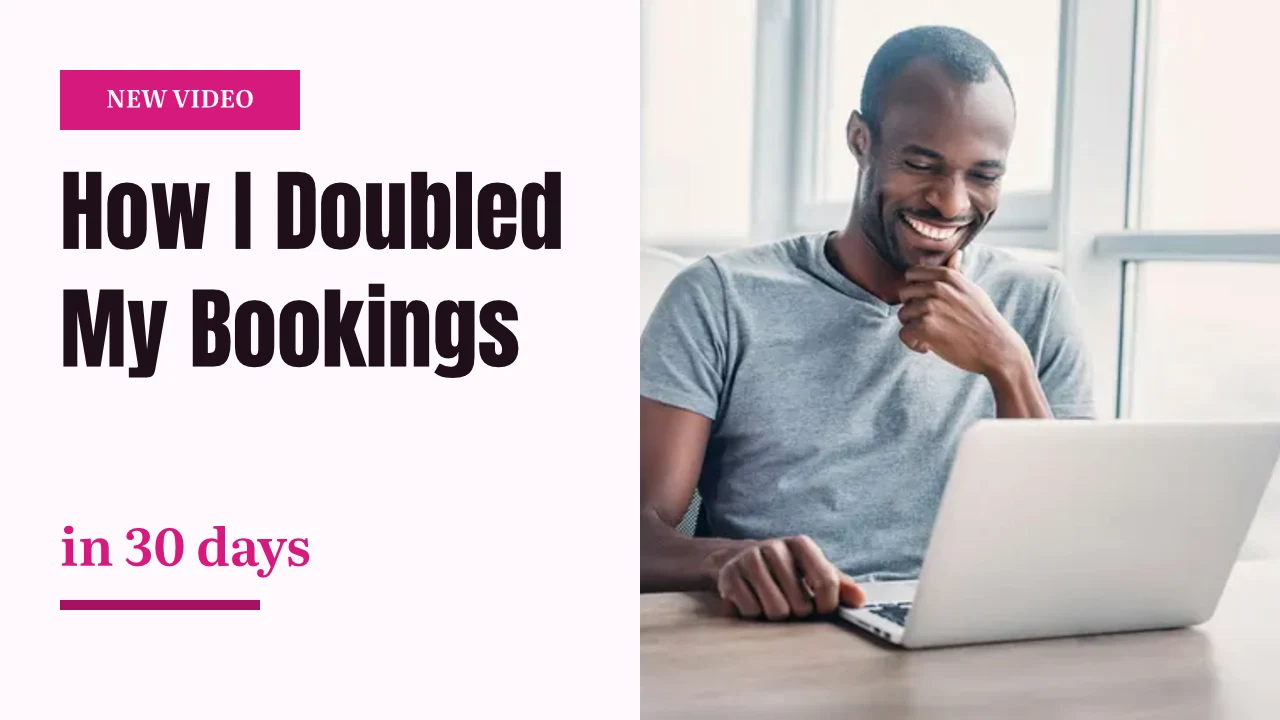
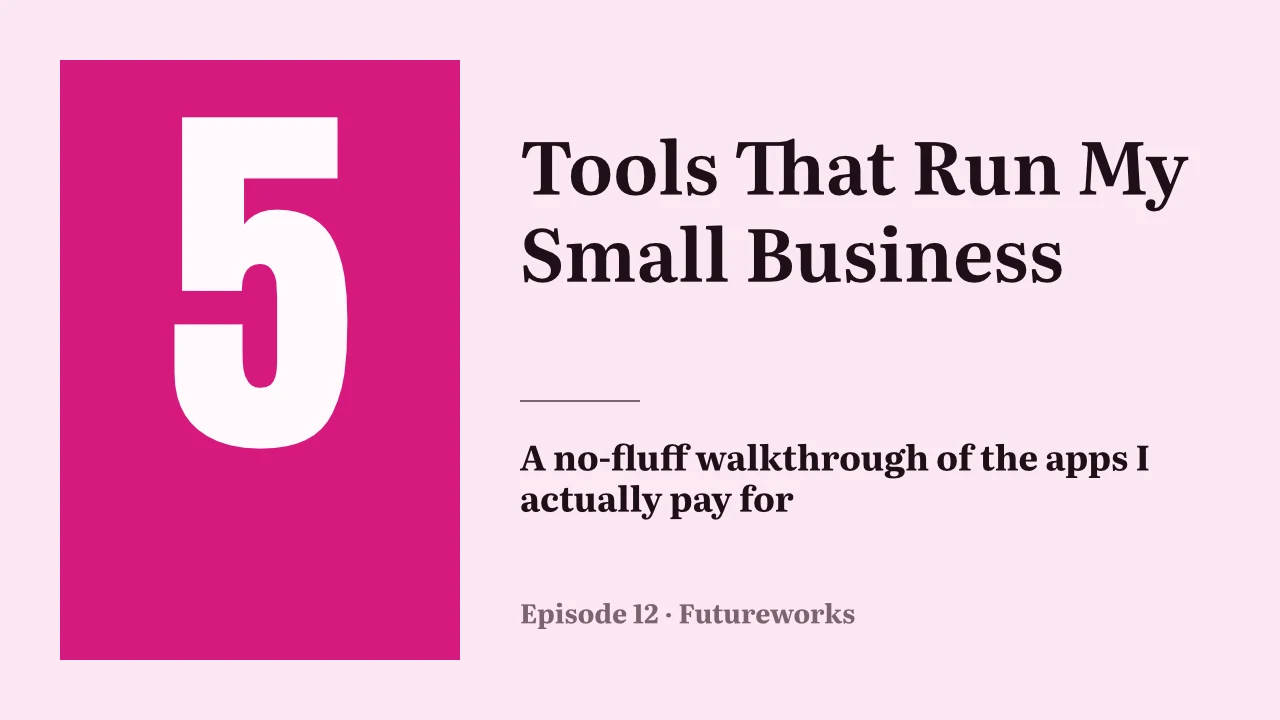
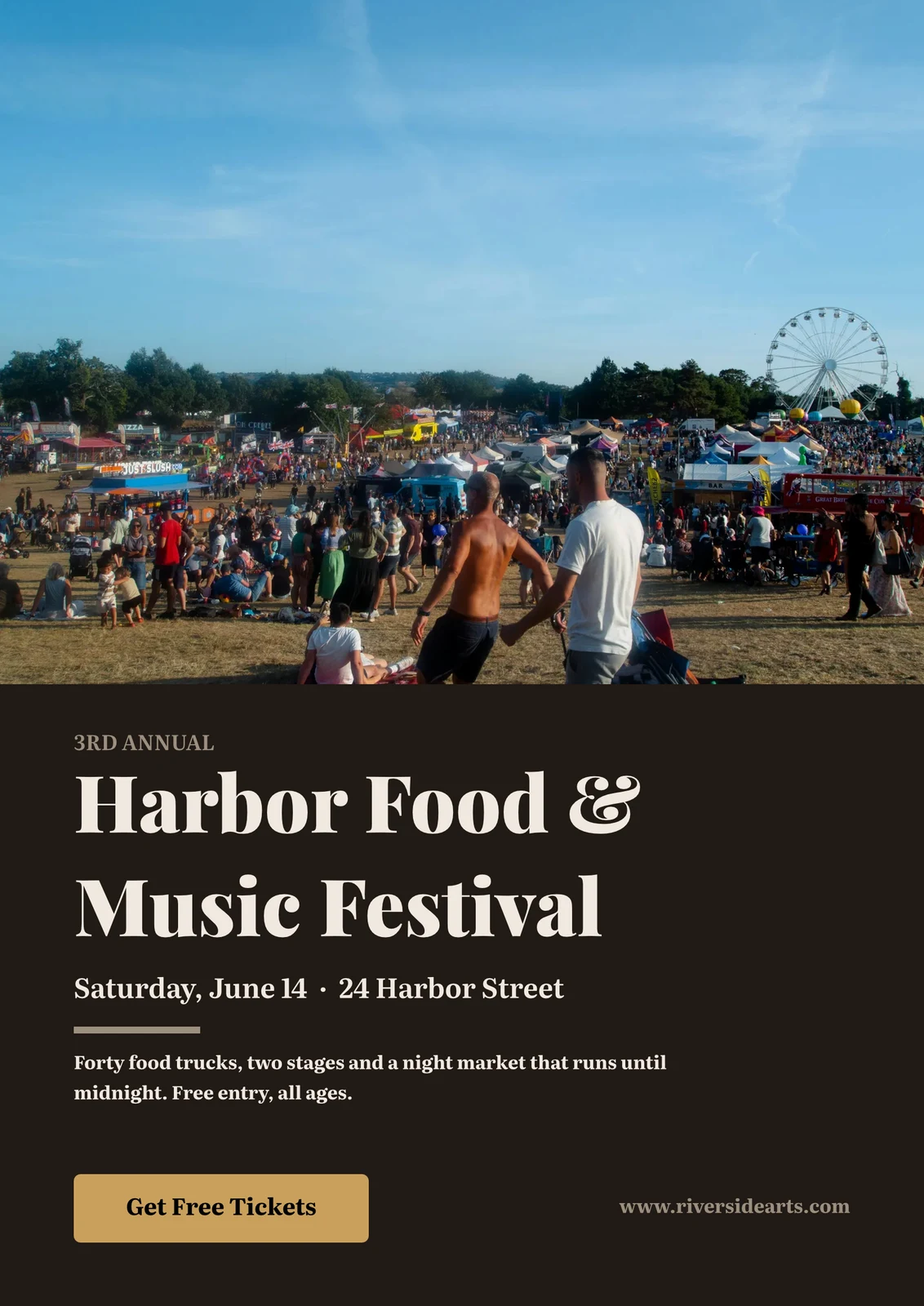
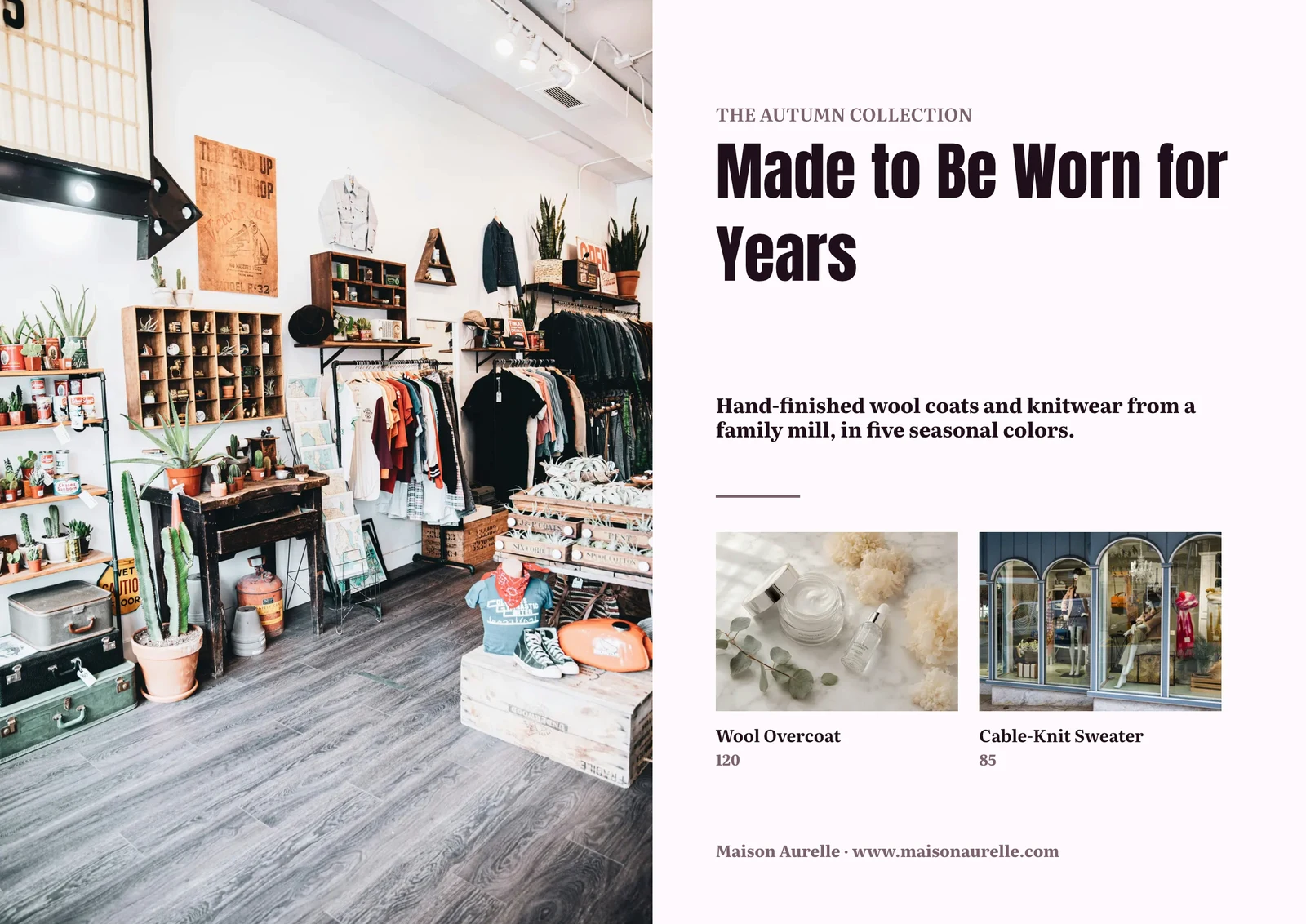
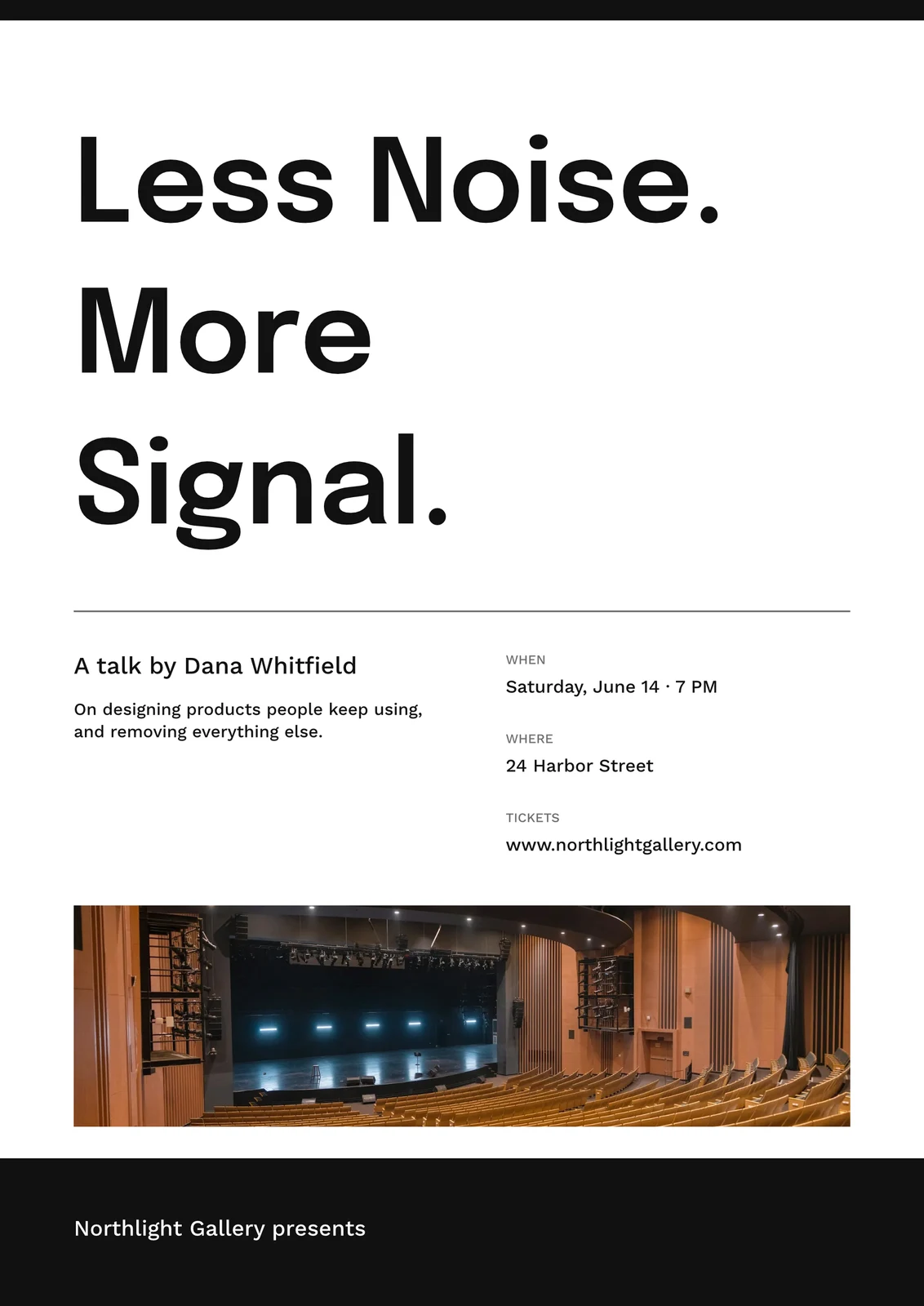
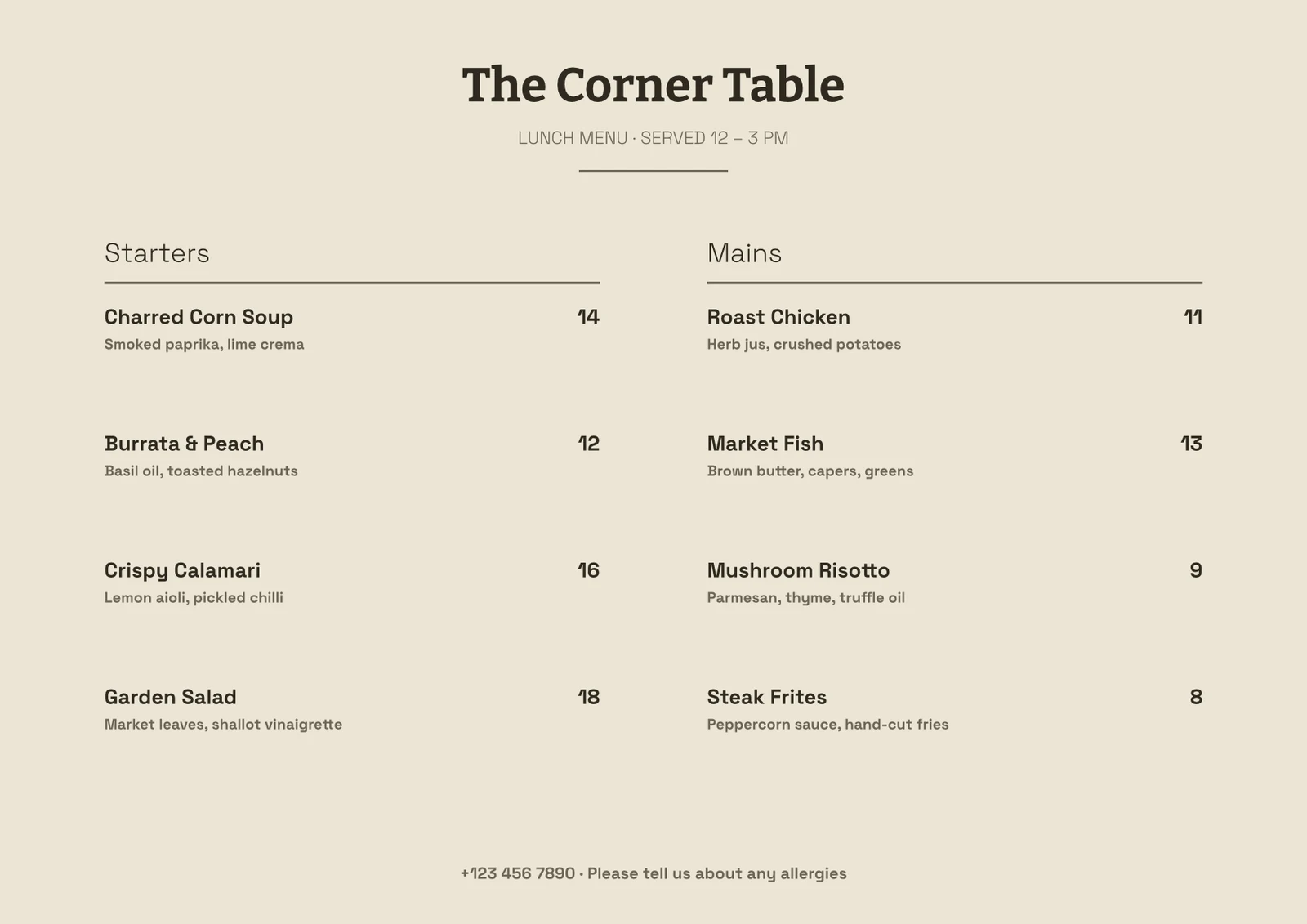
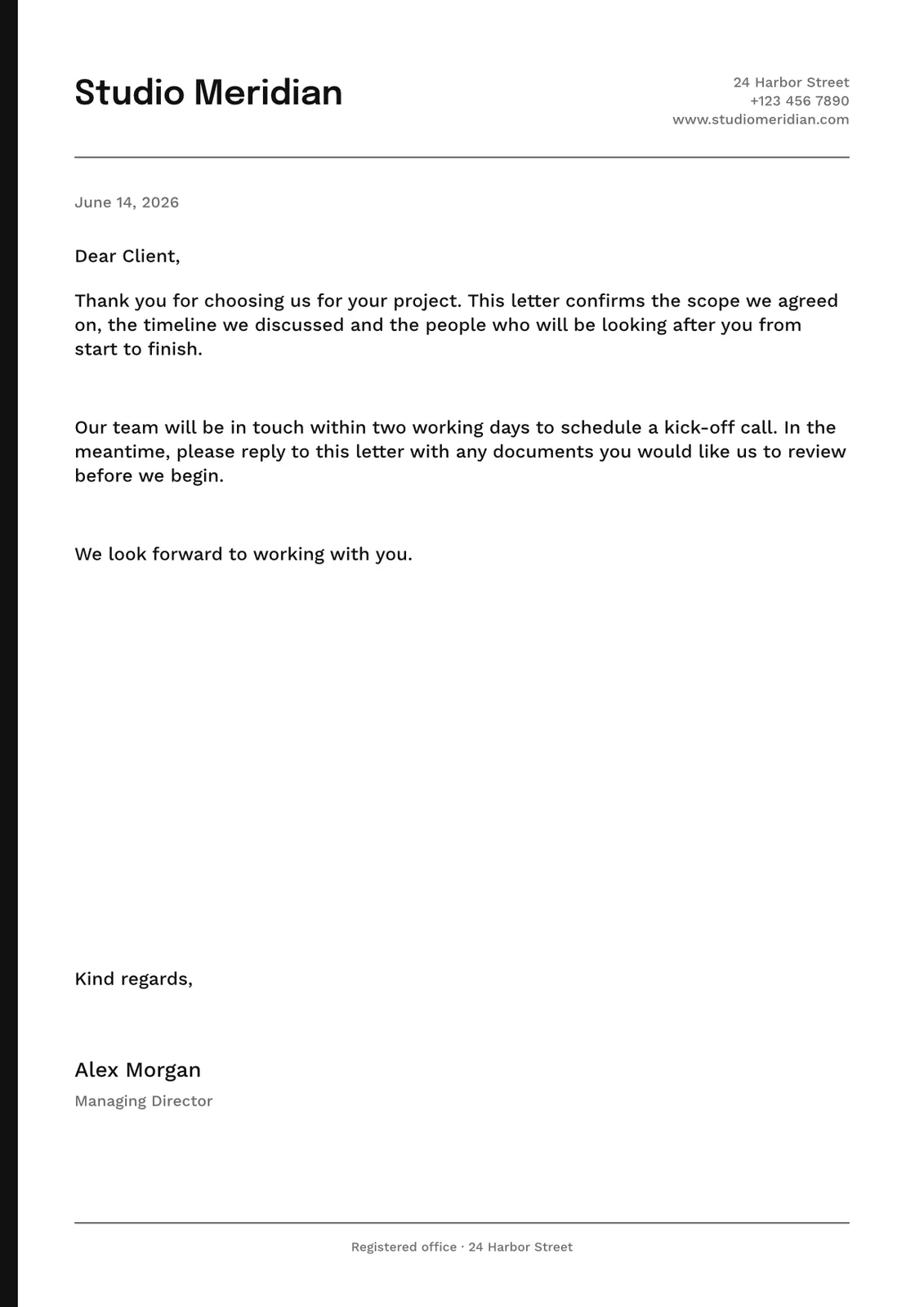
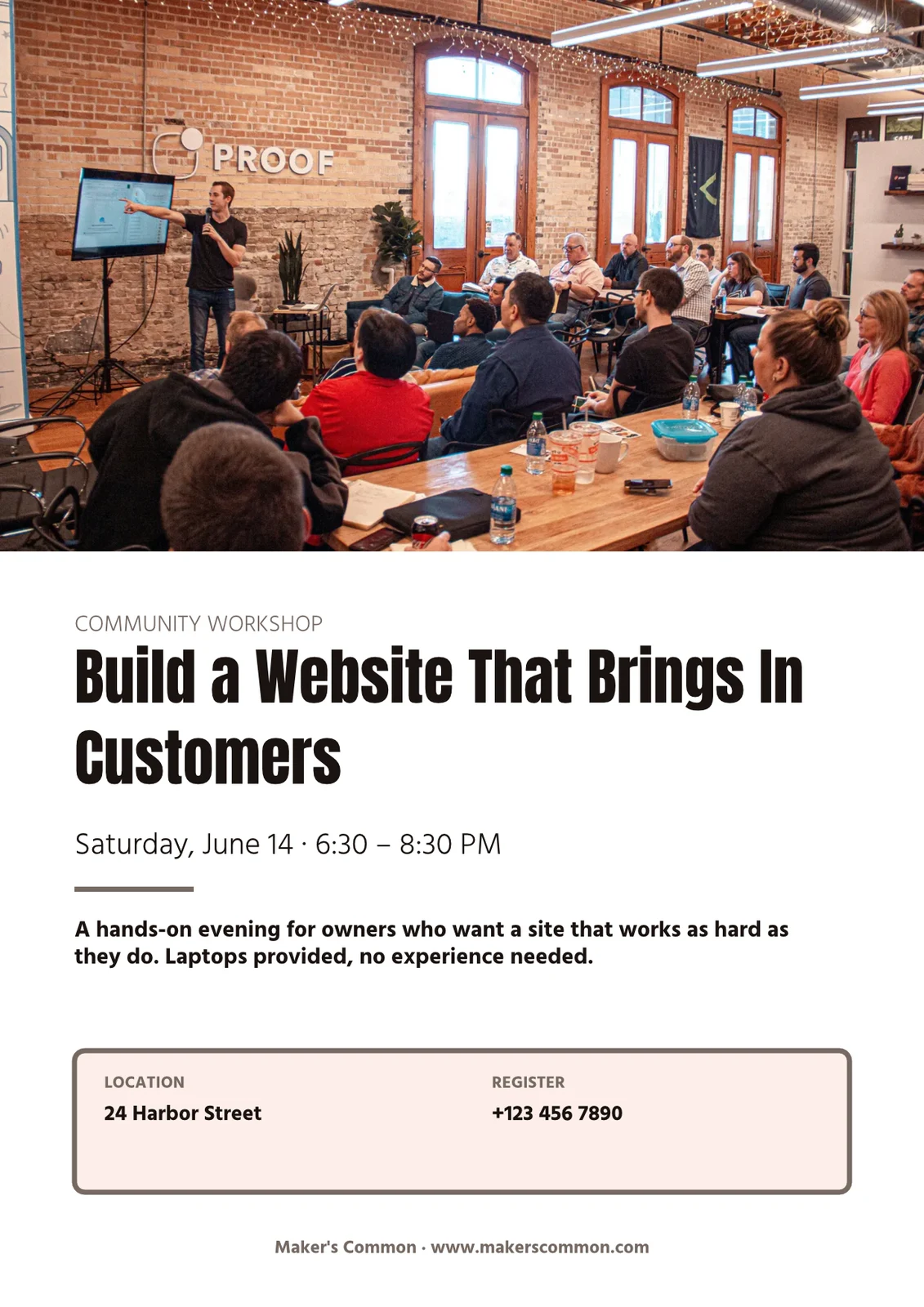
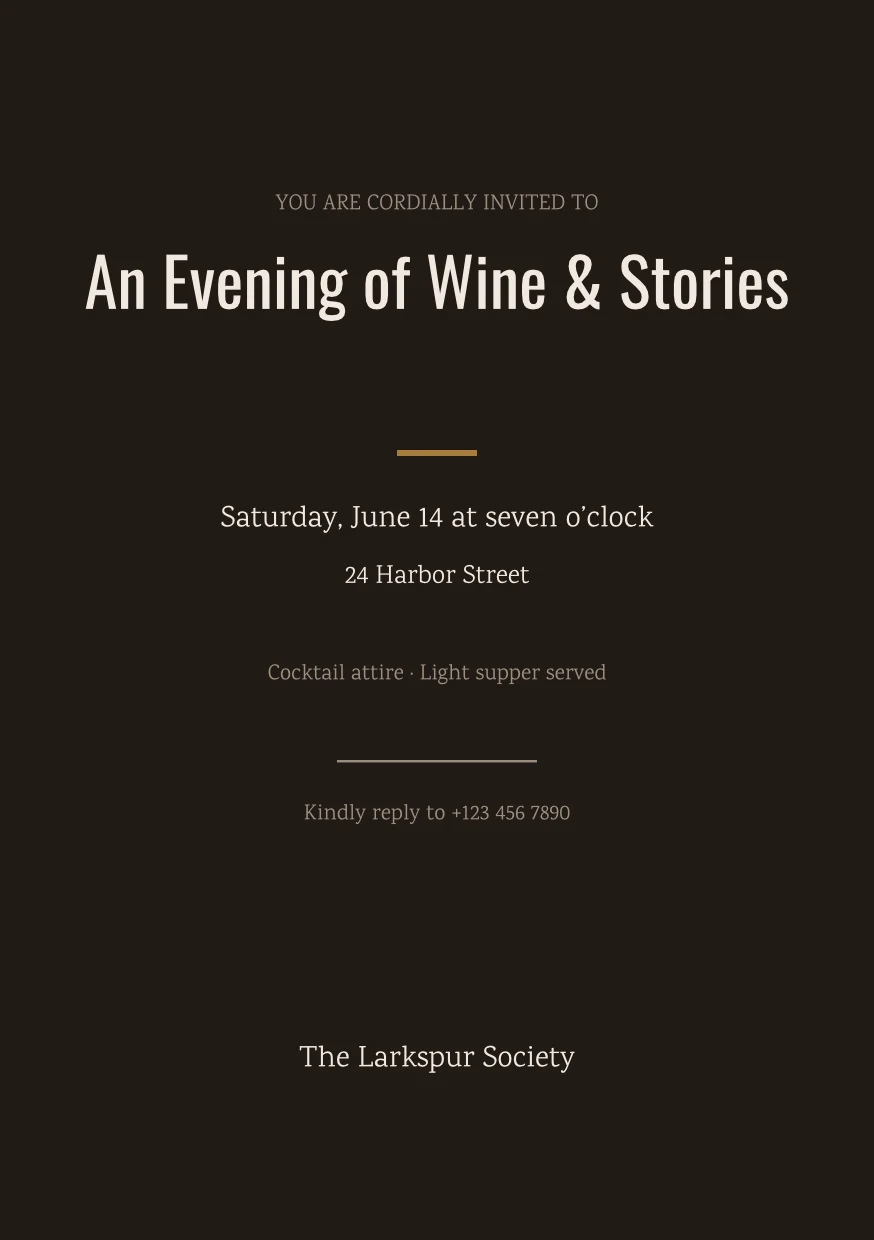
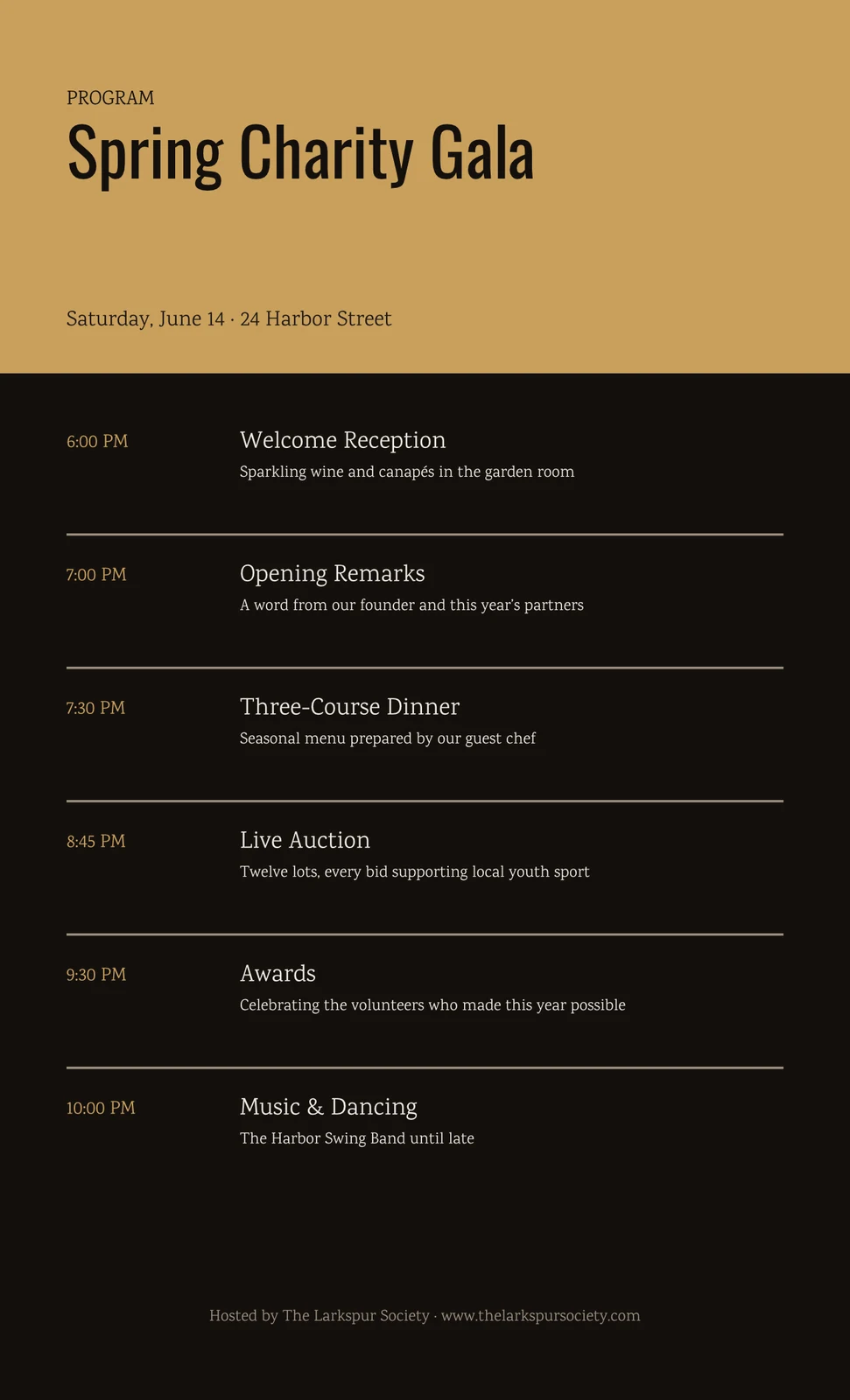
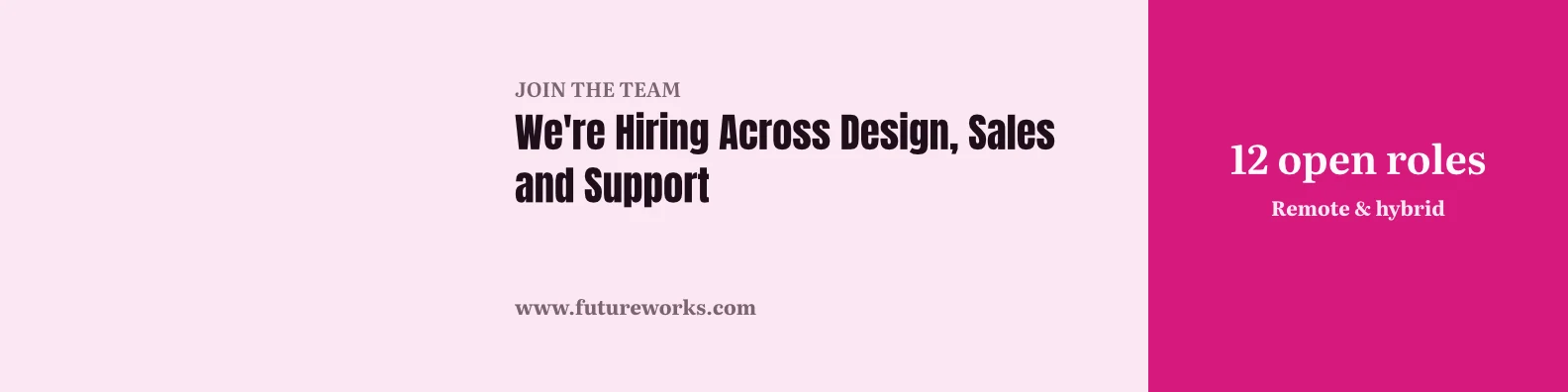
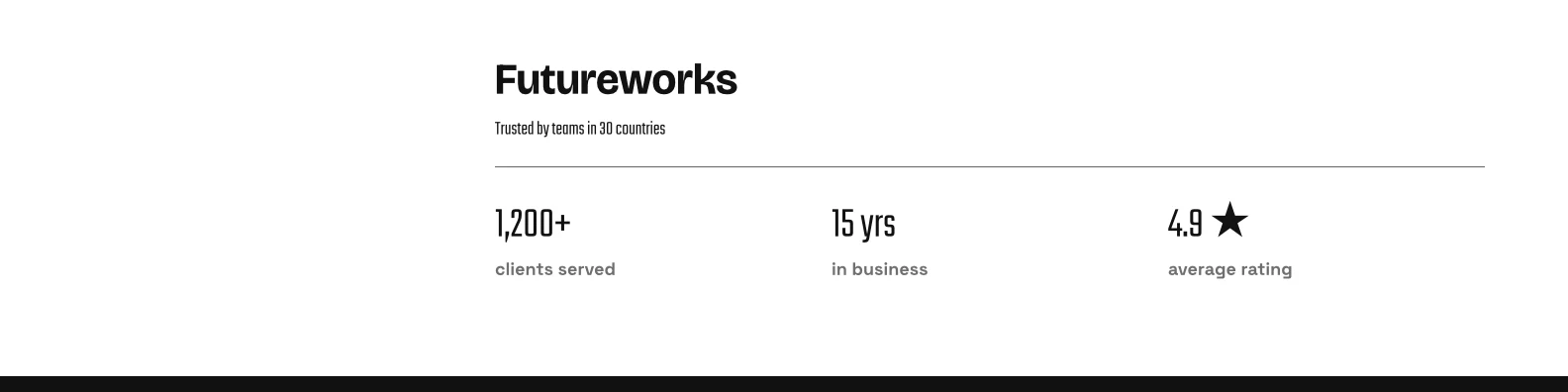
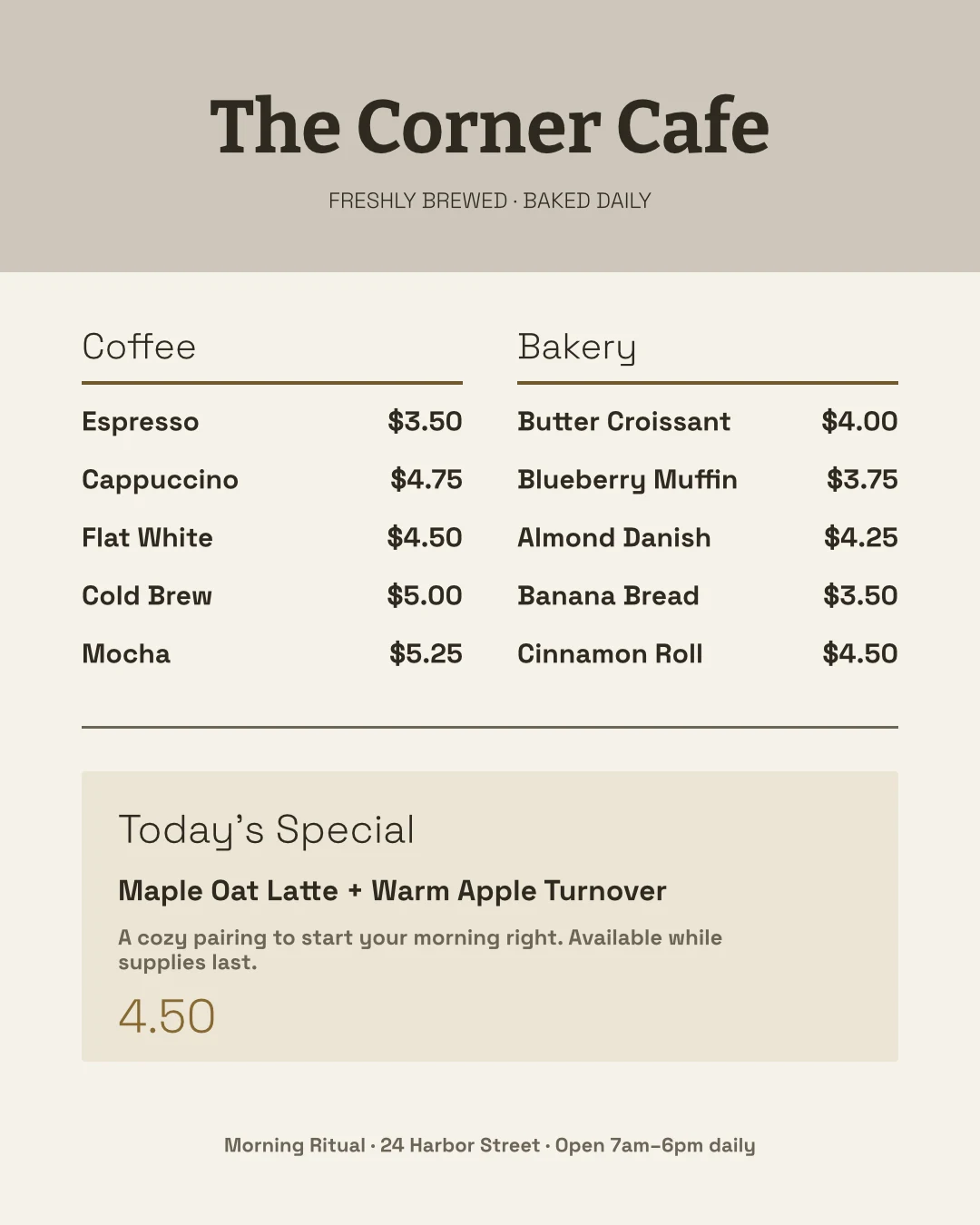
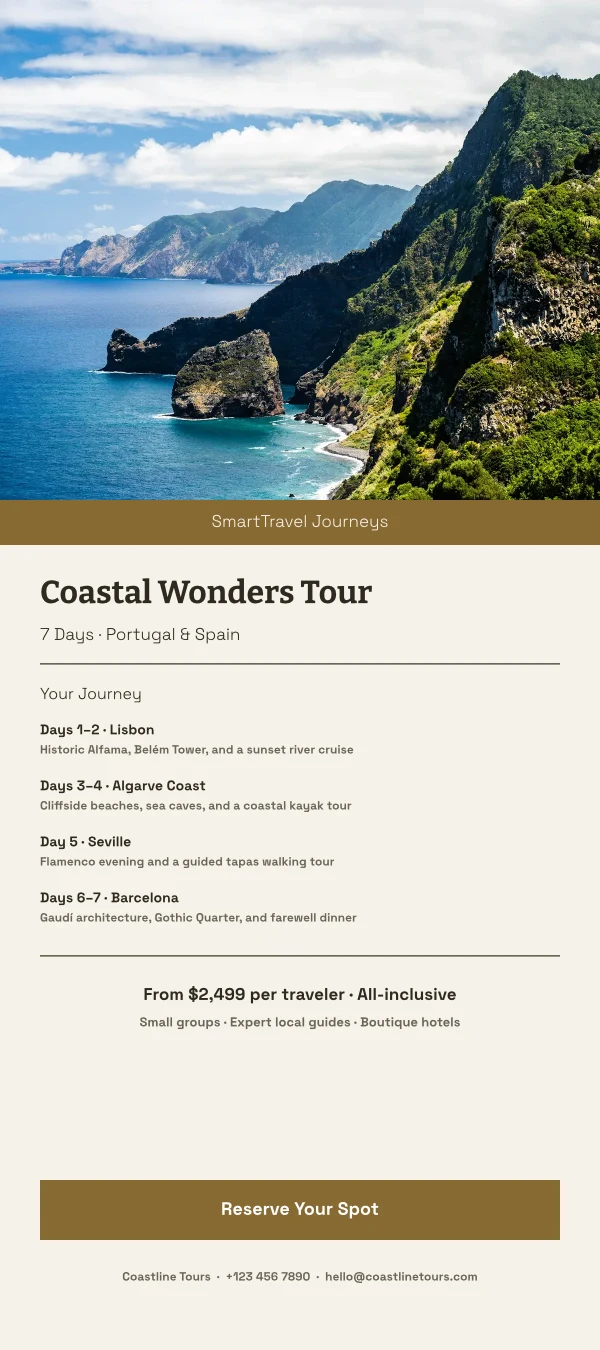
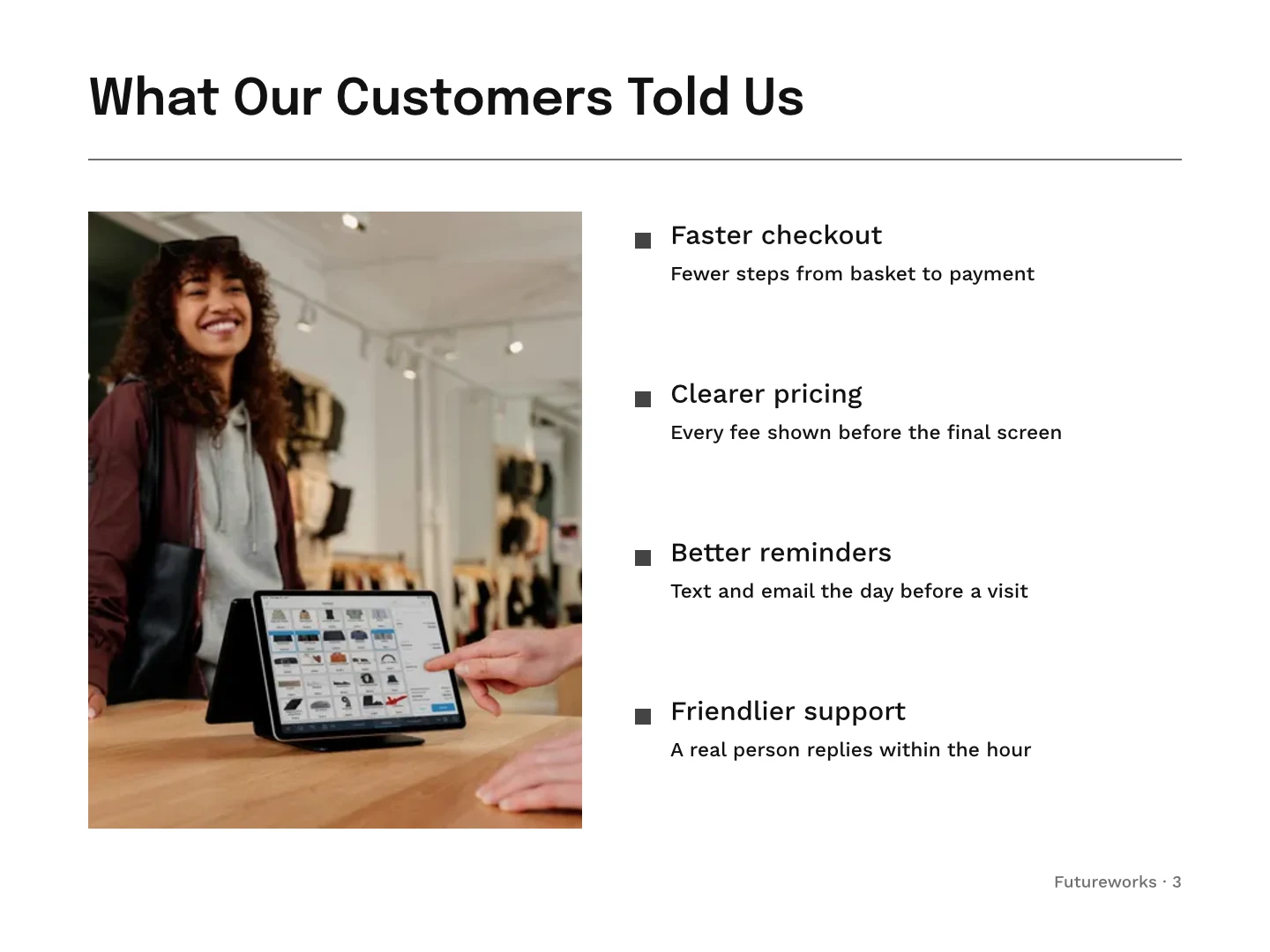
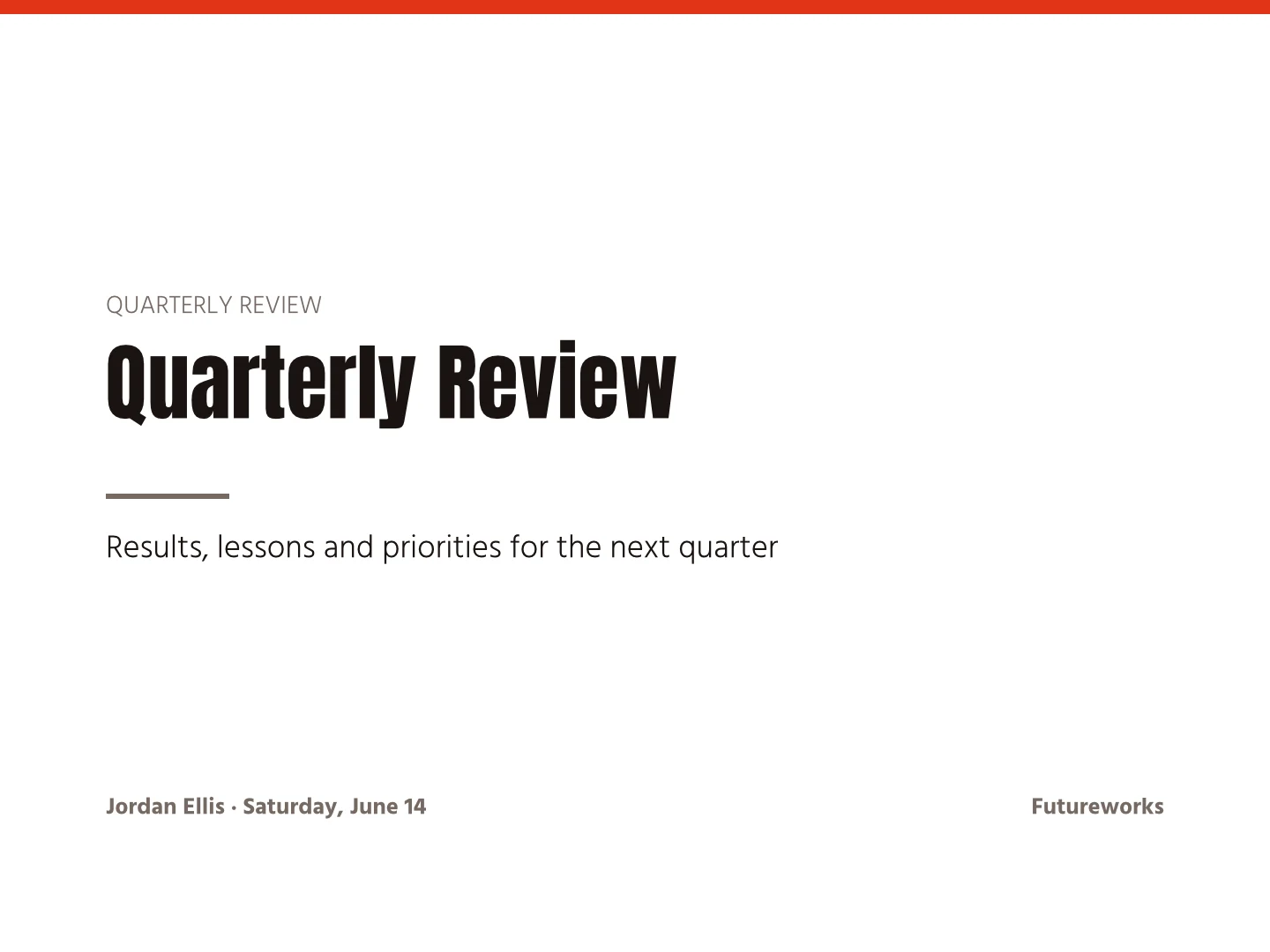
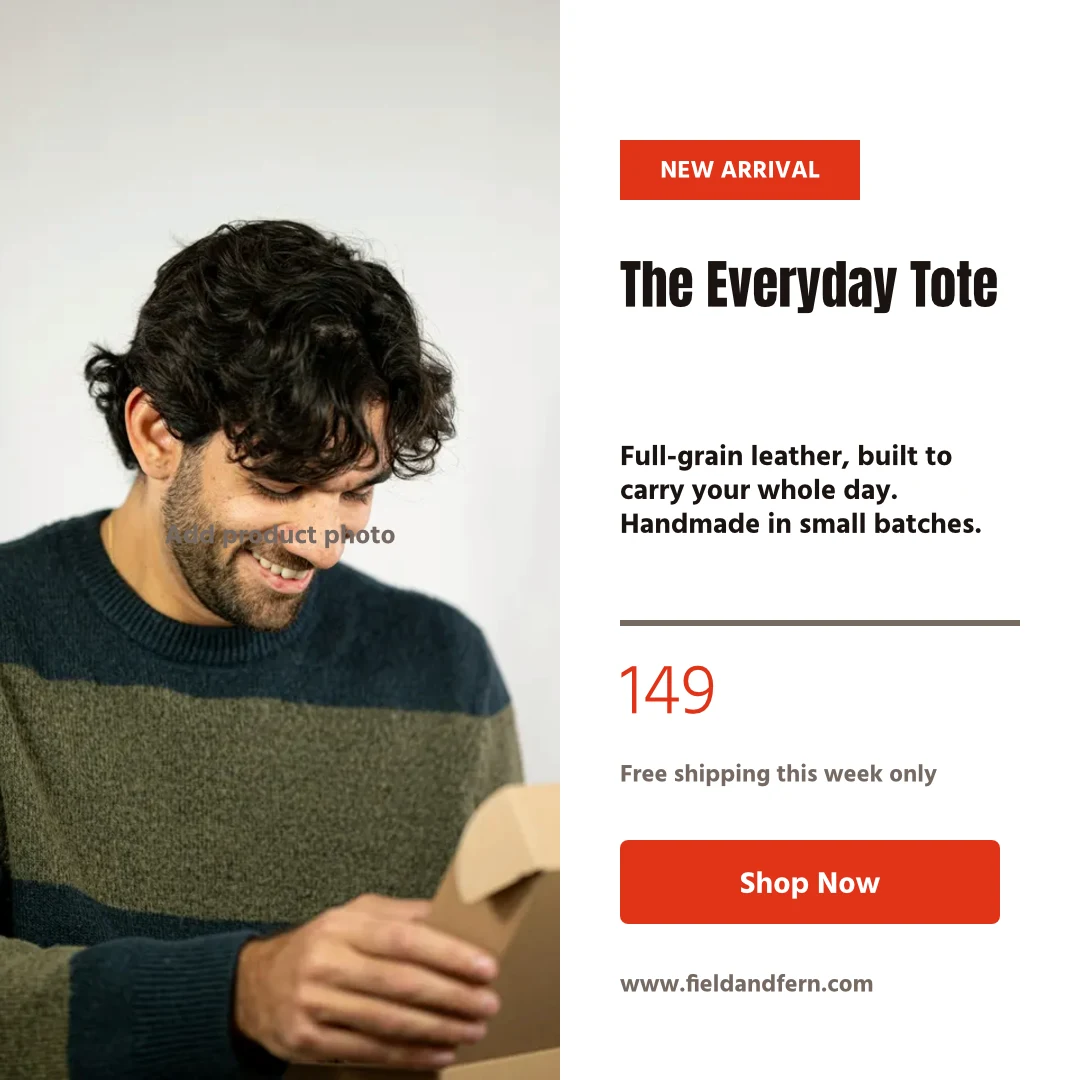
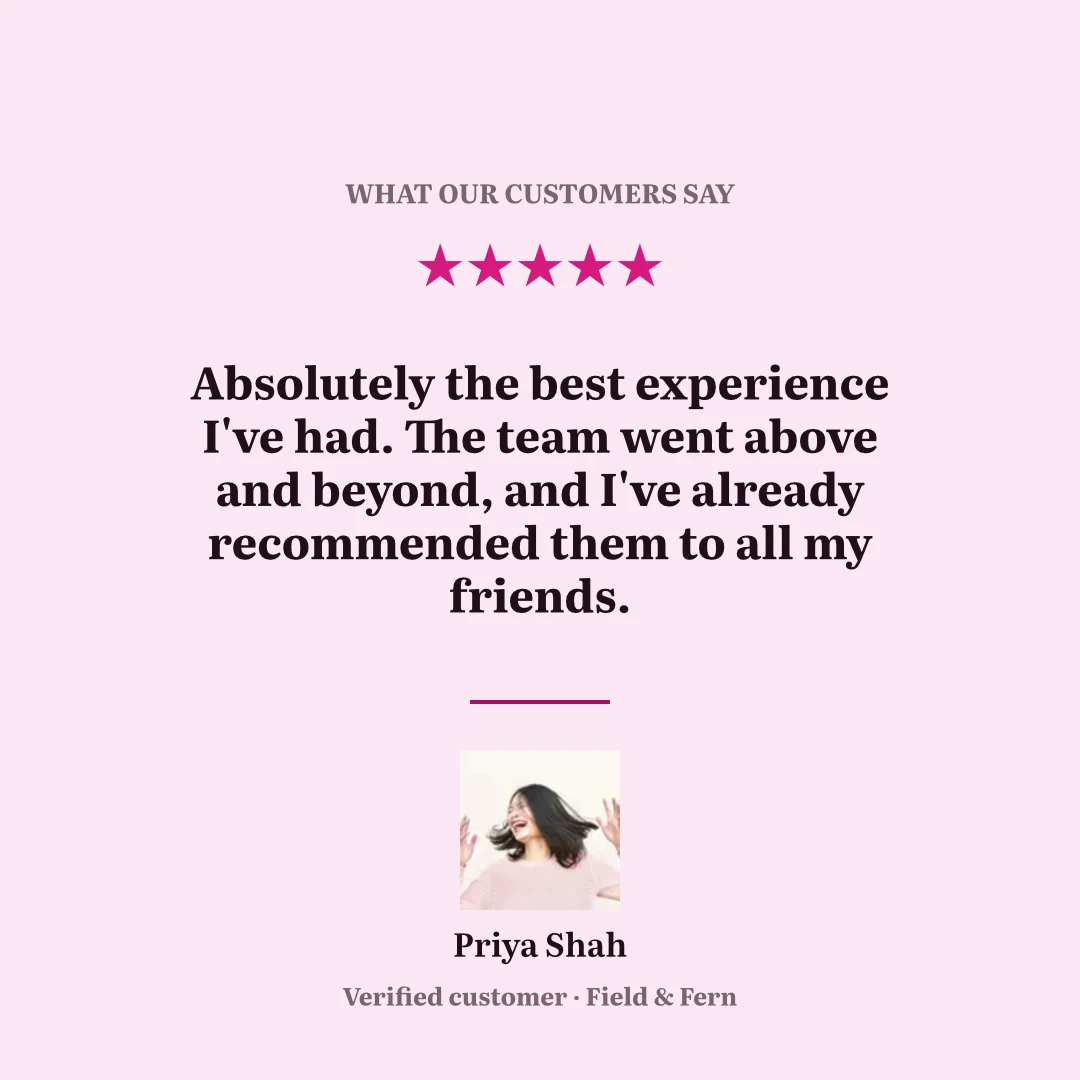
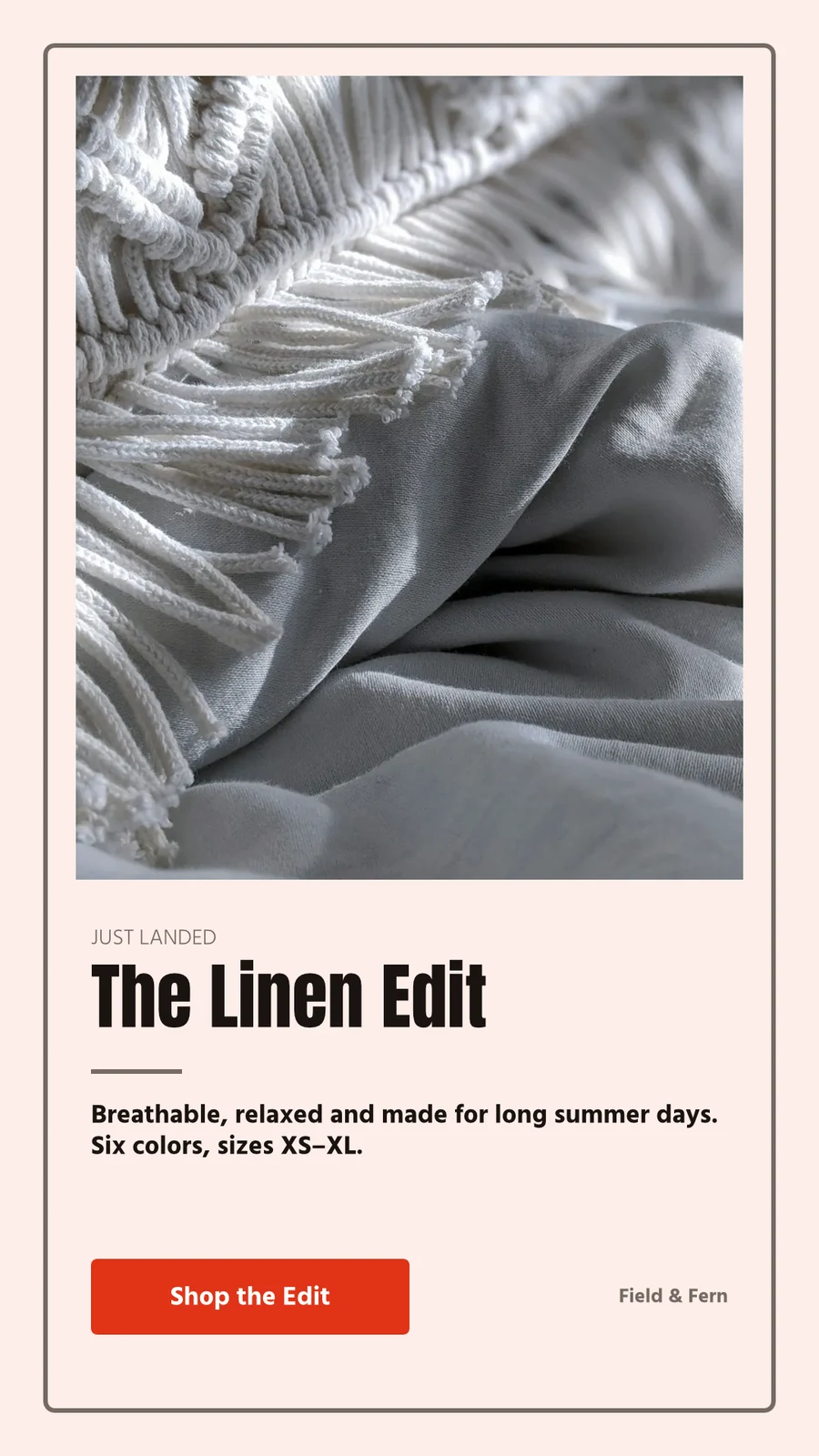

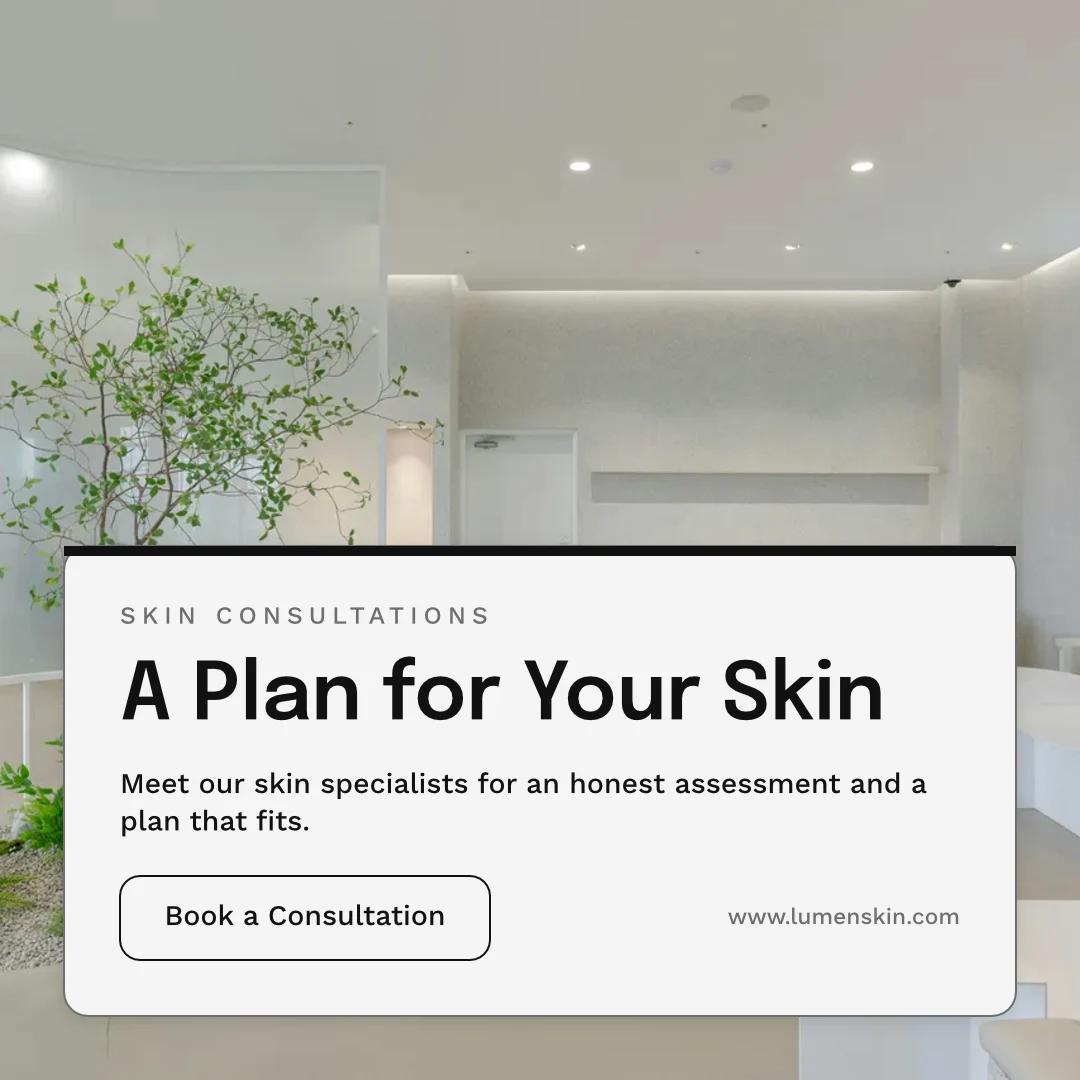


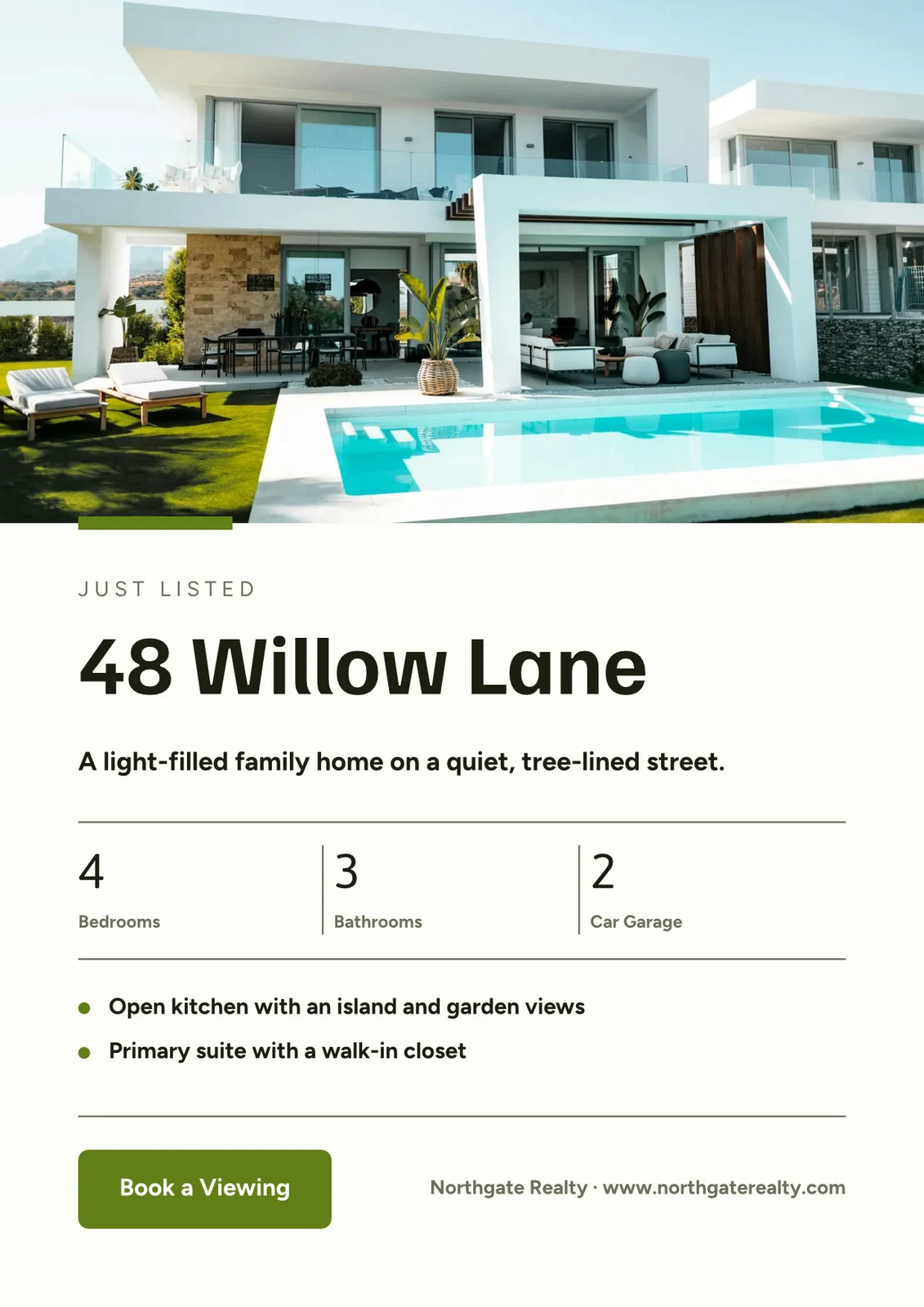
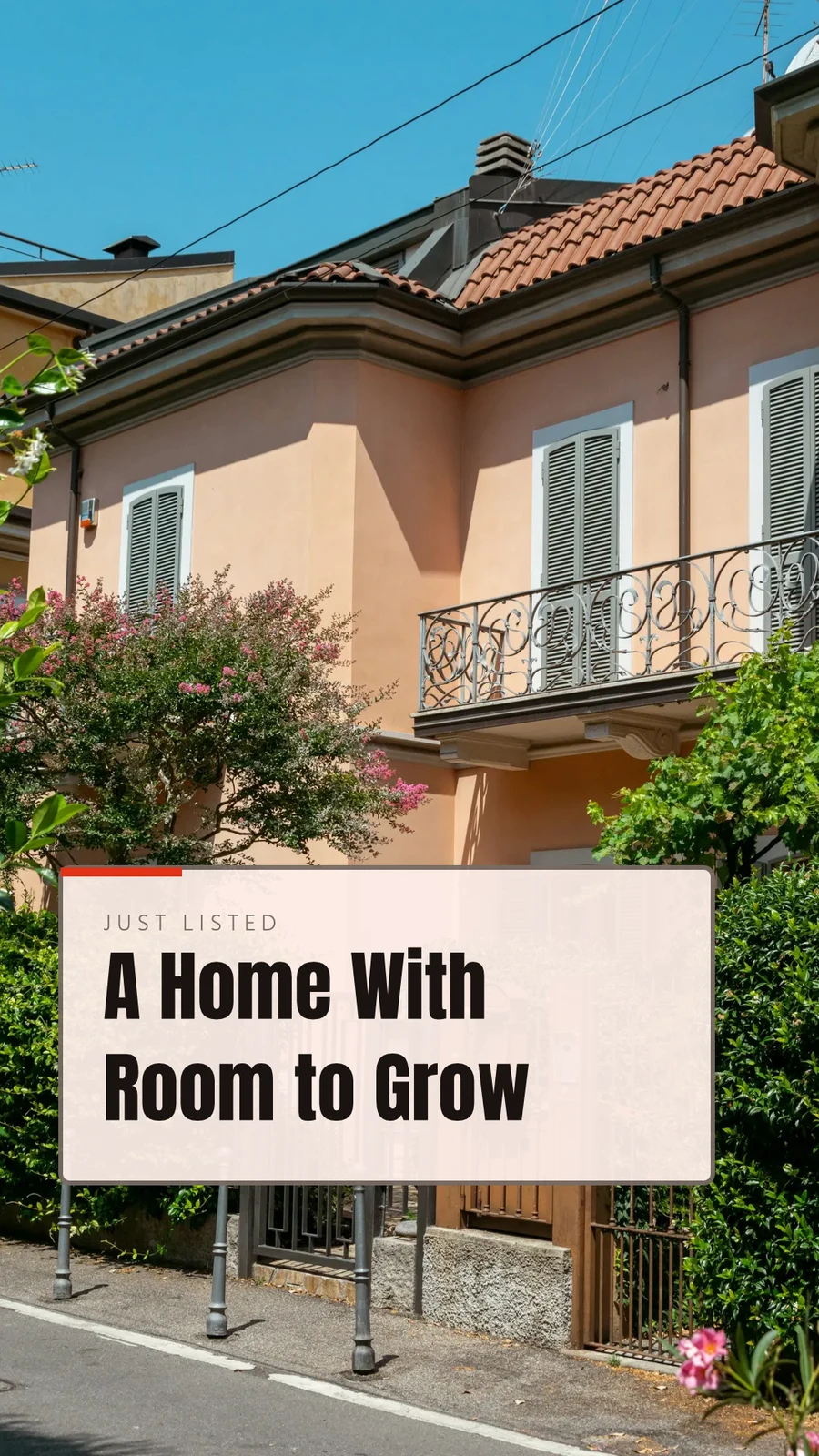

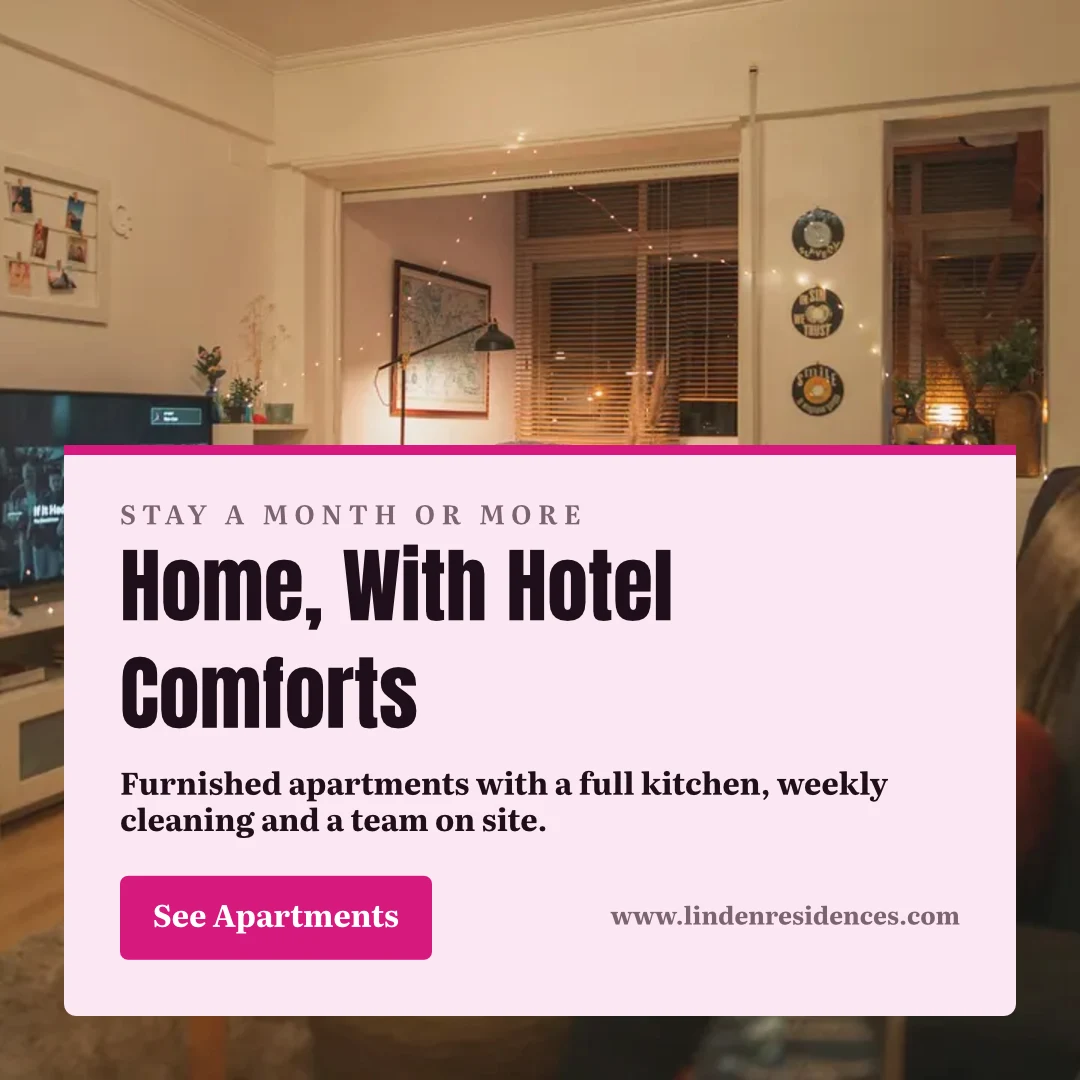
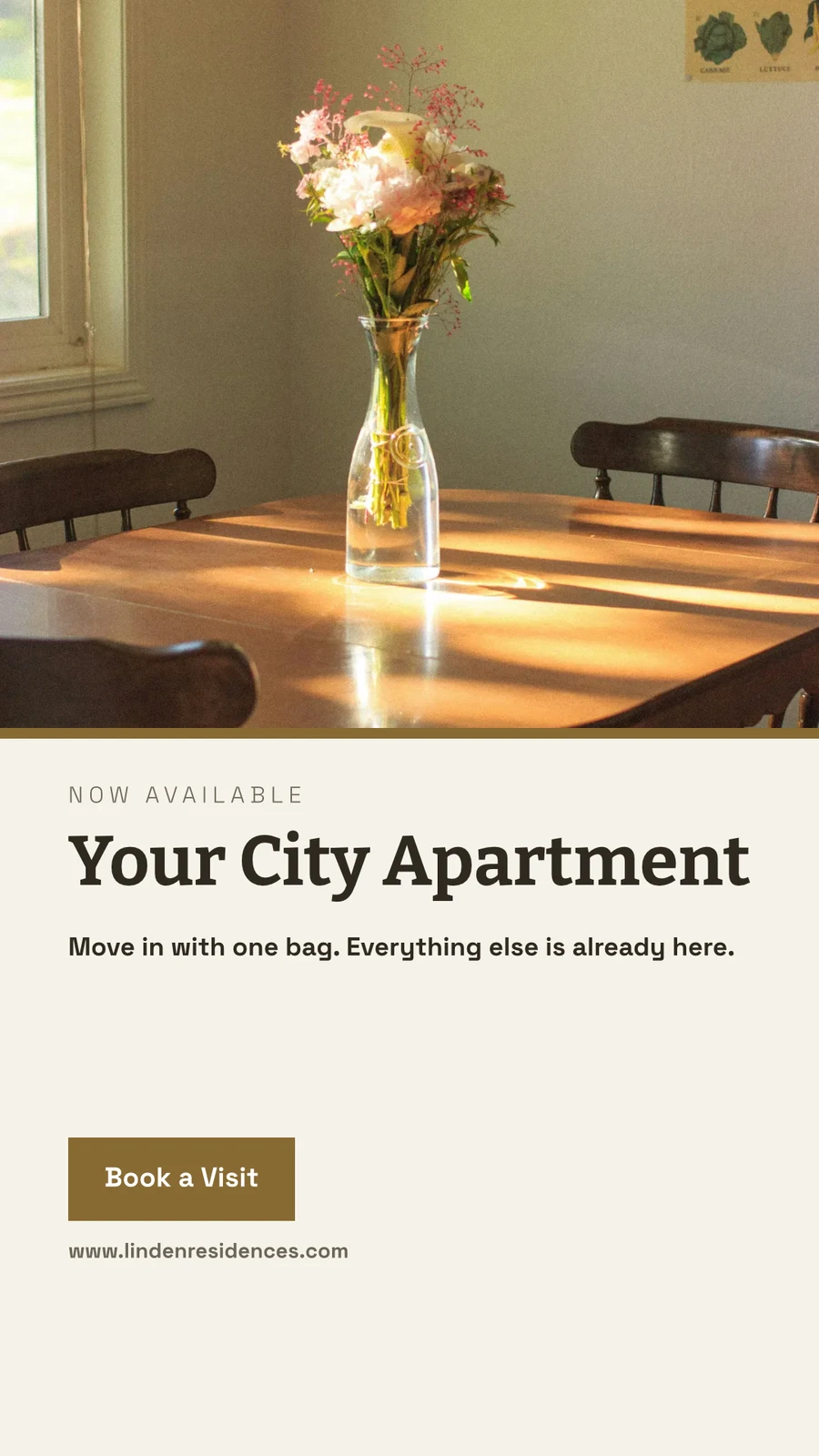
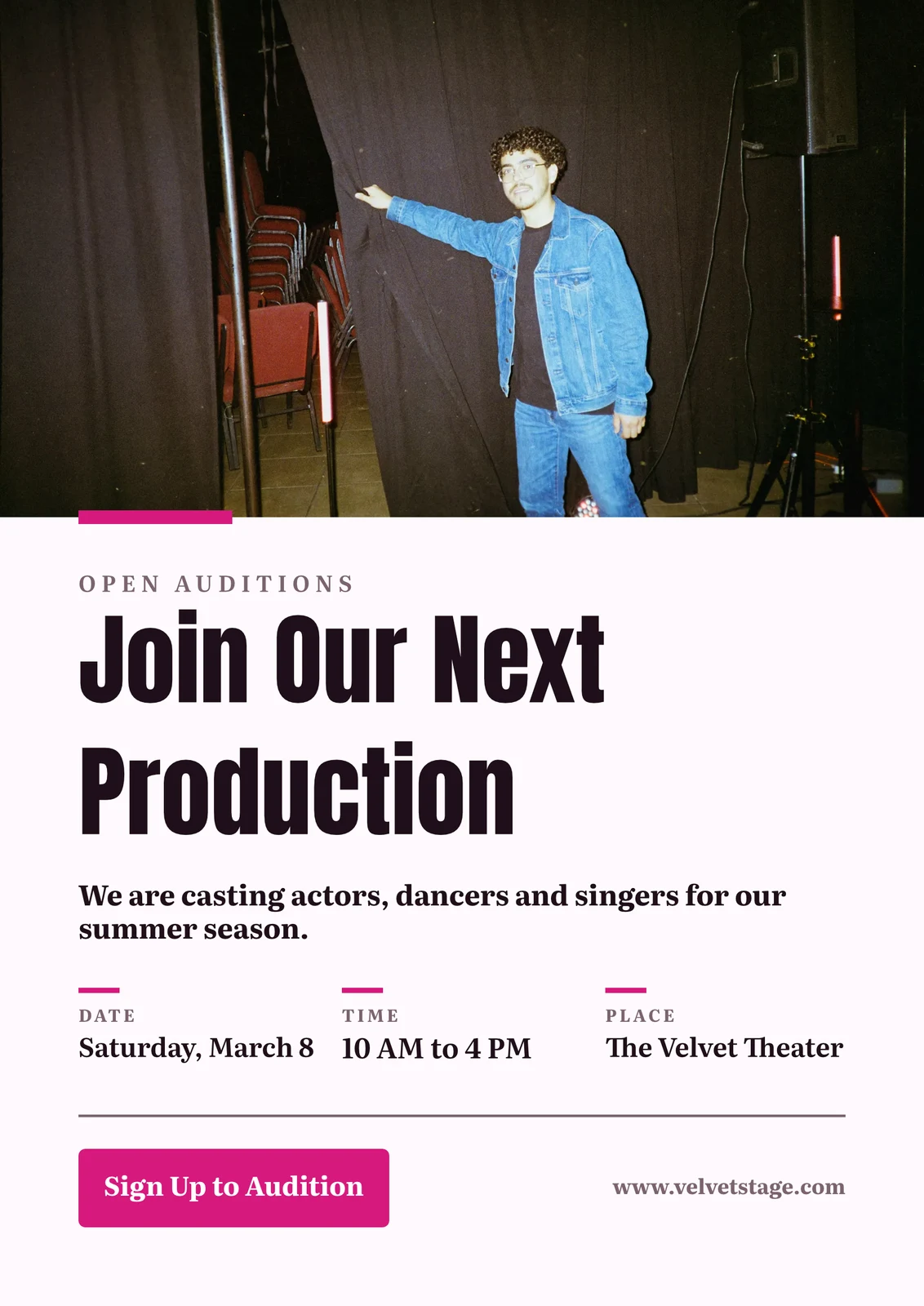
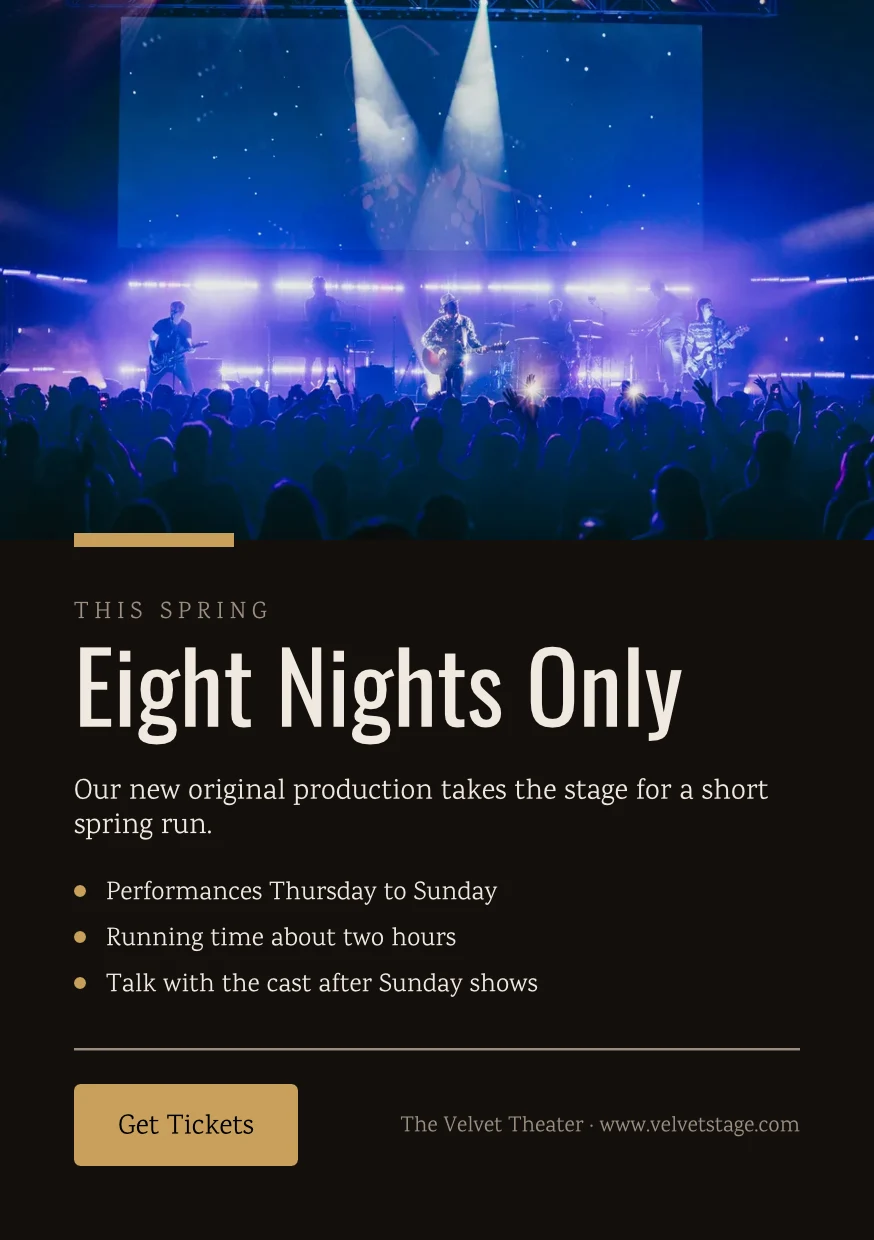
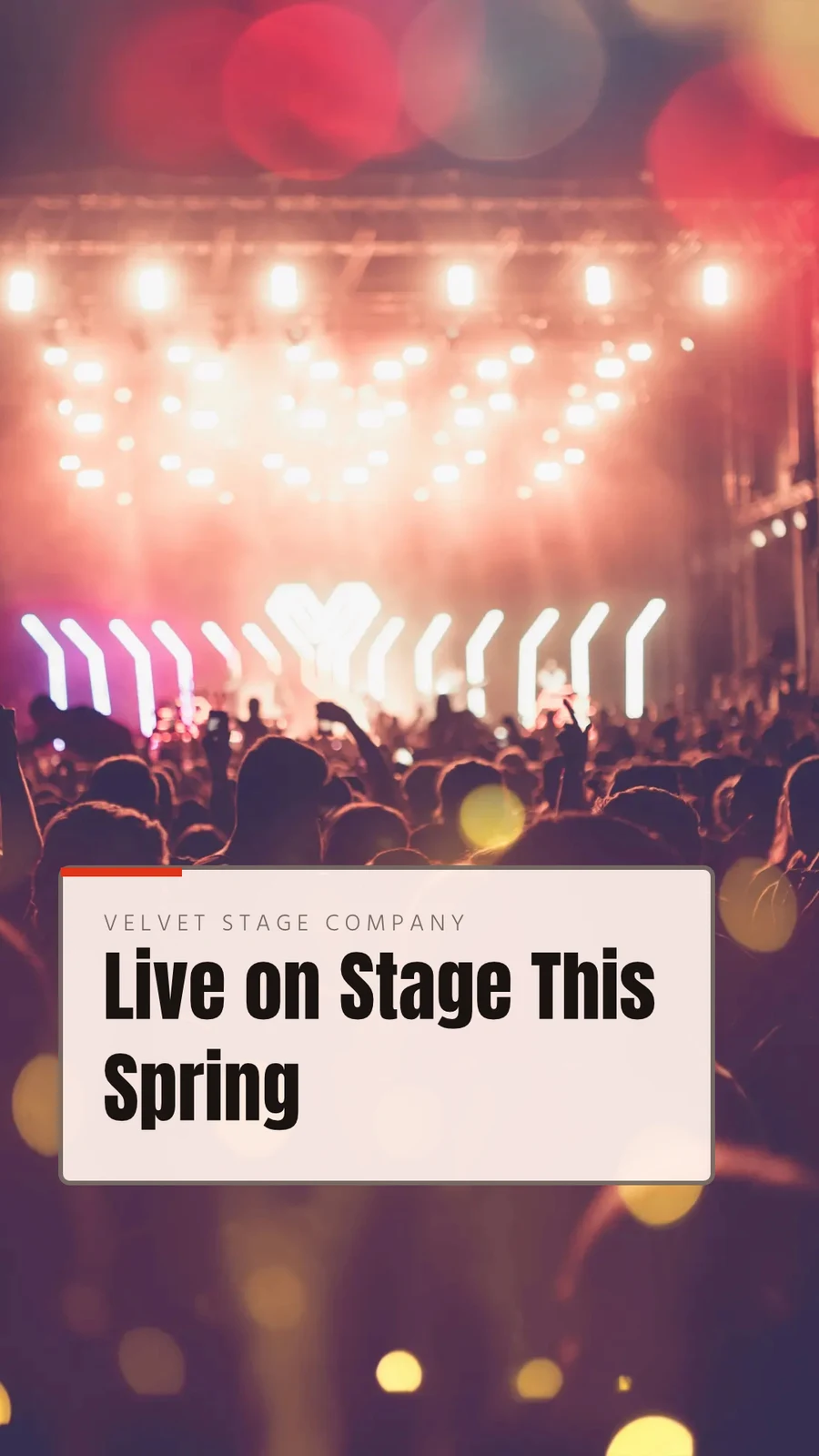
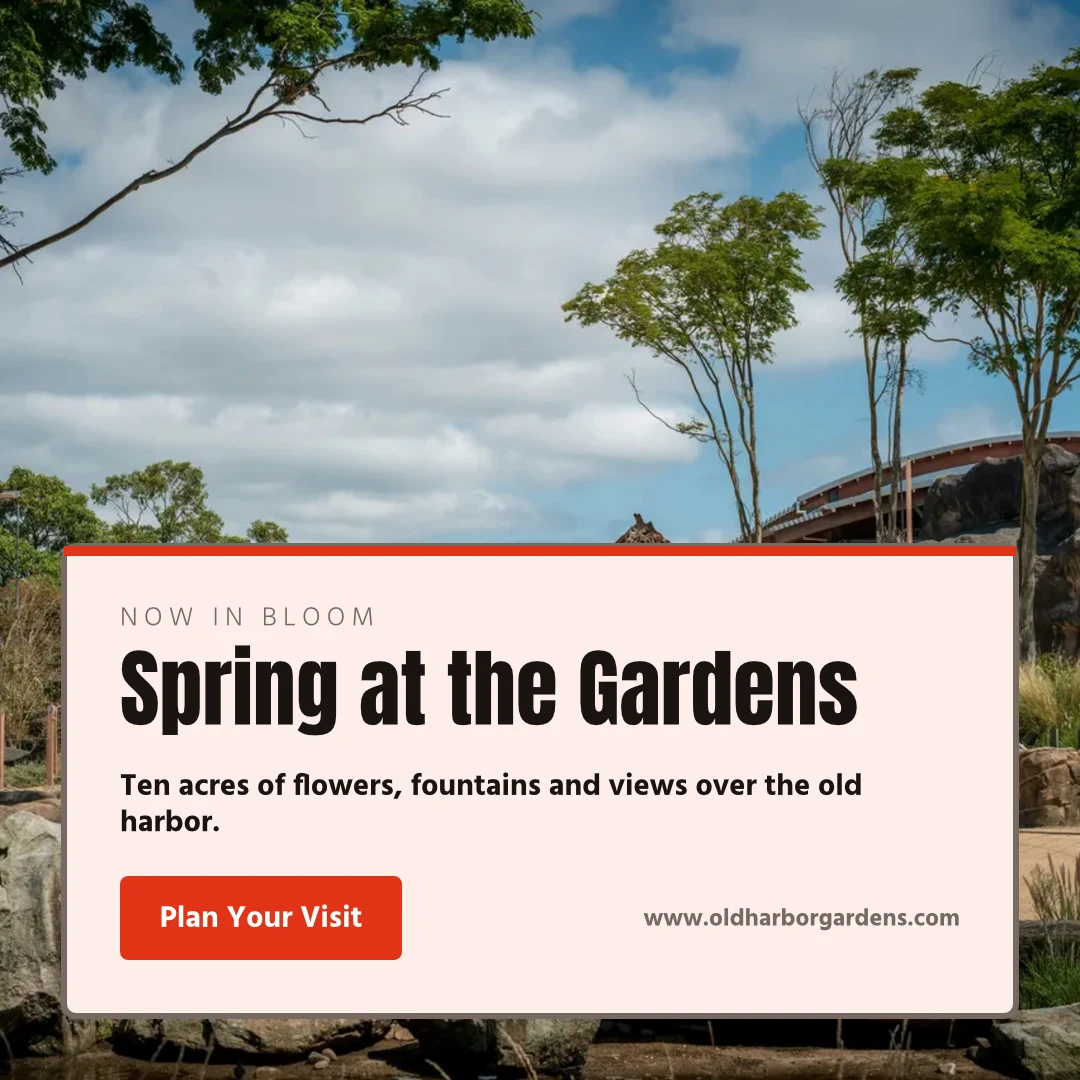
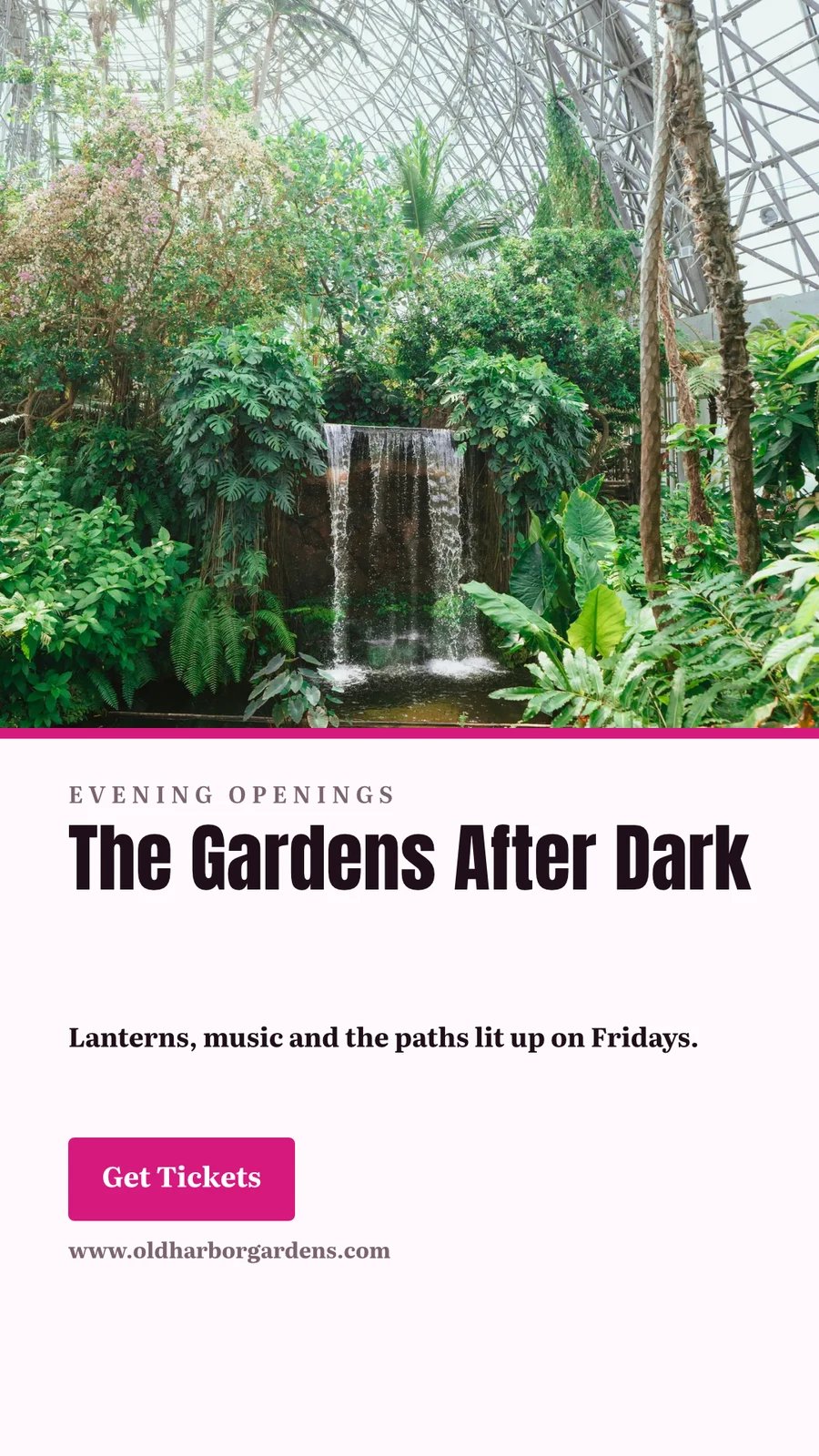
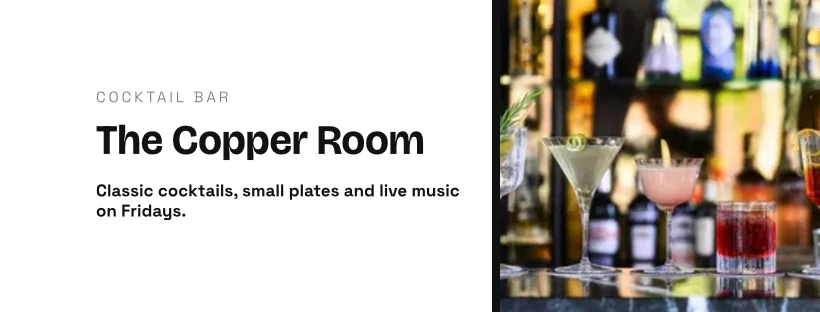
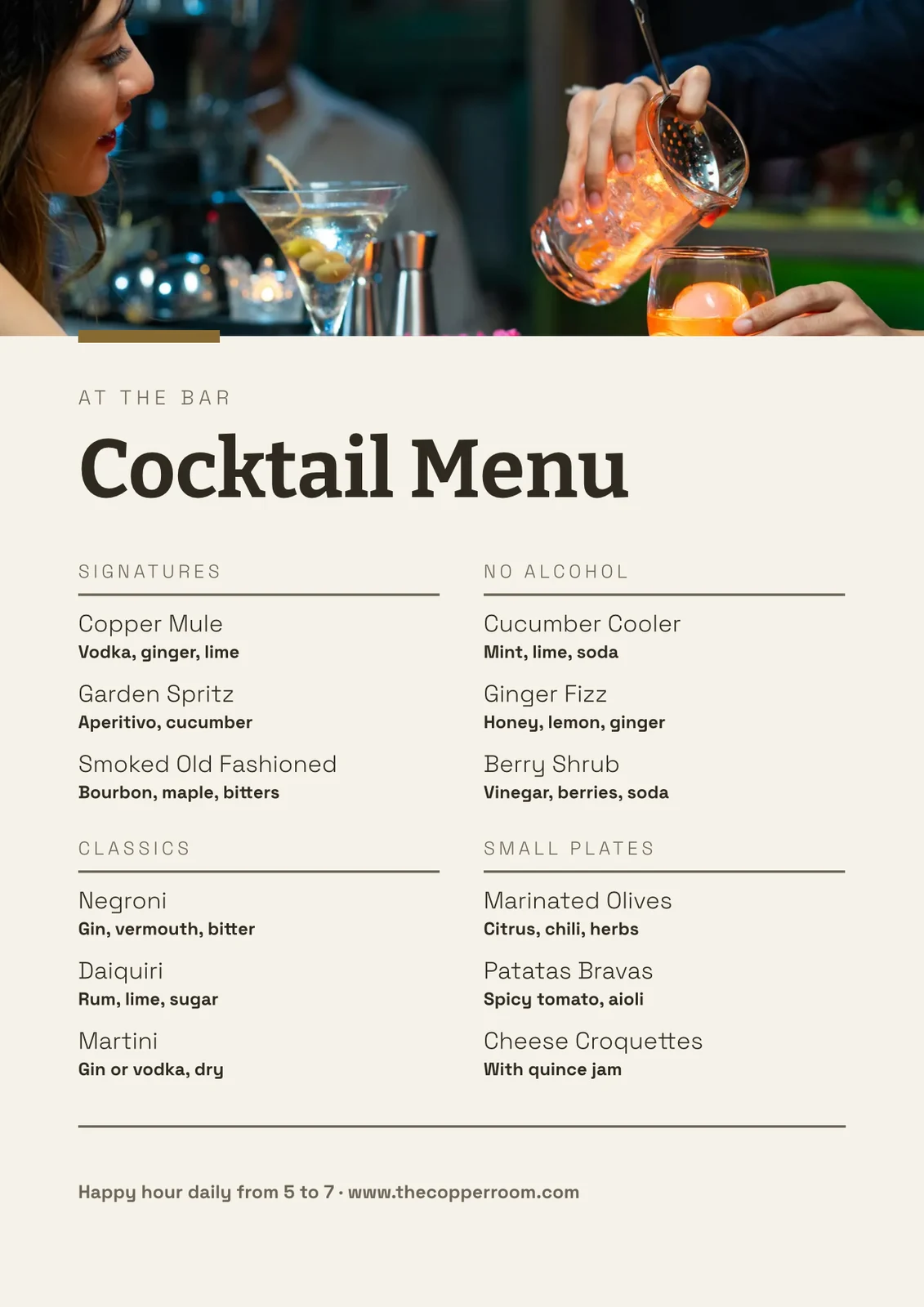
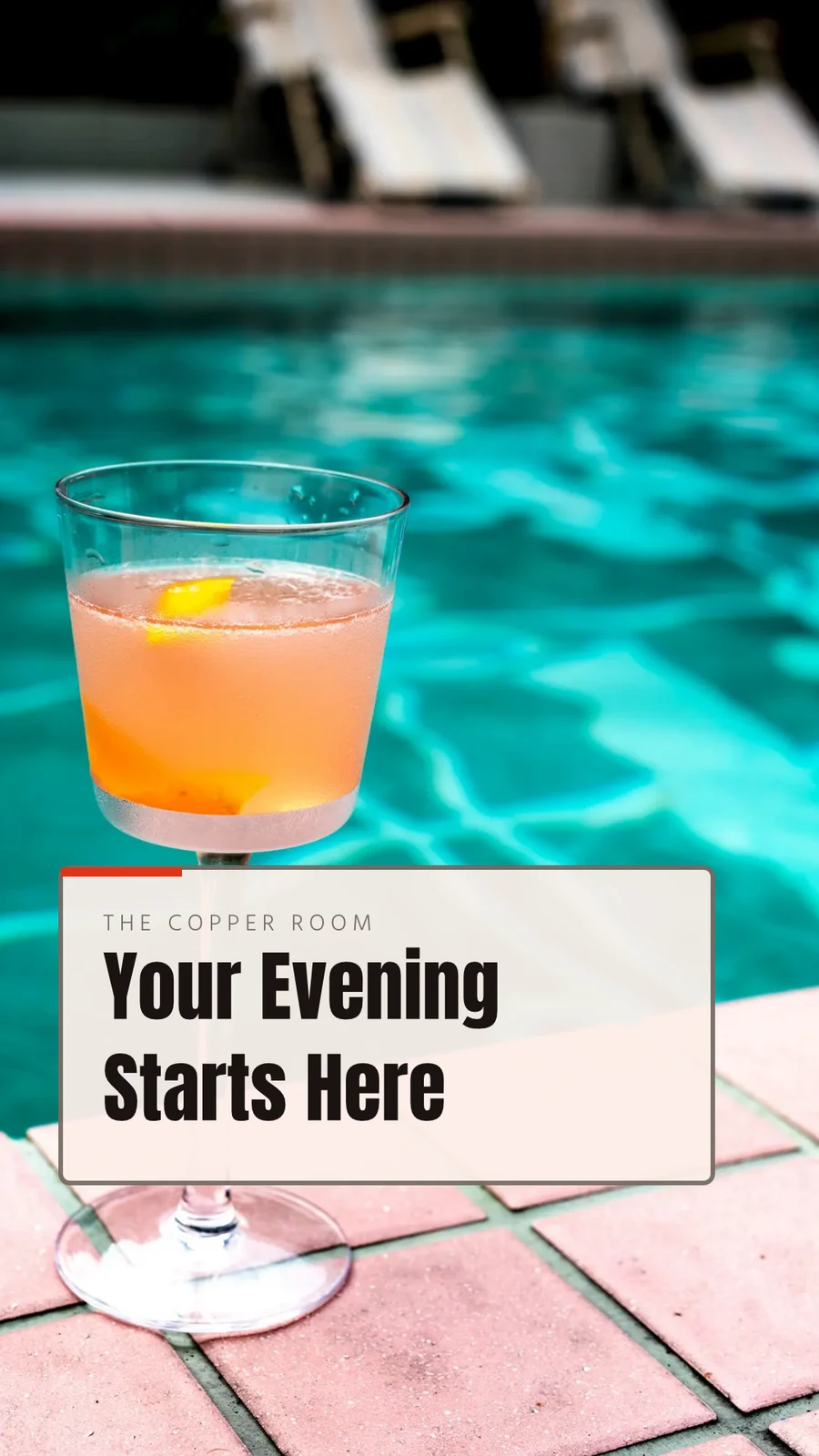
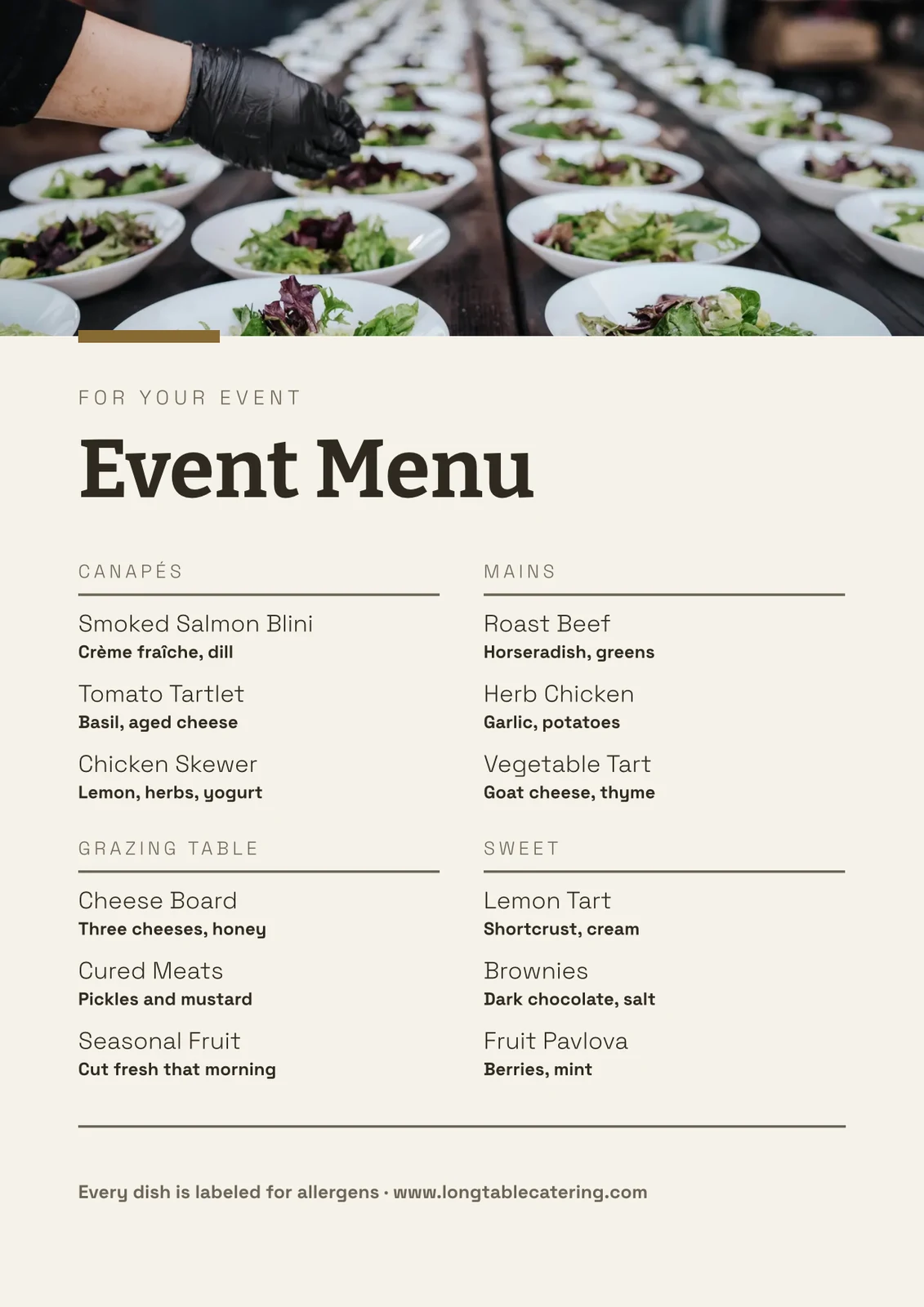
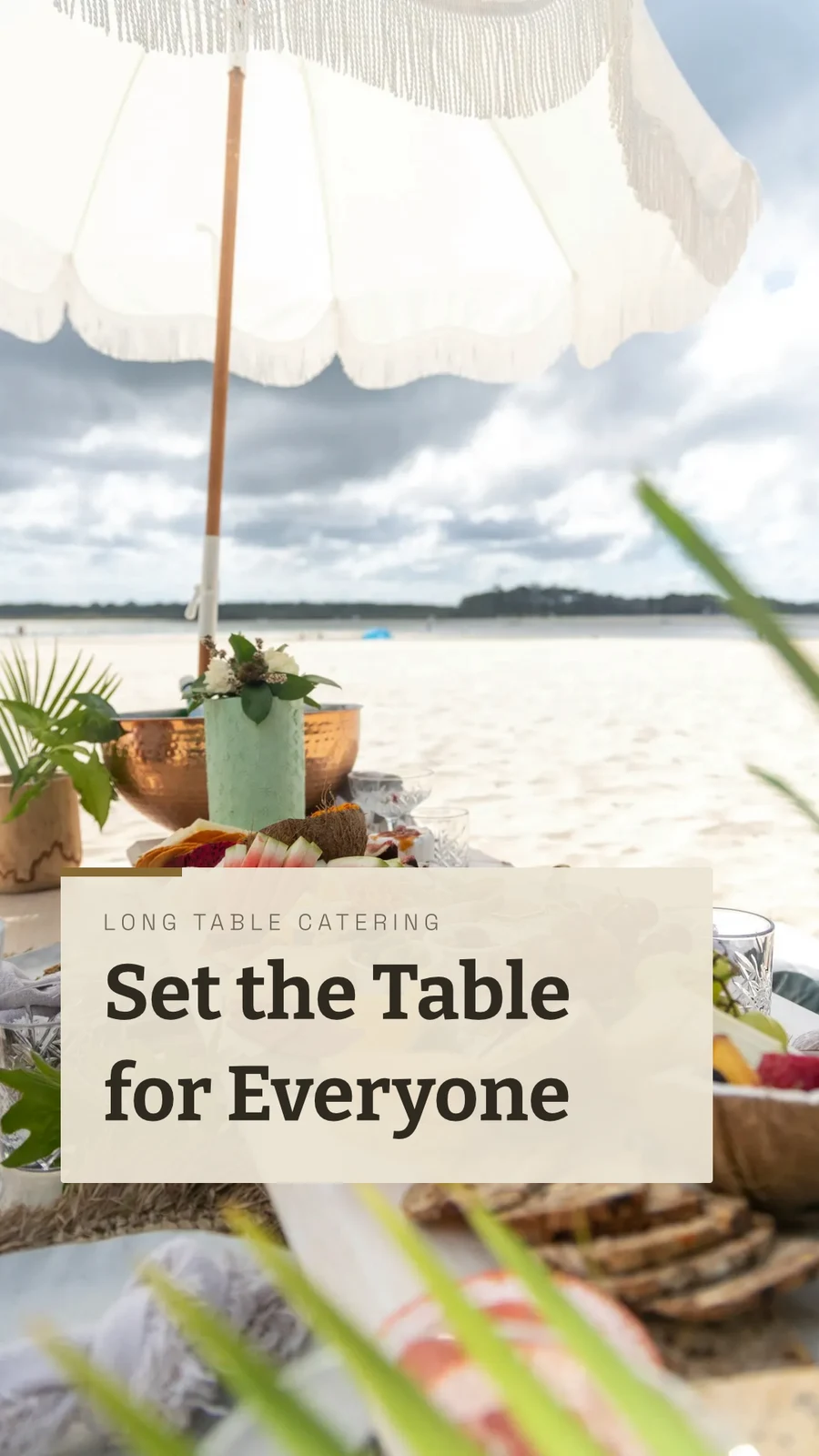


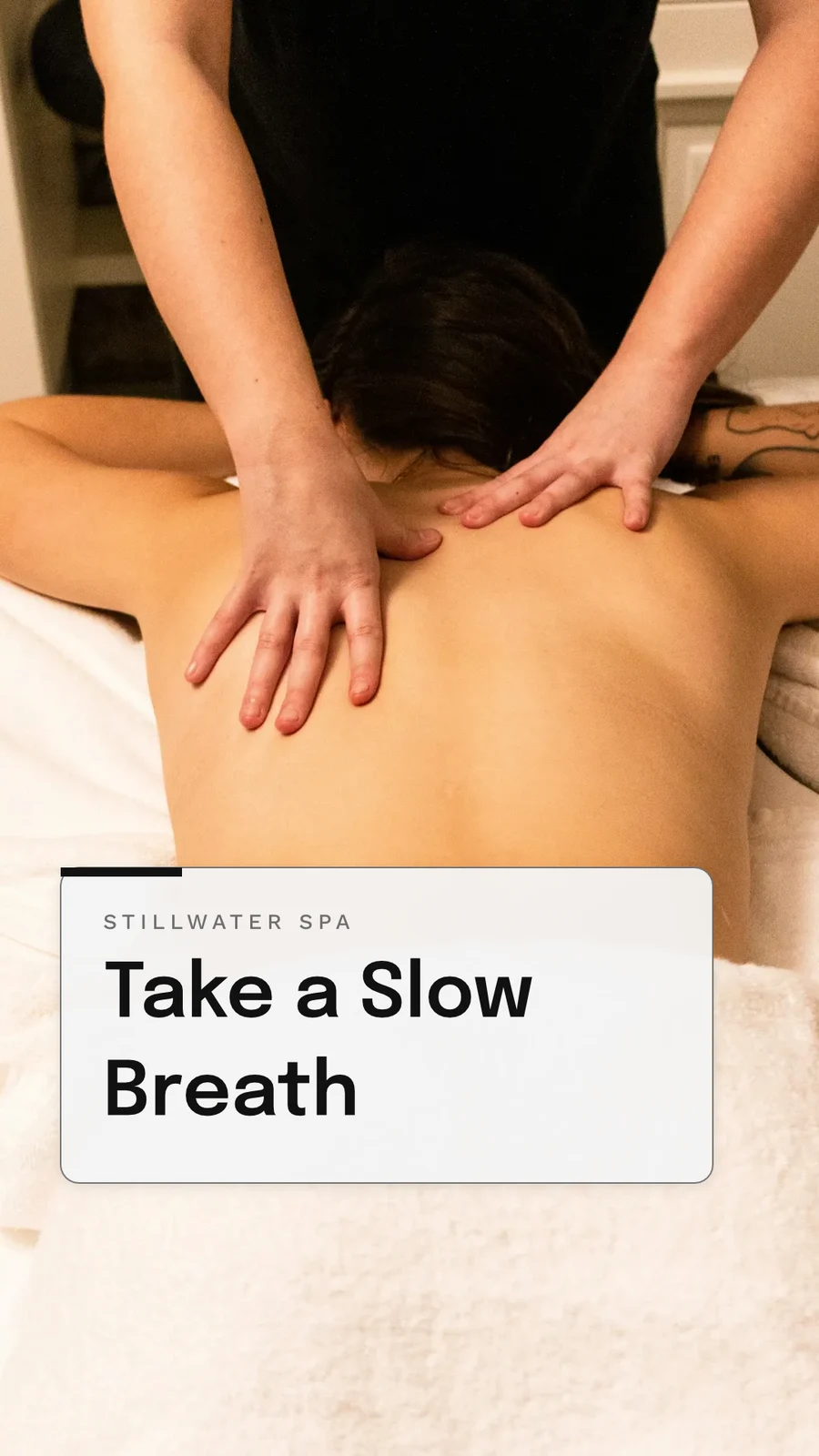
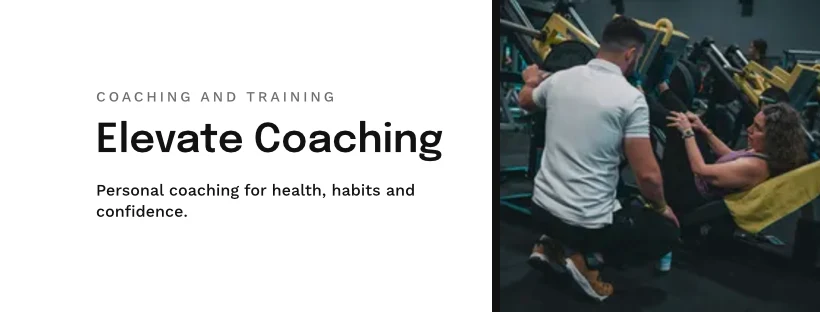
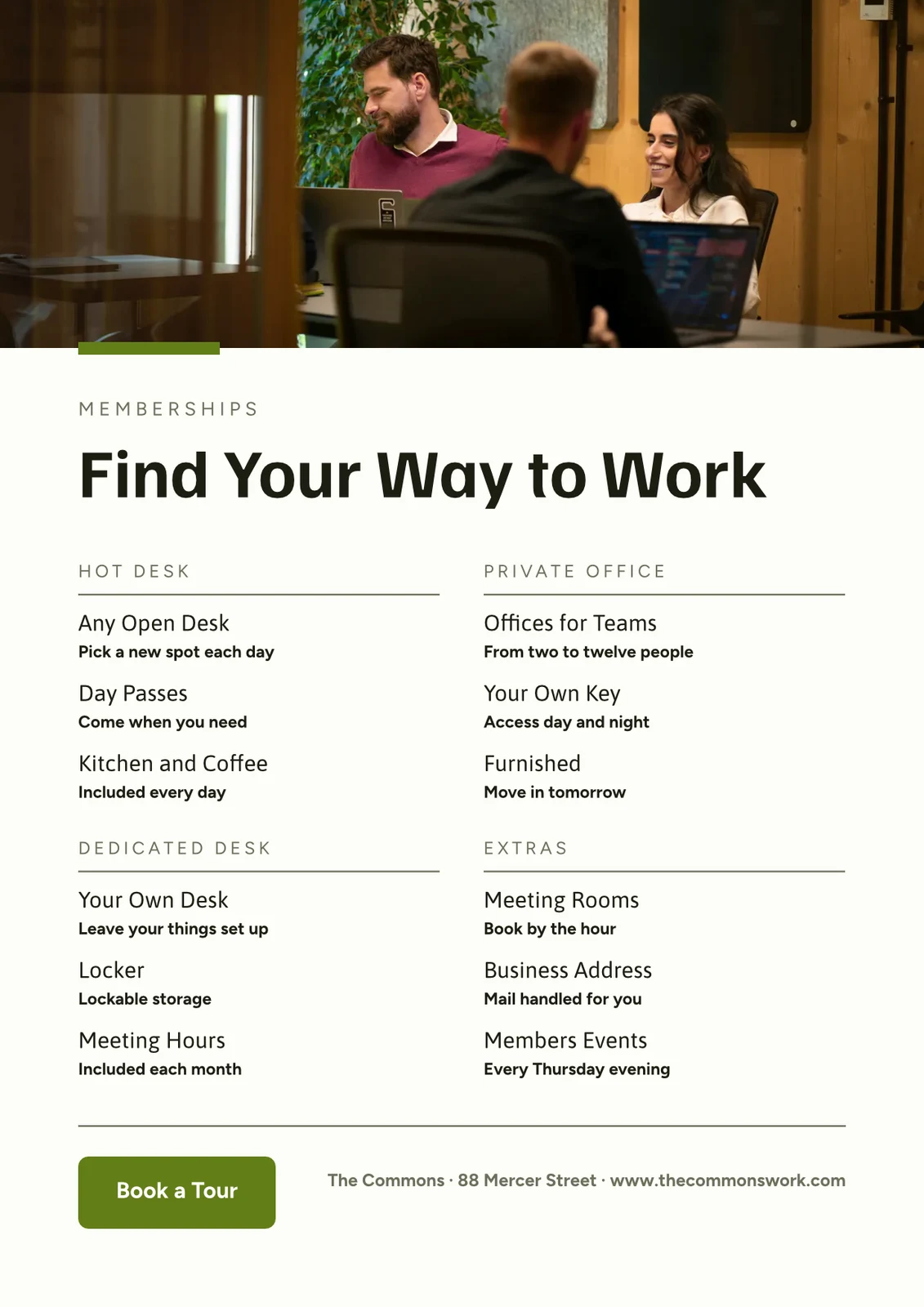
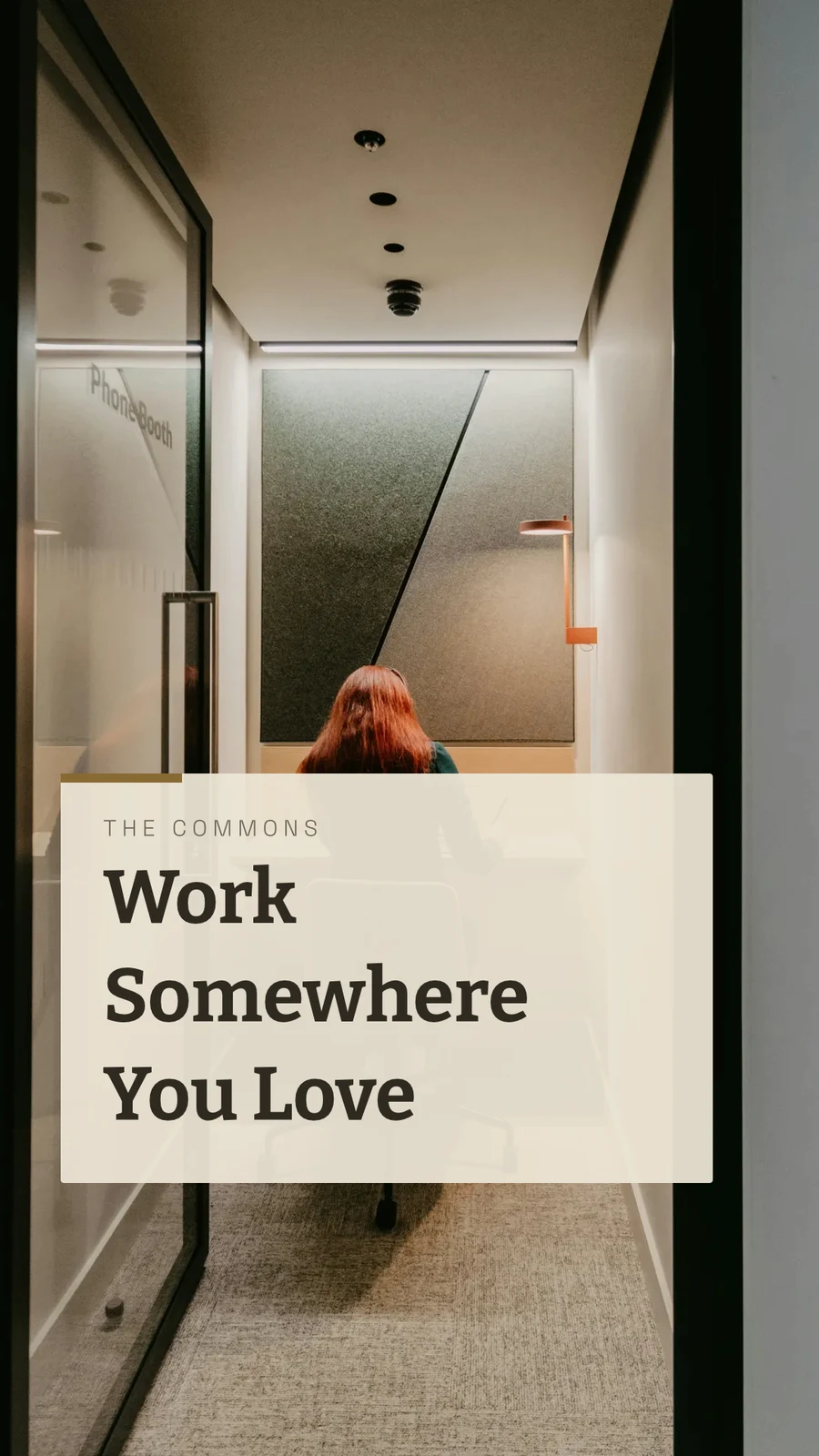
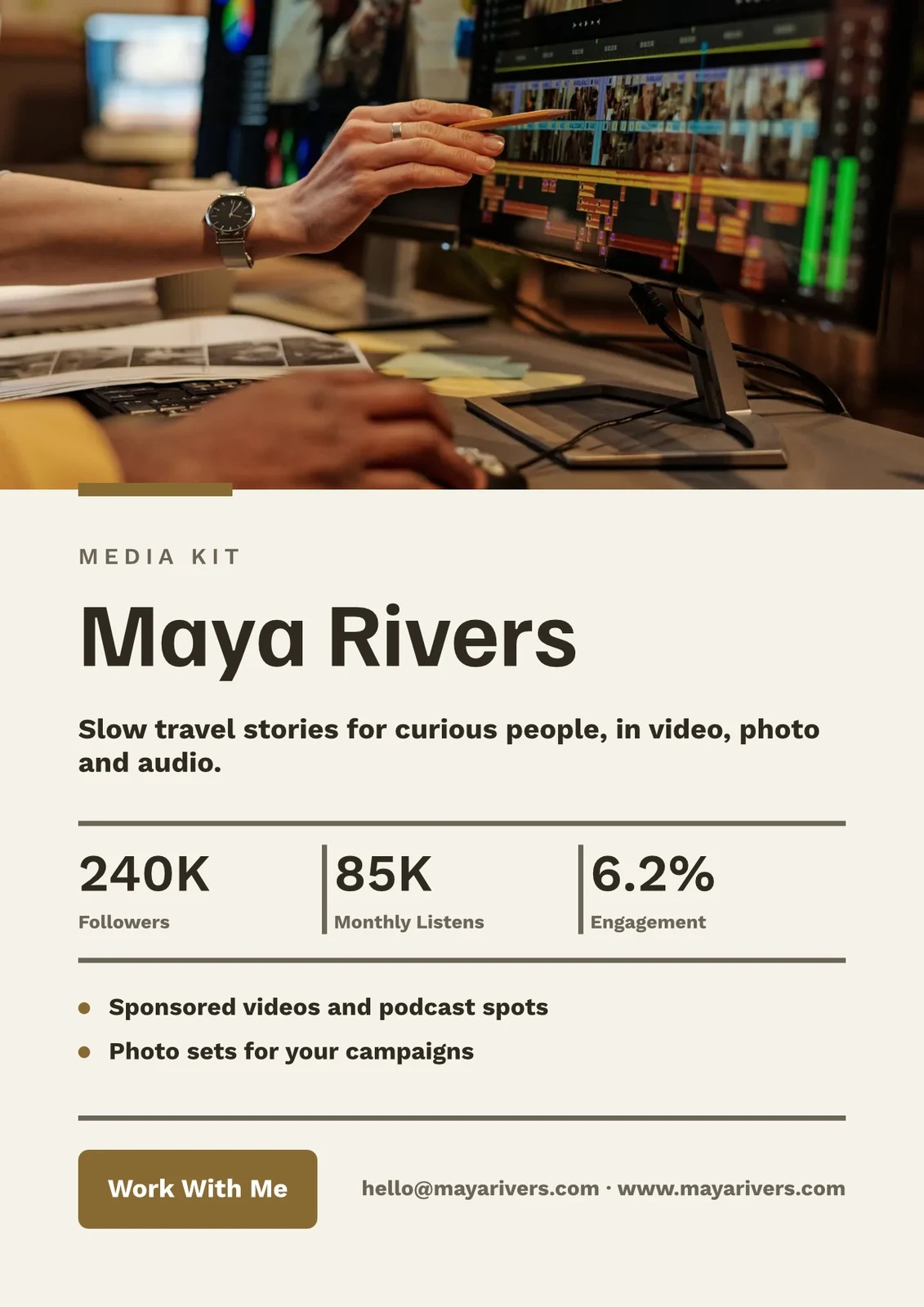
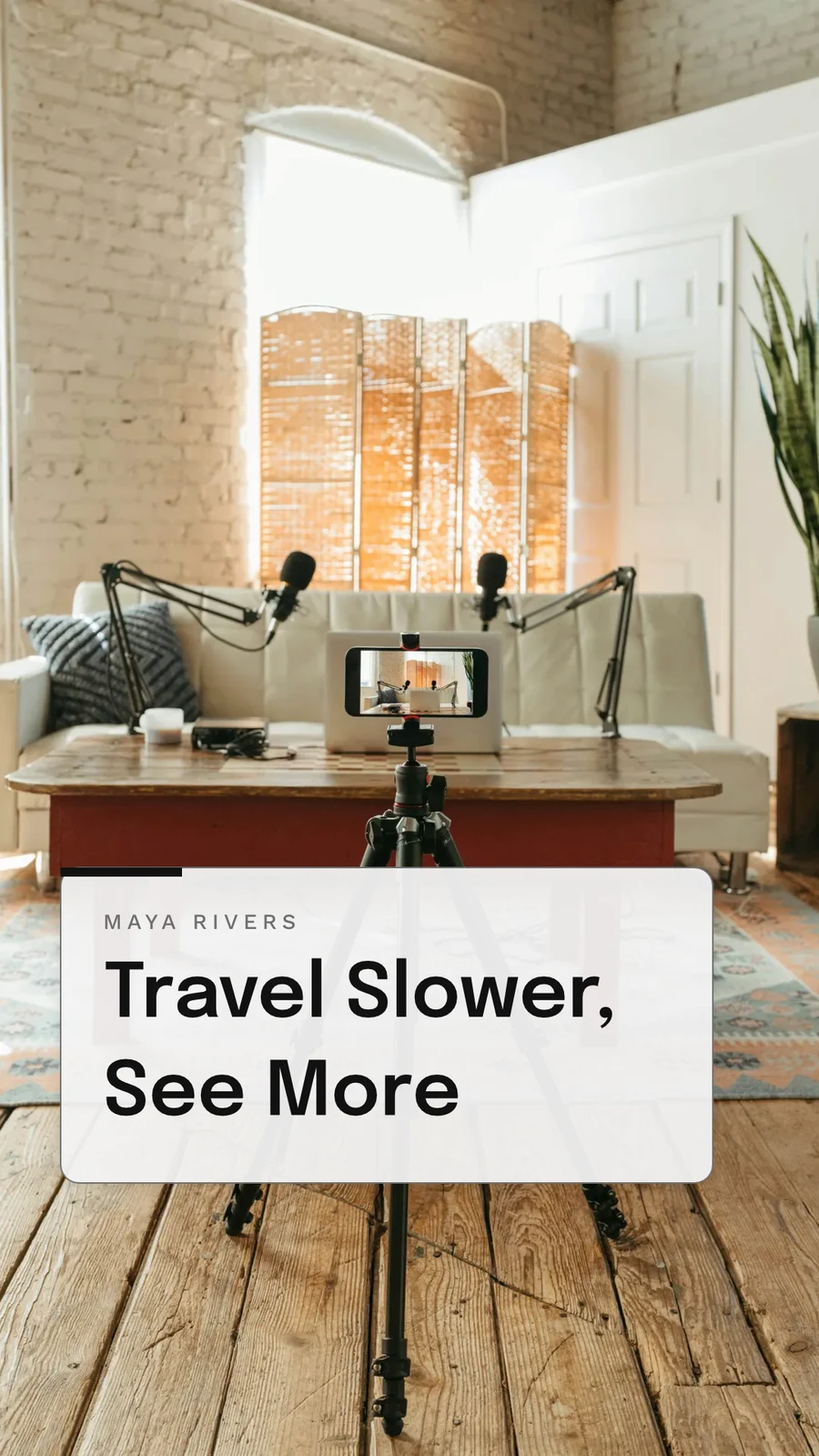
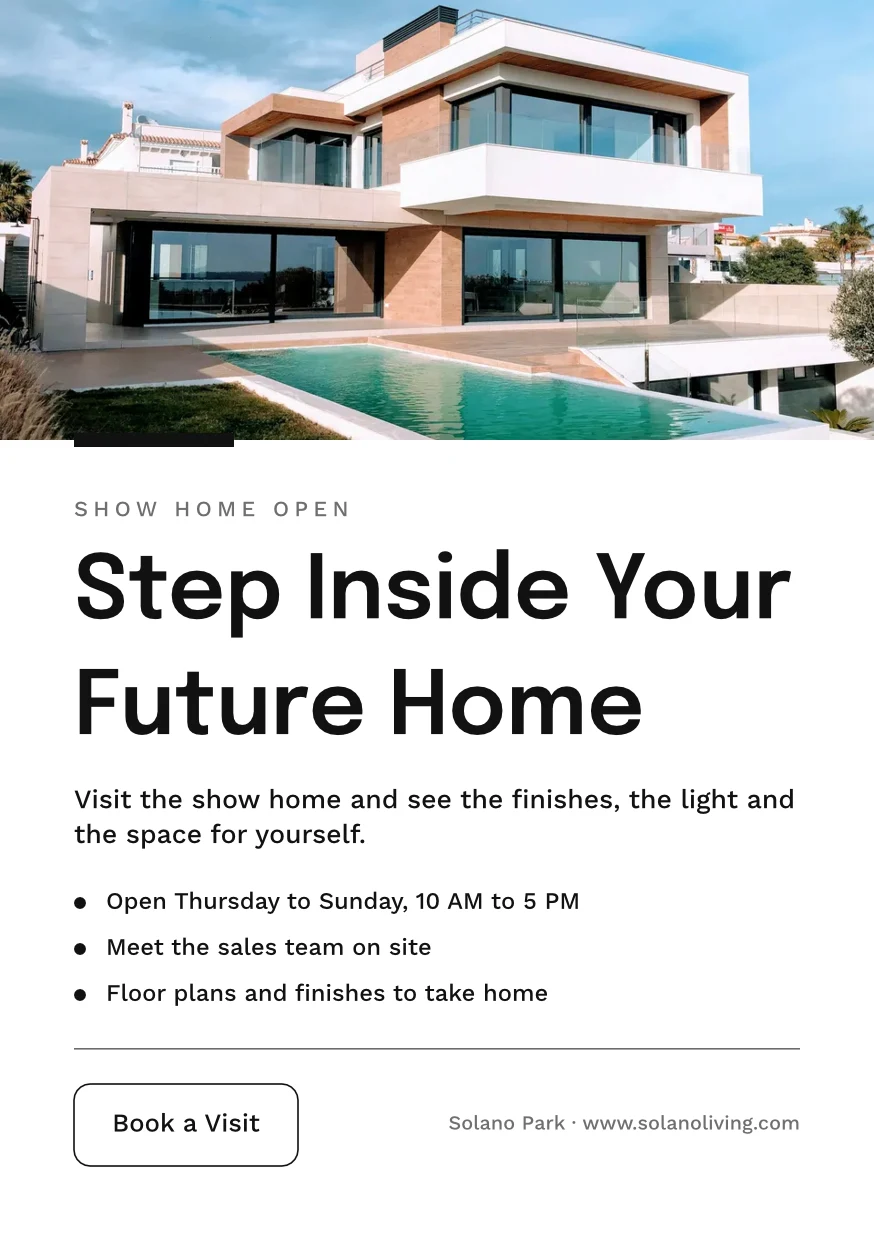
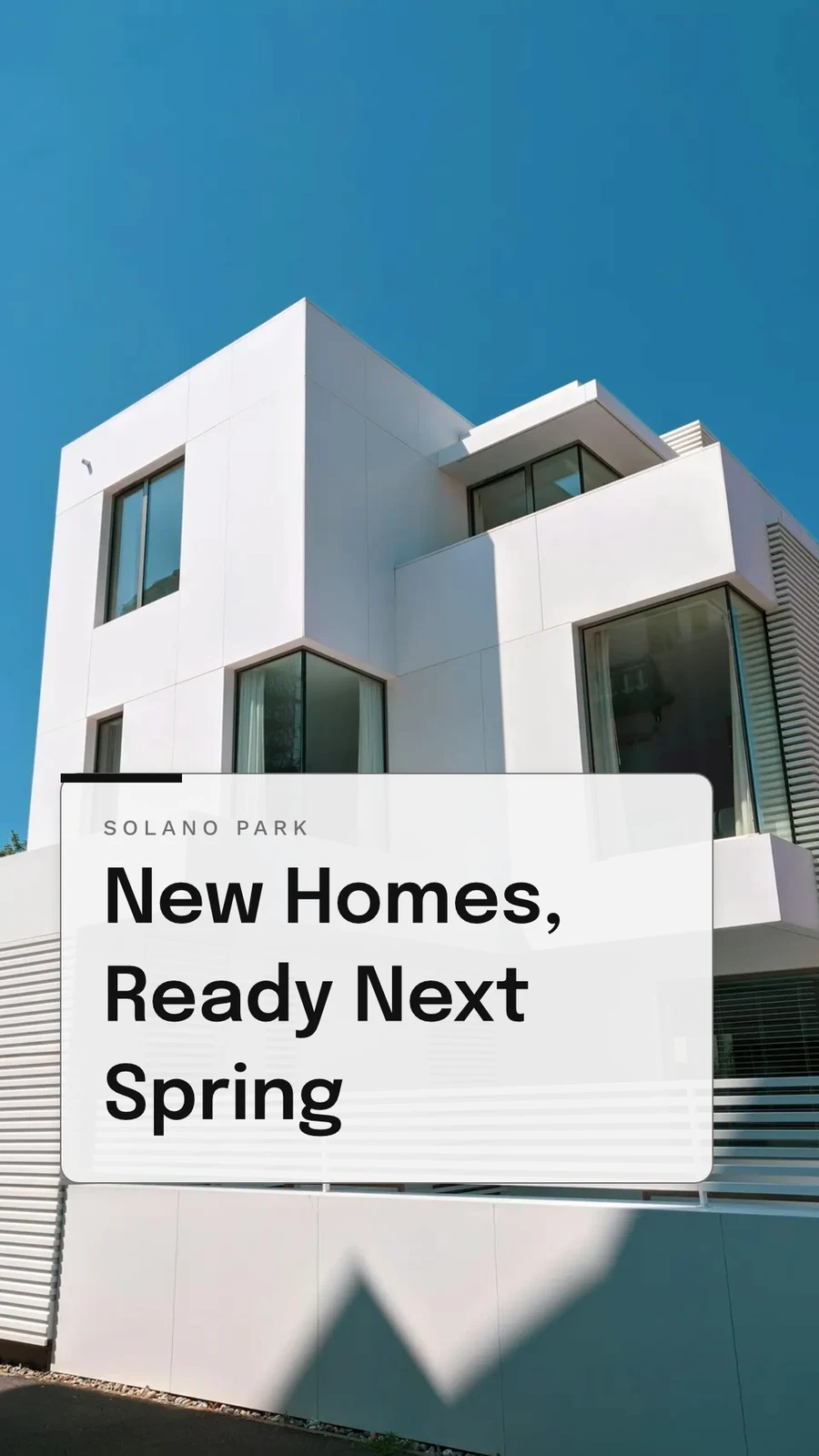

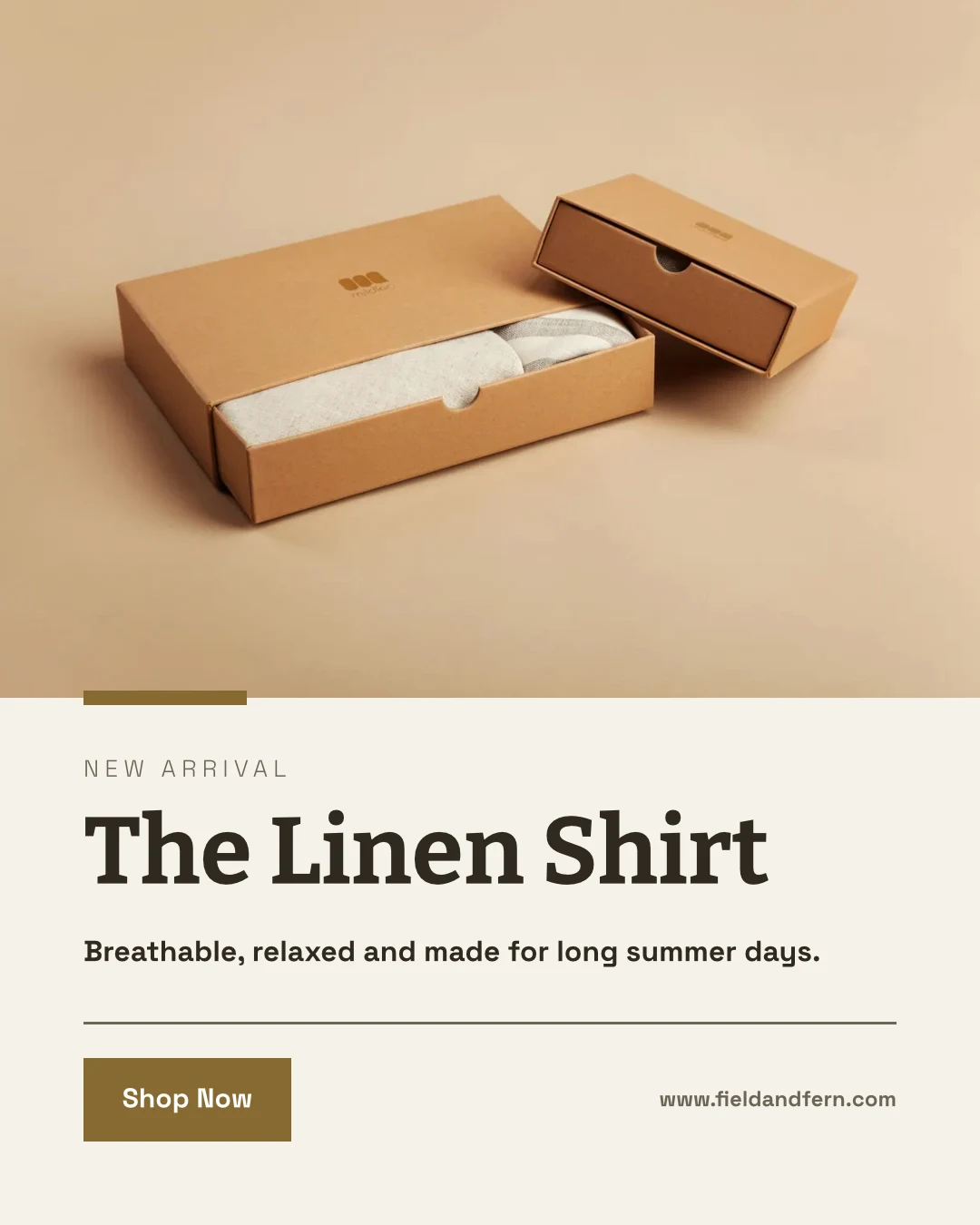

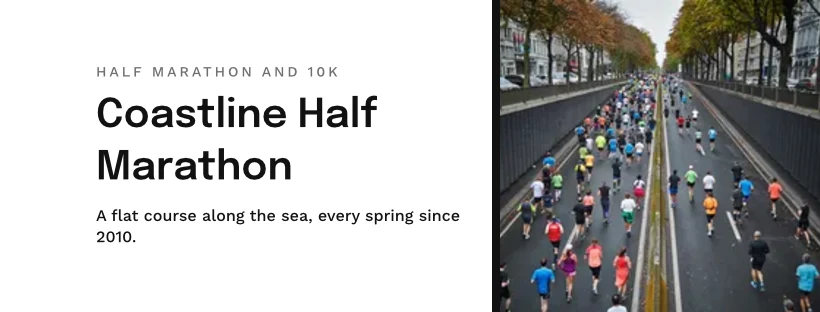
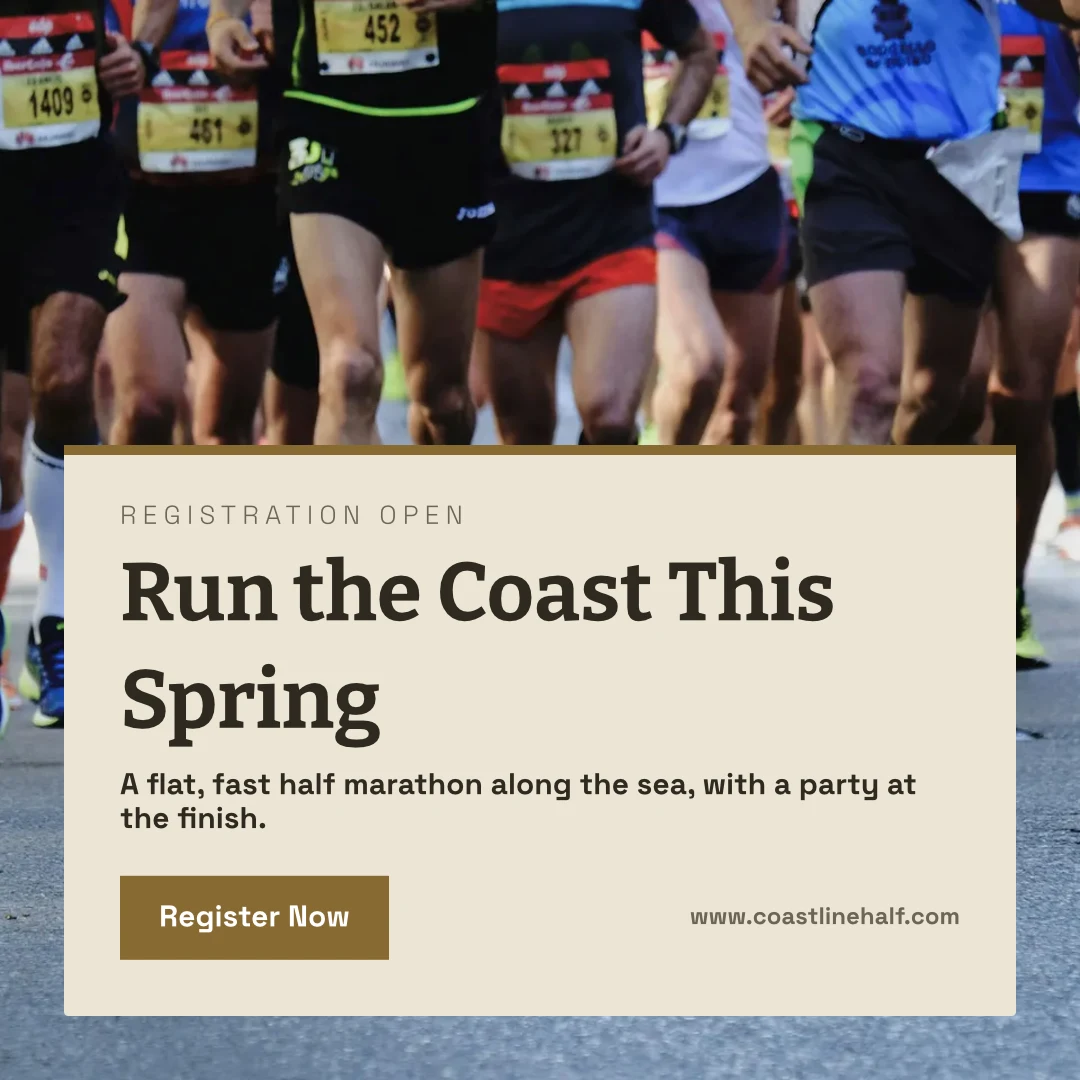
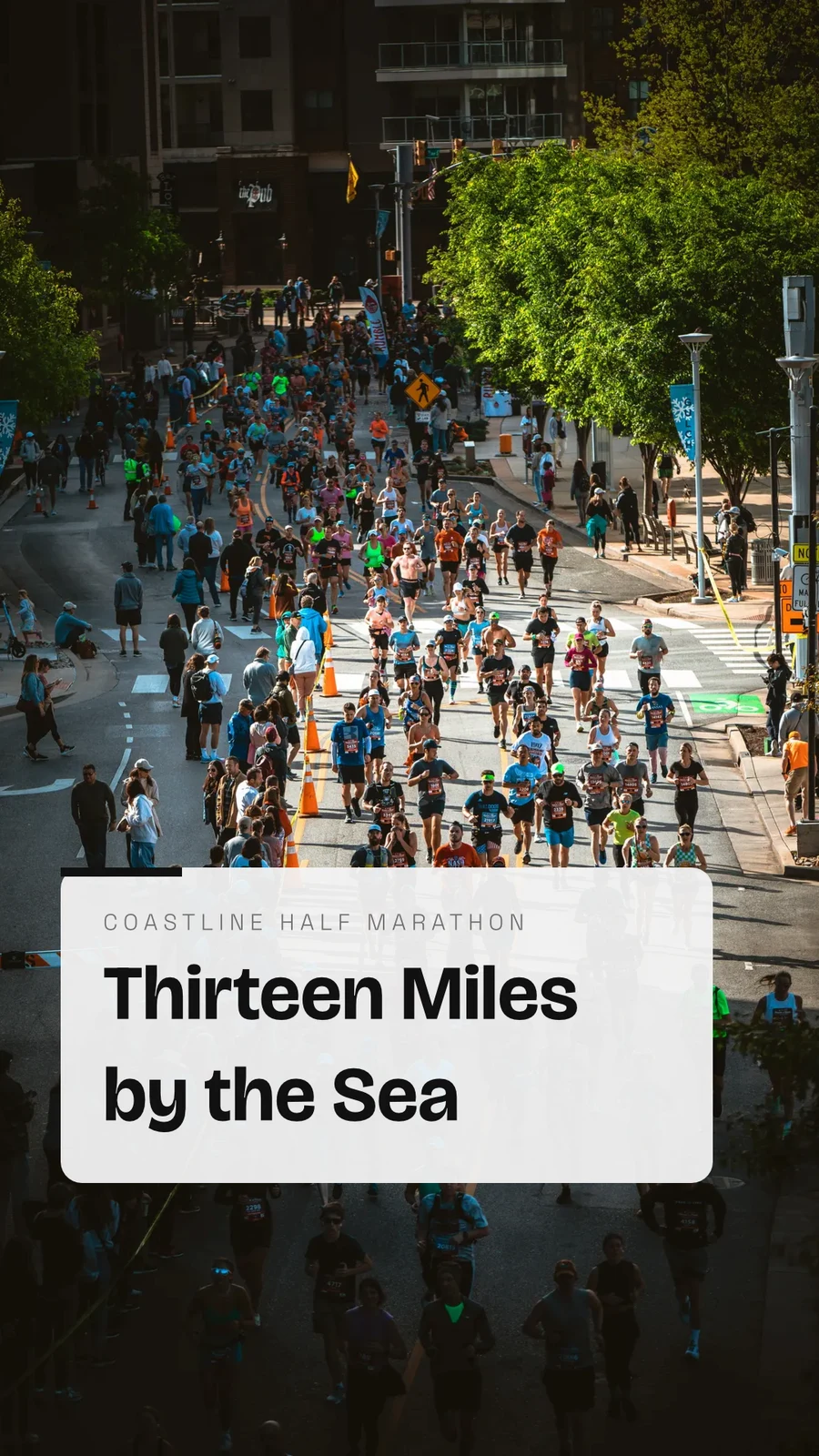
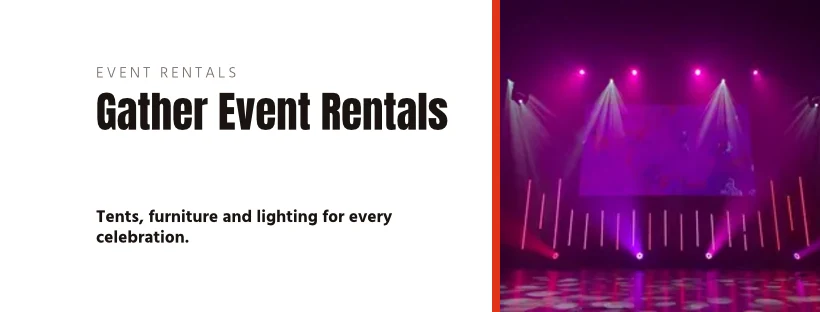
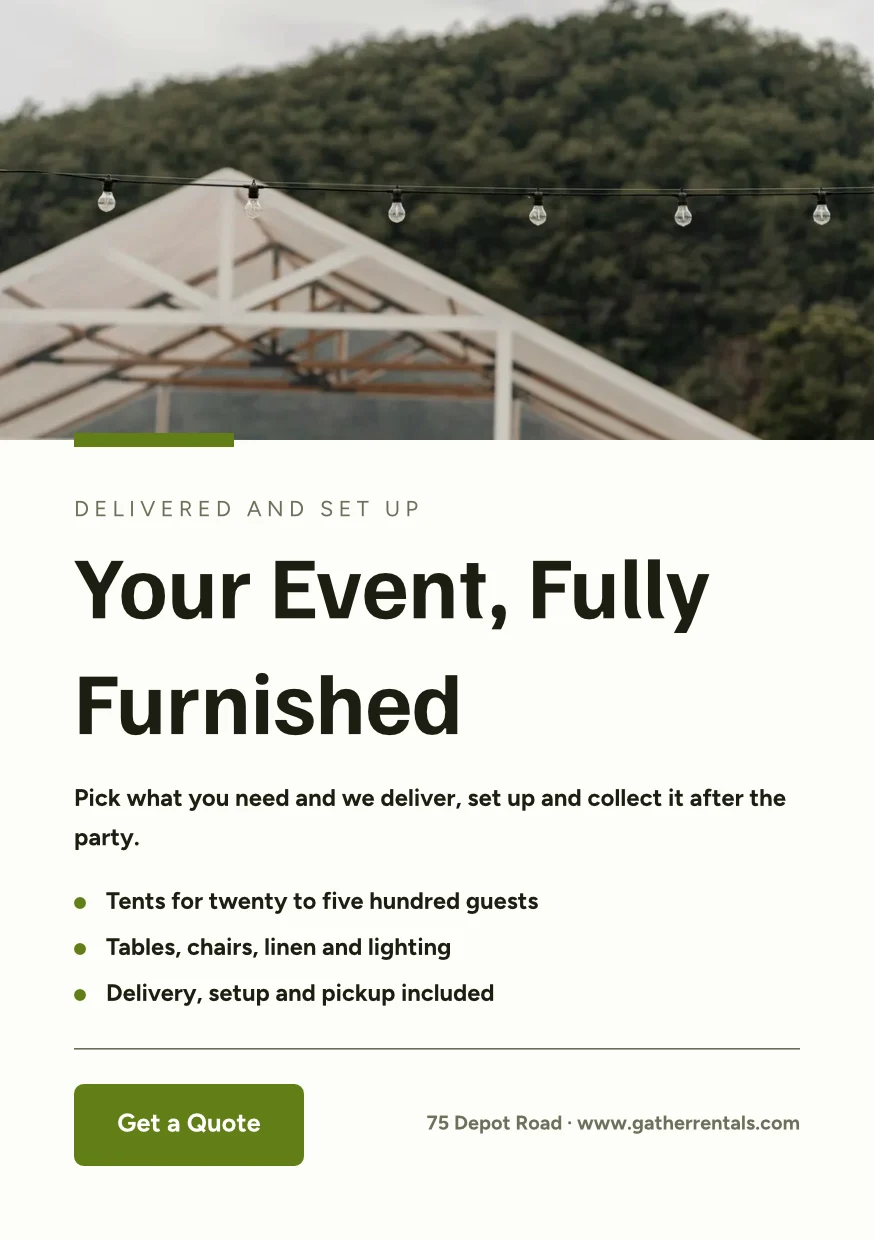

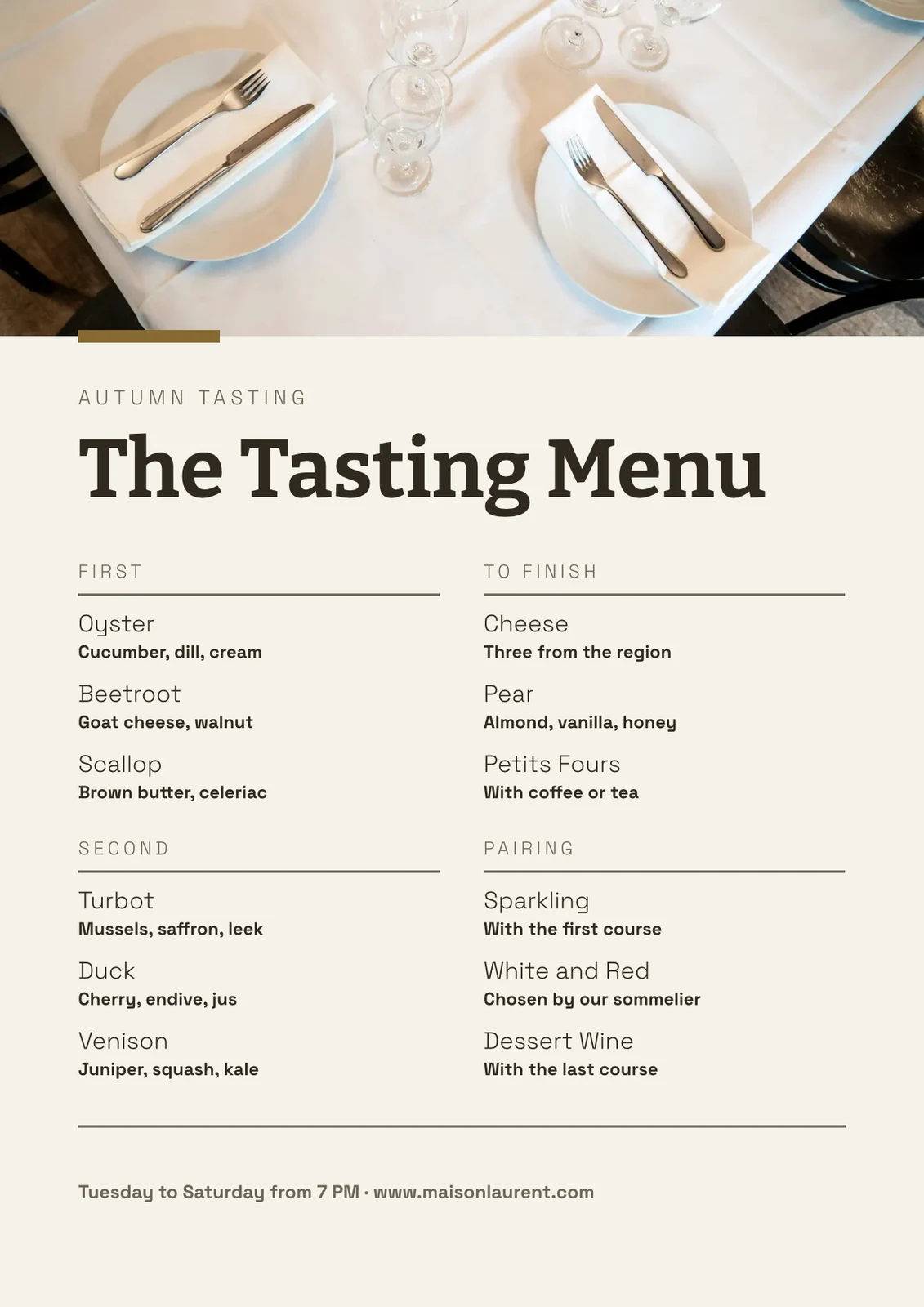
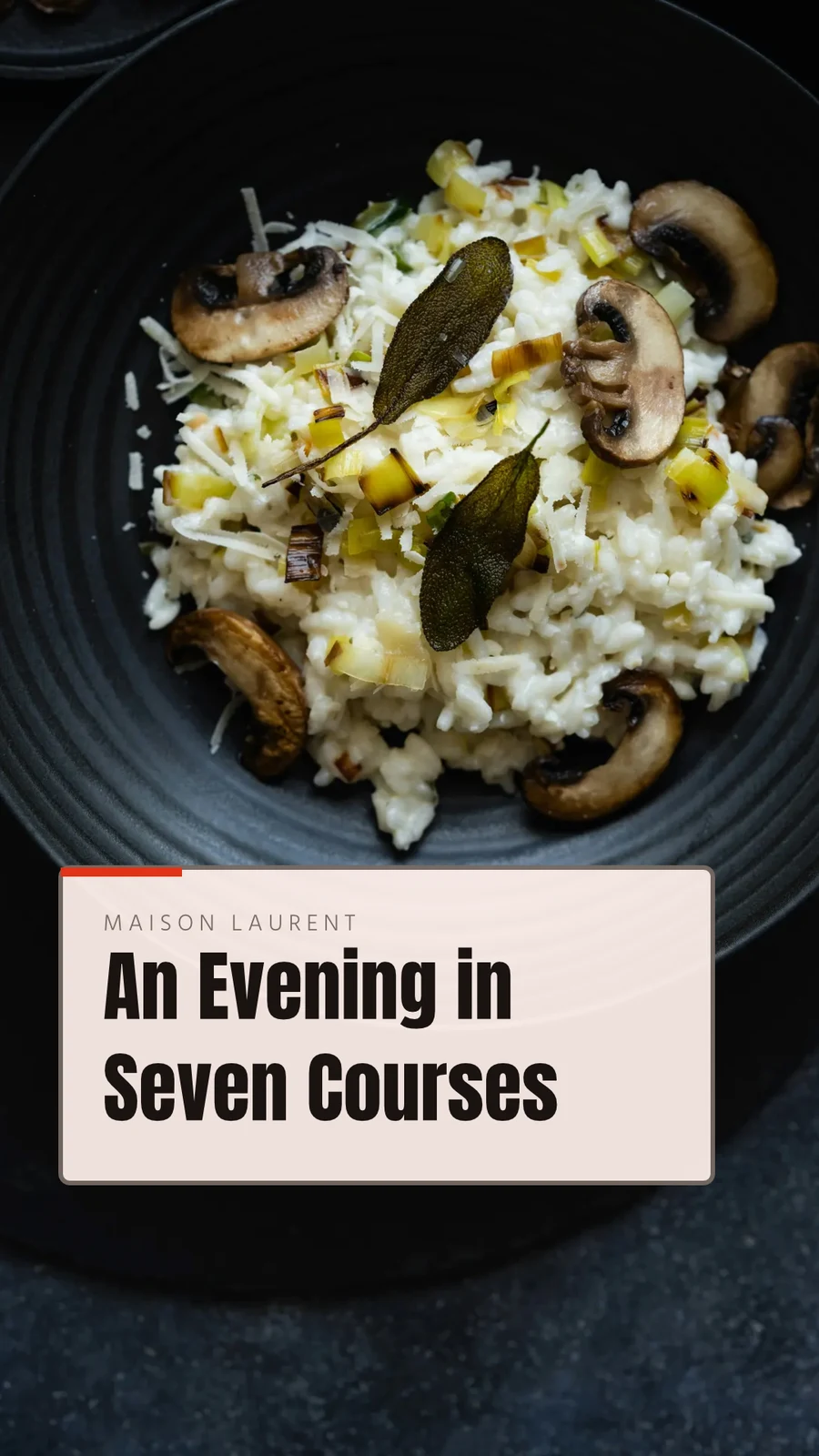
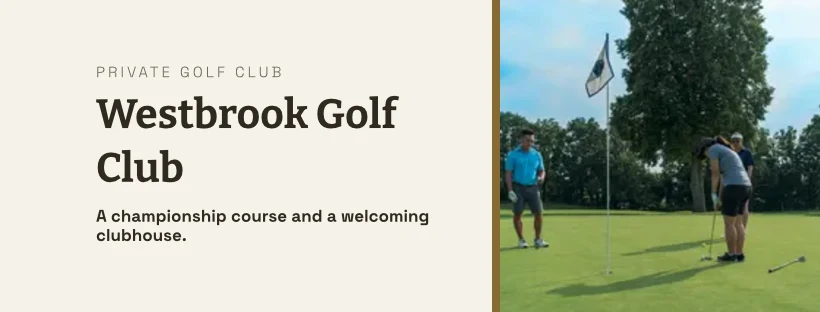
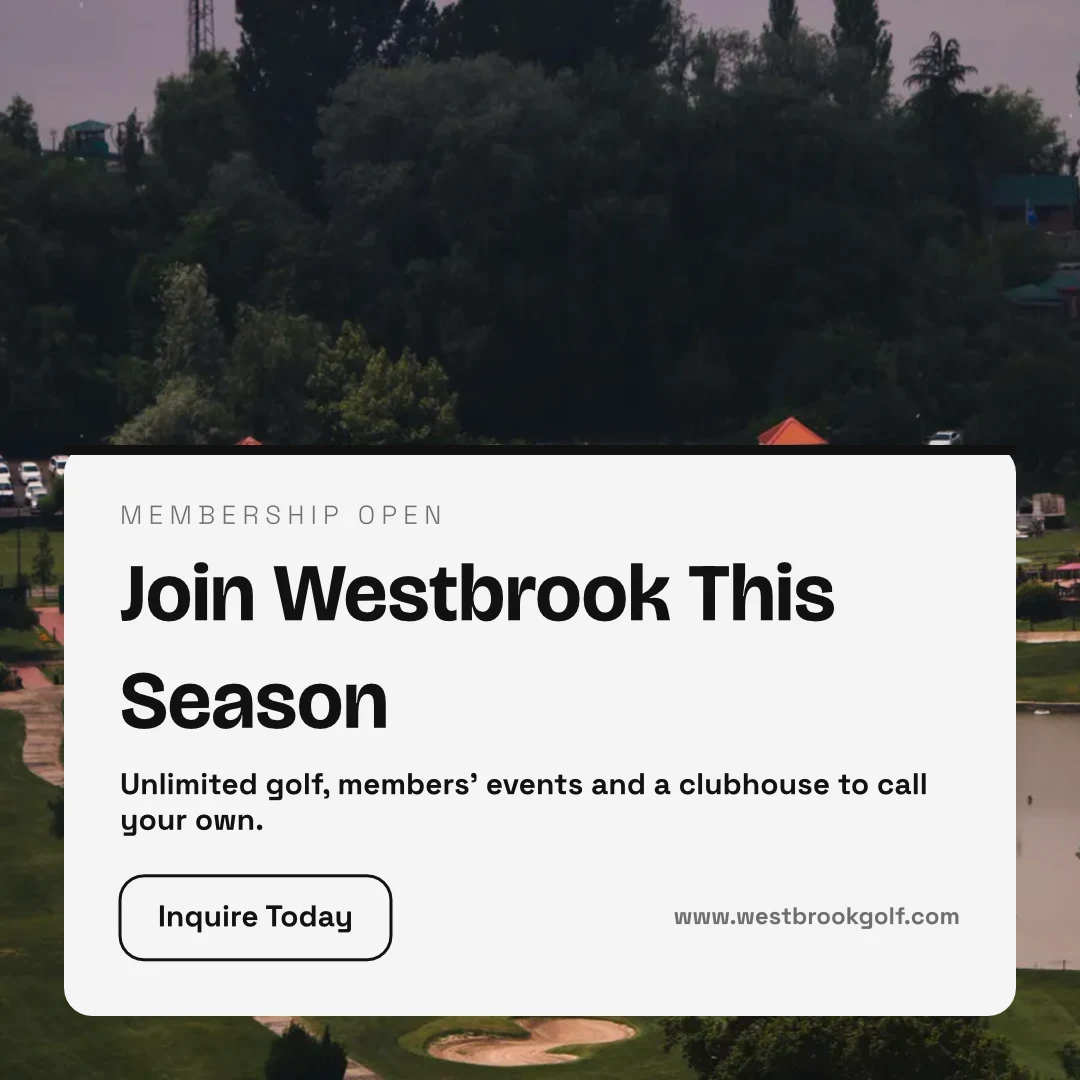




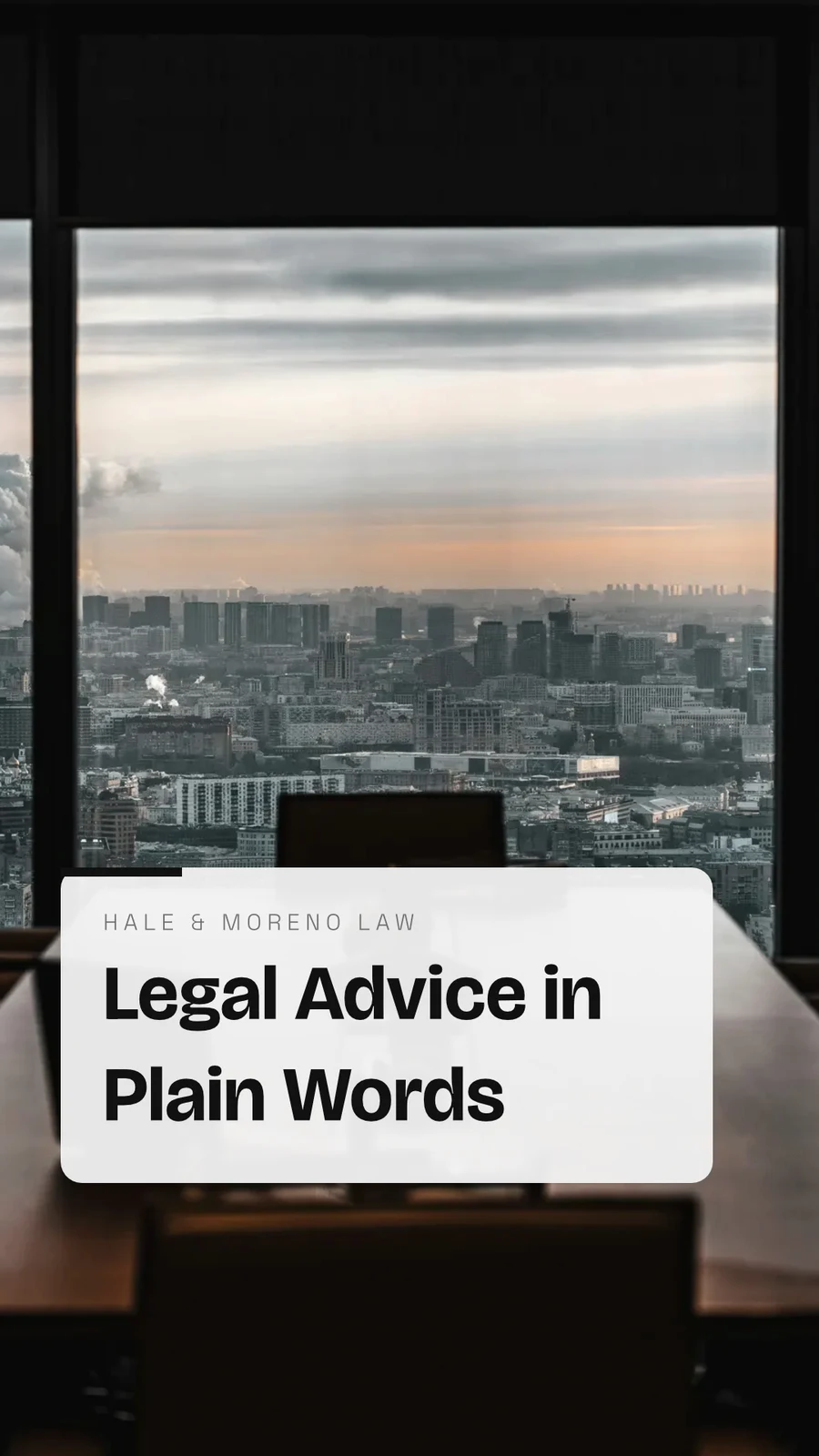
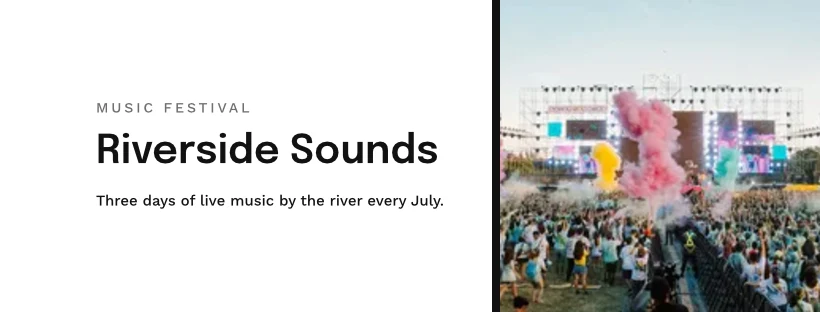
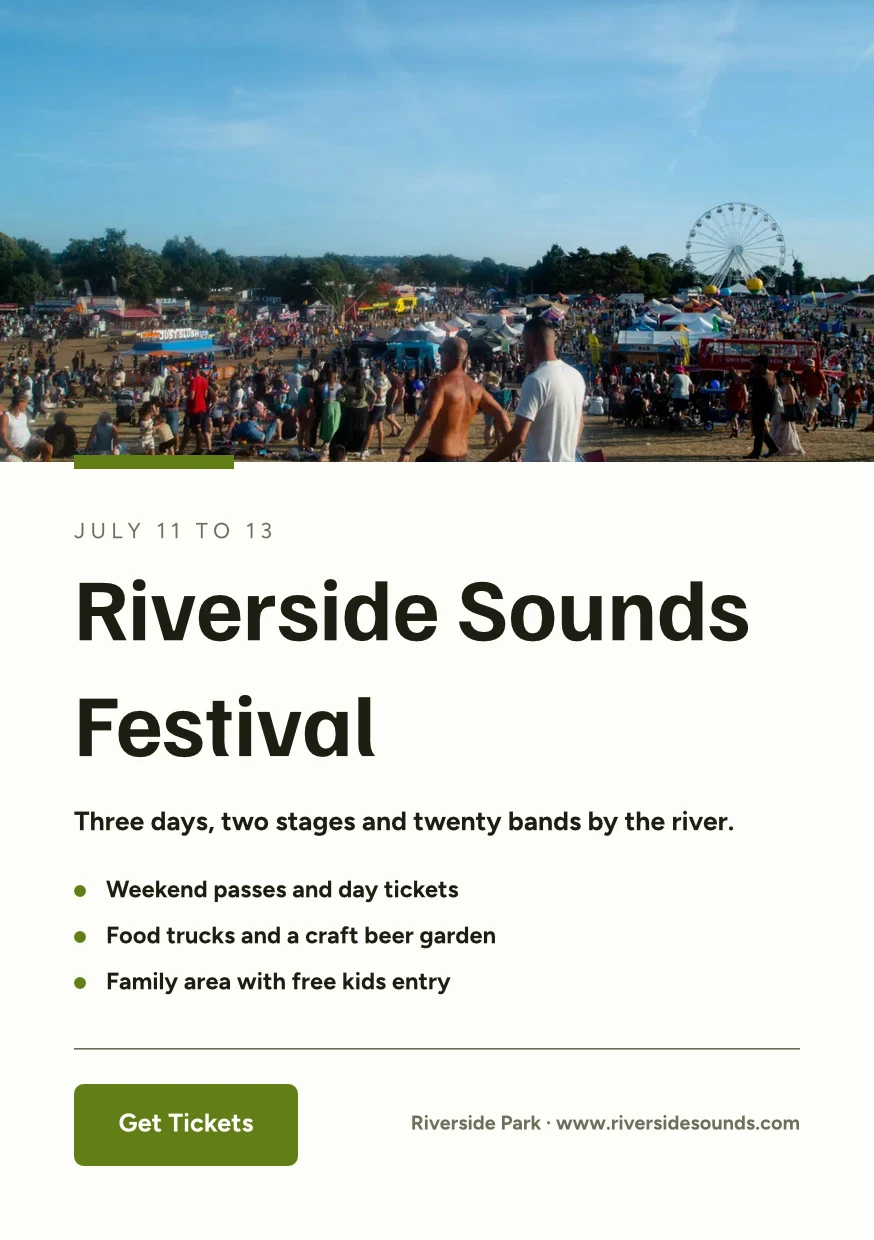

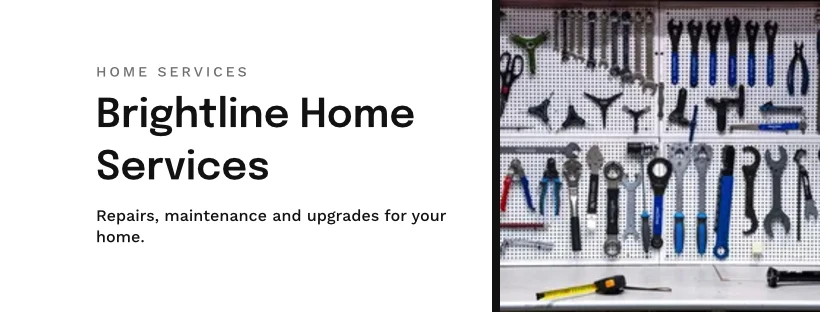
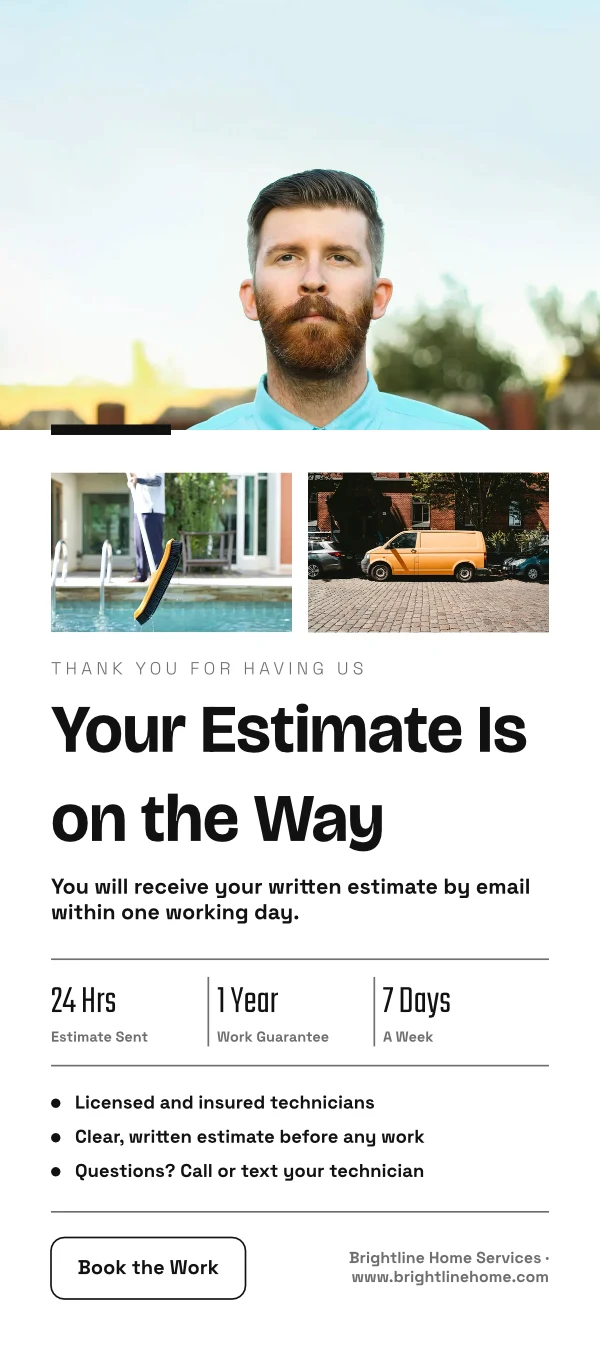
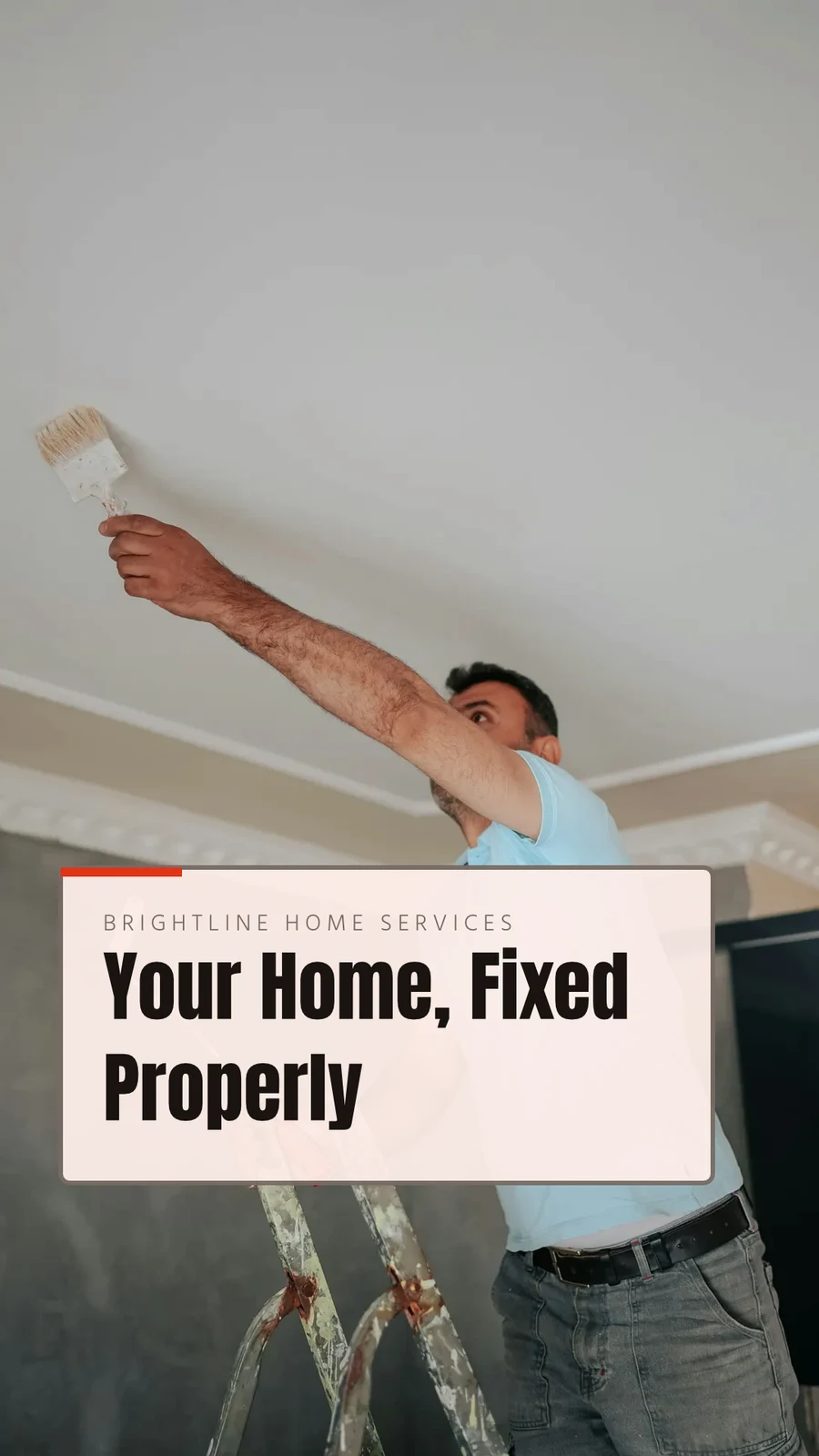
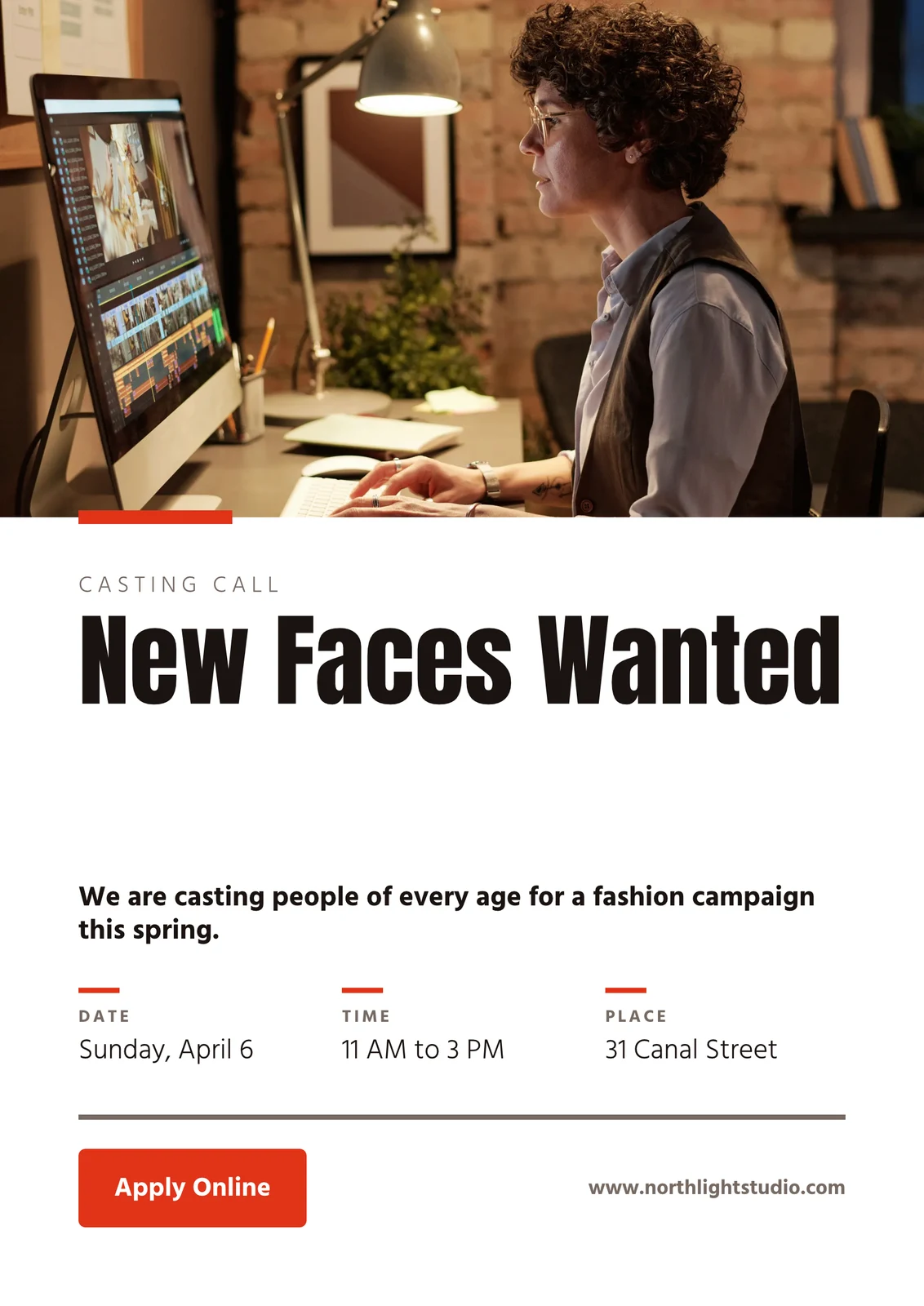
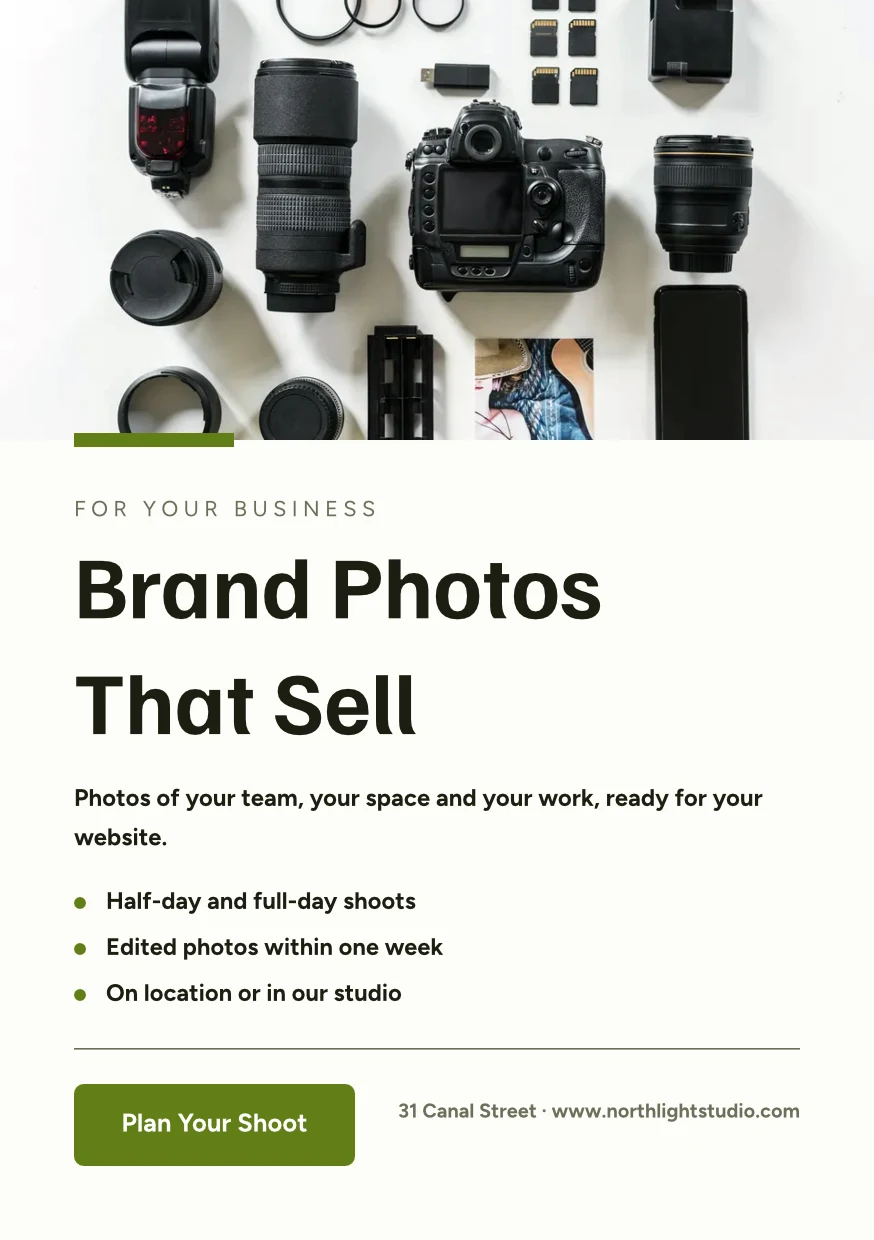


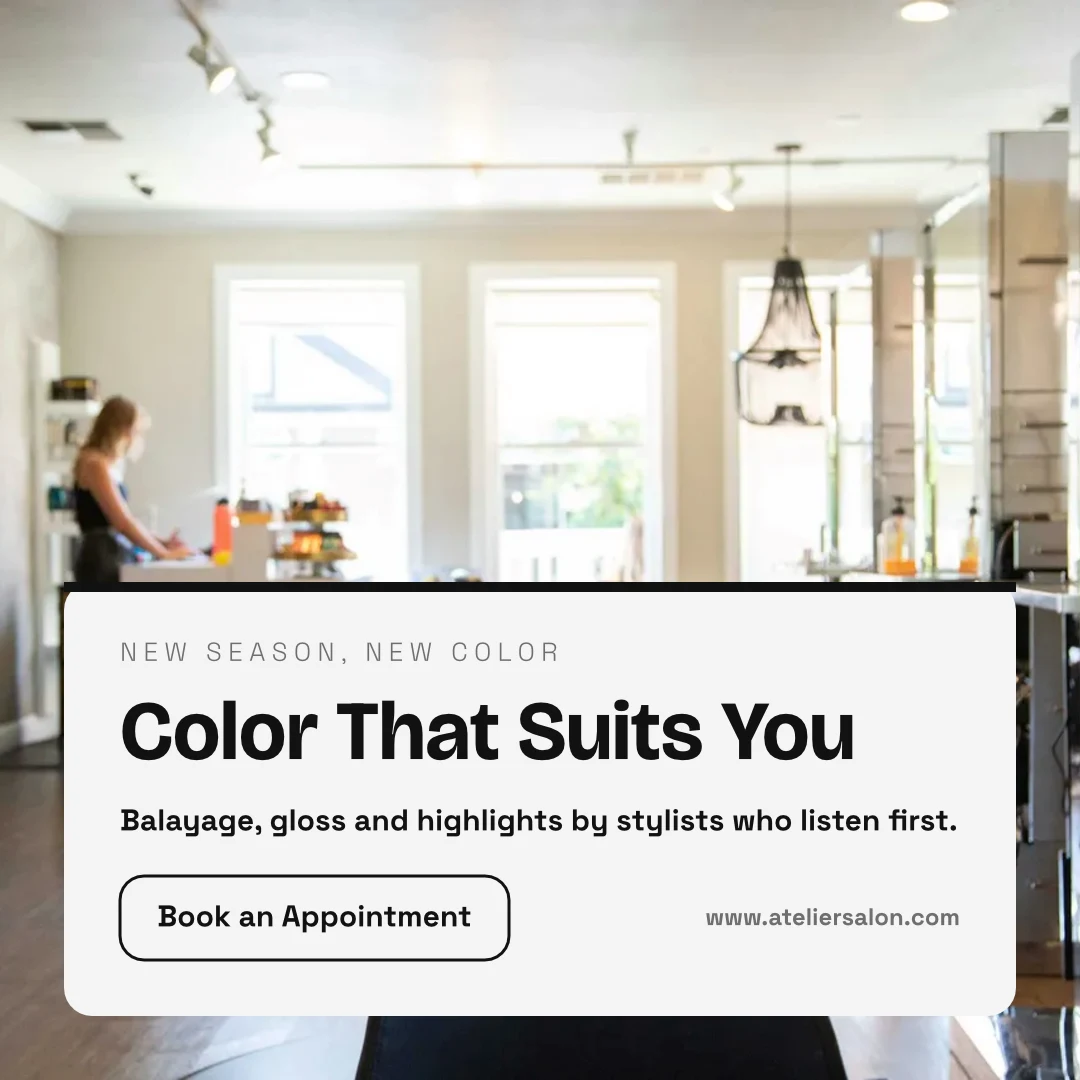
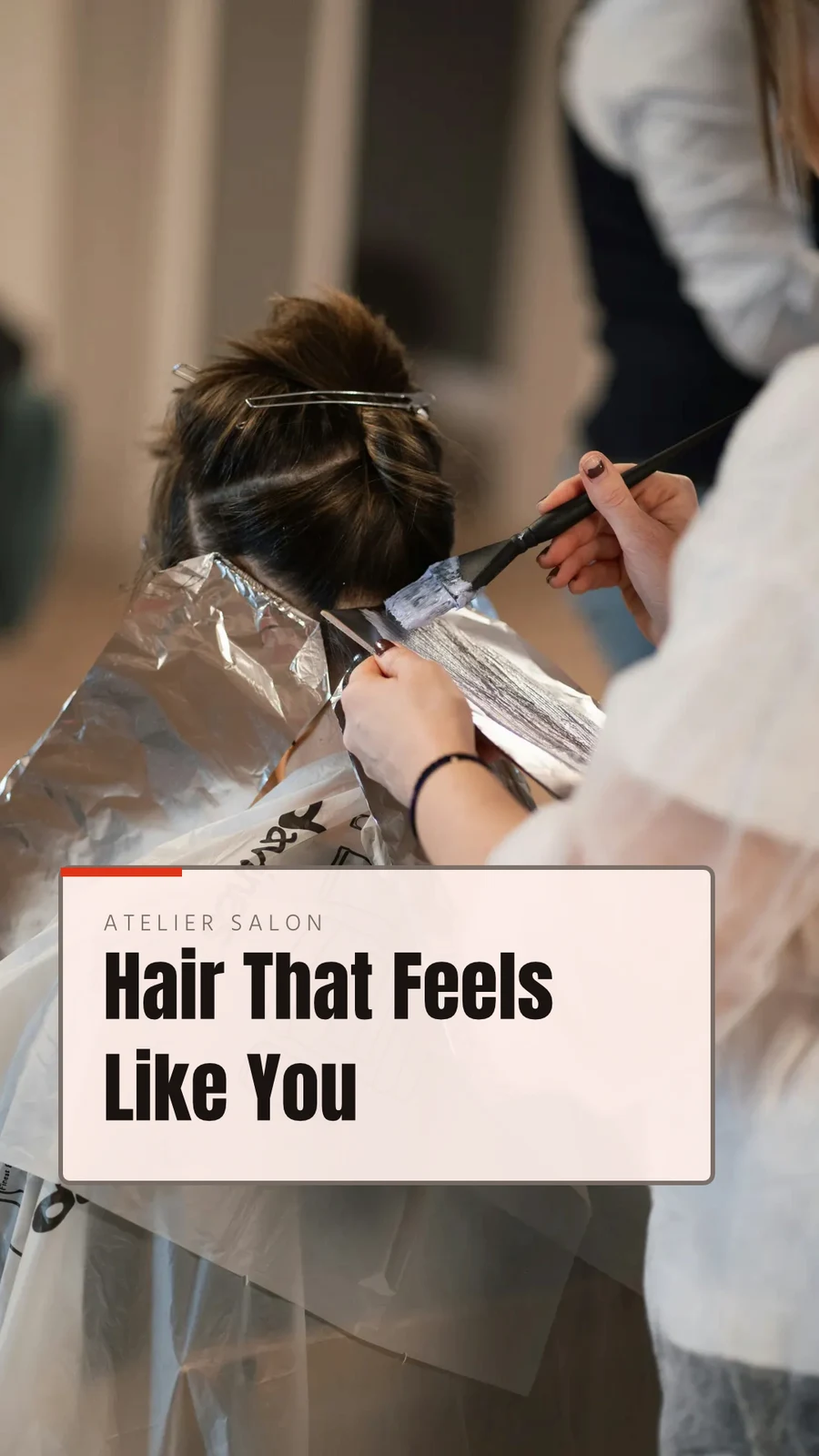
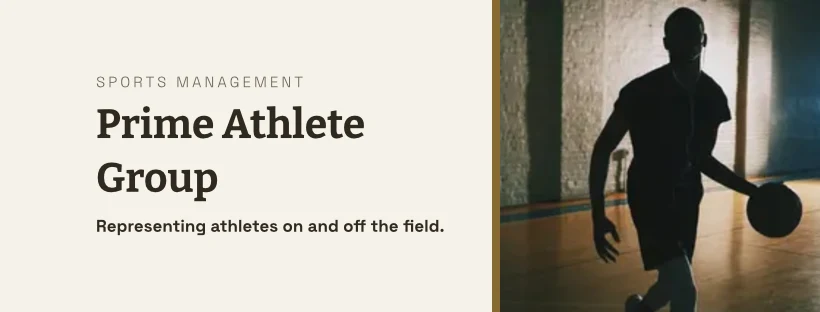
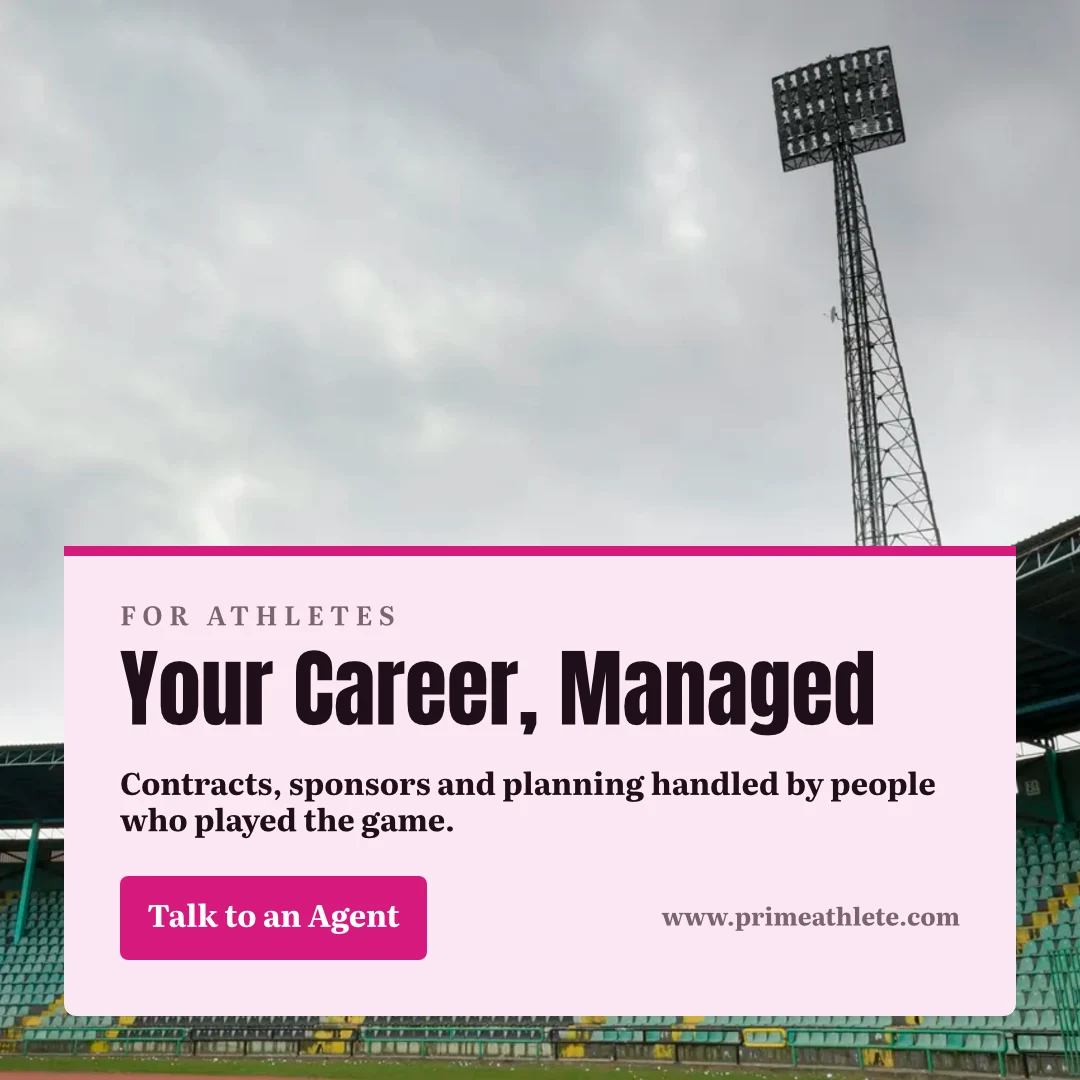
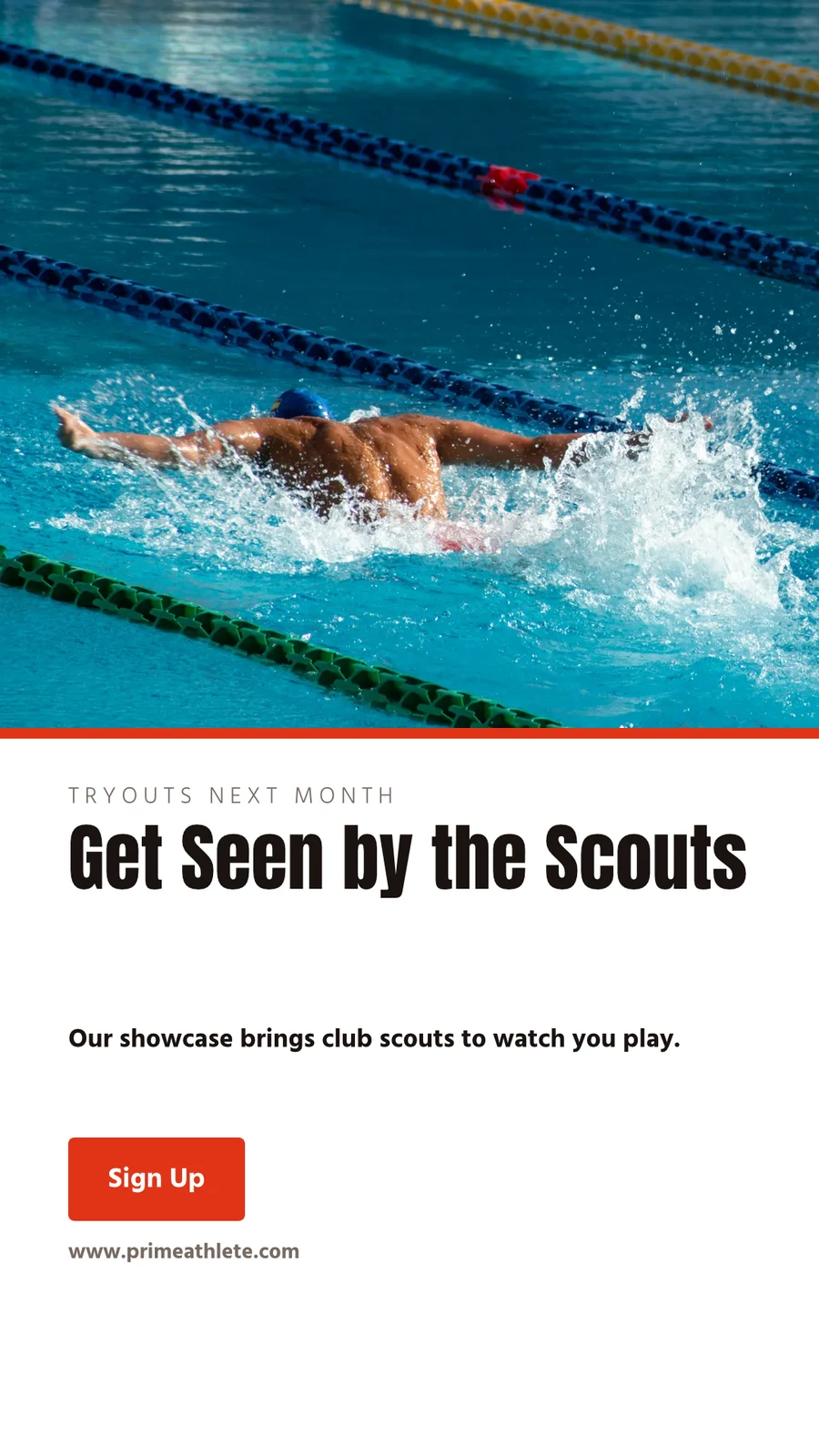
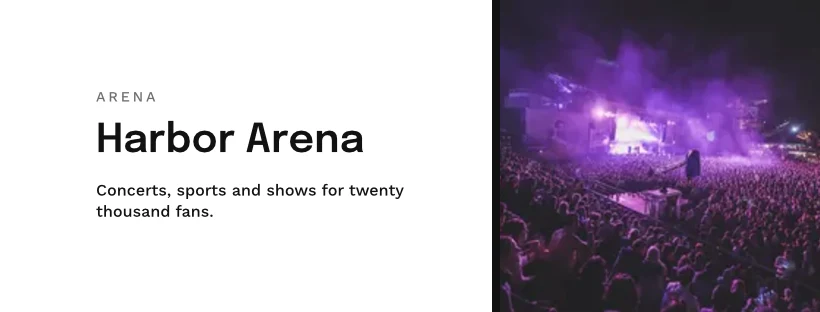
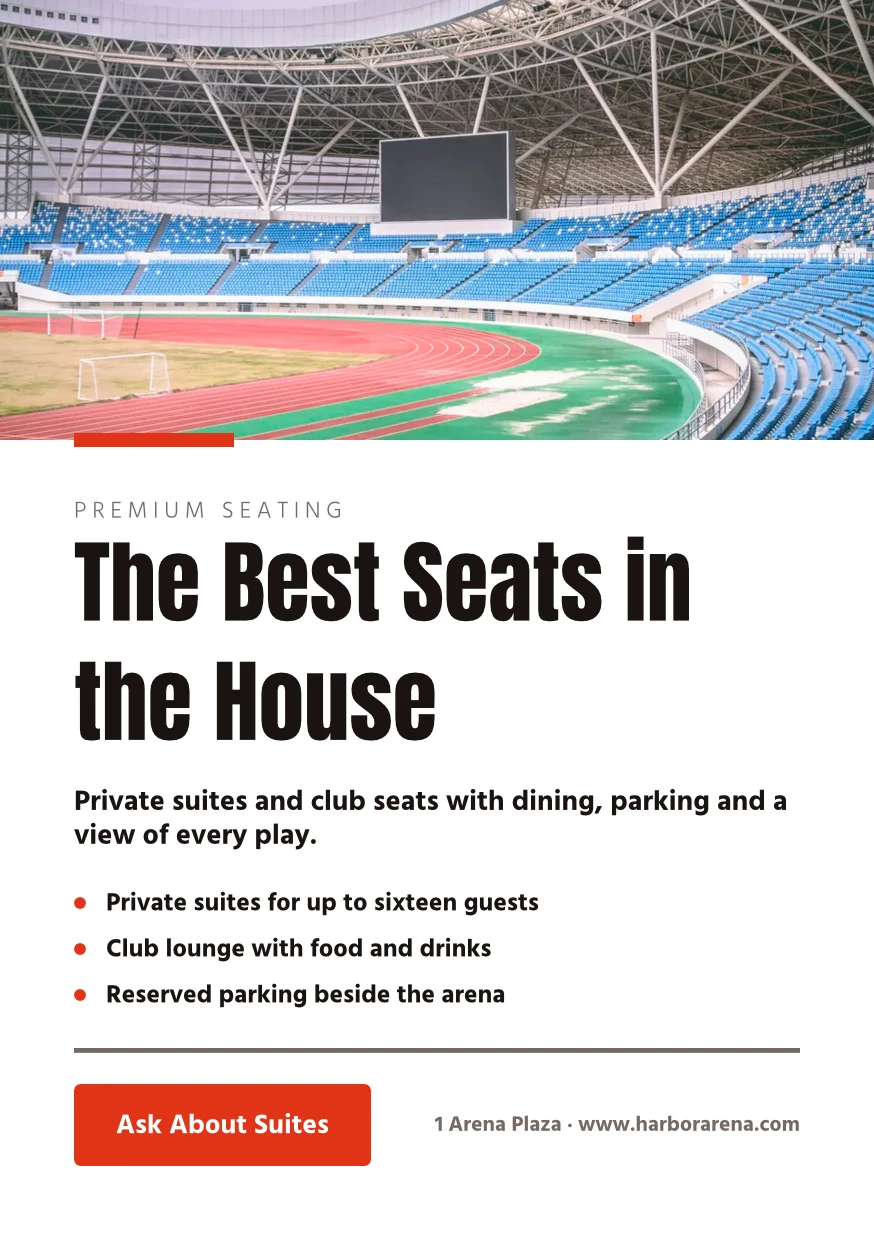
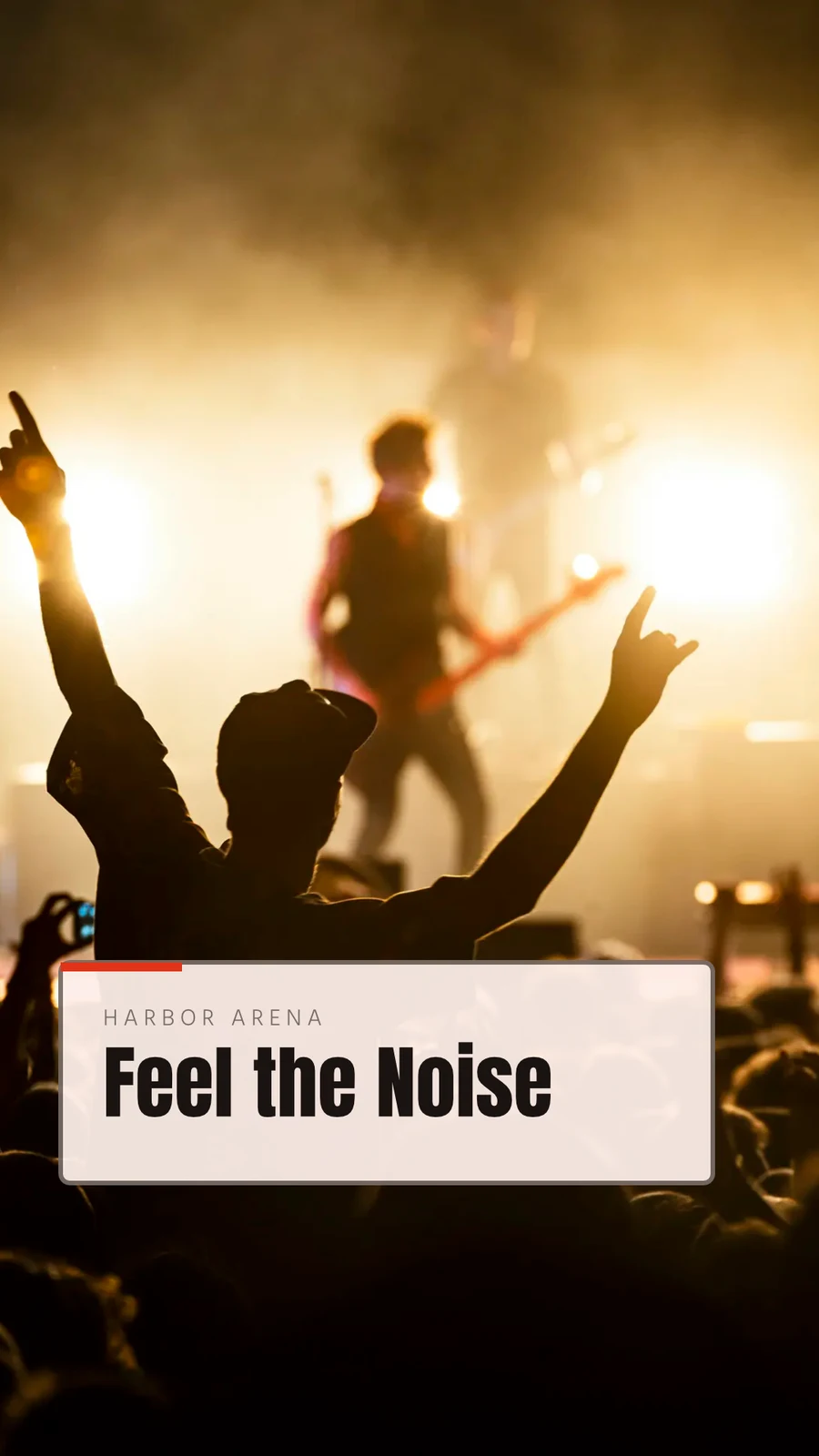

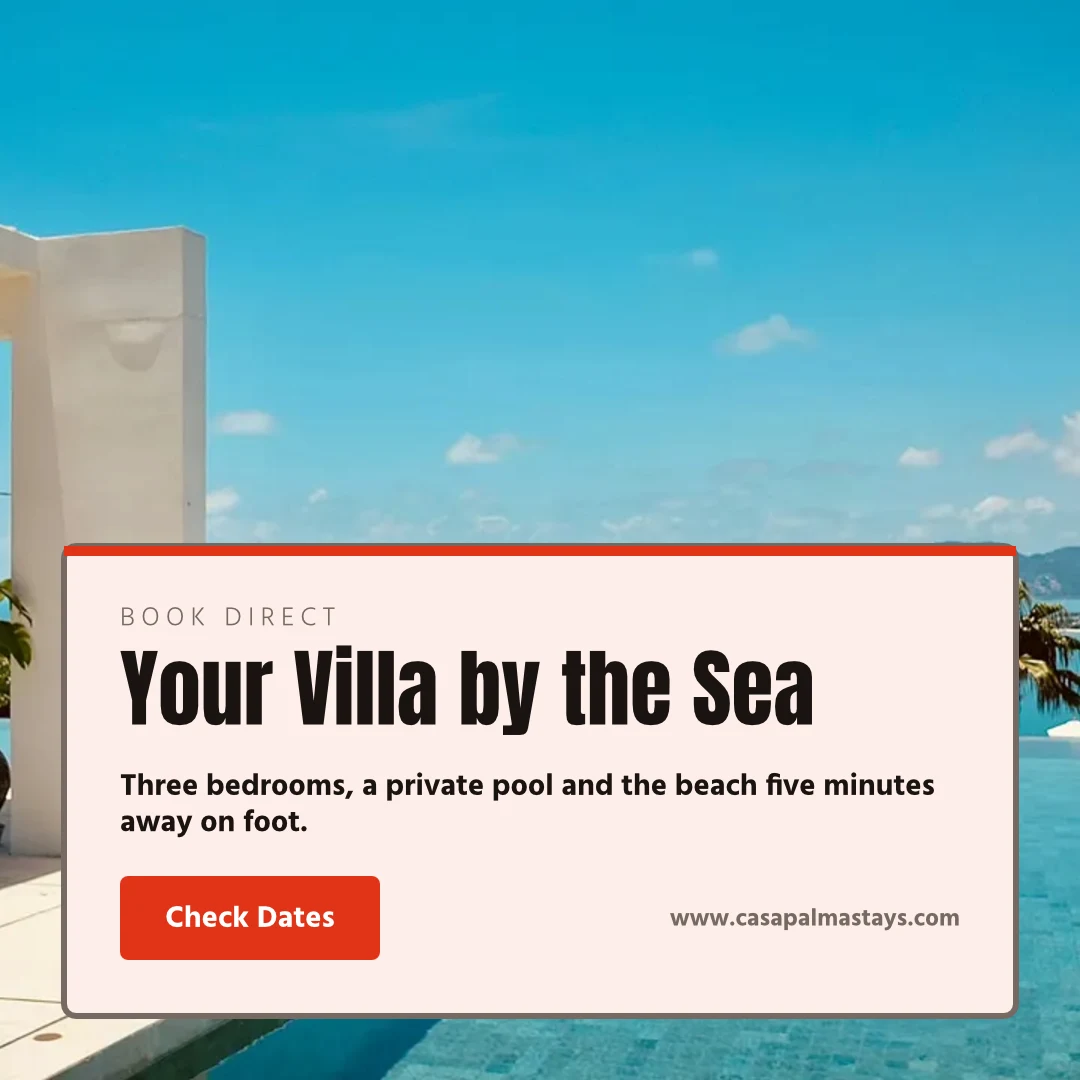
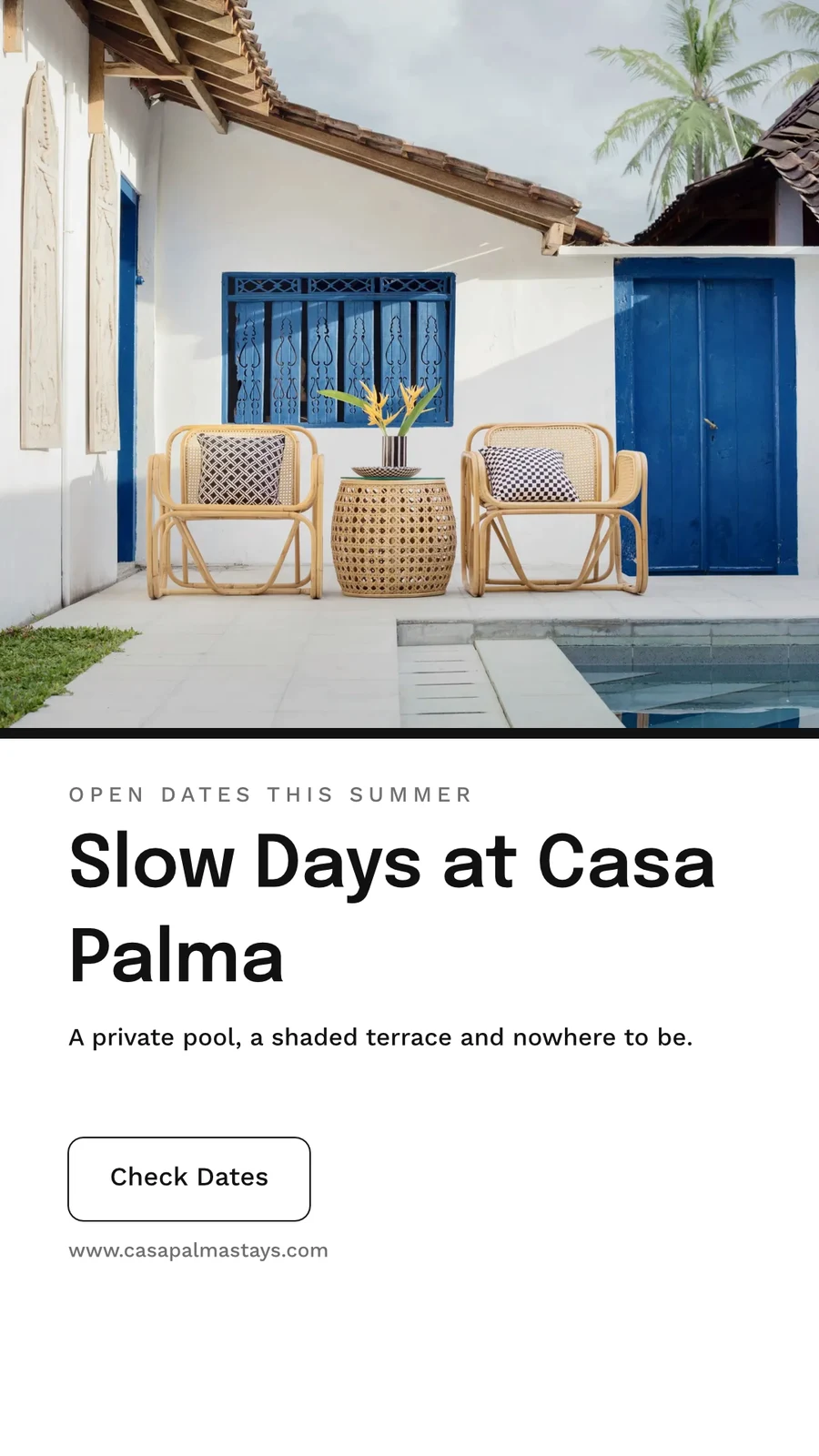
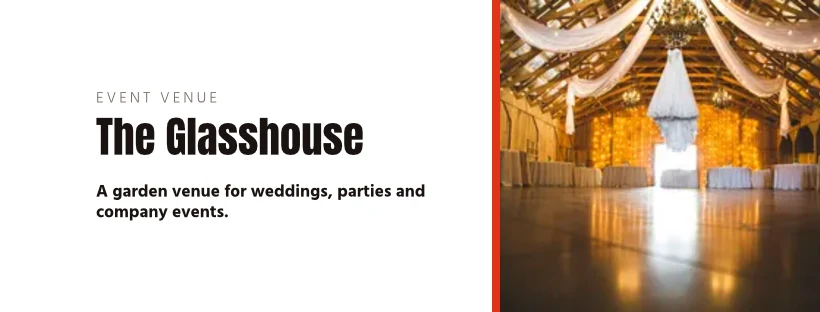
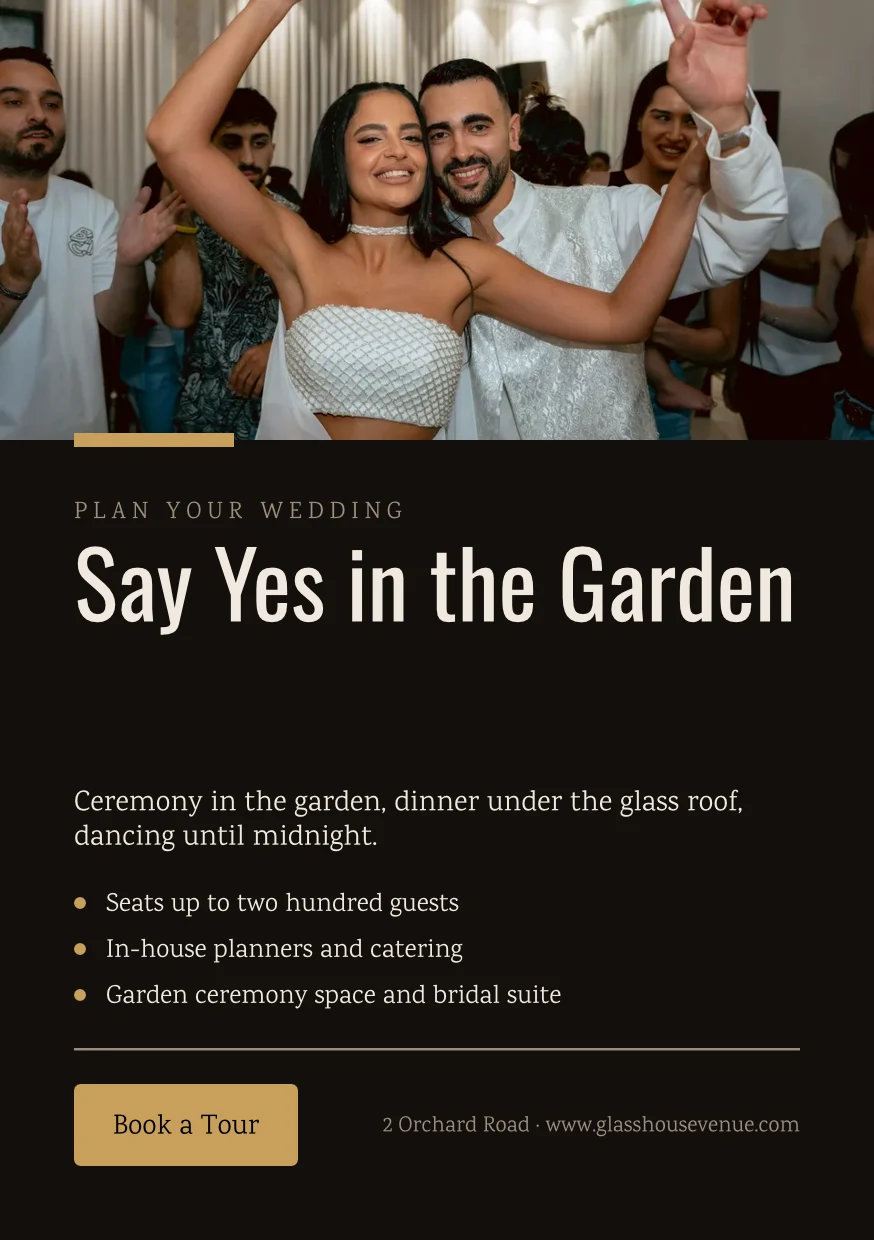
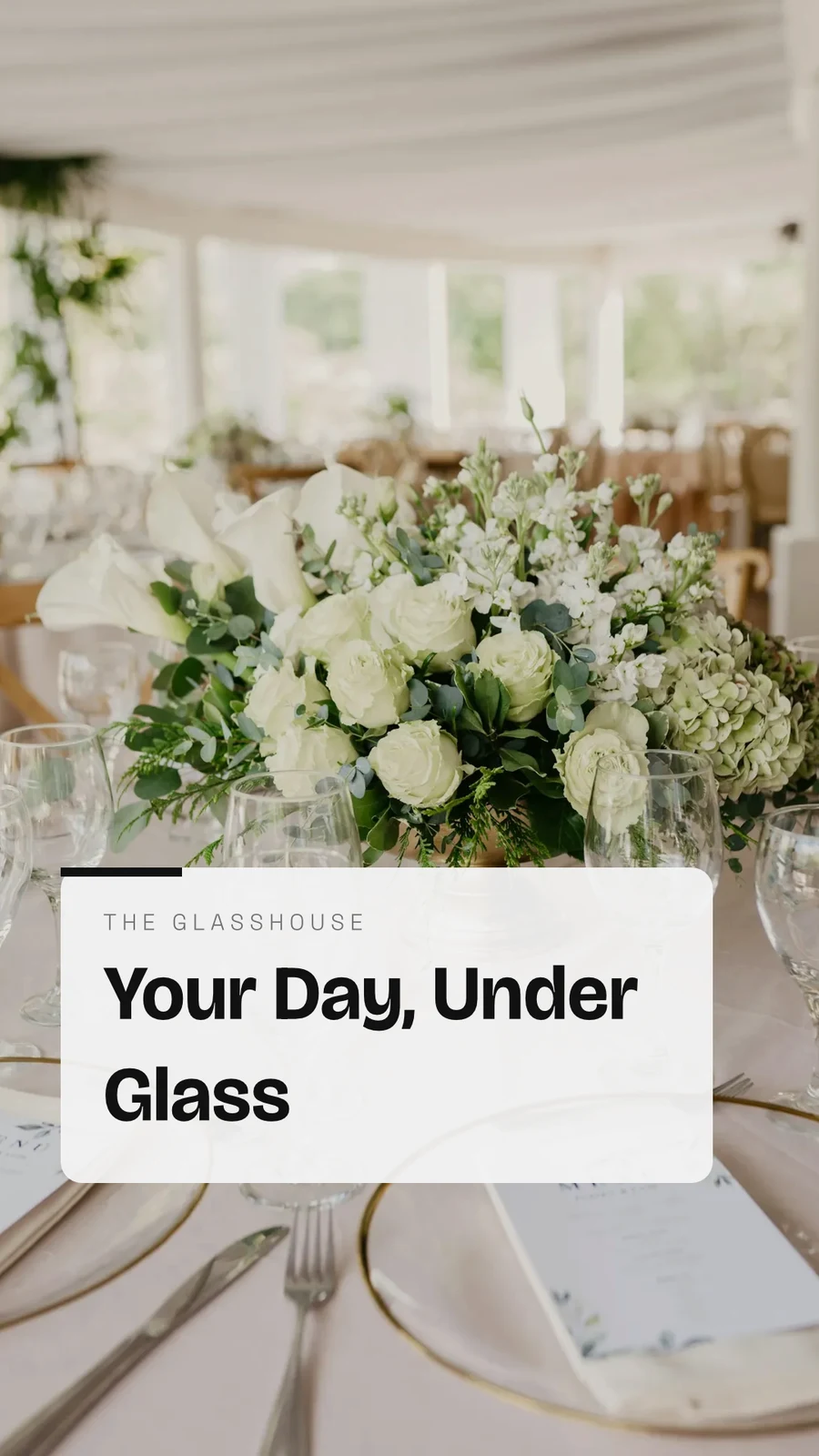
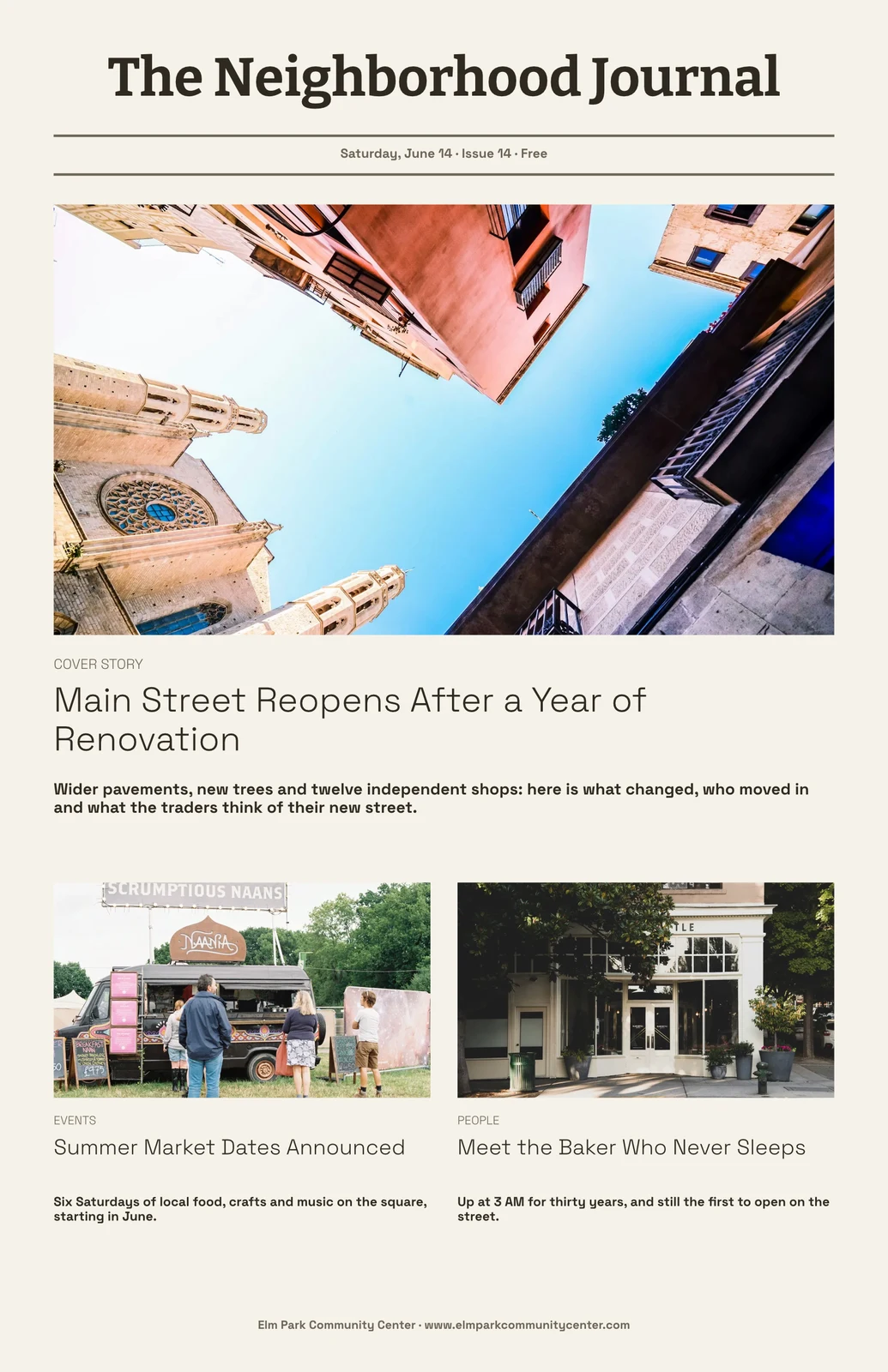
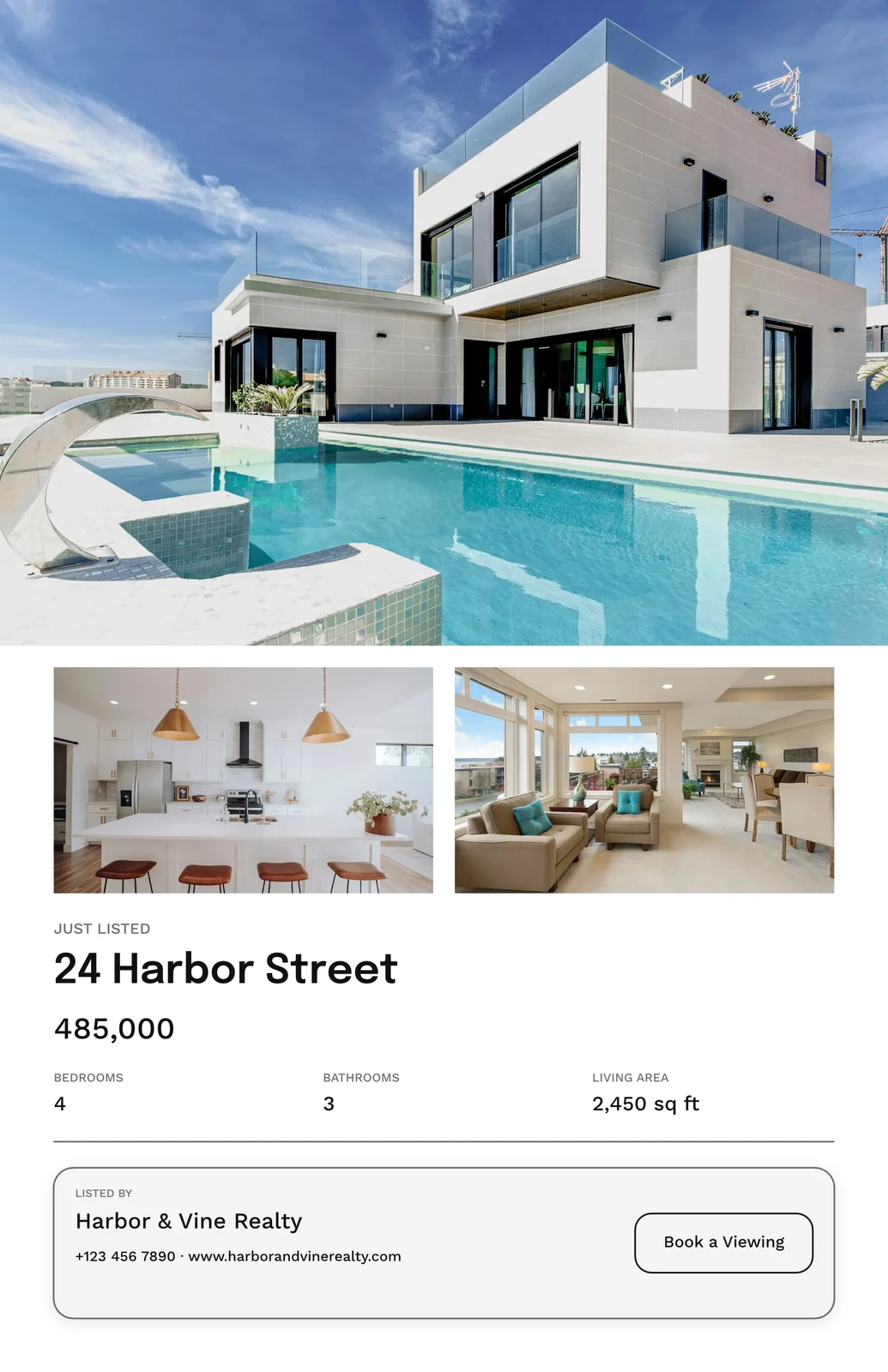
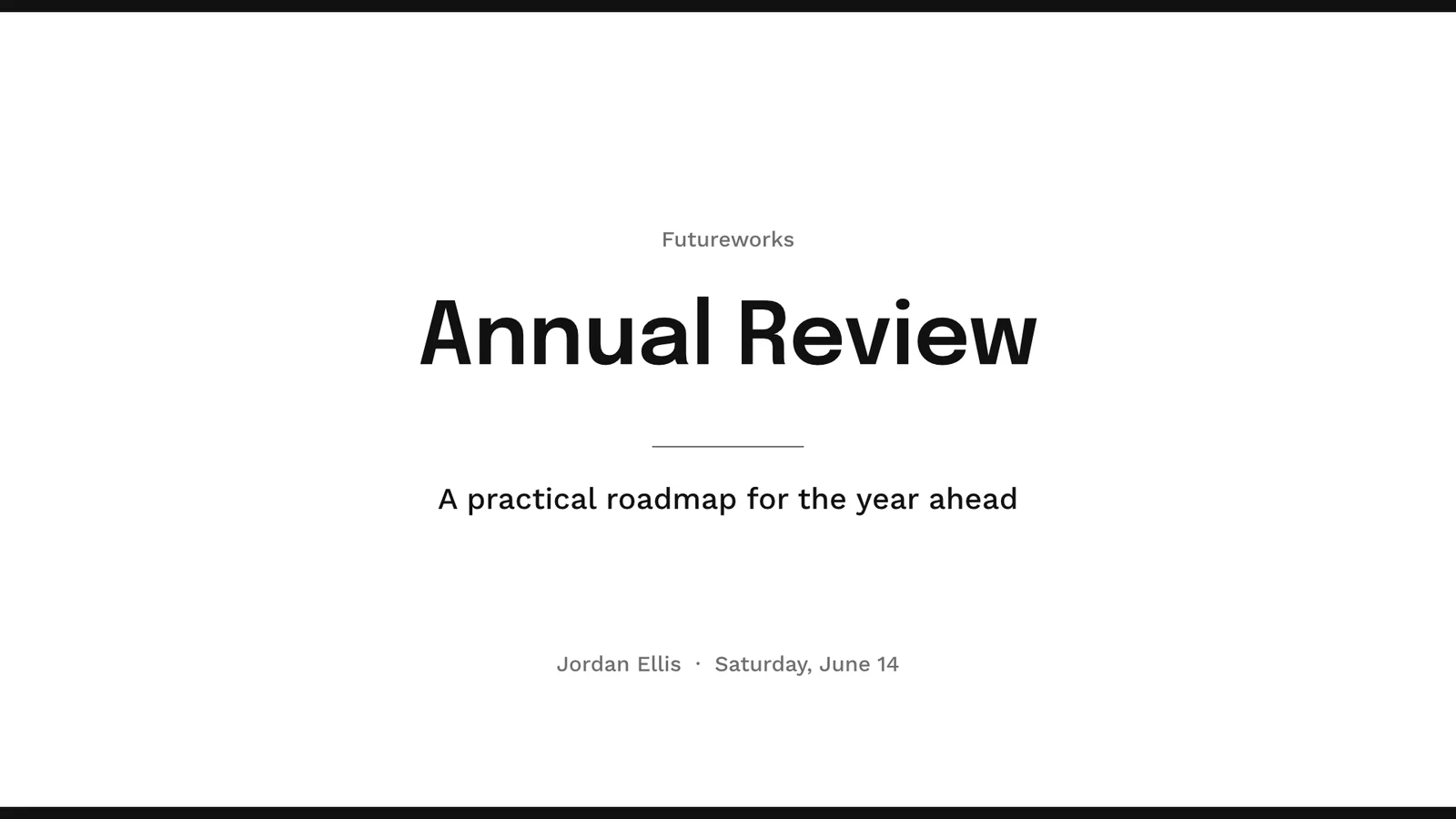
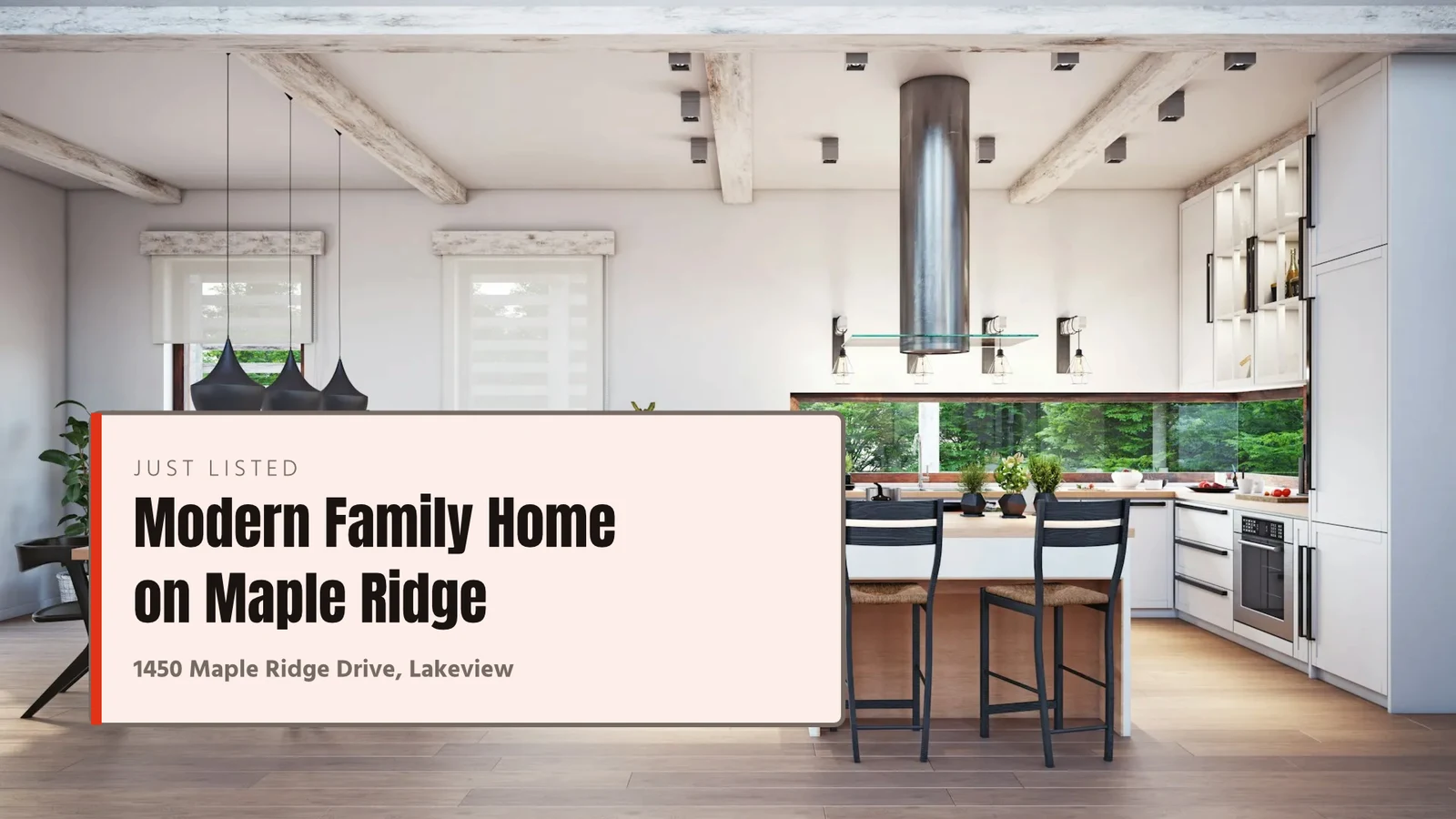
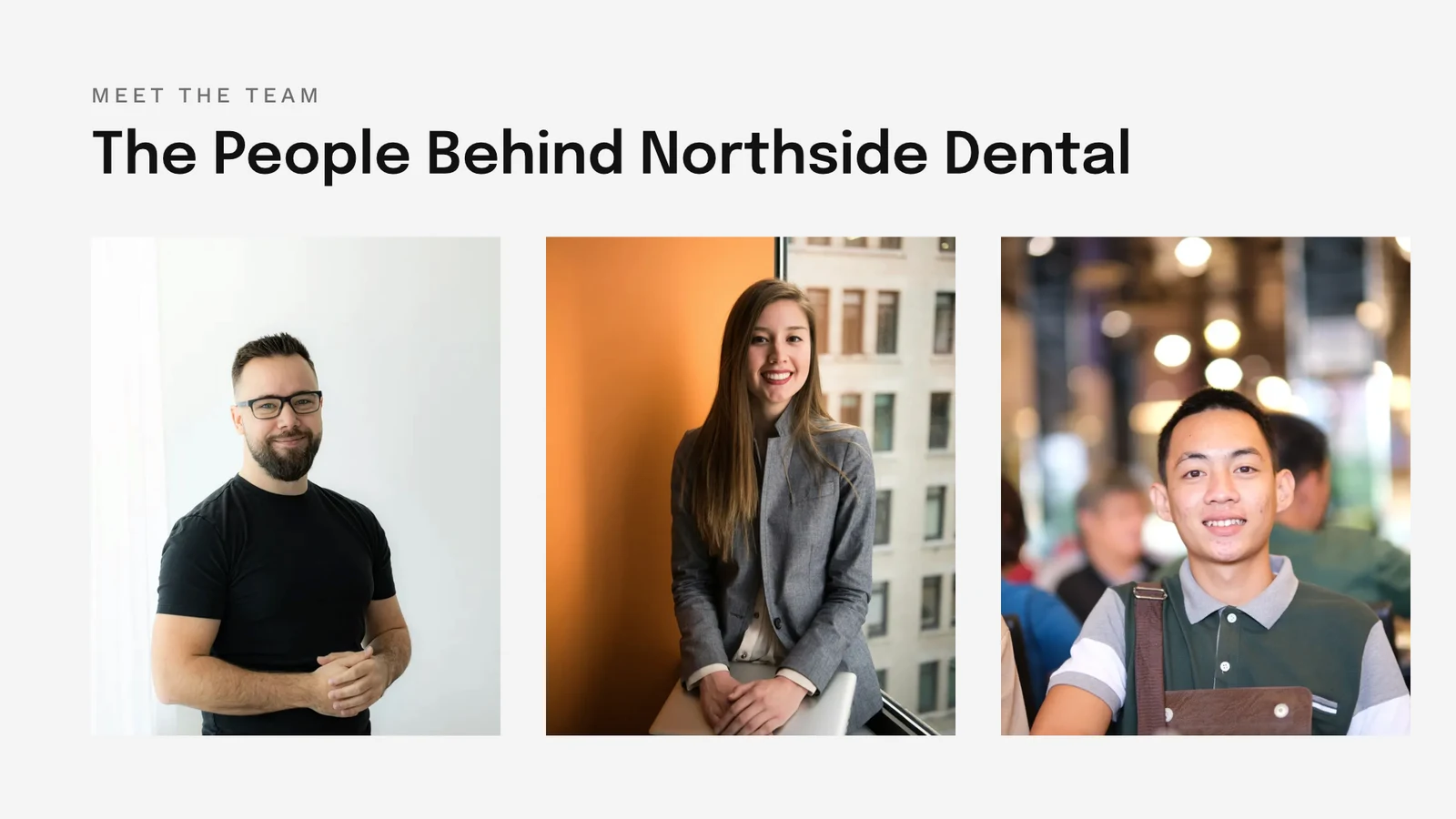
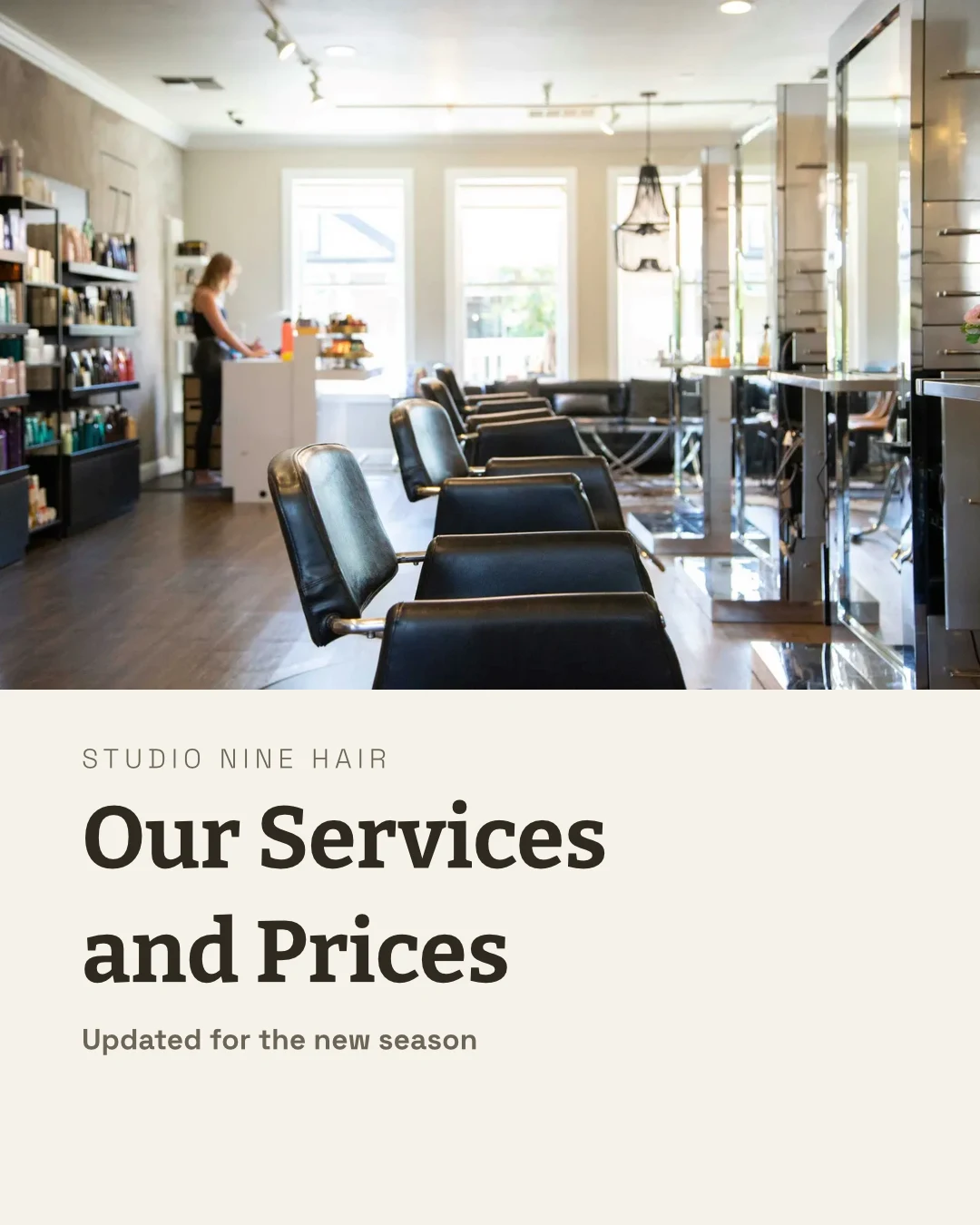

Cada design, do primeiro modelo ao impresso
Primeira visita, o que levar e como chegar à clínica.
Iniciar
Um modelo, um Tema ou um tamanho em branco.
Editar
Palavras, fotos, formas e gráficos, em camadas.
Vetor e Animação
Trilhas e quadros-chave no mesmo arquivo.
Versões
Muitos designs de um.
Enviar
Exportar, imprimir, compartilhar ou transferir.
Juntos
Compartilhado, ao vivo e todas as versões mantidas.
Quadros brancos
Post-its antes do design.
Em um Telefone
Altere as palavras e as fotos.
Comece a partir de um modelo, um tema ou um tamanho vazio
Os modelos são os layouts da Calisto em cada Tema, filtrados por tipo, indústria, estilo e cores. Um Tema define as cores, tipografias e espaçamentos que um design usa. Um tamanho em branco abre em seu exato artboard para redes sociais, impressão, vídeo ou telas, ou em qualquer largura e altura que você definir.
Minha Marca
Cada modelo desenhado em seu kit de marca antes de você escolher um.
Modelos



O Kit da Marca
Cores, tipografias e logotipo, editados nas Configurações do Studio e oferecidos em cada seletor.
Configurações
Apenas Marca, Com Engage
Pessoas sem um assento de Estúdio constroem apenas com as tipografias, cores e Tema da marca.

Seus Próprios Modelos
Salvar como Modelo mantém uma cópia do design aberto; Personalizar Modelo altera a aparência de um modelo.
Modelos
Descrevê-lo
Diga o que precisa em uma frase e três designs retornam na sua marca, para manter ou salvar como modelos.
Descrevê-lo
Say what you need and Calisto makes three designs in your brand. Pick one to finish it.
Do seu site
O kit da sua marca é lido do seu site ou do PDF das suas diretrizes de marca: suas cores, tipografias e logotipo, salvos quando você disser.
Configurações
Do seu site

Regras da Marca
Mantenha um design com as cores e tipografia da marca; a verificação da marca indica o que está fora, e nada fora da marca é exportado.
Modelos
Mude as palavras, as fotos e o look
Adicione palavras, fotos, formas, gráficos, códigos QR e imagens geradas, e defina a fonte, a cor e o local de cada uma. O Essencial mantém os controles do dia a dia; o Pro mostra todas.
Desenhe vetores e anime no mesmo arquivo
Desenhe seu próprio logotipo e arte com uma caneta e defina um design em movimento em uma linha do tempo, no mesmo arquivo. Ambos abrem com Criar assento; o pronto para uso se move e as ferramentas de forma estão em cada design.
 FotoVector
Crie muitas versões a partir de um único design
Bulk Create preenche os espaços reservados de texto de um design a partir de um CSV ou linhas coladas, até 200 designs em uma execução, e um segundo toque não duplica nenhum. Copy & Resize reorganiza um design em outro tamanho e o salva como um novo design.
Copiar & Redimensionar
Um design reorganizado em outro tamanho, salvo como um novo design.
Copiar & Redimensionar
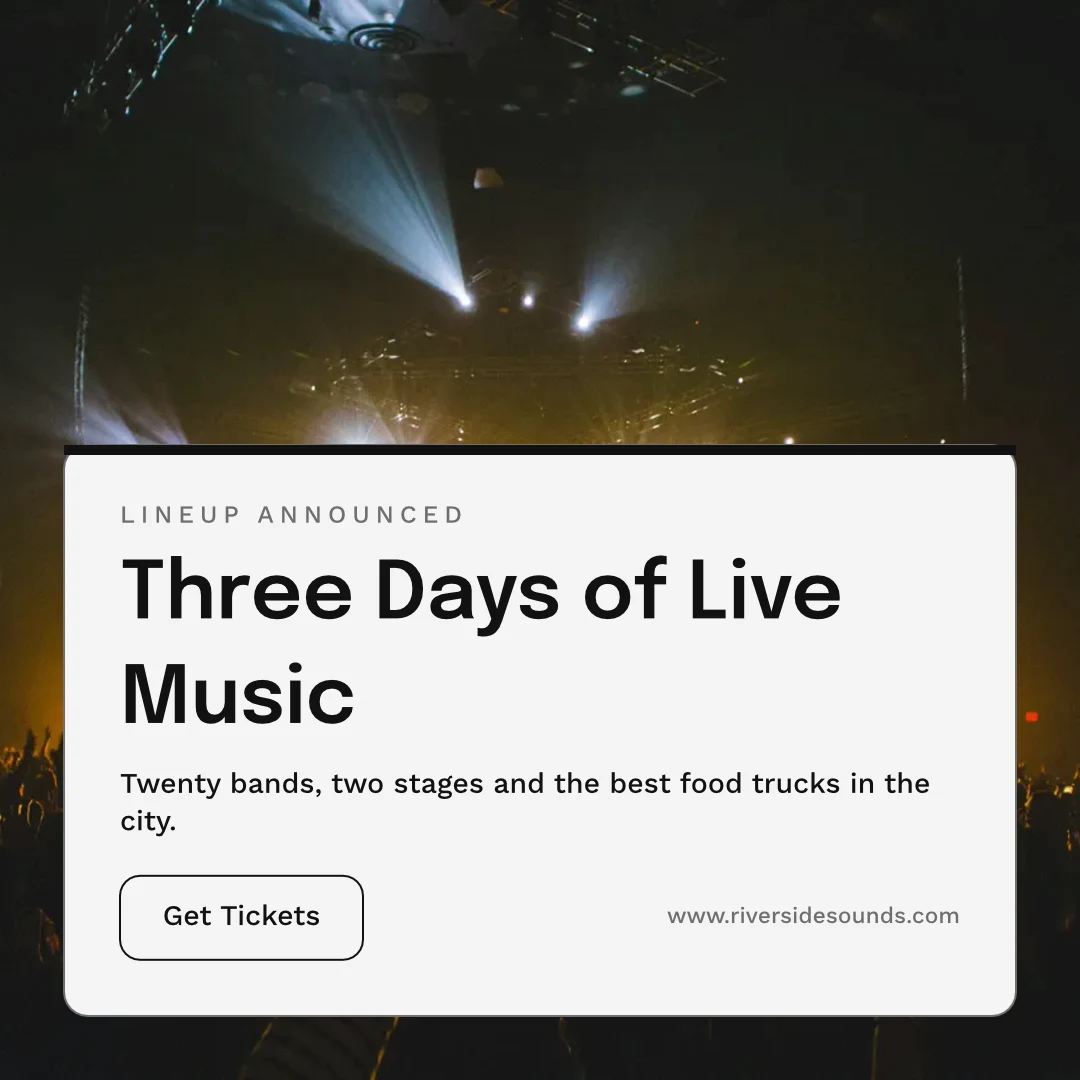
 Three Days of Live Music
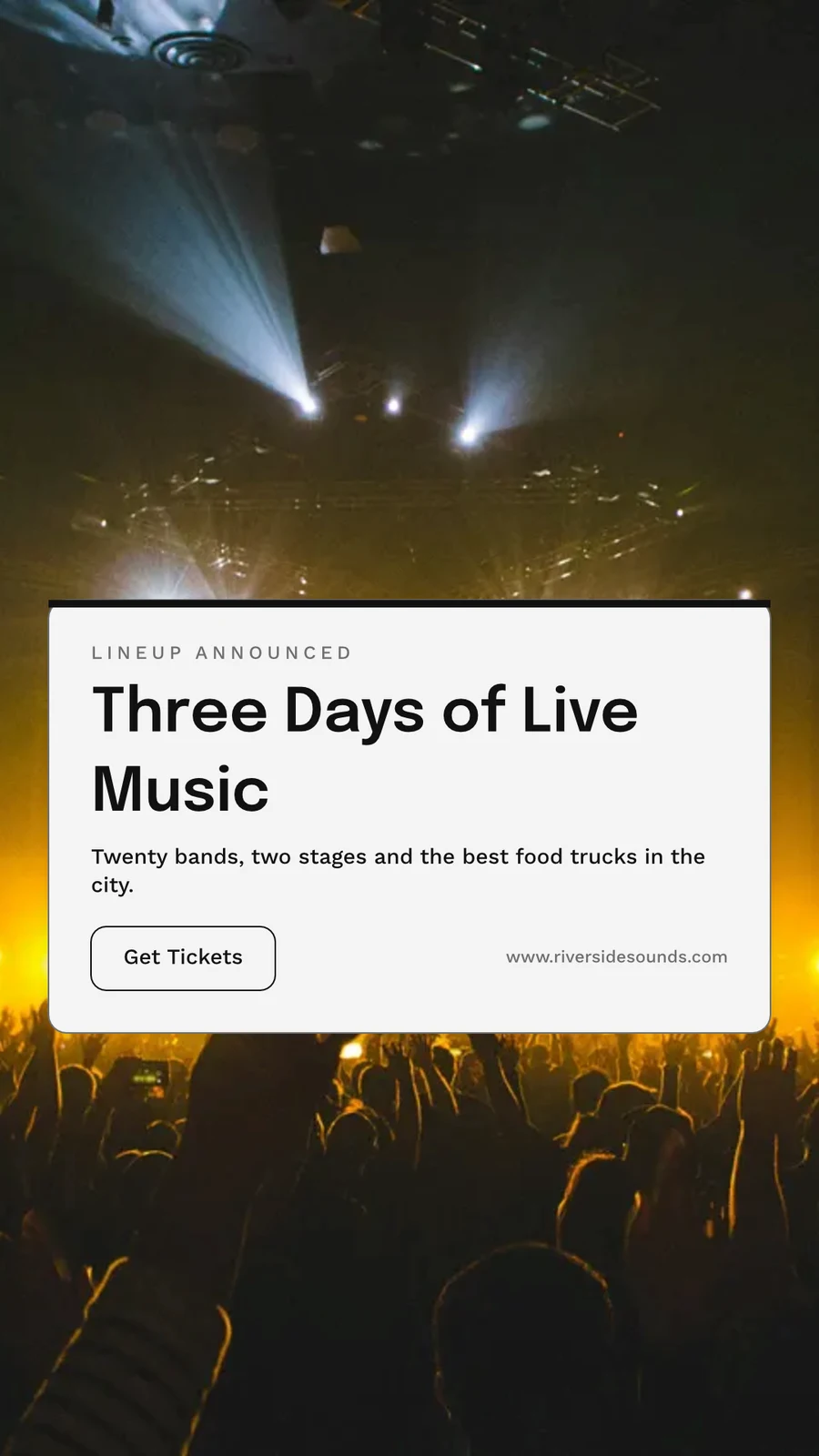
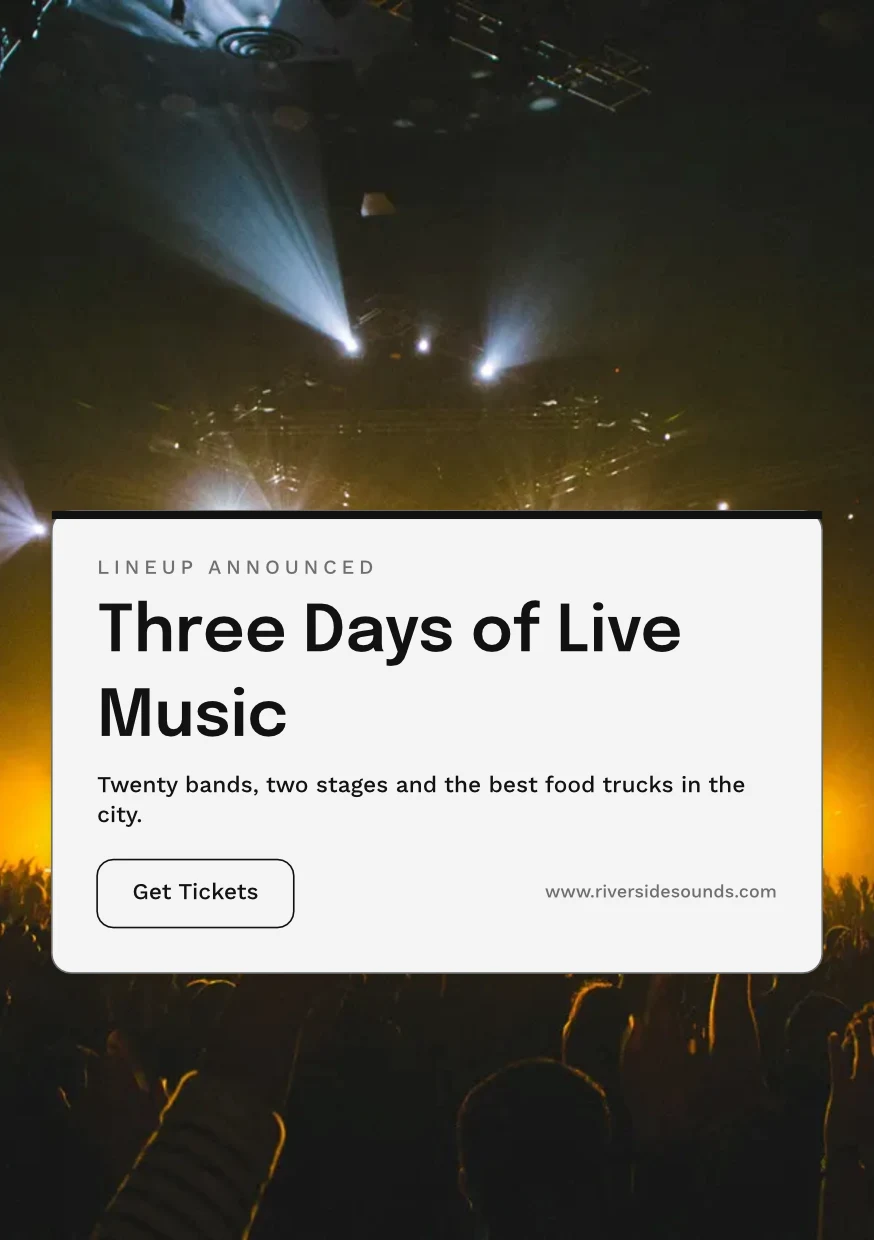
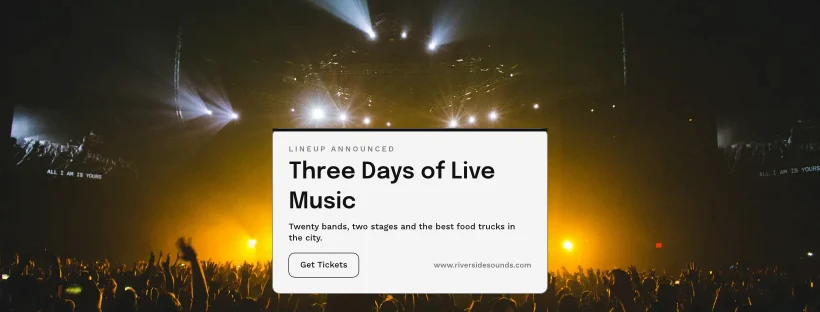
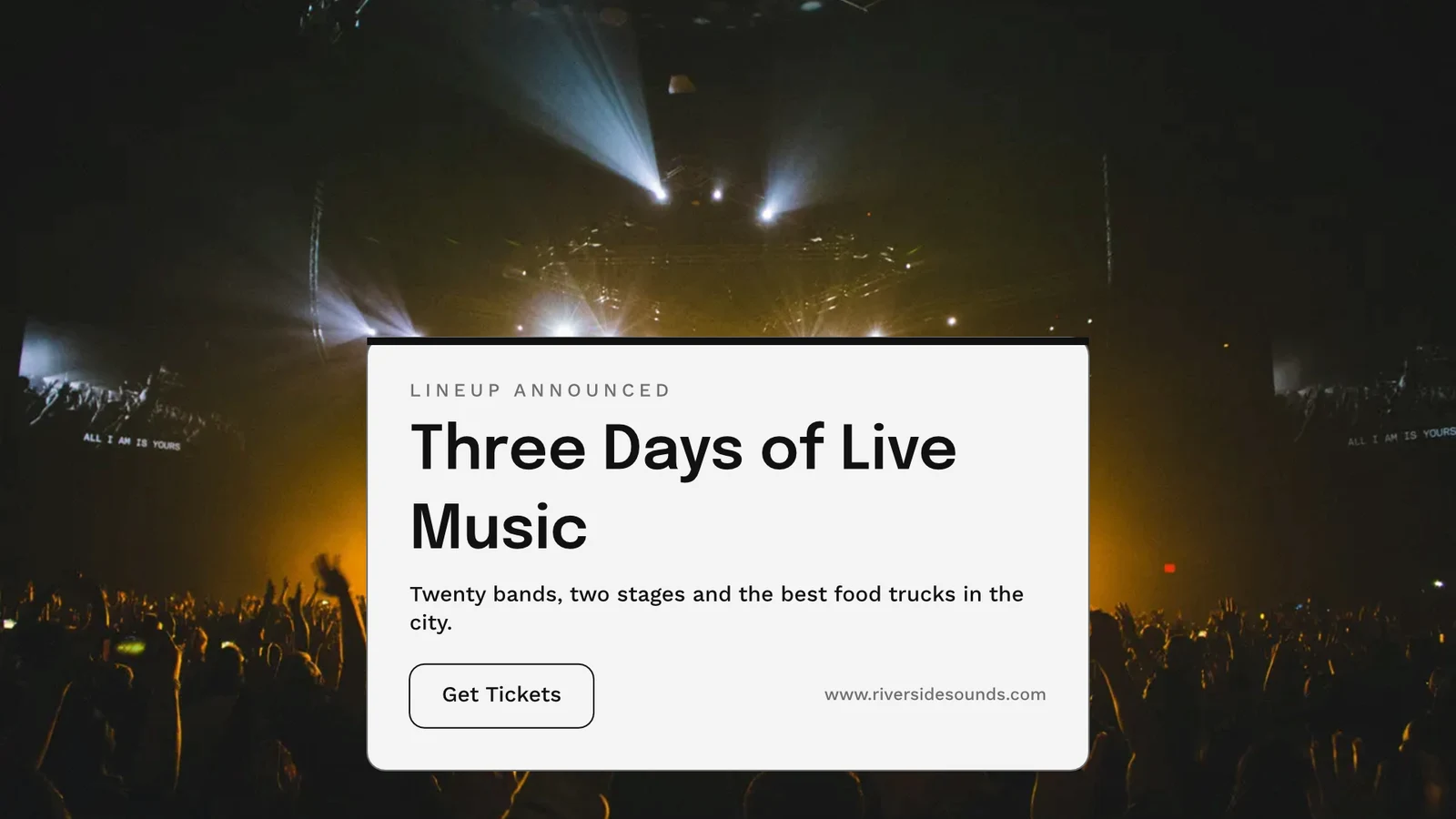
Exportar, imprimir, compartilhar ou enviar para outro app
PNG, JPG, SVG e PDF em resolução web ou de impressão, com margem de corte e marcas de recorte em um PDF de impressão, ou um PDF CMYK para a gráfica. Um link público exibe e incorpora em qualquer site. Enviar para o App leva para o Display, Campanhas ou Sites. A Análise conta os designs criados, as exportações por formato e os links públicos ativos.
Exportar
PNG, JPG, SVG e PDF em resolução para web ou impressão, com fundo transparente, e cada exportação mantida para reexportação.
Exportar & Compartilhar
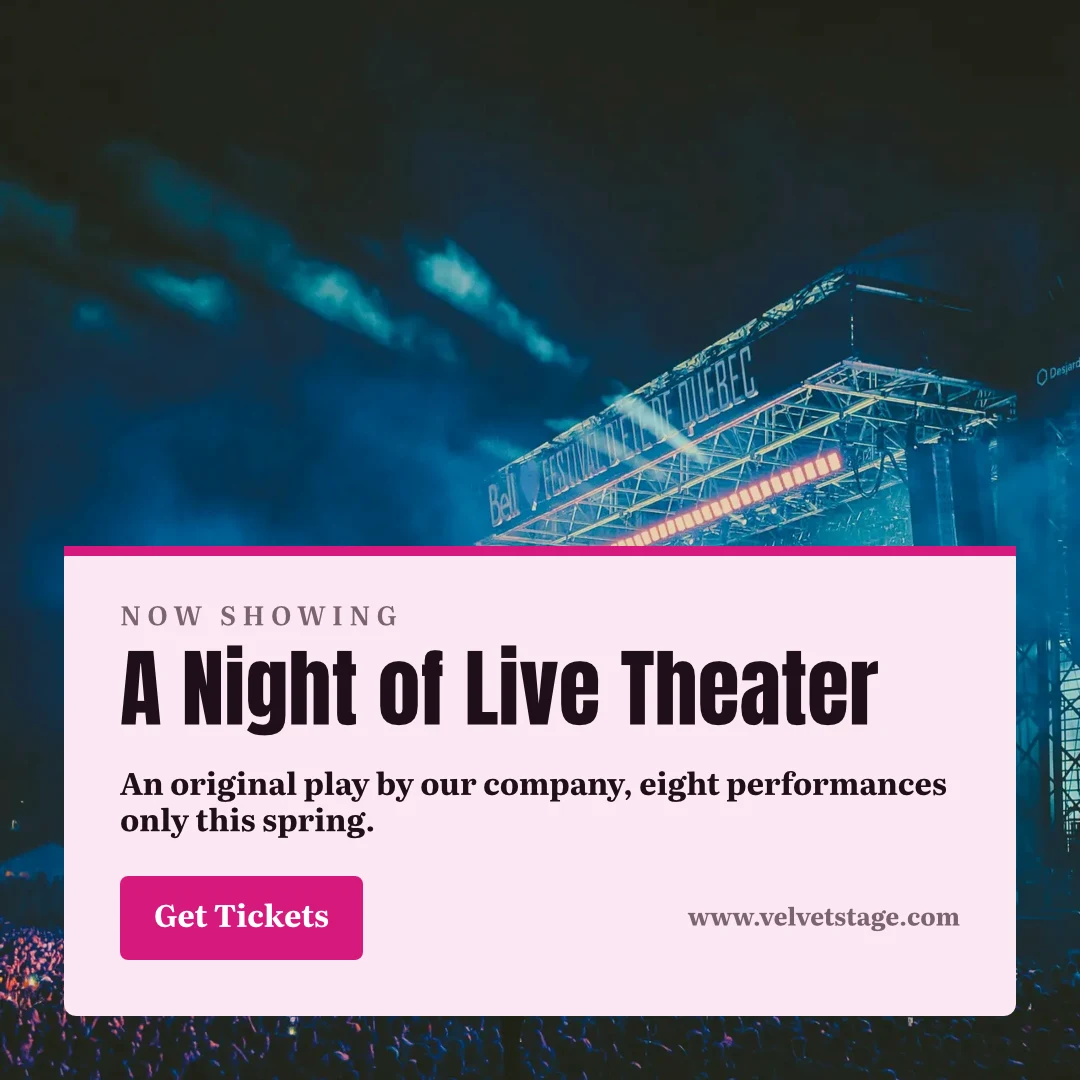
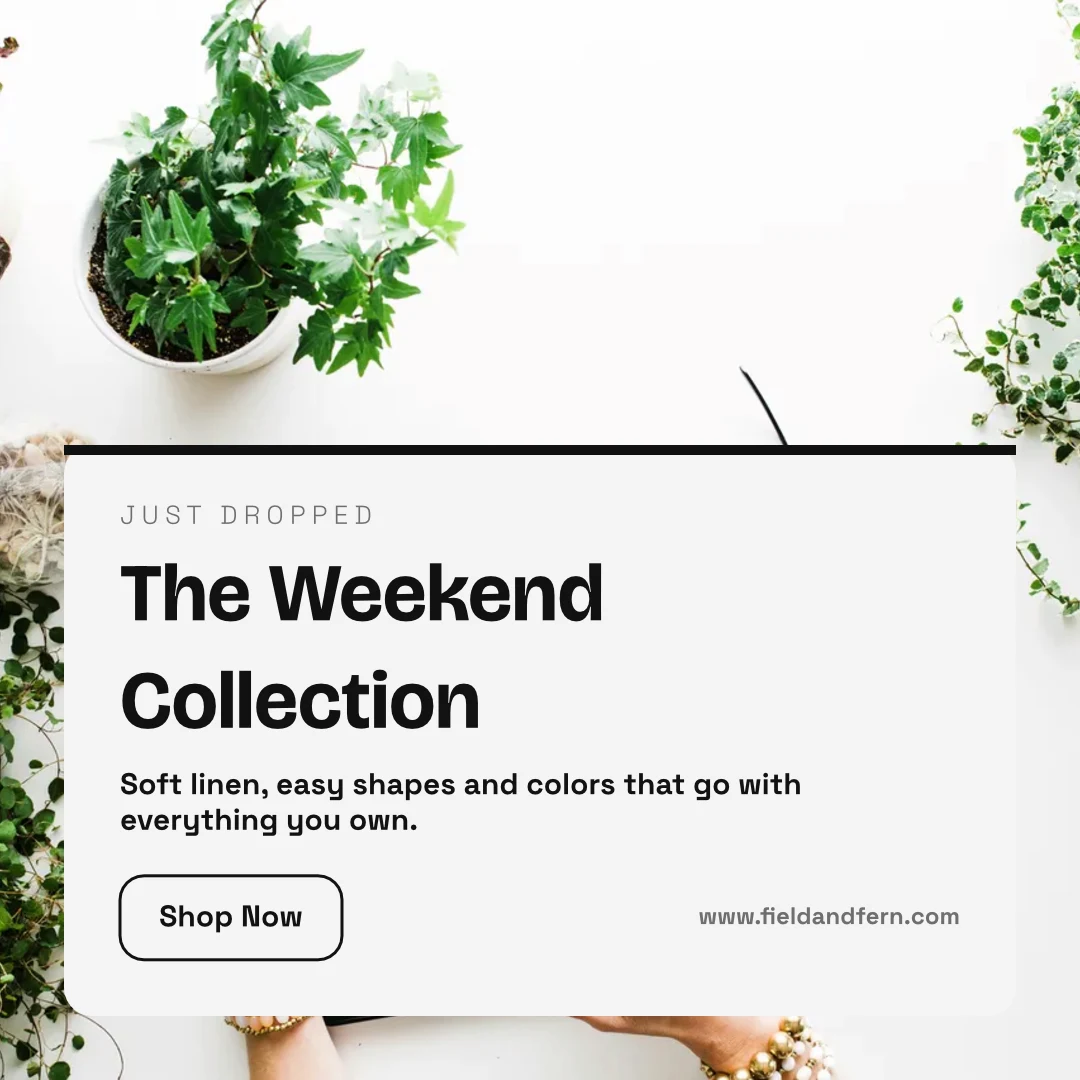
The Weekend Collection · 1080 × 1080 px
Formato
Link Público e Incorporar
Um link que mostra o design, reproduz se ele se mover e incorpora em qualquer site, com seu próprio código QR.
Repairs Done Right
 Baixar
Link Público
https://studio.calistoco.com/p/design/k7Qm2xW9rTIncorporar em uma Página
<iframe src="https://studio.calistoco.com/p/design/k7Qm2xW9rT" width="1080" height="1080" style="border:0" loading="lazy"></iframe>Código QR
Imprimir ou exibir pessoalmente214 varredurasEnviar para o App
Envie-o para o Display para seus telões, para um novo e-mail em Campanhas ou para os arquivos de um site em Sites.
Exportar & Compartilhar
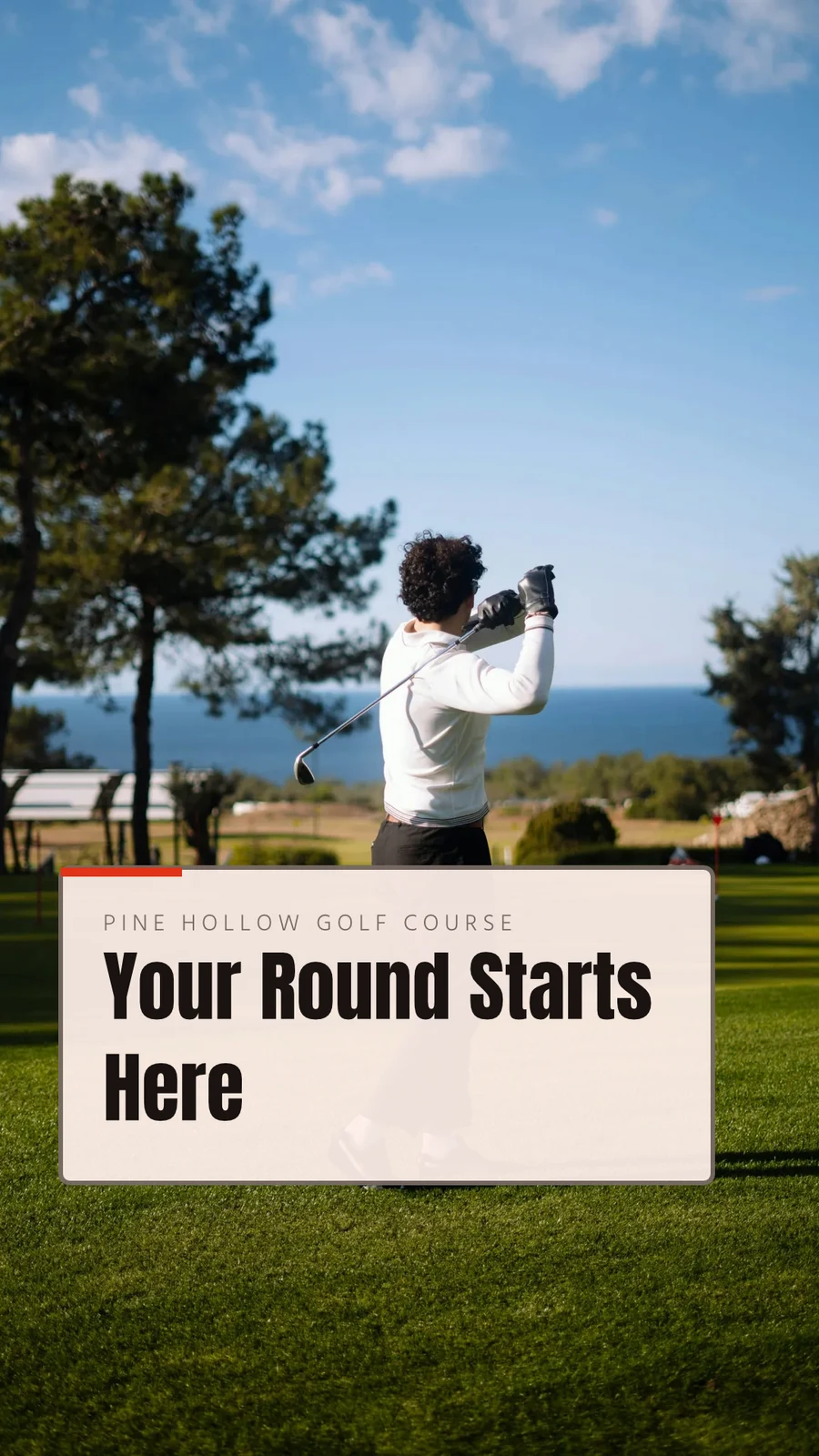
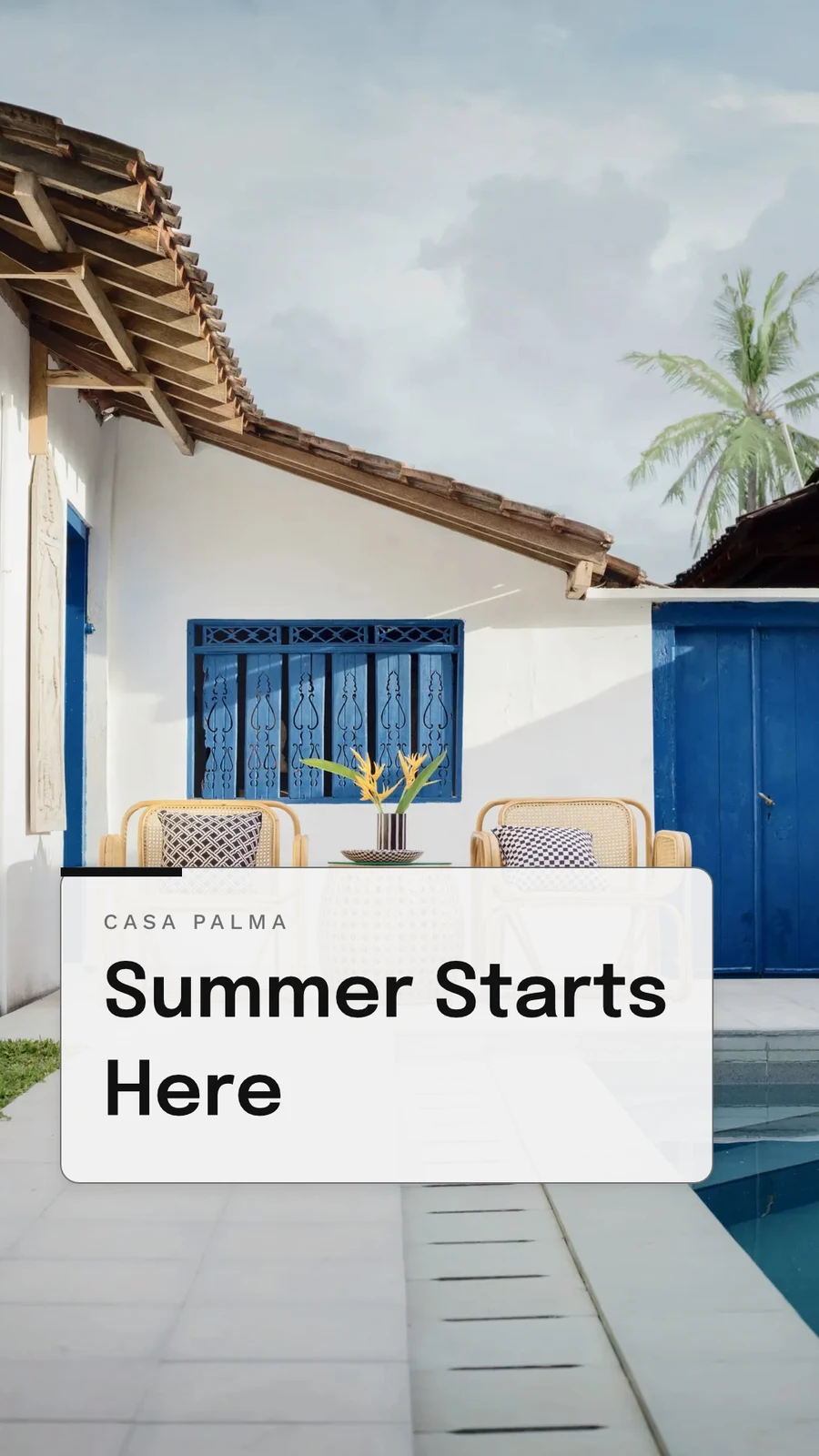
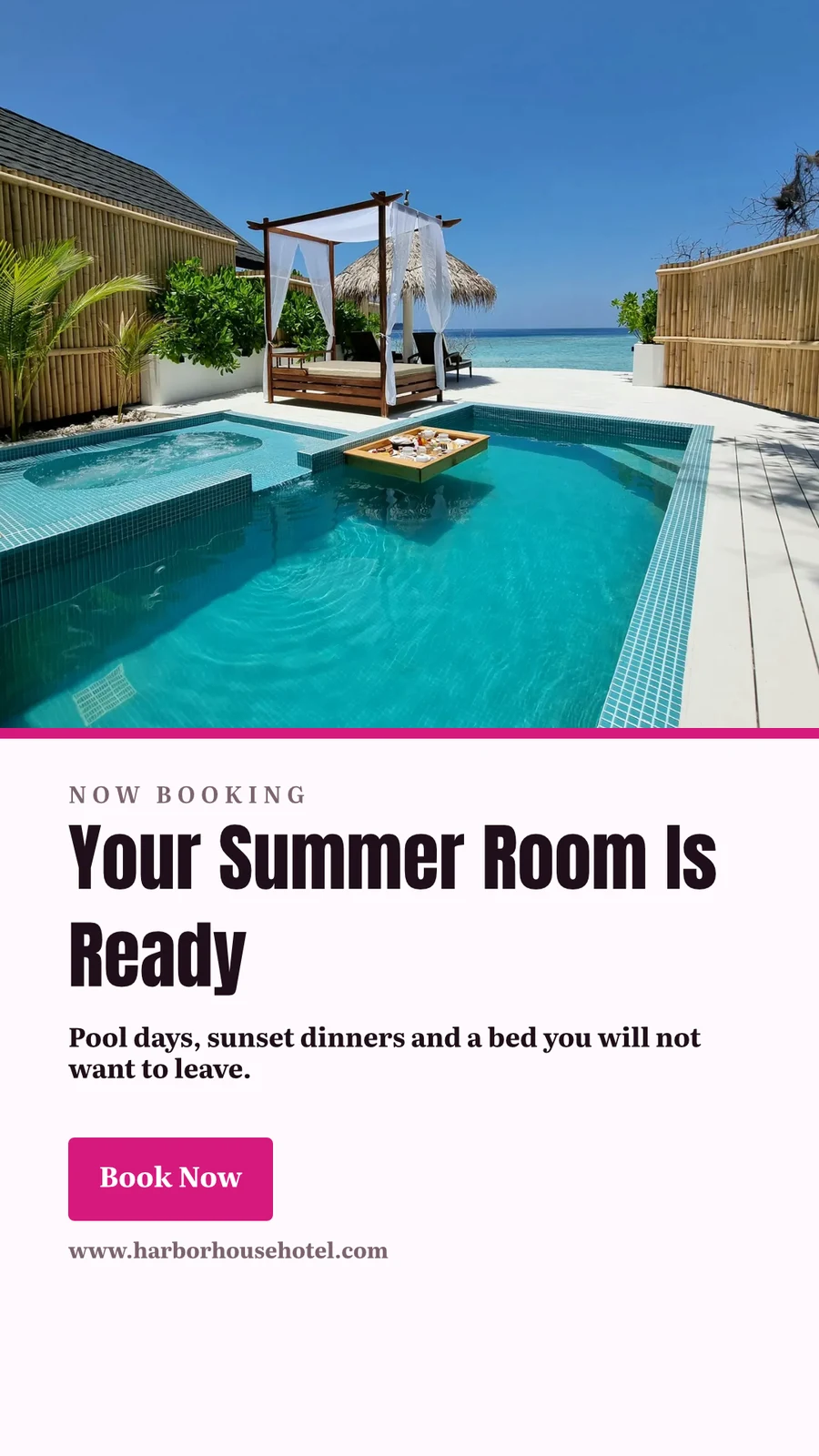
Your Summer Room Is Ready · 1080 × 1920 px
Send to app
Entregue este design para outro aplicativo Calisto para colocá-lo lá.Criar Vídeo, Com Clipes
Cada página um clipe com seu movimento, em seguida, títulos, música, legendas e um MP4.
GIF e WebP Animado
Para um design que se move, cada página para o seu próprio comprimento.
Exportar & Compartilhar
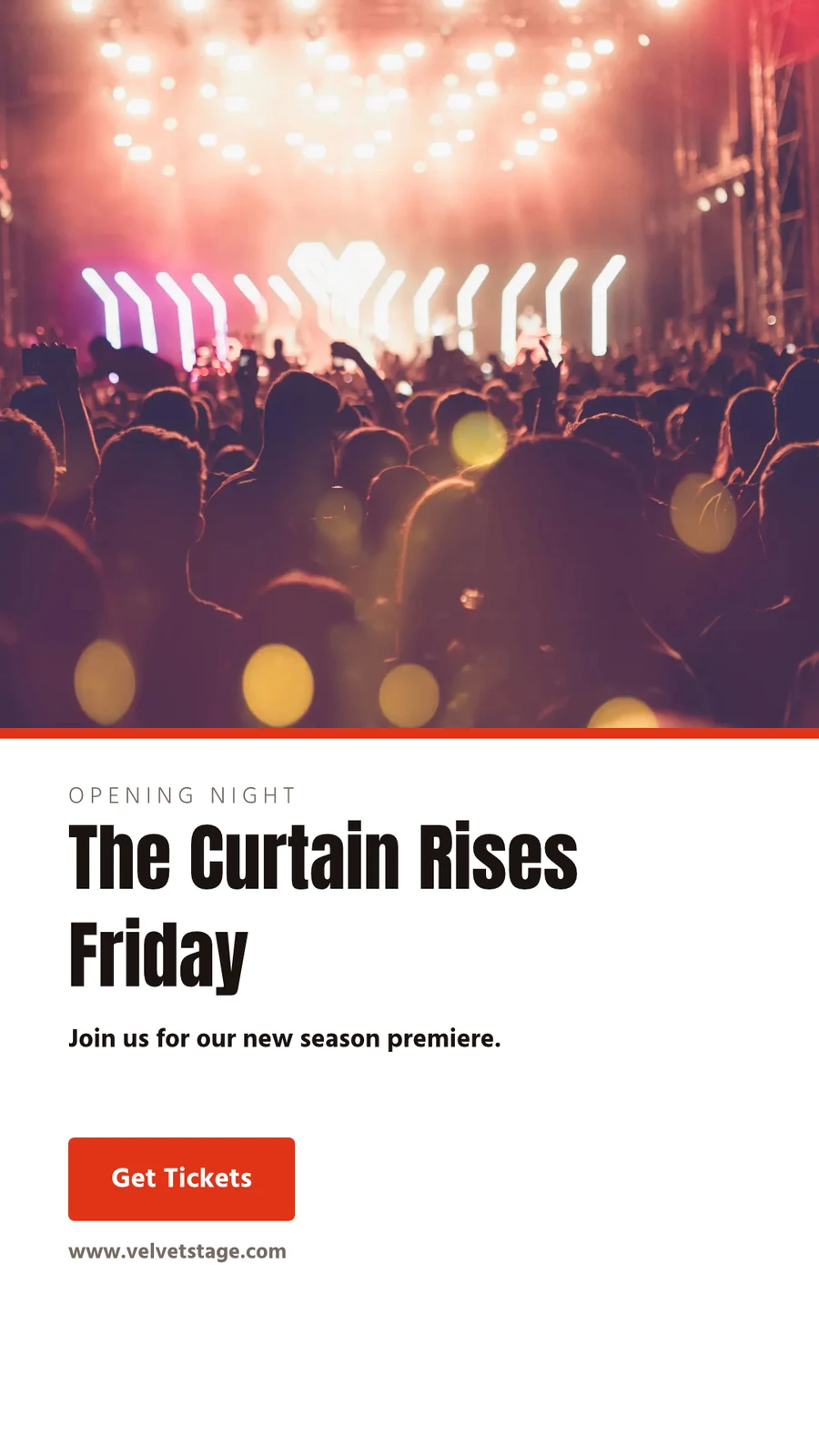
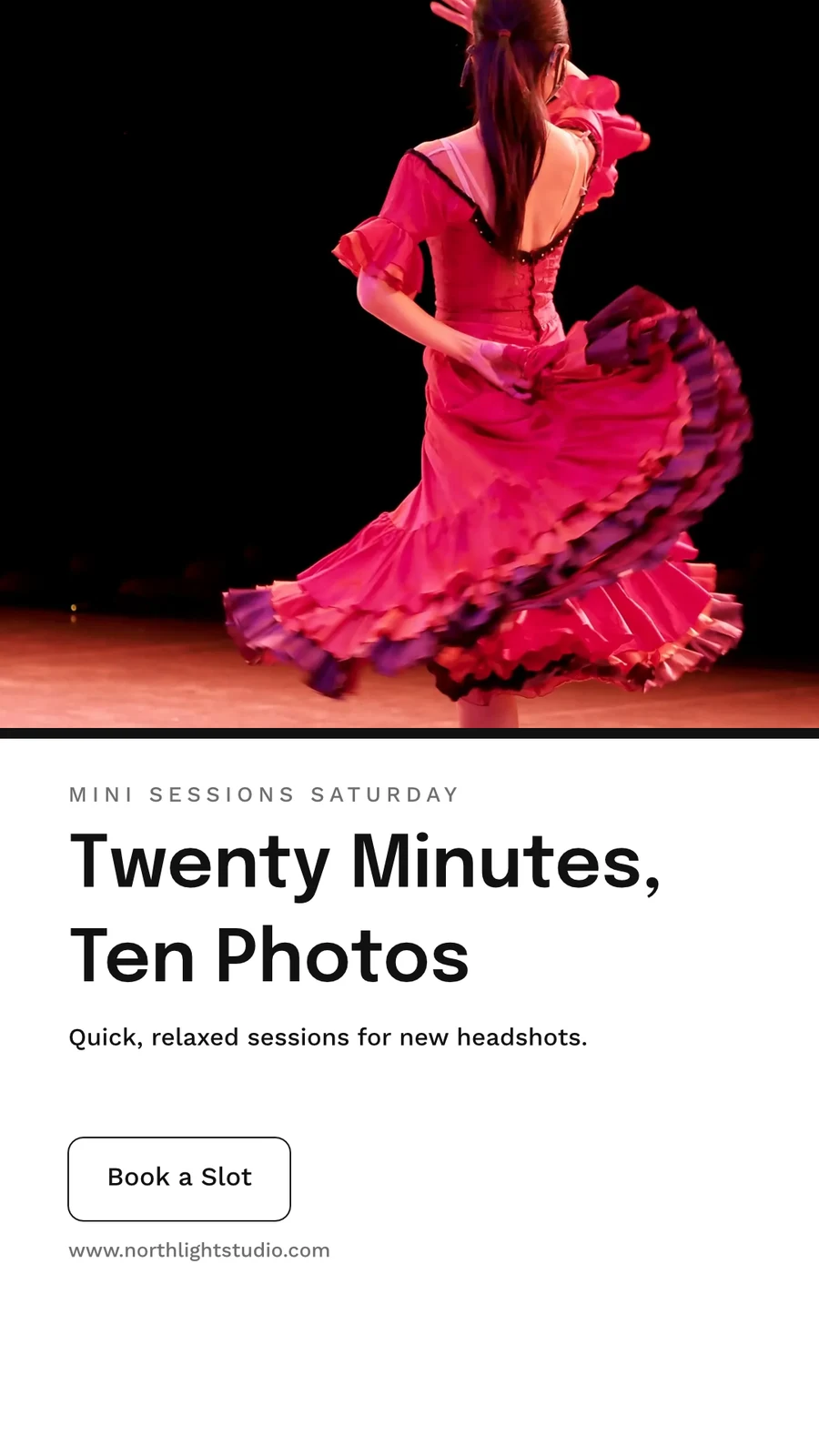
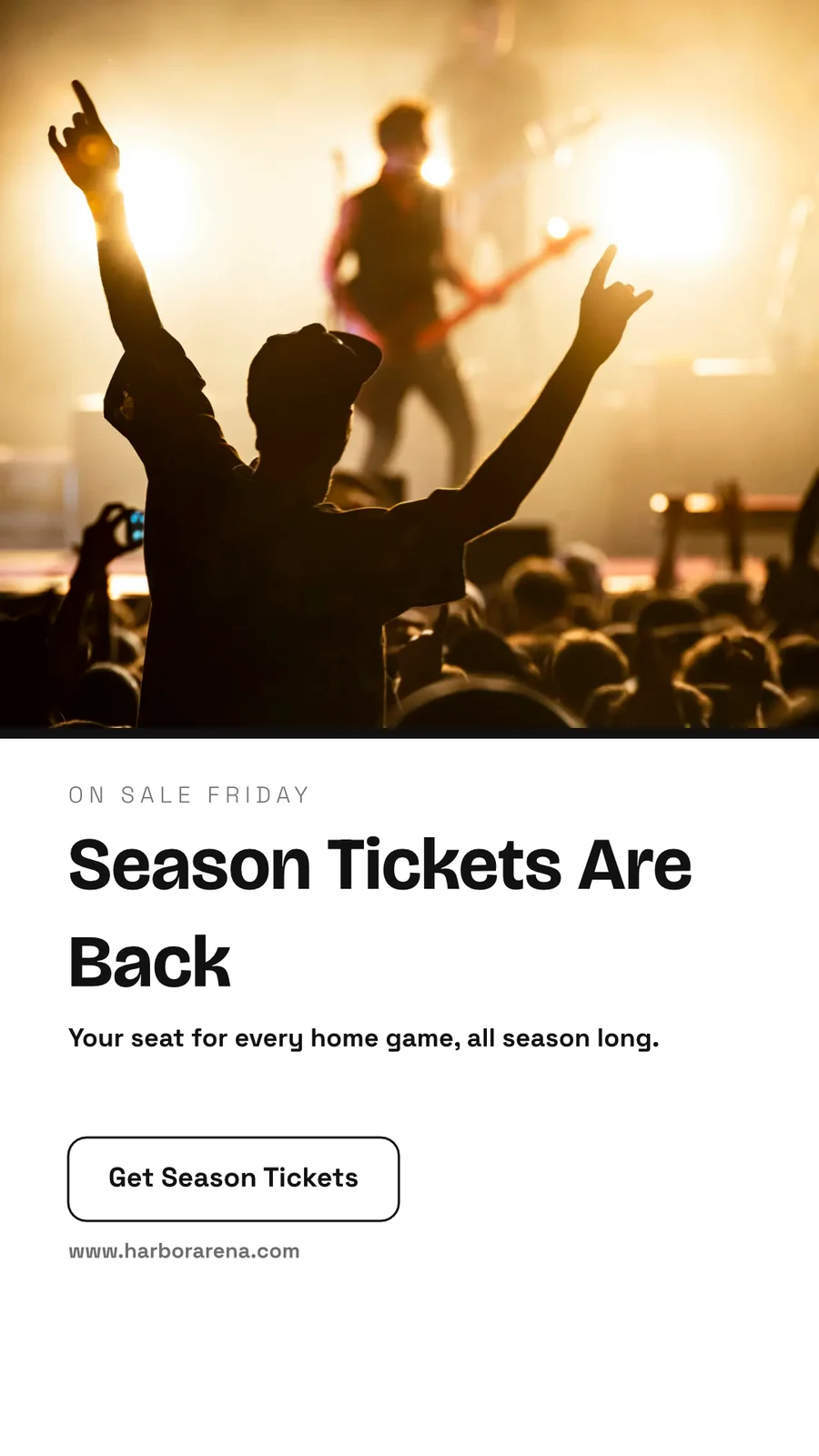
The Curtain Rises Friday · 1080 × 1920 px
Formato
Imprimir
Margem de corte, sangria, marcas de corte e uma margem de segurança na Configuração de Impressão, e o design imprime sem o aplicativo ao redor dele.
PDF para Impressão (CMYK)
Convertido para CMYK no seu próprio dispositivo, com o perfil da sua gráfica quando eles fornecerem um.
Exportar & Compartilhar
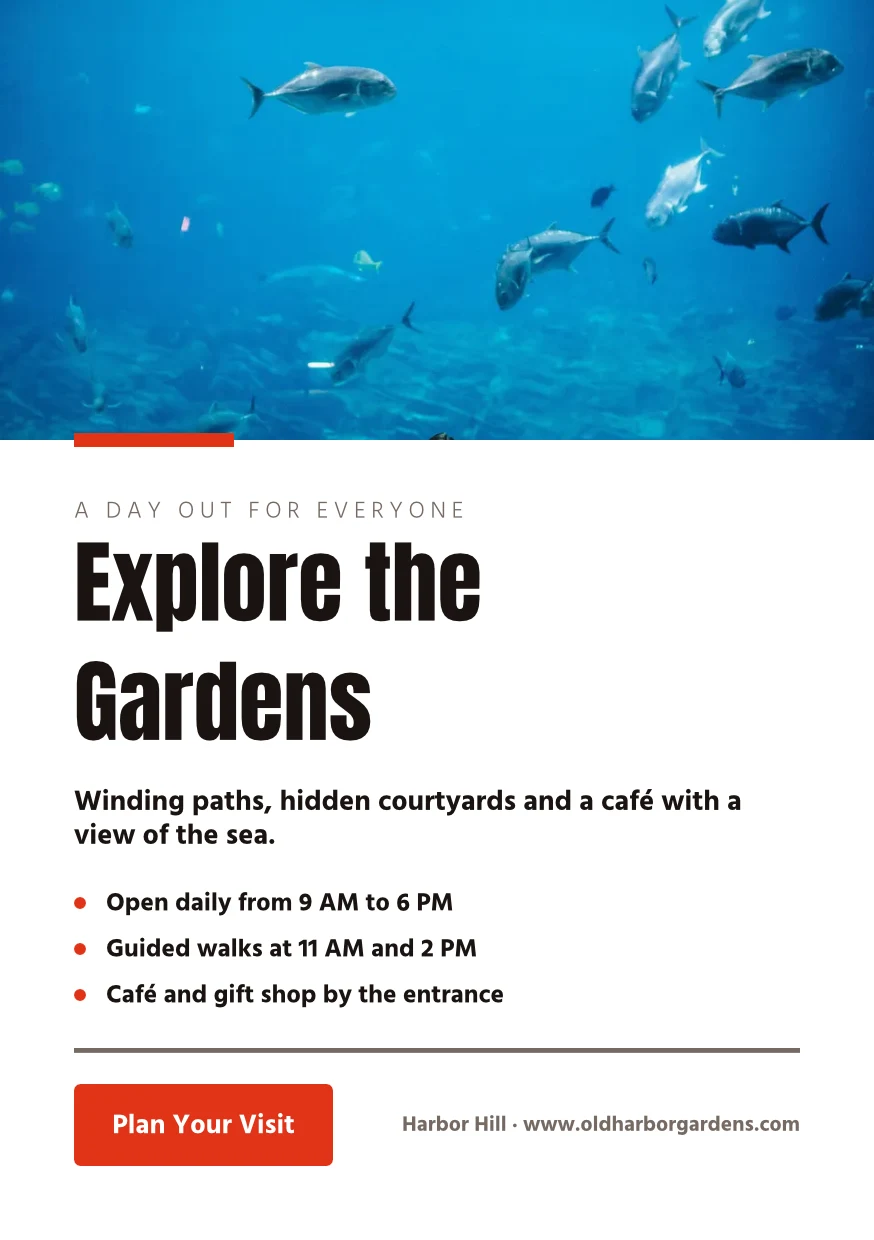
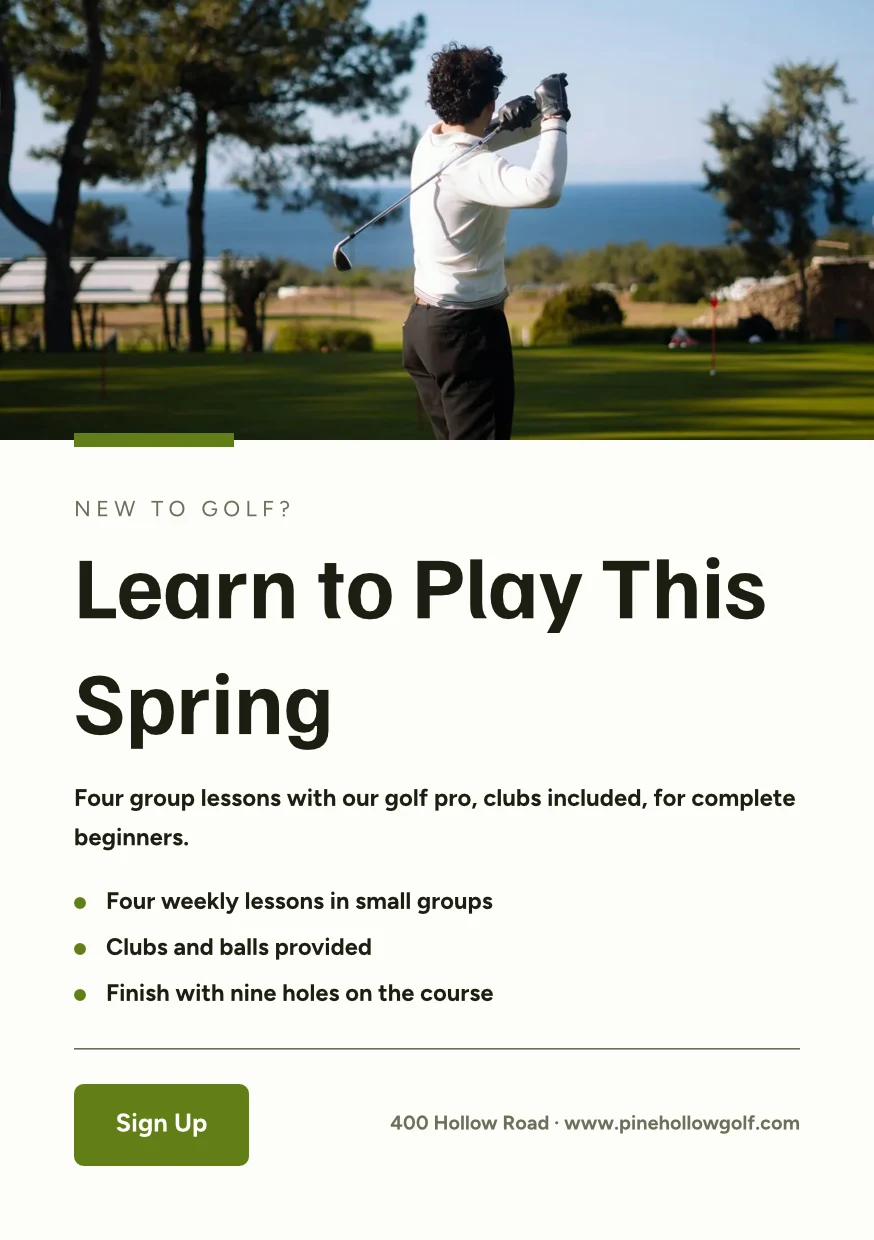
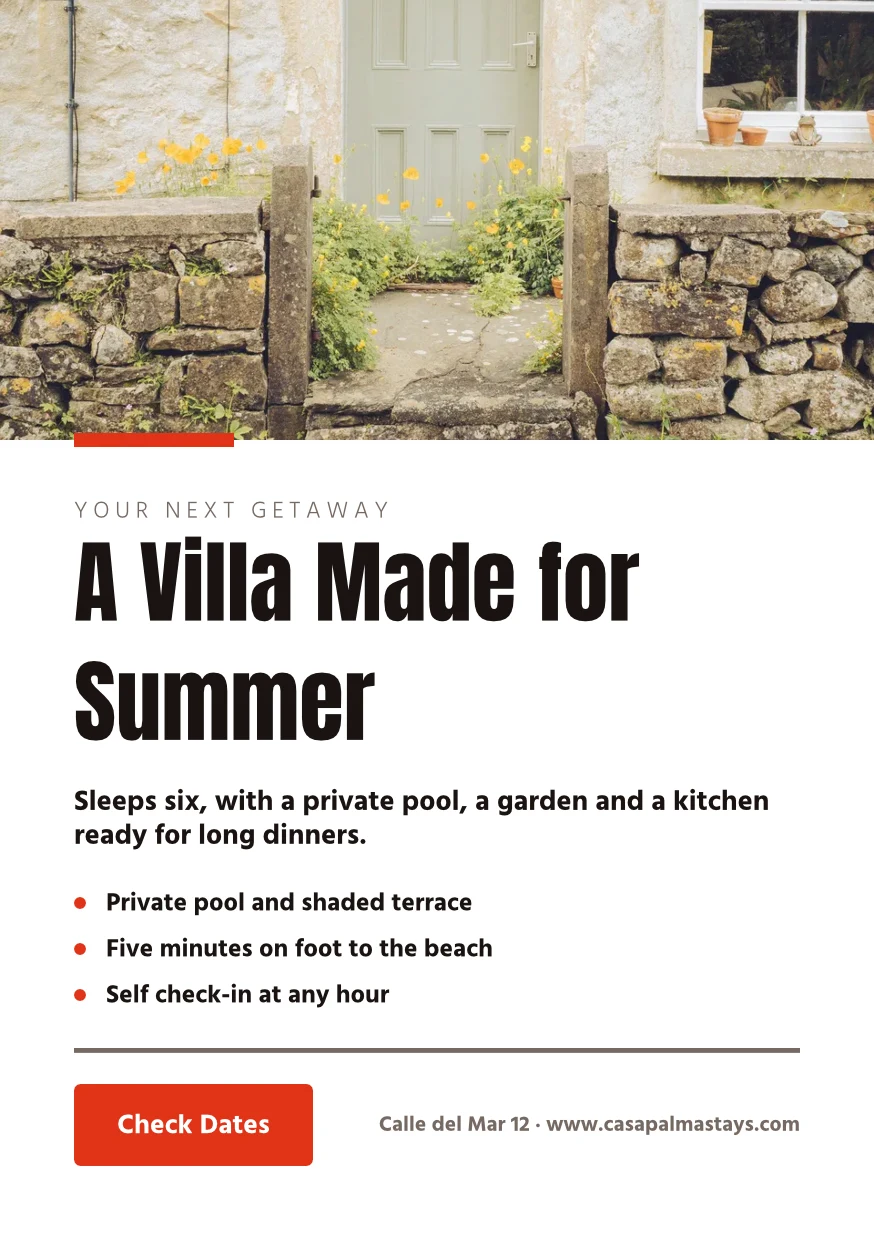
Find the Right Space · 874 × 1240 px
Formato
Perfil do Impressor
Druckerei Weber Coated.icc2.1 MBAs cores são convertidas para Druckerei Weber Coated.icc, lidas neste dispositivo e não enviadas.Trabalhem em um design juntos e mantenham cada versão
Compartilhe um design com uma pessoa como Pode visualizar, Pode comentar ou Pode editar. Todos nela são mostrados, e duas pessoas em páginas diferentes nunca sobrescrevem uma à outra. Cada salvamento mantém a versão anterior, e qualquer versão pode ser restaurada. Os Hubs agrupam designs com os outros arquivos do negócio.
Compartilhar e Editar Juntos
Compartilhe como Can view, Can comment ou Can edit e veja todos no design enquanto trabalham.
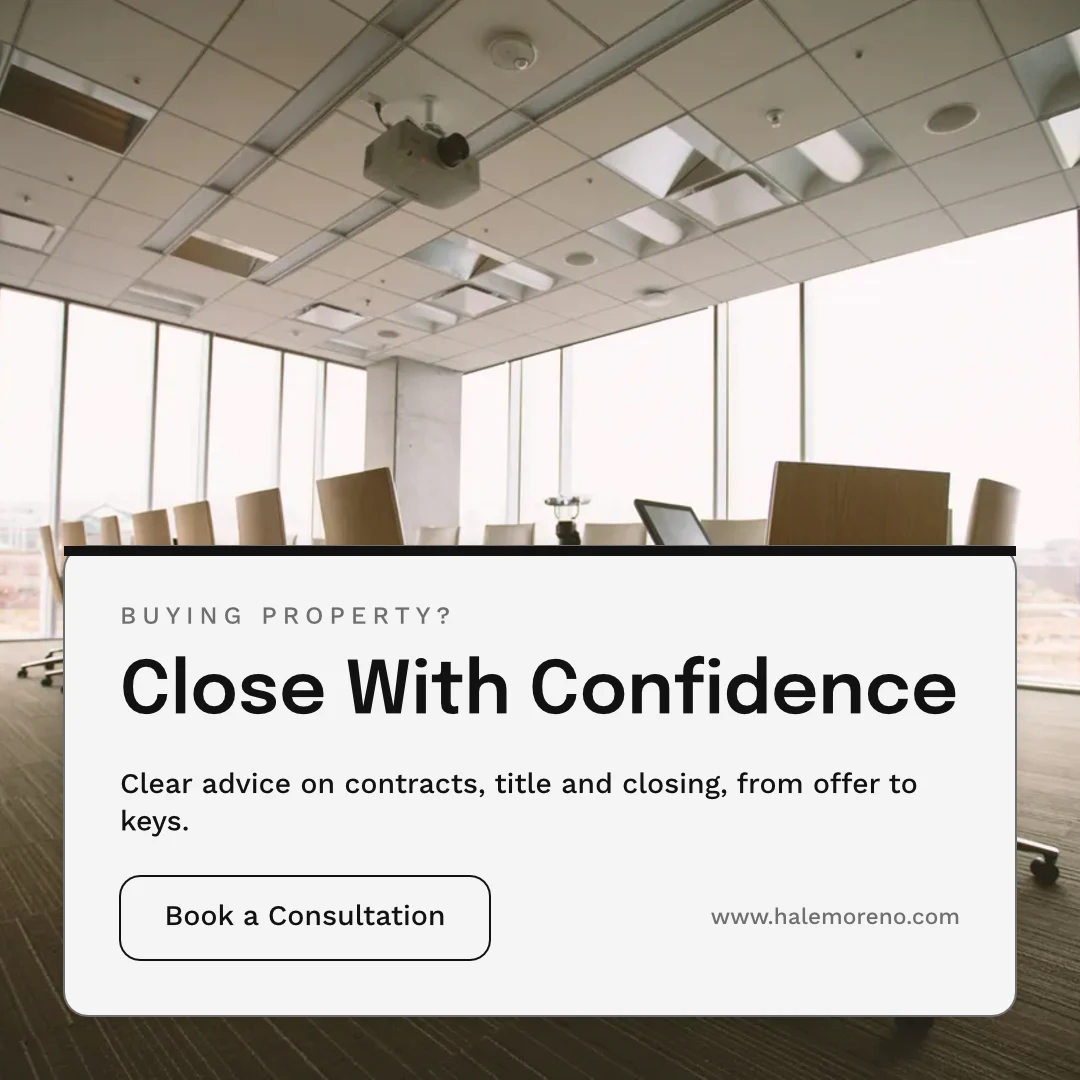
Compartilhar "Close With Confidence"
Comentários na Página
Marque um local onde a mudança deve ir, mencione um colega de equipe ou passe a tarefa para ele, e resolva-a quando estiver concluída.
 12345
Enviar para aprovação
Para um colega, que decide em Aprovações, ou como um link que seu cliente responde sem conta.
Brand Photos That Sell
Approve This Design
Northlight Studio · Rodada 2Mensagem
A nova foto funciona. Aprovado no valor 18 500 kr que concordamos, por favor envie para impressão.Histórico de Versões
Cada guarda mantém a versão anterior, e qualquer versão pode ser restaurada.
Histórico de Versões
Uma Cópia que Segue
A cópia de cada localização mantém as partes que o original bloqueia, e assume suas alterações.
Biblioteca
Seus designs, temas e modelos em uma única grade, os mais recentes primeiro.
Biblioteca
Everything you have made: your designs, your themes and your templates.
Atribuir ao Projeto
Um design é aplicado a um projeto de cliente a partir de Designs ou do editor.
Designs
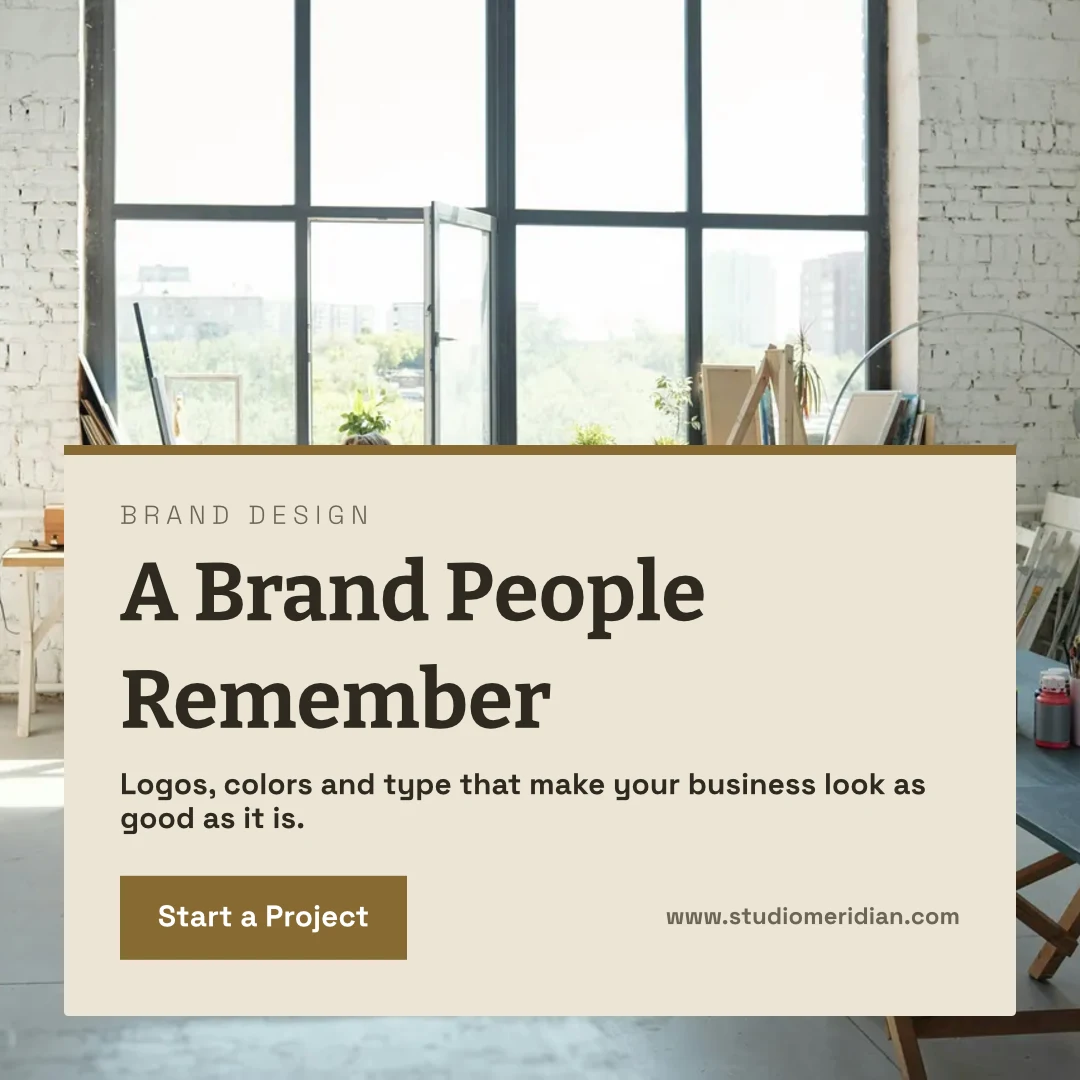
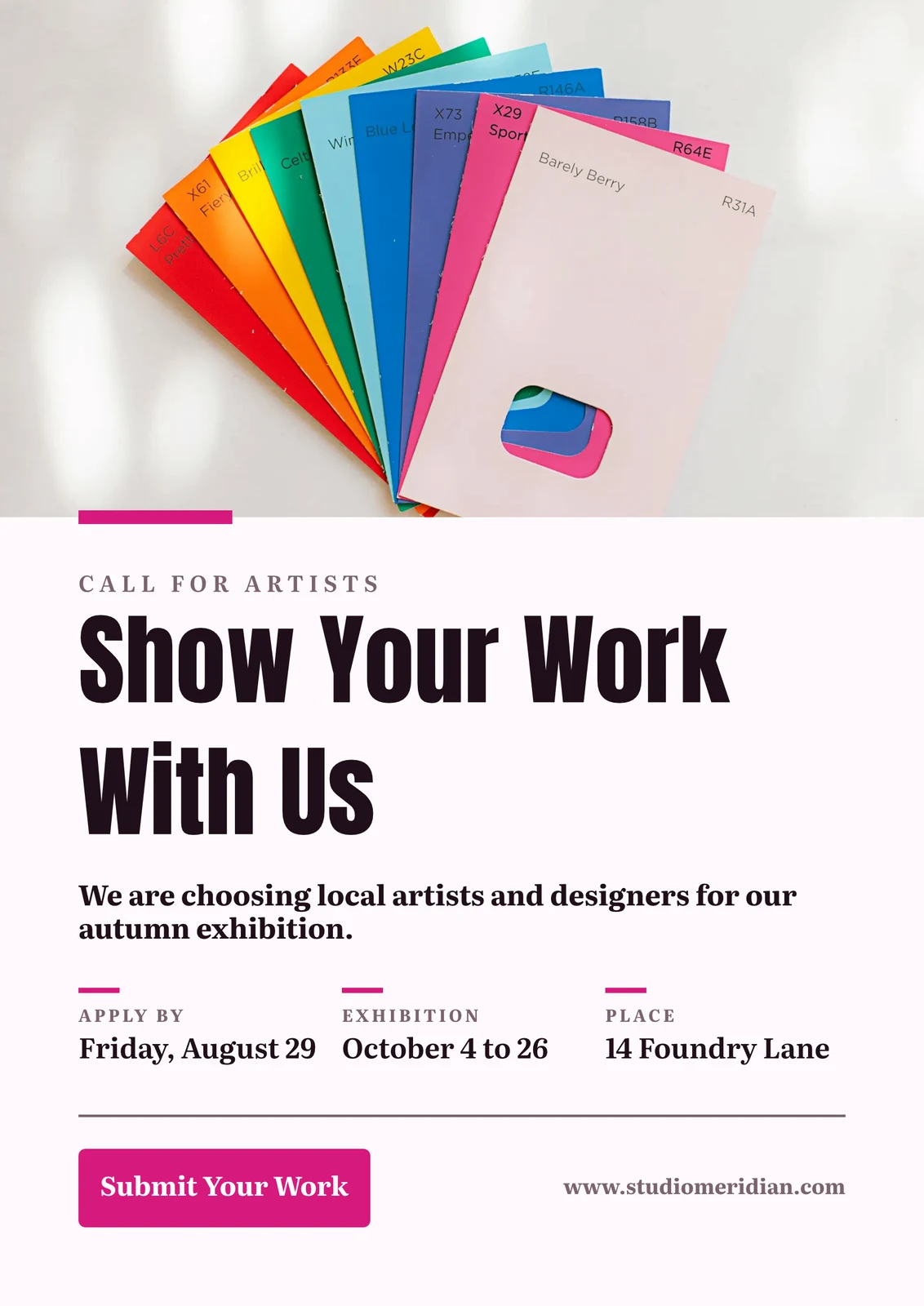
 A Brand People RememberPostagem do Instagram · Editado Há 12 minutos
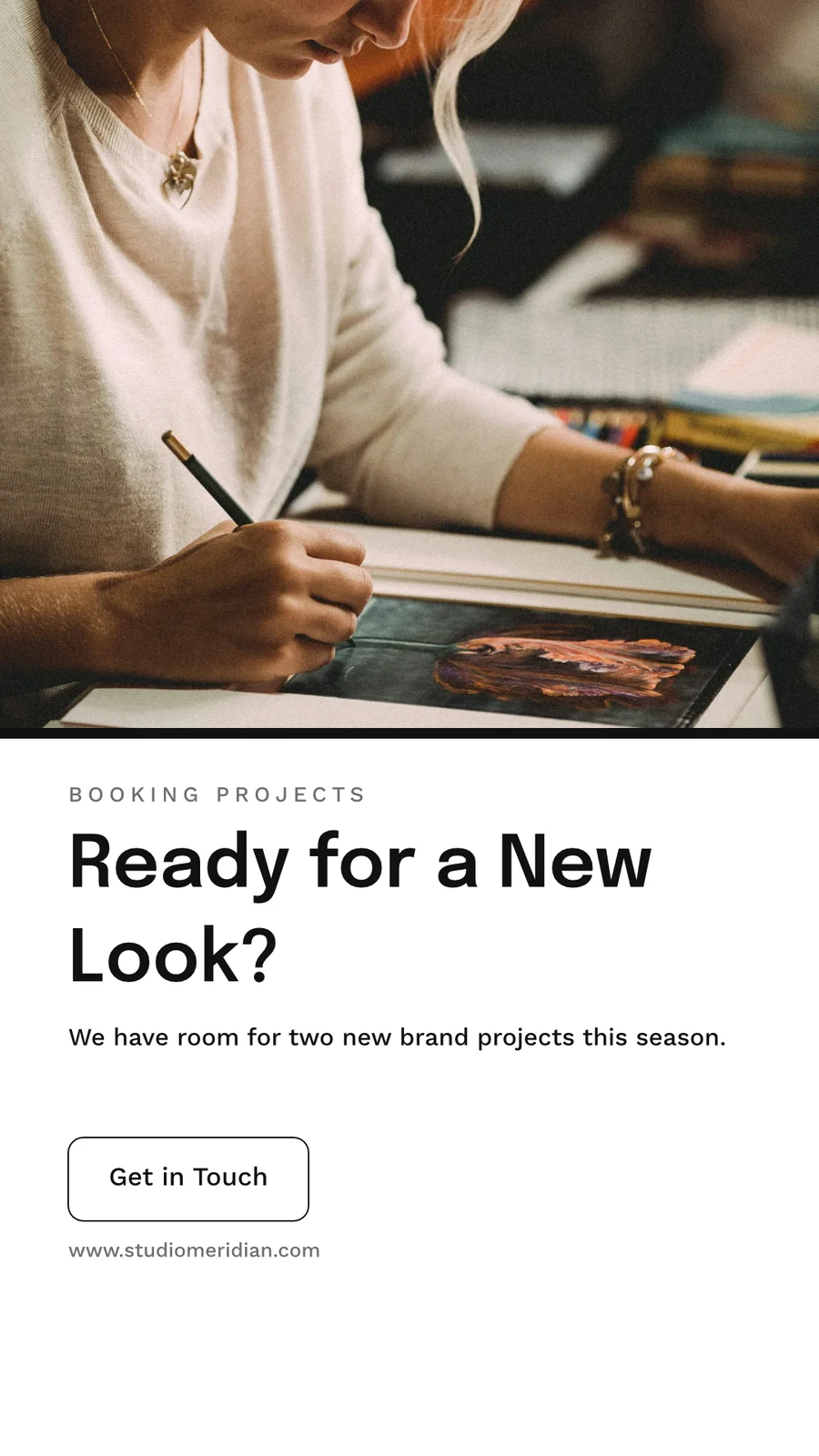
 Ready for a New Look?História do Instagram · Editado Há 1 hora
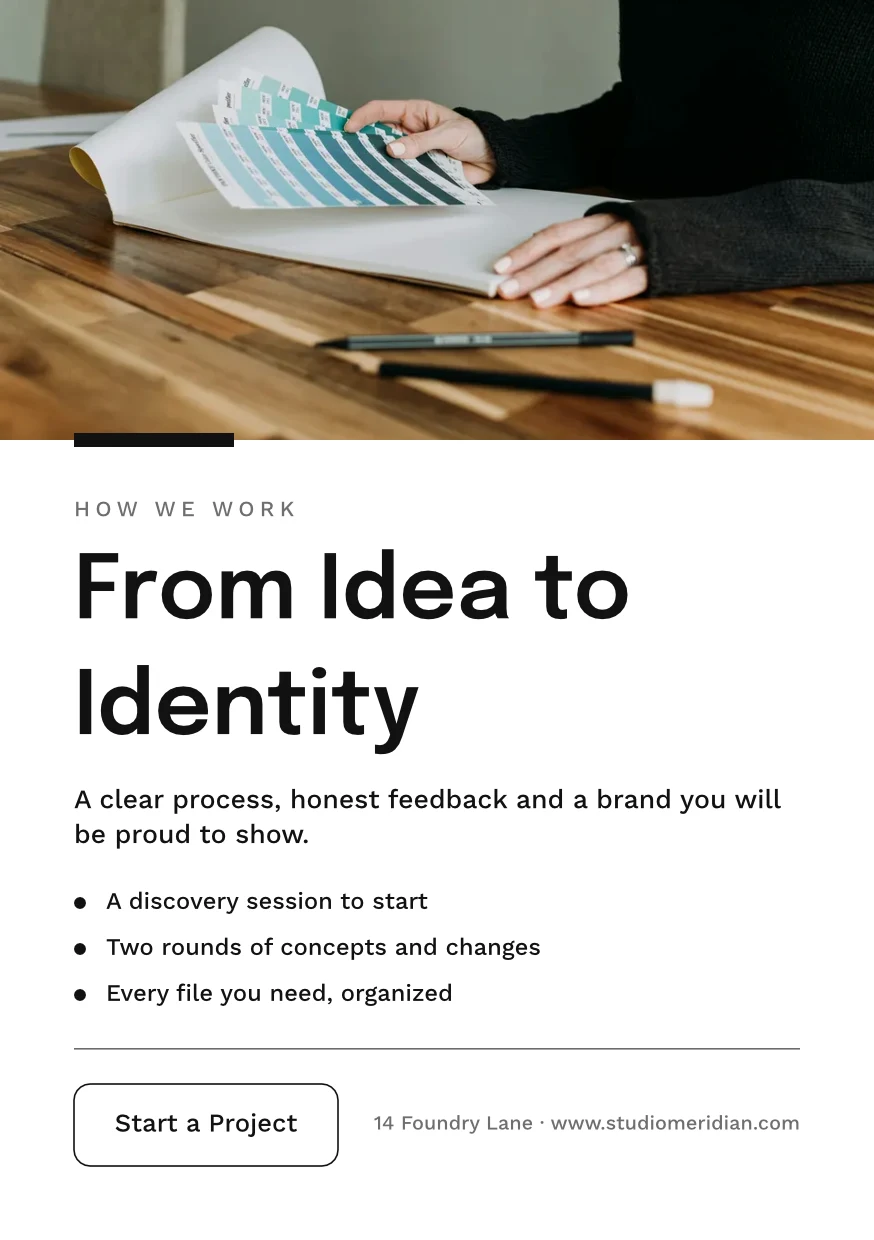
 From Idea to IdentityA5 Portrait · Editado Ontem
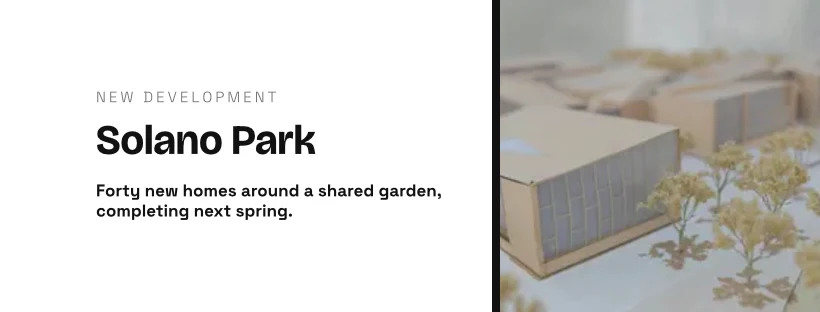
 Studio Meridian Page CoverFacebook Cover · Editado Há 2 dias
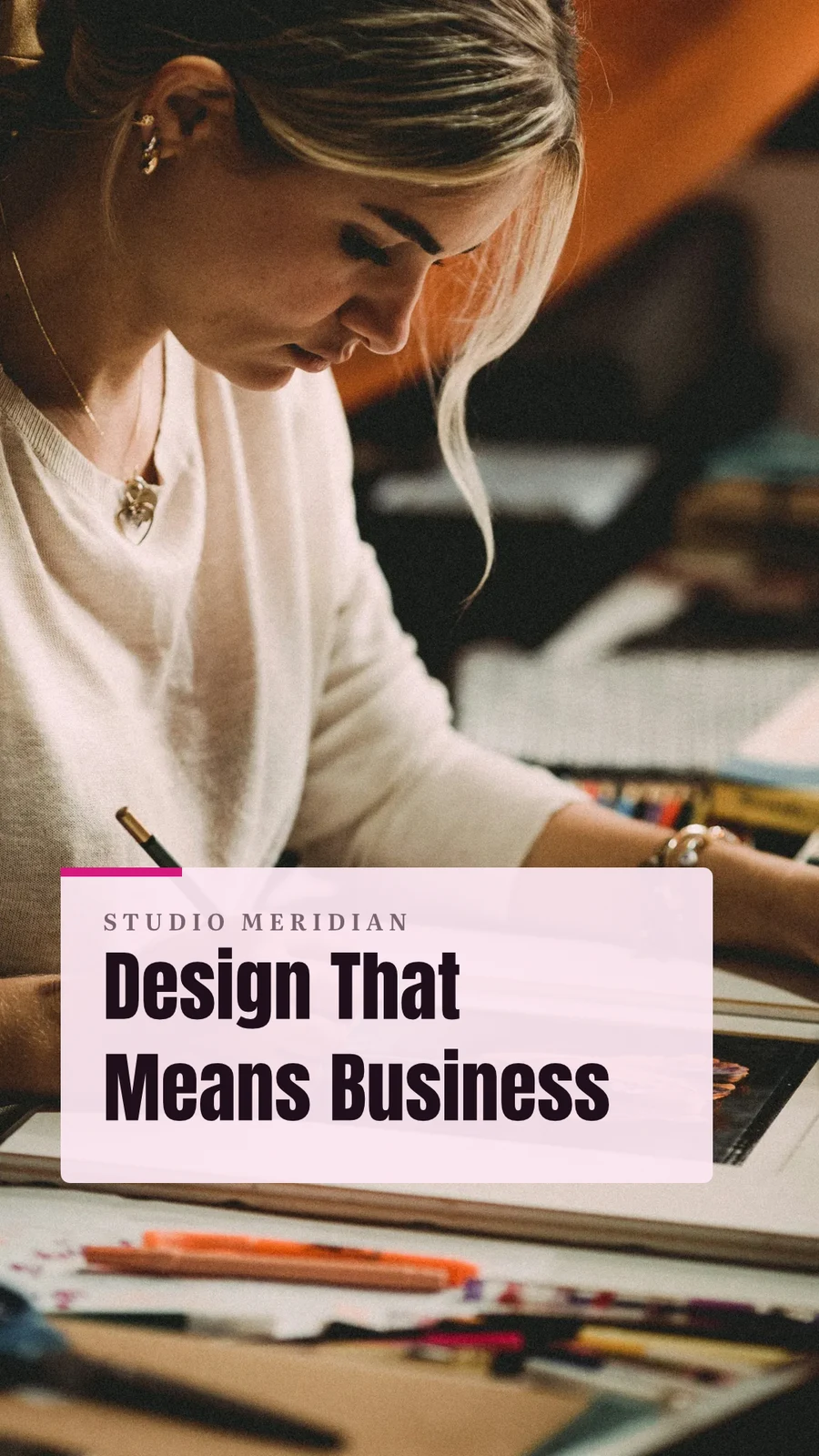
 Design That Means BusinessVertical Video (9:16) · Editado Semana passada
Atribuir ao Projeto
Lixo por 30 Dias
Então apagado com tudo o que ele contém.
Designs
Designs you move to Trash stay here until you restore them or delete them forever.
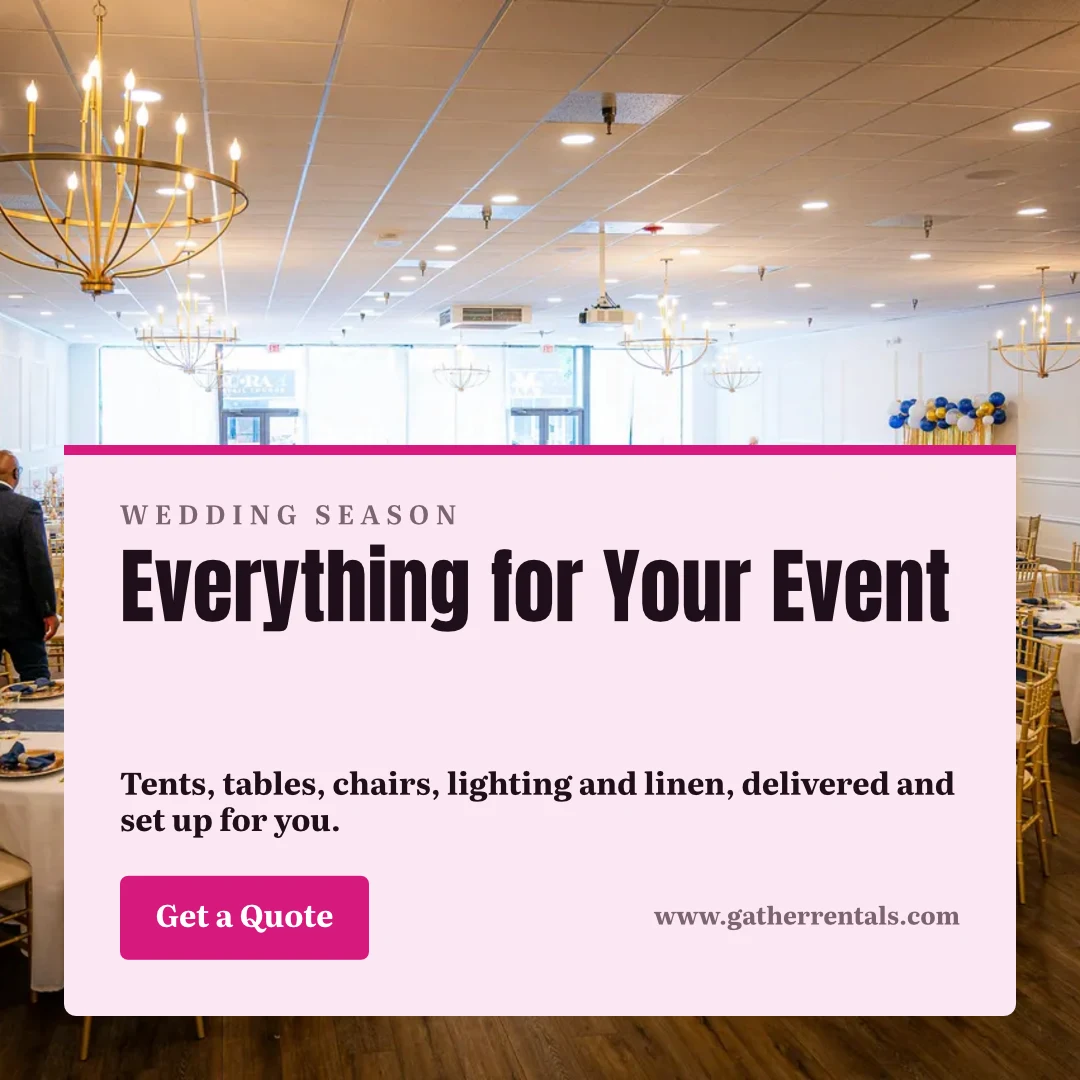
 Everything for Your EventPostagem do Instagram · Editado Há 12 minutosRestaurarExcluir para Sempre
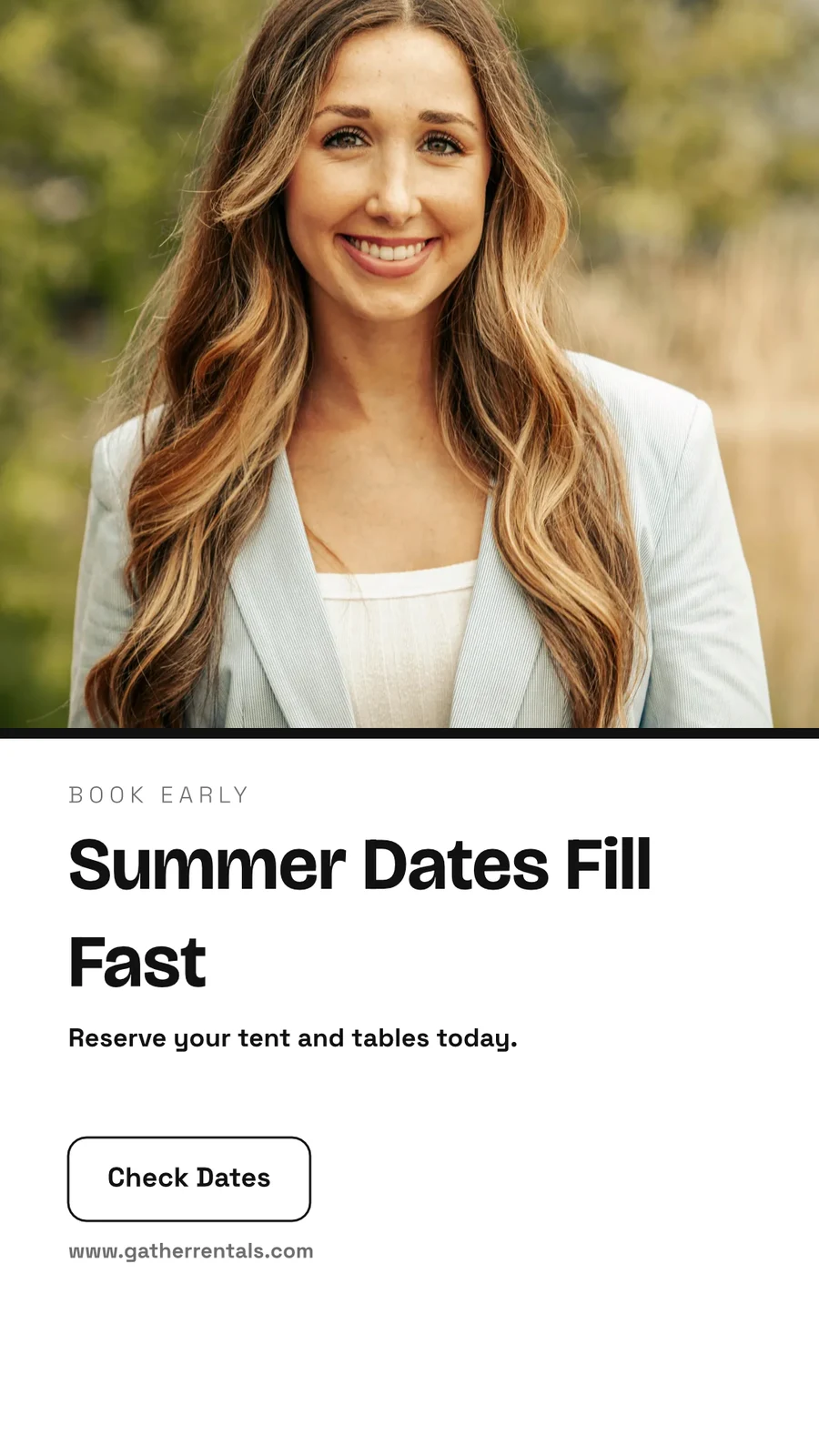
 Summer Dates Fill FastHistória do Instagram · Editado Há 1 horaRestaurarExcluir para Sempre
 Your Event, Fully FurnishedA5 Portrait · Editado OntemRestaurarExcluir para Sempre
 Gather Event Rentals Page CoverFacebook Cover · Editado Há 2 diasRestaurarExcluir para Sempre
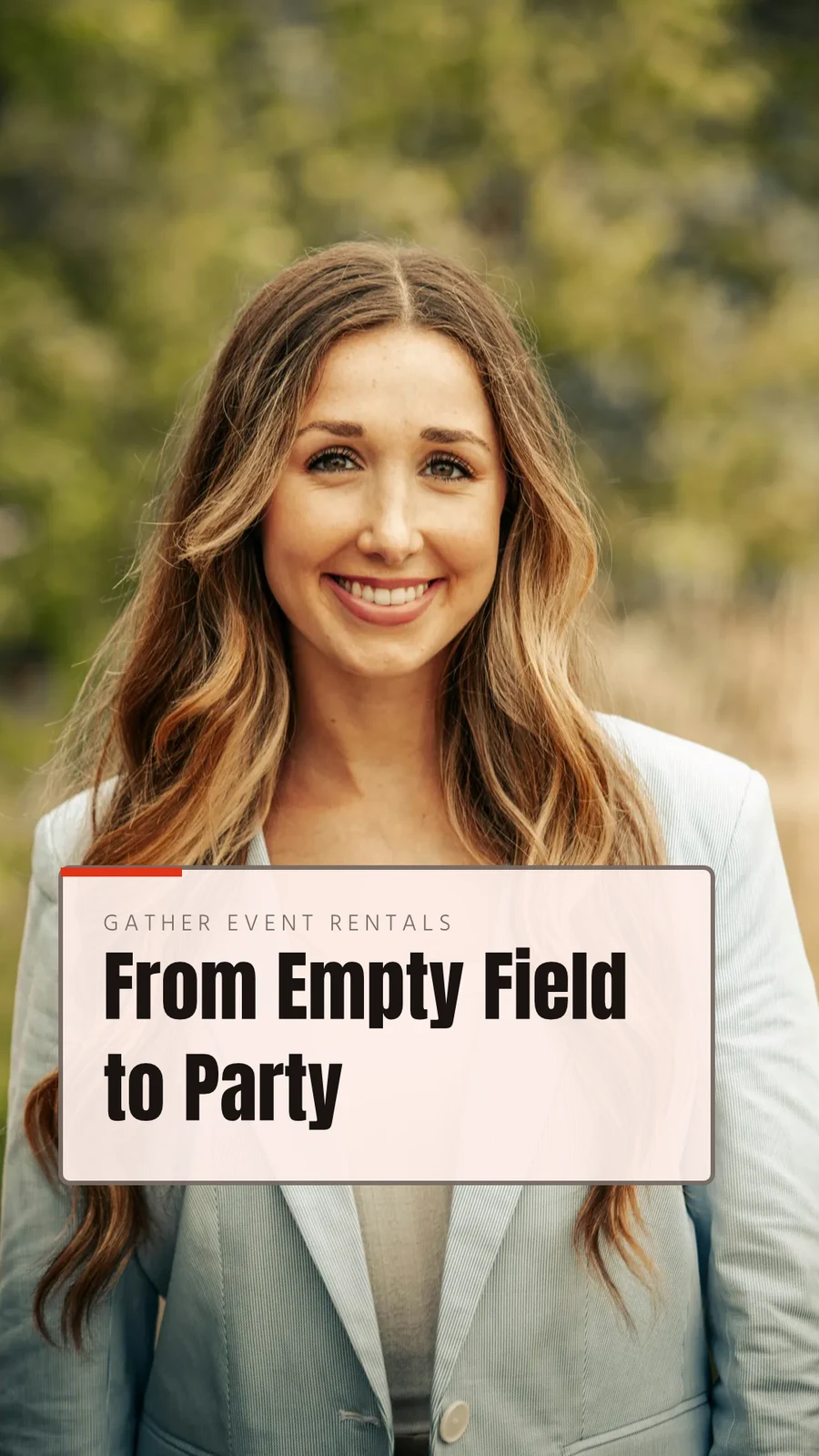
 From Empty Field to PartyVertical Video (9:16) · Editado Semana passadaRestaurarExcluir para Sempre
 See Every Setup in PersonPoster (24×36") · Editado Há 3 semanasRestaurarExcluir para Sempre
Compartilhar "Close With Confidence"
Pense no quadro branco primeiro
Um quadro começa em branco ou a partir de Brainstorm, Mapa Mental, Fluxograma ou Retrospectiva, com post-its, formas, texto e conectores. Ele salva conforme você avança e um quadro aberto em dois dispositivos nunca sobrescreve a cópia mais recente sem perguntar.
Comece com um Modelo
Quadros brancos
Infinite-canvas boards for brainstorming and planning
Iniciar um novo quadro branco
Brainstorm, Mind Map, Flowchart ou Retrospectiva, ou um quadro em branco.
Notas, Formas e Conectores
Arraste com espaço ou role com dois dedos para mover · ⌘/Ctrl-role para ampliar
Post-its, formas, texto, setas, desenho com caneta e imagens.
Nunca sobrescrito
Um quadro aberto em dois dispositivos pergunta Reload ou Keep Mine antes de salvar sobre a cópia mais recente.
A Tela Completa
Pinça para ampliar · dois dedos para mover
Um conselho abre em tela cheia, com pinça e pan de dois dedos no toque.
Crie um design no seu telefone a partir de um modelo
Início, Designs, Modelos e Quadros Brancos são as abas. Em um telefone, um design abre com suas palavras e fotos para alteração, vestido com seu Tema, e torna-se um design quando você o salva.

Onde o Studio toca tudo else.
2 of these 7 connections are in your plan today; the others are their own apps.
Depot
Every design is a file in Depot, in the Hubs it sits in, beside the business’s other files.
Foto
A photo on a design opens in Foto from its Adjust panel.
Clips
Create Video opens the design on a timeline, every page a clip with its motion, and makes an MP4.
Display
A finished design is sent from its export page to a screen.
Campaigns
A finished design is sent from its export page into a new email in Campaigns.
Sites
A finished design is sent from its export page into a website’s files, ready to place on a page.
Listings
Create Flyer on a listing opens a flyer in Studio with the listing’s photo and details on it.
Tudo incluído no Calisto Studio.
- Social: Instagram Post, Instagram Story, Portrait Post (4:5), Facebook Post, Facebook Cover, X Post, LinkedIn Banner, YouTube Thumbnail and TikTok Cover.
- Video: 16:9, vertical 9:16, square 1:1 and portrait 4:5, for a design made to be played.
- Print: A3, A4 and A5, US Letter, Legal and Tabloid, a business card, a rack card and a 24 × 36 inch poster.
- Digital: presentations in 16:9 and 4:3, an email header, a lobby display and a portrait kiosk.
- A custom size at any whole-pixel width and height from 16 to 20,000.
- A size is a design: each opens on its exact artboard, followed by Calisto’s layouts at that size.
- New Design has three doors: From Theme, From Template and Blank Design.
- Templates: every Calisto layout in every Calisto Theme, filtered by type, industry, style, colors and size, with a name search.
- My Brand draws every template in the account’s brand kit.
- Use This Template opens an unsaved copy; it becomes a design when it is saved.
- Customize Template shows every page beside the Theme’s controls; Save Template keeps the result in Mine.
- Save as Template, in the editor, keeps a copy of the open design as one of the account’s templates.
- Edit Template changes one of the account’s own templates in place; one with no Theme of its own inherits the account’s.
- Describe It: a sentence becomes three designs from Calisto’s layouts in the business’s Theme, each its words written for it, to keep or save as a template; a figure nobody gave (a price, a date) is left for you to fill in.
- Themes: Calisto’s, the account’s own and those bought in the Pro Shop, each built and tuned in the theme builder.
- The Theme bar in the editor repaints the design in another Theme, and Save as Theme keeps the look.
- Templates and Themes from the Pro Shop, bought by whoever the owner’s billing setting allows.
- Left rail, where things are added: Page, Text, Shapes, Elements, Stickers, Graphics, Photos, Chart, QR Code and Generate.
- Elements: rectangle, circle, triangle, line, star, arrow and divider, and photo frames (square, rounded and circle).
- Stickers and Emoji: animated stickers and color emoji, each sticker with its license credit.
- Right rail, where they are refined: Format, Design (the Theme), Assist, Mockups, Print Setup and Comments.
- The selection chip holds up to five quick controls; right-click or a long press opens Cut, Copy, Paste, Duplicate, Group, stacking order, Align to Page and Delete.
- Pages with each page’s layers: show or hide and lock or unlock each layer.
- Enter Group and Leave Group edit inside a group, with the group’s path shown above the canvas.
- Position and size (X, Y, width, height, rotation) and the layer’s role, in Format’s More.
- Rulers, the hand tool, Pages and Layers, and full screen under the canvas, with the page number and zoom.
- Search Actions (⌘K) and Keyboard Shortcuts (⌘/) list every command and key.
- Essentials or Pro, each person’s own preference: Pro shows every control, Essentials folds the rarer ones behind More.
- Rulers and sizes in px, in or cm, each person’s own unit.
- Undo and redo, autosave, and nothing typed lost when a tab closes or a session lapses.
- Typeface, size, weight, color, alignment, line height and letter spacing on the selection.
- Shrink Text to Fit, shadow, outline, opacity and blend mode.
- Vertical type for Chinese, Japanese and Korean, mixed or all upright.
- Type on a Path, with its start and side set in Format.
- Bar, line, area, pie, donut and scatter charts from figures typed or pasted.
- Drawn in the design’s Theme as vector shapes and words, so a chart stays sharp in a PDF.
- Edit Chart Data reopens the figures; a redraw keeps the chart’s place, name and look.
- The Media Library: the account’s own files, stock photography and Calisto’s gallery, each pick copied into the account’s storage.
- Upload from the device: PNG, JPEG, WebP, HEIC and HEIF, SVG and Photoshop files.
- A Photoshop file opens with its layers kept, its text editable and its folders as groups.
- An SVG opens as editable vector.
- Adjust: Auto, looks, brightness, contrast and saturation, with vibrance, hue, gamma, sharpen, blur, grain and pixelate at Pro.
- Open in Foto takes a photo into Foto.
- Replace, crop, fill, fit or stretch, opacity and flip on a photo.
- Remove Background on the person’s own device: the picture is never uploaded.
- Upscale makes a photo 2× or 4× larger on the person’s own device, keeping the frame and crop, up to 4096 × 4096 pixels.
- Generate an image from a description, saved into the account’s storage.
- Vector Graphic (with the Create suite): a flat picture from a description, traced into editable vector paths.
- Draft copy for the design, dressed in its Theme.
- Erase part of a photo, or extend it past its edges.
- Assist reviews the layout and a selected photo.
- Tools: Selection, Direct Selection, Pen, Add and Delete Anchor Point, Anchor Point, Pencil, Shape Builder, Scissors, Knife, Width and Type on a Path.
- Combine Shapes: Unite, Subtract, Intersect, Exclude and Divide.
- Outline Stroke and Create Outlines, Join, compound paths, Offset Path, Simplify and Reverse.
- Stroke weight, alignment, width profiles, caps, corners, miter limit and dashes.
- Align and Distribute, and Symbols: new, redefine, break link and Repeat Grid.
- Snapping to anchor points, corners and centers, with smart guides.
- Warp: arc, arch, bulge, flag, wave, rise, fisheye or squeeze, with a Bend, the words still editable and vector in a PDF and an SVG.
- Image to Vector: a PNG or JPG traced on the device into a group of editable paths.
- Draw and Combine Shapes are on every design, in Design.
- Without the suite, Vector shows marked Upgrade, and a design that holds paths opens, saves and draws for everyone.
- In, Loop and Out on every design: fade, rise, drop, slide, grow, focus, pop, slow zoom, draw on, typewriter, word by word, line by line, count up, pulse, float, spin, and fade, sink or shrink out.
- Each preset writes real keyframes, its start, length and stagger behind More, and Preview plays the page.
- The Animate workspace (with the Create suite): a timeline, keyframes on position, scale, rotation, opacity, blur, color, draw on, path shape and count.
- Auto-Key, a motion path drawn on the canvas, ease curves, repeat once, loop or ping-pong, and stagger.
- Page transitions with their length.
- A moving design plays on its public link, exports as a GIF or animated WebP and plays on designed screens.
- The brand kit, colors, typefaces and logo, edited in Studio’s Settings and offered in every picker.
- On an Engage account, people without a Studio seat build with the brand kit only: its typefaces, its colors and its Theme.
- Every element added to a design arrives in the design’s Theme.
- A Copy That Follows: parts the original locks stay as the original has them in every copy, and take its changes.
- Who may lock parts for copies is the owner’s setting.
- From Your Website: the colors, typefaces, logo and icon read from the business’s site into the brand kit, saved when you say so.
- Brand Rules: the business’s (Ethos ▸ Settings ▸ Brand Guard) or one Hub’s own, holding a design to the brand’s colors only and the brand’s typefaces only.
- The brand check in the header names what is off brand, and no export goes out while a design is off brand.
- The brand kit’s palettes, by name, in every color control.
- Draft Copy in the brand’s voice, each line showing its brand findings with Apply.
- Copy & Resize lays a design out again at another size and saves it as a new design.
- Bulk Create fills a design’s text placeholders from a CSV or pasted rows, up to 200 designs in one run, each made once.
- A Bulk Create run downloads as one ZIP of PNGs.
- QR Code: a link or text, its colors, size and error correction, and a logo in the center.
- Mockup: a design on a t-shirt, mug, phone case, business card, poster frame, laptop, tote bag or billboard.
- Make a Copy, and Duplicate a template.
- Translate: every word of a design in another language, as a new design or in place, each word keeping its type; a line that cannot be translated stays as it was.
- PNG, JPG, SVG and PDF, at web or print resolution, with a transparent background on PNG and SVG.
- Print Setup: trim size, bleed, slug and safe margin, crop marks, registration marks and color bars.
- PDF for Print (CMYK): every color converted on your device to a PDF/X-3 for the press, with a coated press profile or your print shop’s own profile.
- Every page as one PDF, or a ZIP of pictures.
- GIF and animated WebP for a design that moves.
- Print prints the design, never the app around it.
- Export history on every design, with Re-Export.
- A custom scale beside web and print resolution.
- A public link that shows the design and embeds on any website; a design in Trash is not shown by it.
- The public link’s QR code and its preview card.
- Send to App hands a design to Display, Campaigns or Sites.
- Create Video opens the design in the media editor, every page a clip, then titles, music, captions and an MP4 (with Clips).
- Share with a person as Can view, Can comment or Can edit; a view or comment share opens read-only.
- Comments pinned to a point on a page, with replies, mentions, assigning a thread and resolving it; notices open the design on the thread.
- Send for Approval to a teammate, who approves or declines it in Approvals, with a note.
- Send for Approval to a client as a link: they see every page and approve it or ask for changes, with no account; each round is its own link.
- Your Approval Steps: the levels set in Settings ▸ Approvals, asked in order (an art director, then the client).
- A chip beside the title shows the latest answer.
- Shared with Me lists the designs others shared.
- Live co-editing, with everyone in the design shown in the header; two people on different pages never overwrite each other.
- Version History: every save keeps the version before it, autosaves one every ten minutes, named versions kept, any version restored.
- Hubs, Private or Public, and their Folders: Move To files a design in a Folder of a Hub.
- Recent, Starred, Shared with Me and Trash, with a title search.
- The Library: all of the account’s designs, themes and templates in one grid, newest first, filtered by kind.
- Assign to Project puts a design on a client project.
- Trash keeps a design for 30 days, then deletes it with everything it holds.
- Blank, Brainstorm, Mind Map, Flowchart and Retrospective starts.
- Sticky notes, shapes, text, connectors, drawing and images on an open board.
- Saves as you go; a board open on two devices asks Reload or Keep Mine rather than overwrite the newer one.
- Full screen, with pinch, two-finger pan and touch-and-hold to edit a note.
- Create Flyer on a listing opens a flyer with the listing’s photo and details on it (with Listings).
- Make a Post turns a review into a post for Instagram, Facebook or X, and Share on Social opens it in Impreta (with Reputation).
- Every design is in Depot with the business’s other files (with Depot).
- Designs created and edited, how many have a card, exports by format and the public links live.
- Over the last 7, 30 or 90 days, the last 12 months or all time.
- Home, Designs, Templates and Whiteboards as the tabs.
- A design opens as its words and photos to change, dressed in its Theme; Upscale 2× or 4× under each photo.
- Add Text, Add Photo and Add Sticker on the phone, then Save design.
- A design’s actions: share the image, share with people, Send for Approval, publish or copy the link, versions, star, rename, Move To, make a copy, Translate, Bulk Create, download a PNG, a PDF or more formats, and Move to Trash.
- Shortcuts: New Design, Recent Designs, Templates and Whiteboards.
- Photos, SVG, Photoshop files and text shared to Calisto start a new design.
- Notices when a design is shared or commented on, a teammate or a client answers its approval, a Bulk Create finishes, the brand kit changes or a design’s video is ready.
- Comments in a sheet, and Send for Approval and Translate from a design’s actions.
- Kept on This Device, switched on per device: Home, Designs, New Design, Templates and Whiteboards with no signal.
- The business’s identity, brand kit and language, edited in place.
- Each person’s units, export format and resolution, and Essentials or Pro, kept in their own account.
Sem custo de configuração. Pague quando começar a usar.
Graphic design and whiteboards, in your brand.
Calisto Create
A Studio seat designs anything at every size, from Calisto’s templates or a blank page: layers, photos, Copy & Resize, Bulk Create, mockups, QR codes, print-ready PDFs, sharing and whiteboards.
Recomendado para você
Funciona bem junto.
Calisto Depot
Calisto Foto
Calisto Create
A Biblioteca, Auto, Auto em Lote, Aparências, Ajustes e Galerias, incluídos em cada conta Calisto.
Learn more →Calisto Clips
Calisto Display
Exibição do Calisto
Runs the TVs in a business: kitchen displays, pickup and now-serving boards, guest TVs, menu boards, signage and designed screens, with schedules, alerts and performance.
Learn more →Calisto Campaigns
Calisto Engage
Lists and consent per channel, emails built from blocks, sends at each person’s best hour, sequences and announcements, and what each campaign earned, credited to the click.
Learn more →Calisto Sites
Sites do Calisto
A website and its phone app, built from a template on the page itself, showing what you sell from your own records and published on your own domain.
Learn more →Calisto Listings
Anúncios
Suas listagens, agendamentos, desenvolvimentos, aluguéis e o escritório, para cada pessoa que trabalha em Listagens.
Learn more →Recomendado para
Os setores que executam o Studio e o que cada um executa com ele.
Orientação e TreinamentoContent production
Program videos, demos and content.
Orientação e Treinamento no Calisto →Spa & Bem-estarClinical photography & content
Before and after galleries, treatment content.
Spa & Bem-estar no Calisto →Estética MédicaBefore-and-after photography
Consented before-and-after galleries per treatment.
Estética Médica no Calisto →Salões & BarbeariasBefore and after galleries
Before and after galleries, salon content.
Salões & Barbearias no Calisto →Artistas & TalentosContent production
Produce the content you release.
Artistas & Talentos no Calisto →Agentes Esportivos & AtletasContent production
Produce content for your athletes and sponsors.
Agentes Esportivos & Atletas no Calisto →Criadores de ConteúdoProduction studio
Produce every piece you publish.
Criadores de Conteúdo no Calisto →Videografia & FotógrafosEditing & post-production
Edit, retouch and deliver every shoot.
Videografia & Fotógrafos no Calisto →Designers Gráficos & ArtistasProduction studio
Produce the work you deliver.
Designers Gráficos & Artistas no Calisto →Questions about Calisto Studio
Não. Estúdio abre em Essenciais: comece de um modelo em seu setor, mude as palavras e as fotos, e pressione Auto em uma foto. Designers alternam para Pro em suas próprias preferências, o que mostra cada controle e os espaços de trabalho Vector e Animate no mesmo arquivo.
Eles abrem com a criação de um assento. Sem um, aparecem no alternador marcados como Upgrade. Um design que já contém caminhos vetoriais ou quadros-chave ainda abre, salva e reproduz para todos, e as animações In, Loop e Out estão presentes em todos os designs.
Sim, ao mesmo tempo. Cada pessoa vê quem mais está no projeto, e duas pessoas em páginas diferentes nunca sobrescrevem uma à outra. Compartilhe um projeto como Pode visualizar, Pode comentar ou Pode editar, fixe comentários onde uma mudança ocorre e envie para aprovação a um colega ou, como link, a um cliente sem conta. Quadros brancos atendem uma pessoa de cada vez.
Sim. Um arquivo do Photoshop abre com suas camadas e texto editável, e um SVG como vetor editável. Fotos, incluindo HEIC, são importadas do seu dispositivo ou da sua Biblioteca de Mídia. Arquivos de projeto de outra ferramenta de design não são lidos.
PNG, JPG, SVG e PDF, em resolução web ou de impressão, um PDF de impressão com sangria, marcas de corte e marcas de registro, e um PDF CMYK para a imprensa, criado no seu dispositivo. Um design que se move exporta como GIF ou WebP animado, e como MP4 através de Criar Vídeo em Clipes. Cada página pode sair como um único PDF ou um ZIP.
O kit da marca, suas cores, tipografias e logotipo, é lido do seu site ou definido manualmente nas Configurações do Studio, e oferecido em cada seletor de cor e tipografia. Em uma conta Engage, pessoas sem uma cadeira no Studio constroem apenas com o kit da marca: suas tipografias, suas cores e seu Tema, e nada mais.
Até 200, um por linha de um CSV ou linhas coladas, cada uma preenchendo os espaços reservados de texto do design. Cada uma é adicionada à sua Biblioteca como um design próprio, e toda a execução é baixada como um único ZIP de PNGs.
Um design torna-se um vídeo com Criar Vídeo, que o abre no Clips, cada página um clipe com seu movimento, em seguida adiciona títulos, música e legendas e cria um MP4. Edição de vídeo longa e curta é do Vídeo e do Clips.
No Depot, com os outros arquivos da empresa, nos Hubs em que você os coloca. Um design na Lixeira permanece por 30 dias e, em seguida, é excluído com tudo o que contém.
Não. O Generate cria uma imagem ou esboça um texto, o Assist revisa o layout e uma foto, e uma foto pode ser apagada, estendida além de suas bordas ou recortada de seu fundo, o que acontece no seu próprio dispositivo. Cada modelo, tamanho e exportação funciona sem eles.
