Conception de publications, flyers, menus et écrans dans votre marque.
Choisissez un modèle conçu pour votre type d'entreprise, déjà dans vos couleurs et votre logo, et modifiez les mots et les photos. Ensuite, publiez-le, imprimez-le ou affichez-le sur un écran.
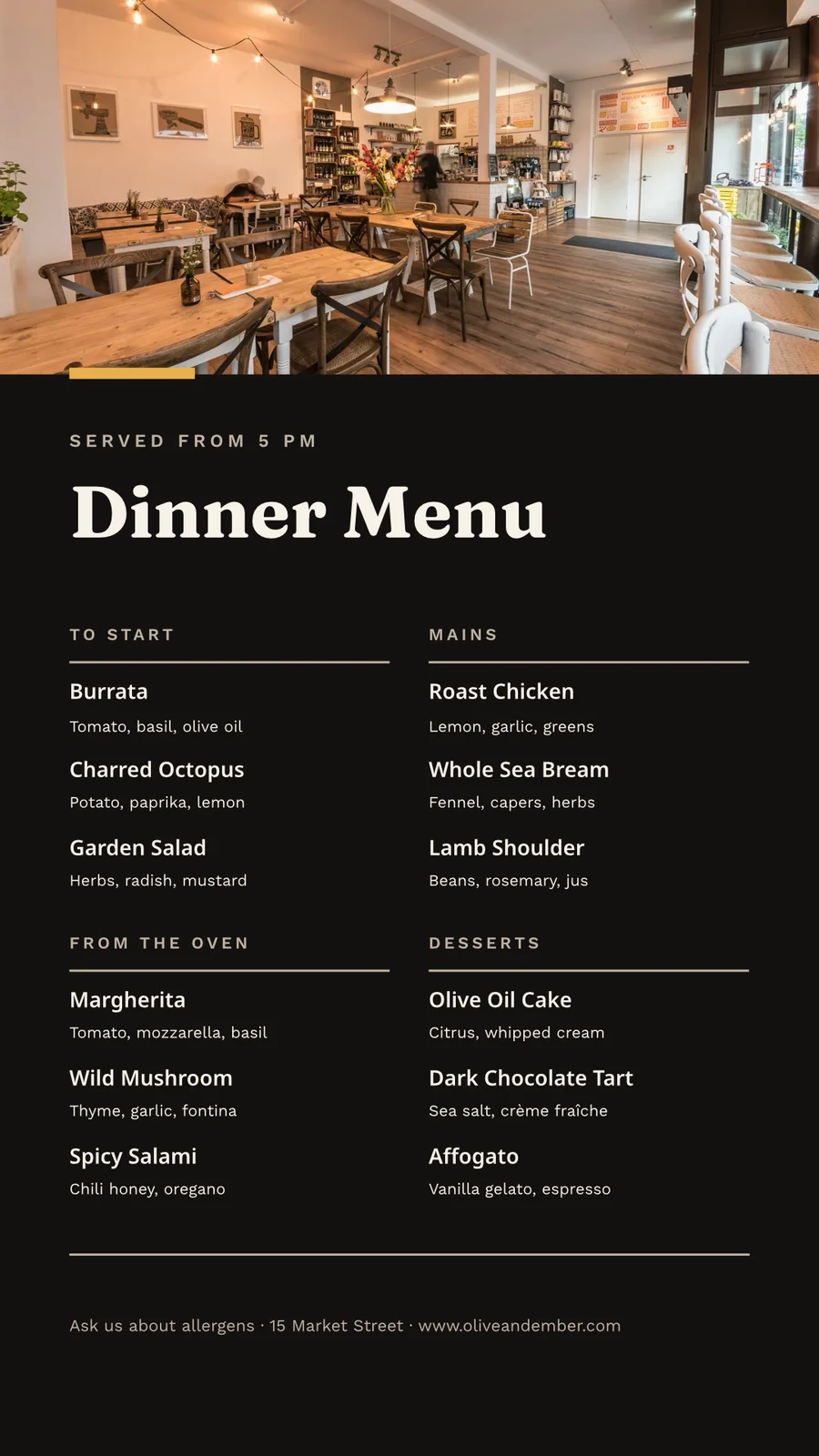
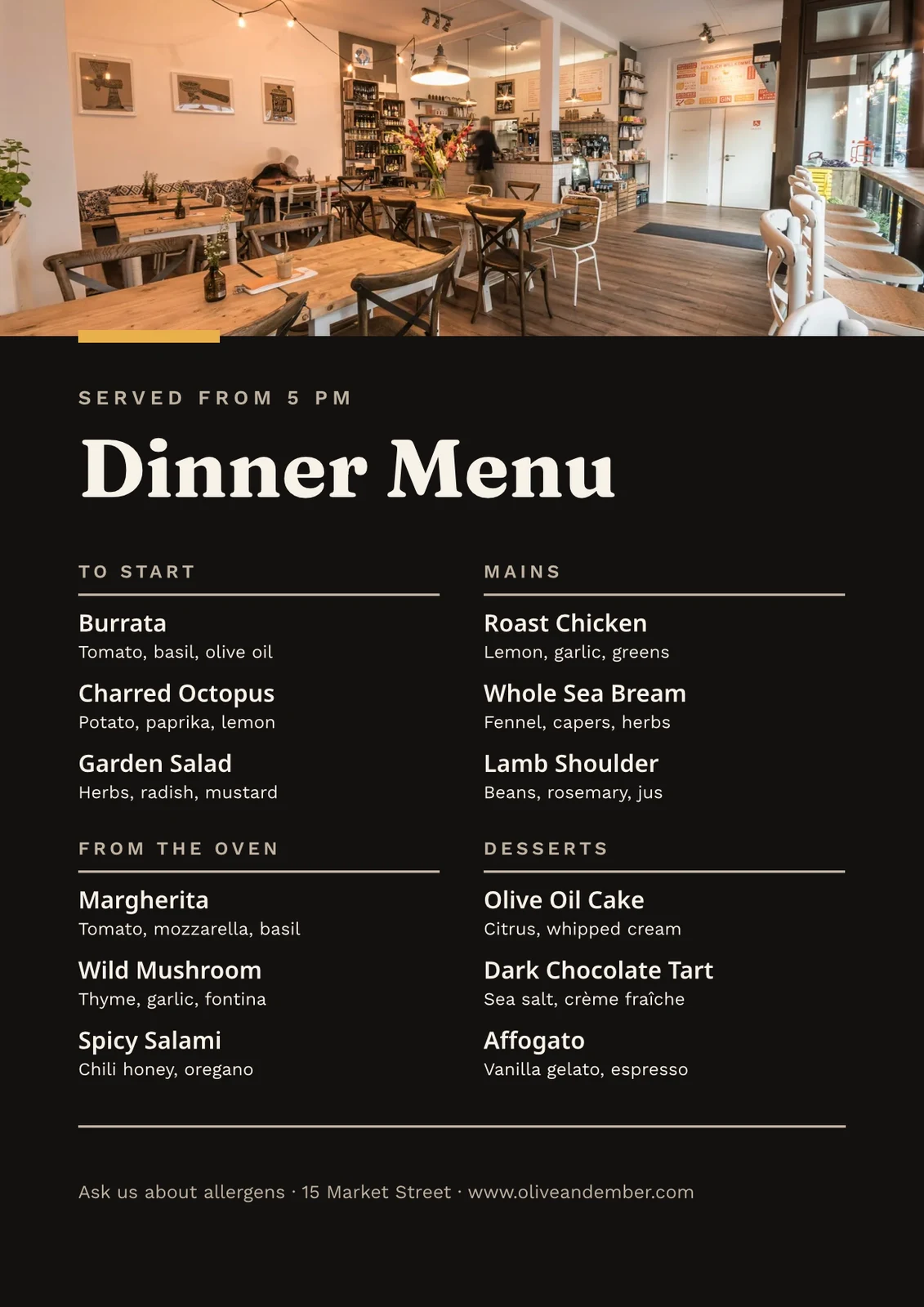
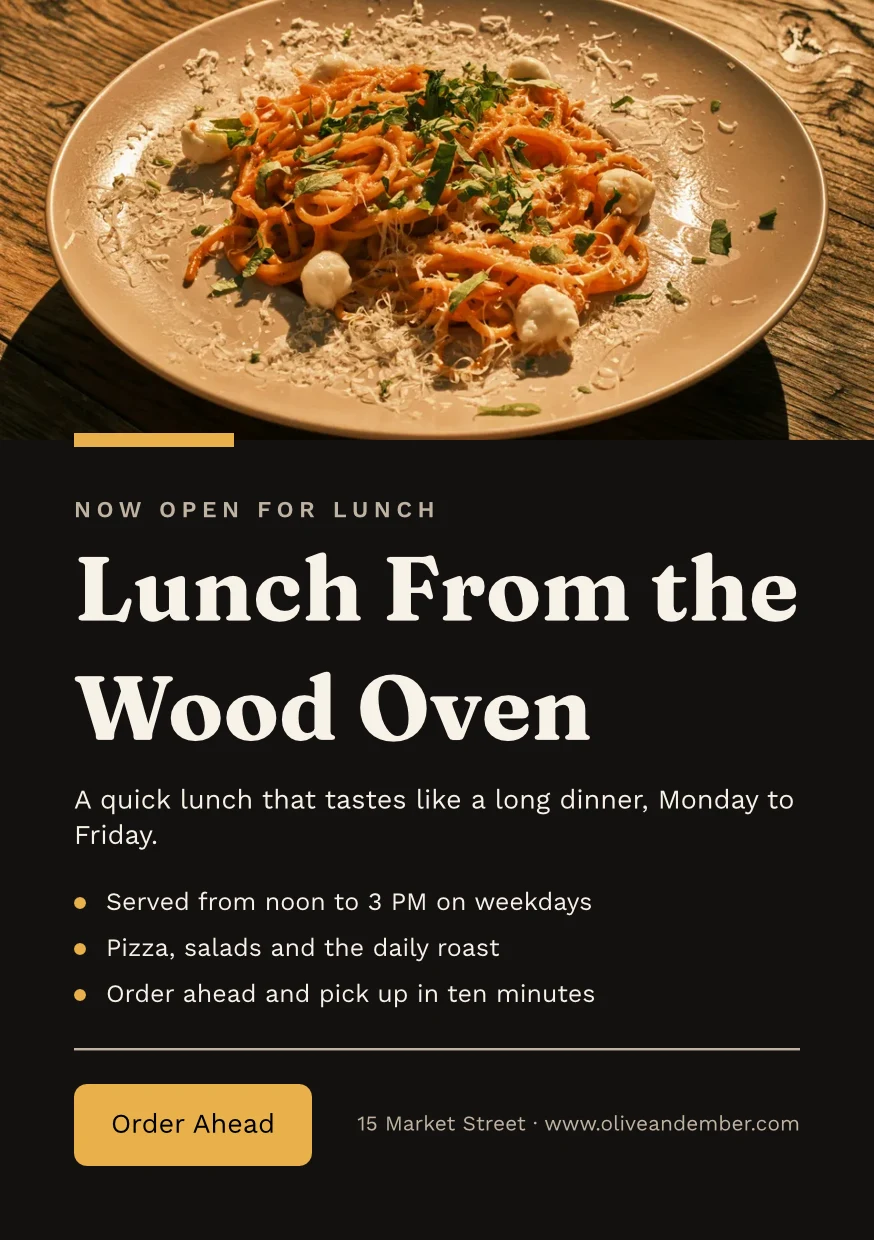
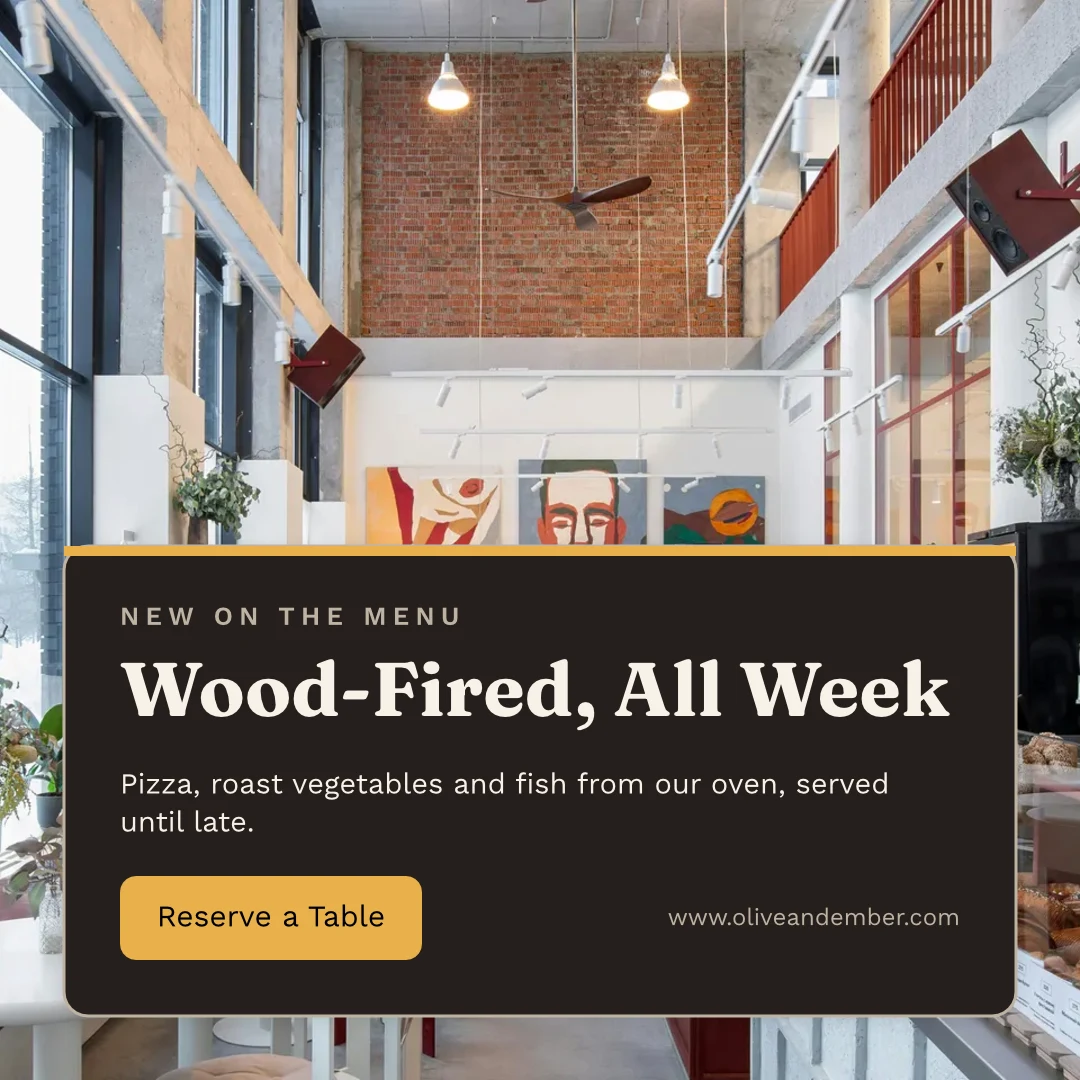
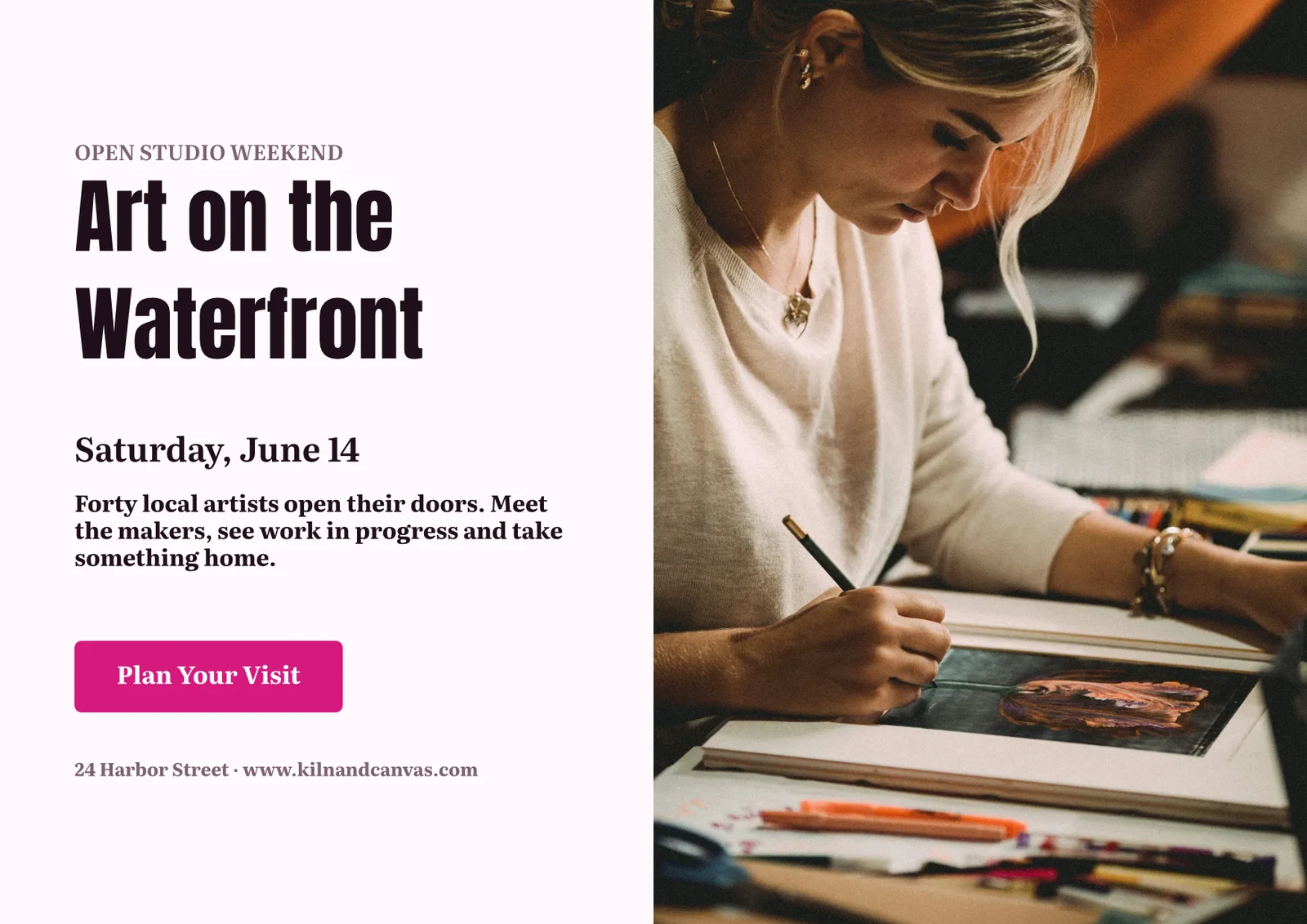
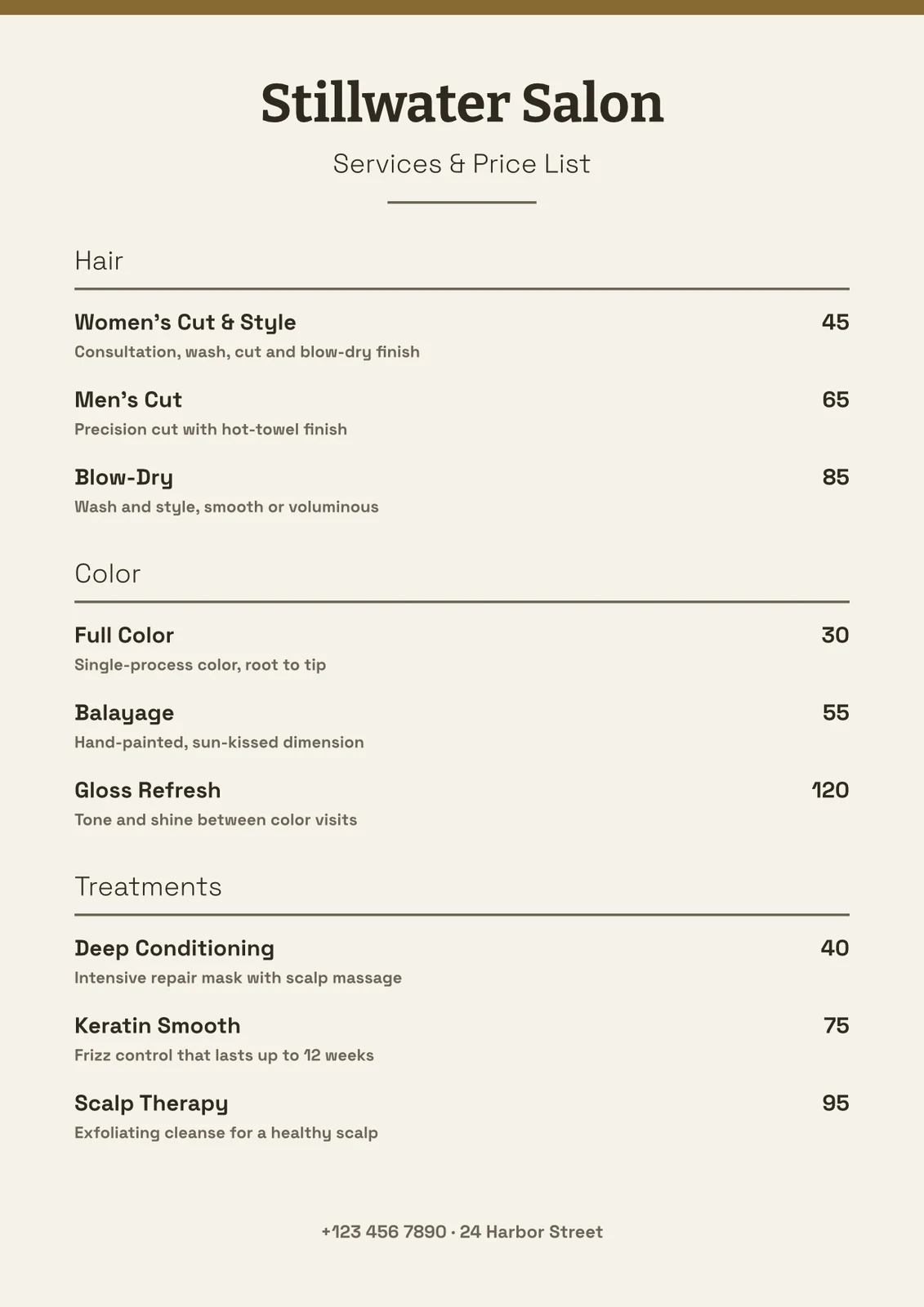
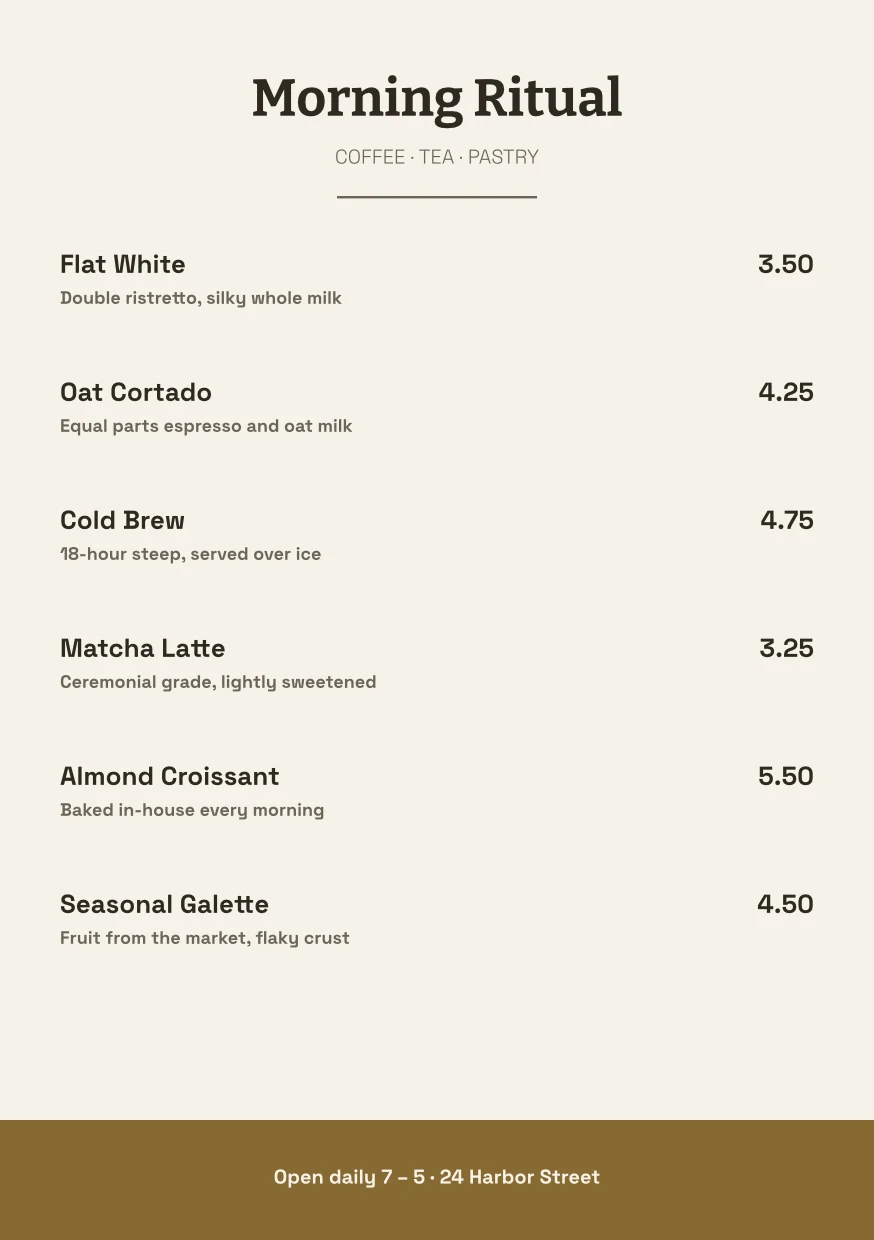
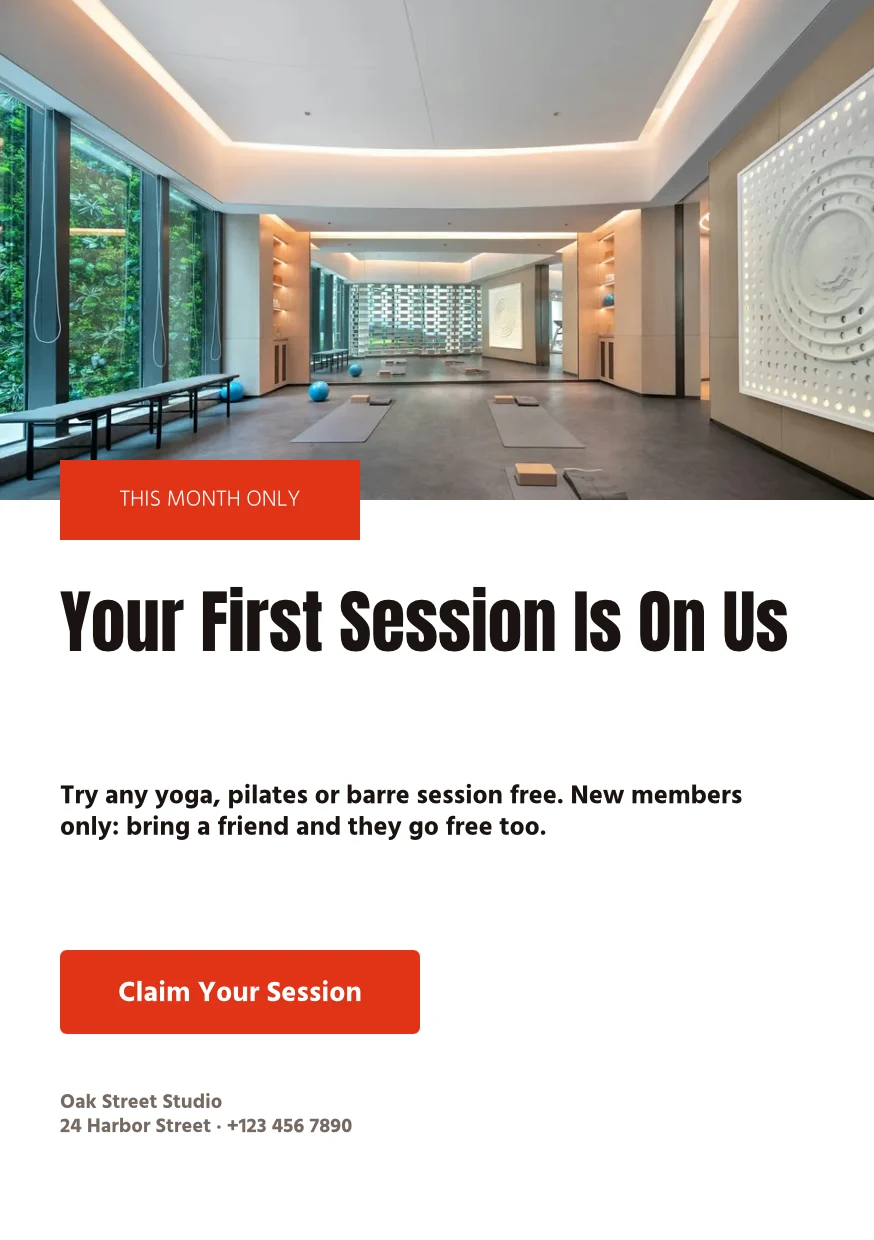
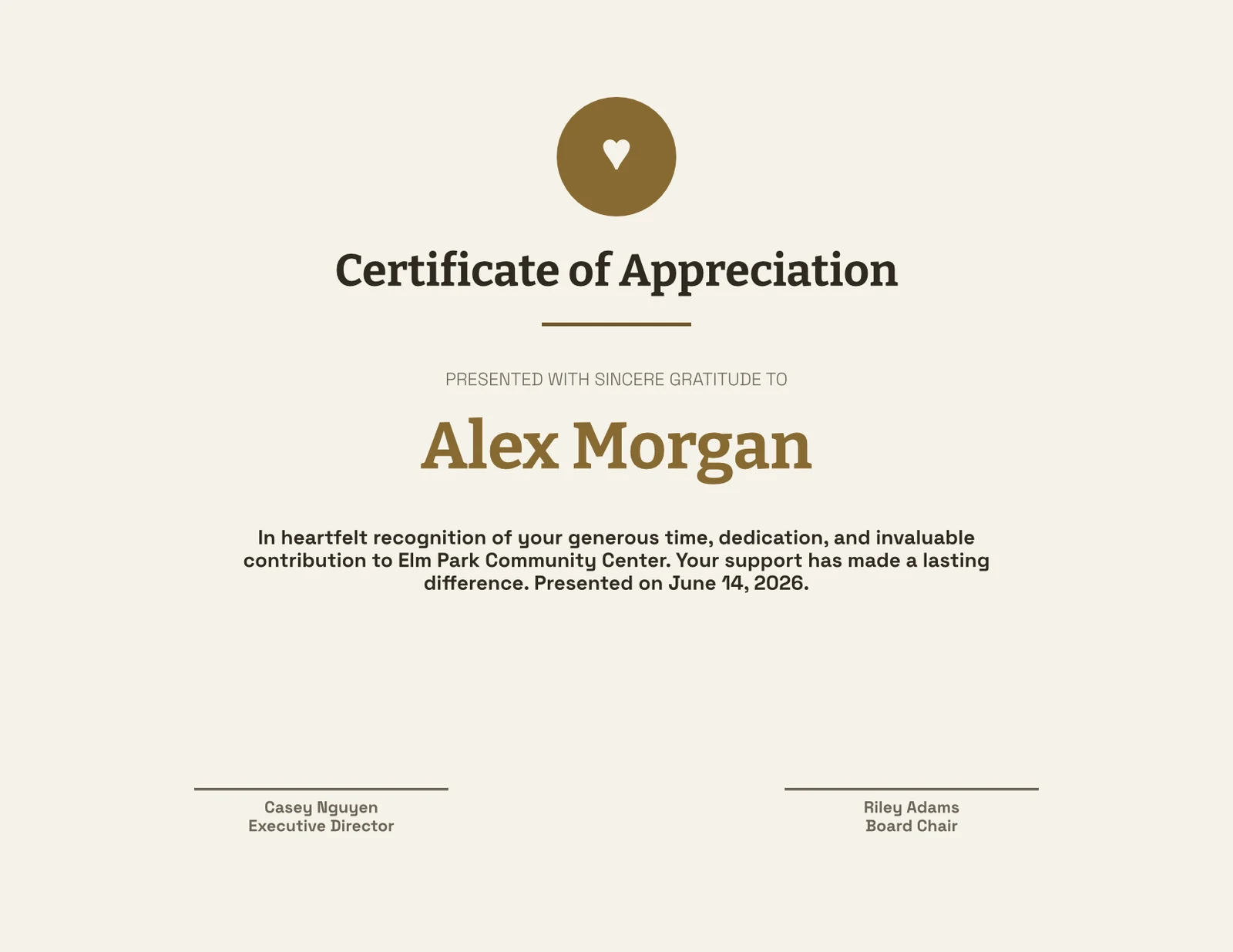
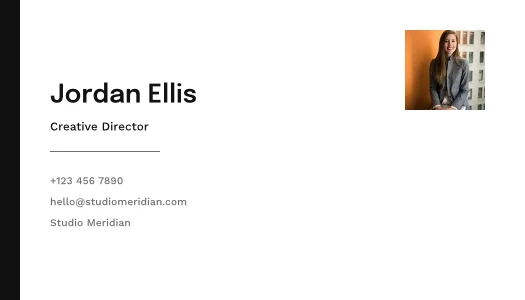
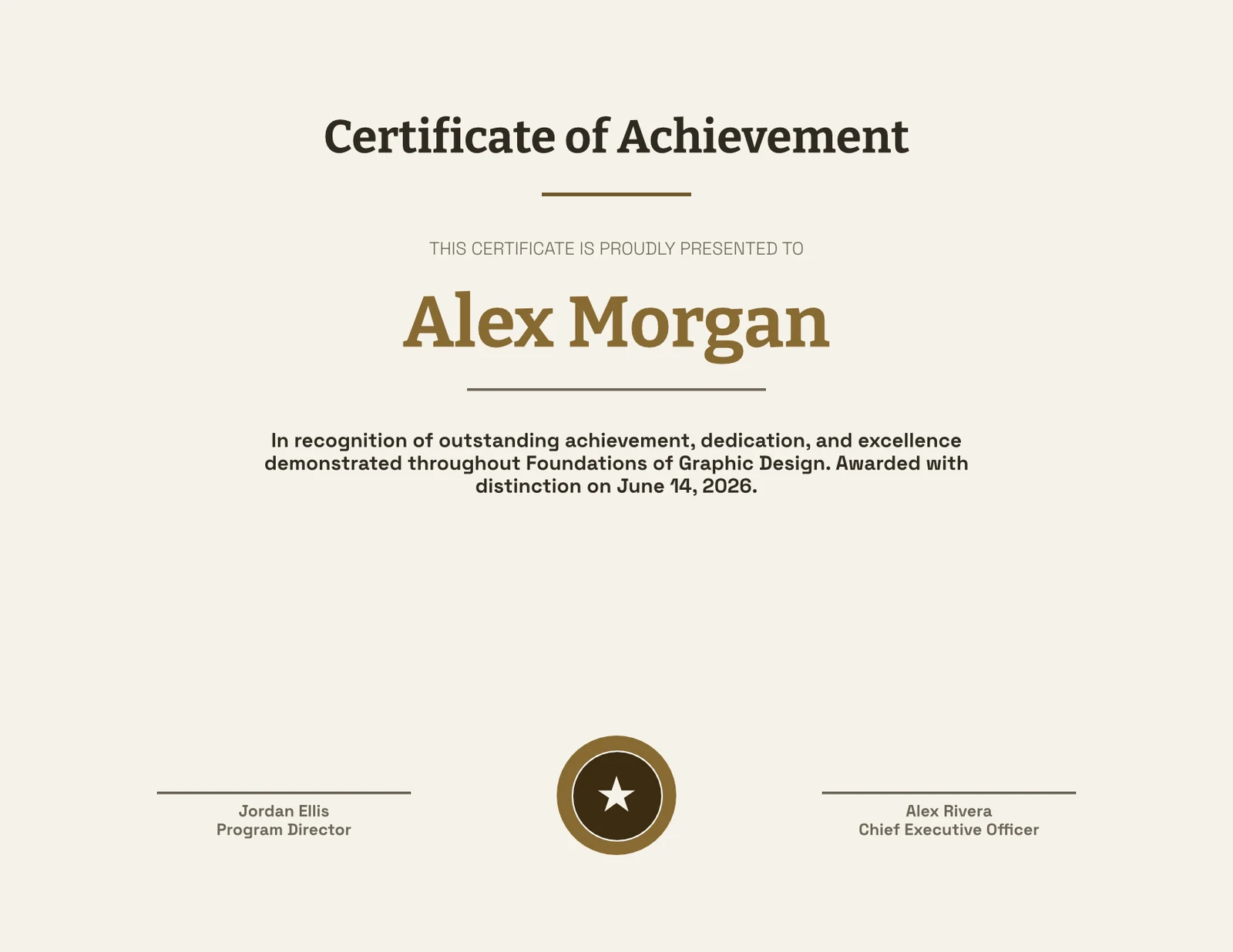
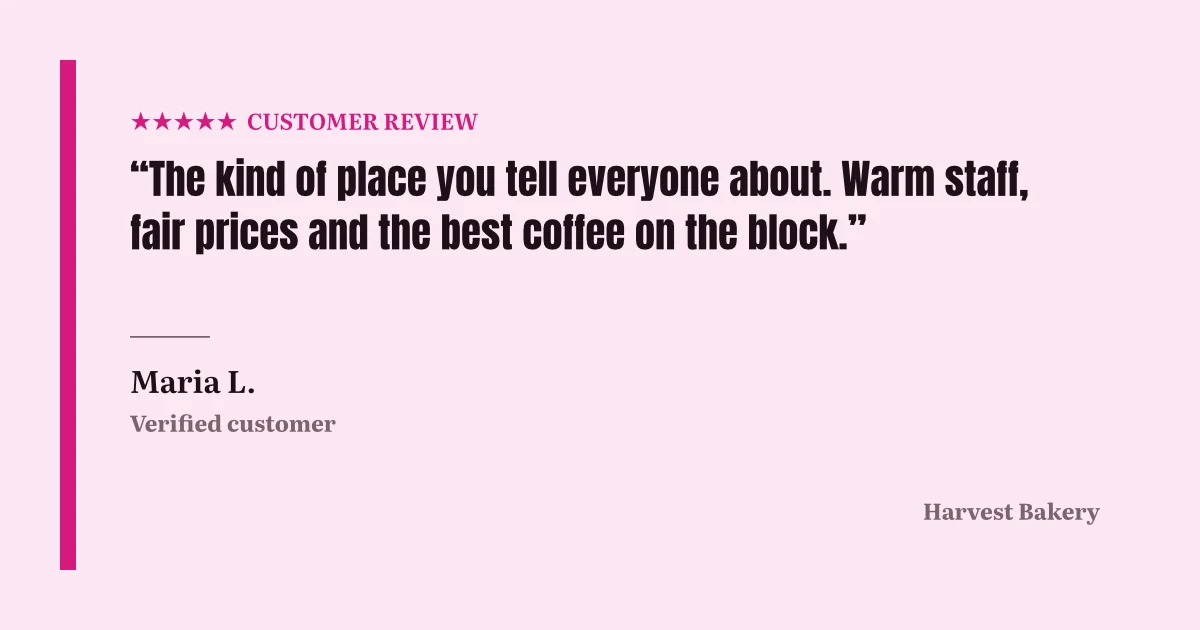
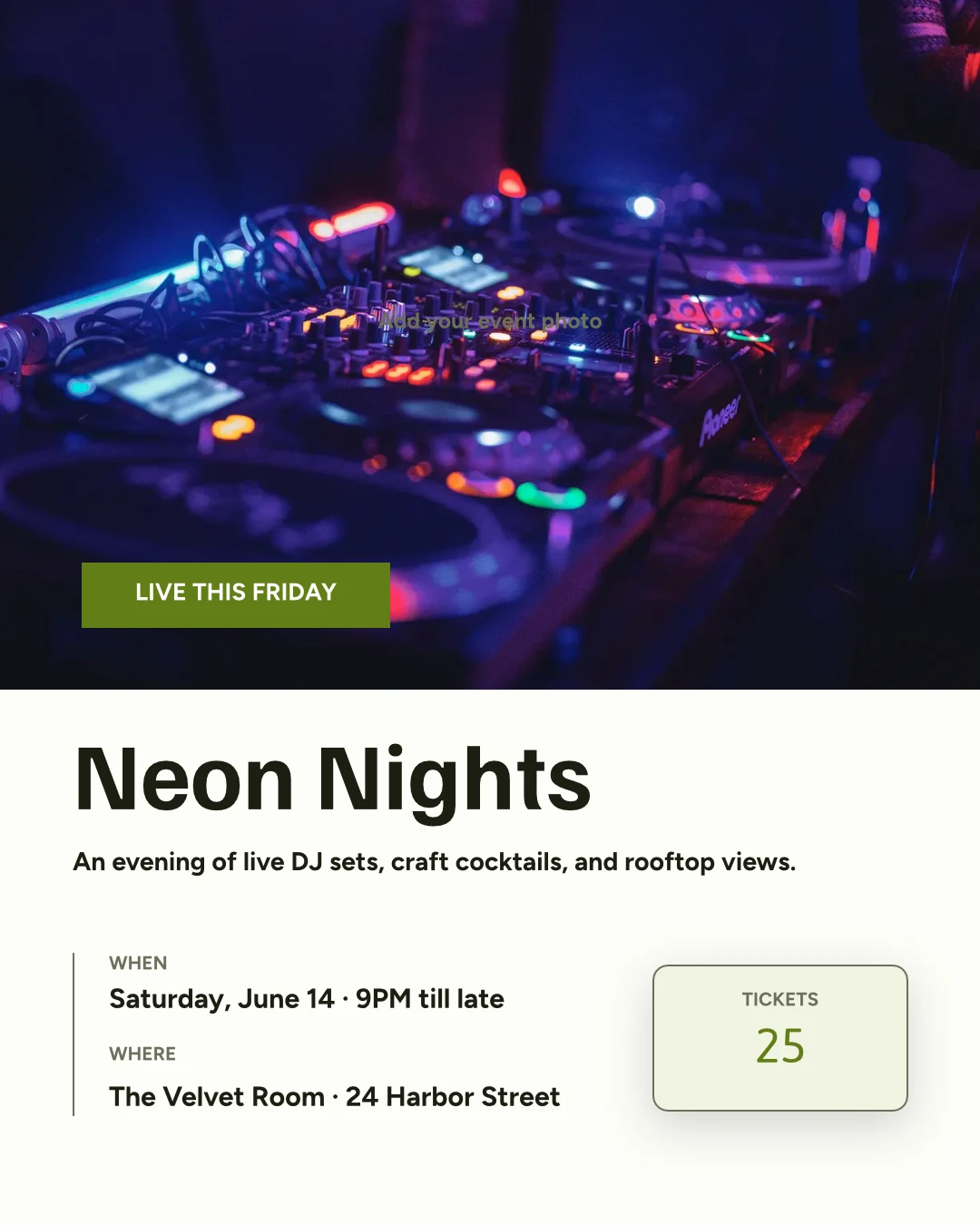
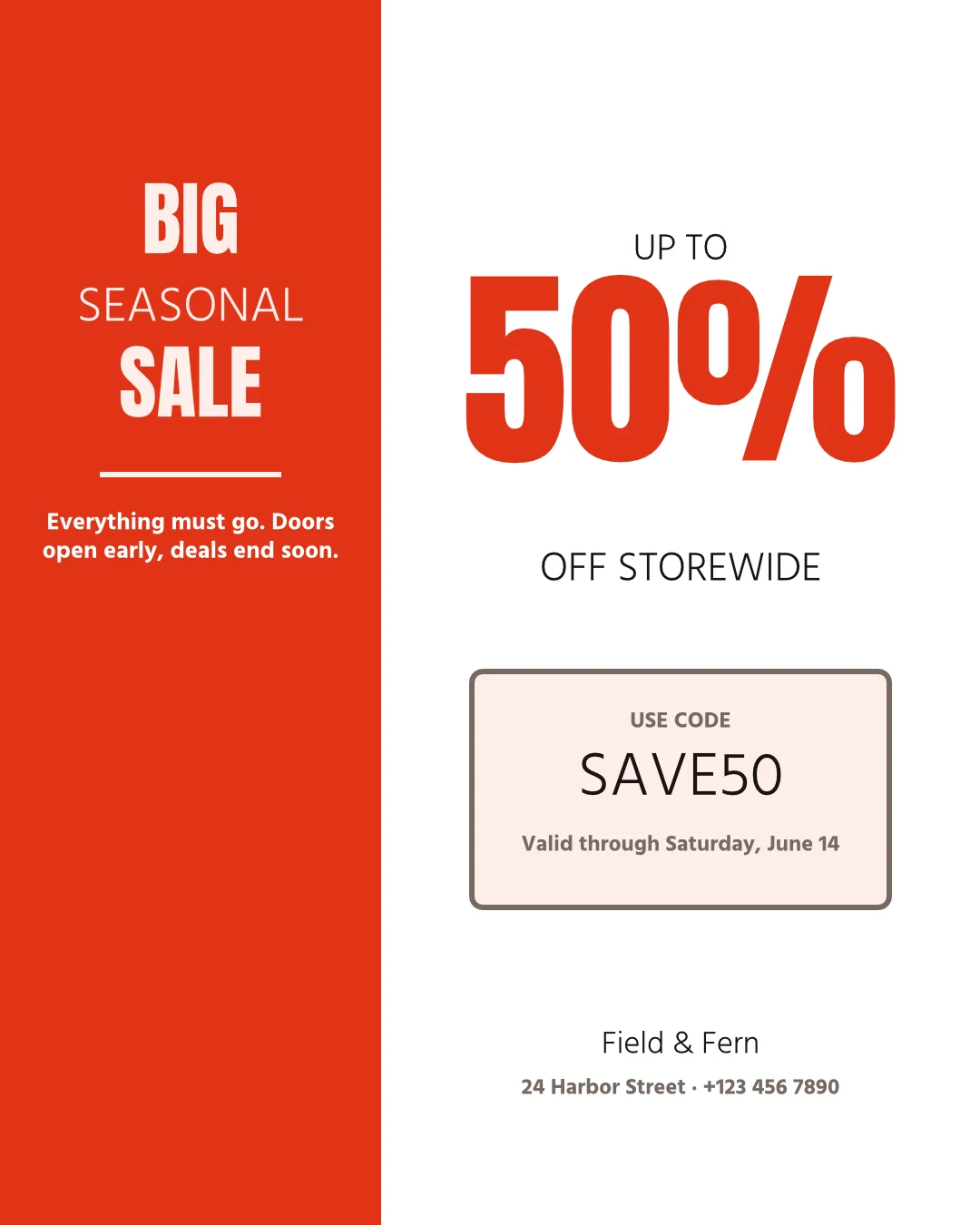
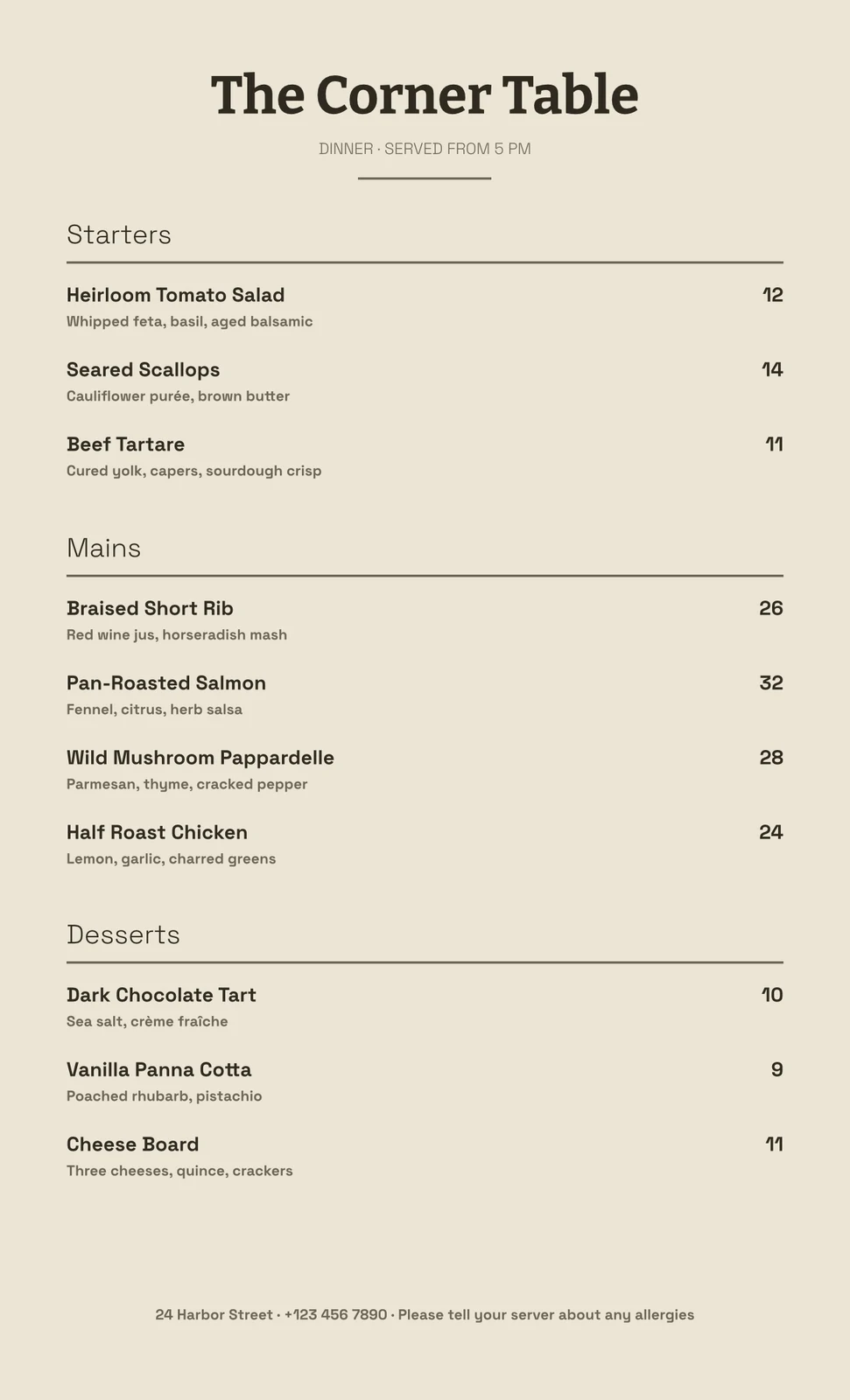
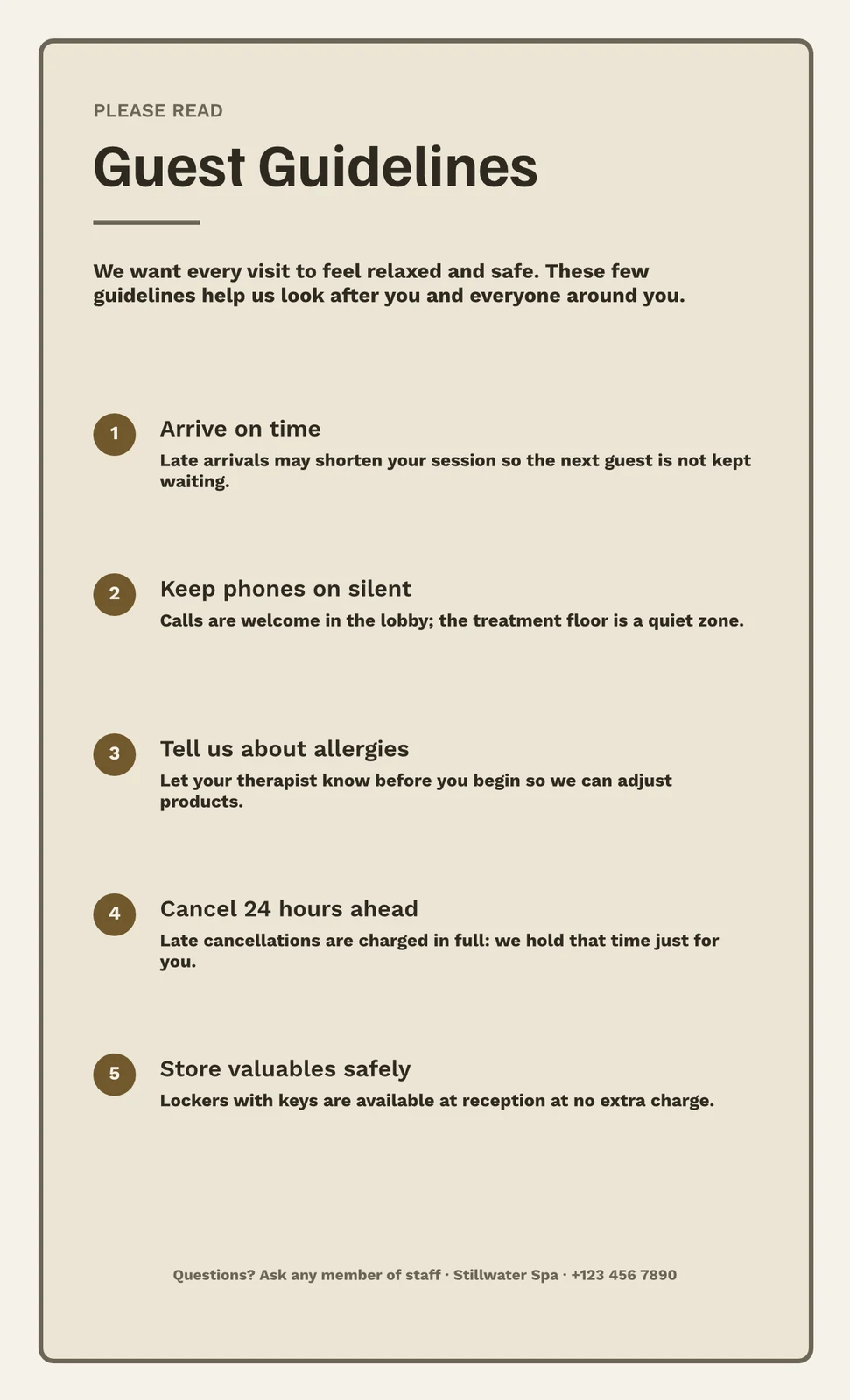

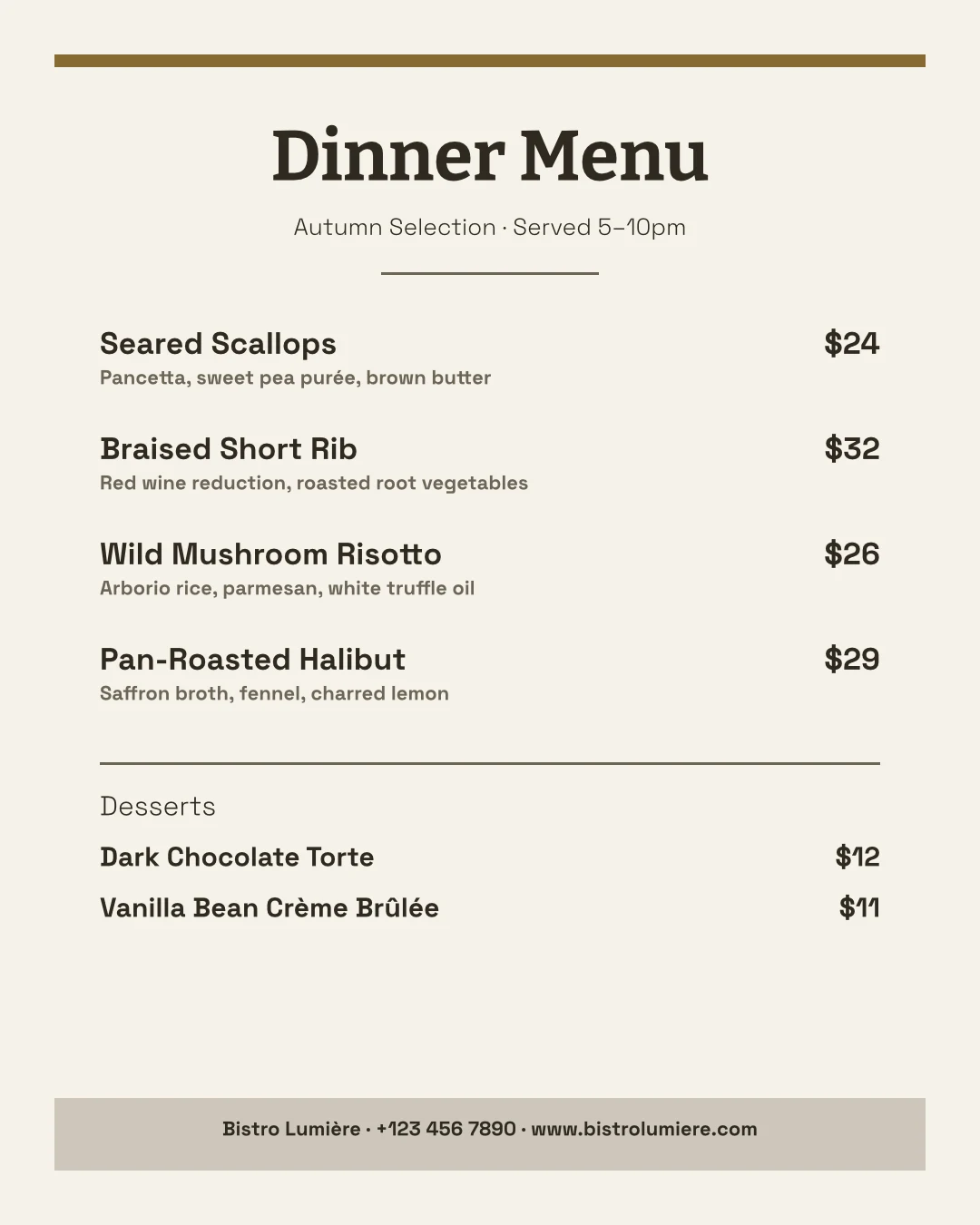
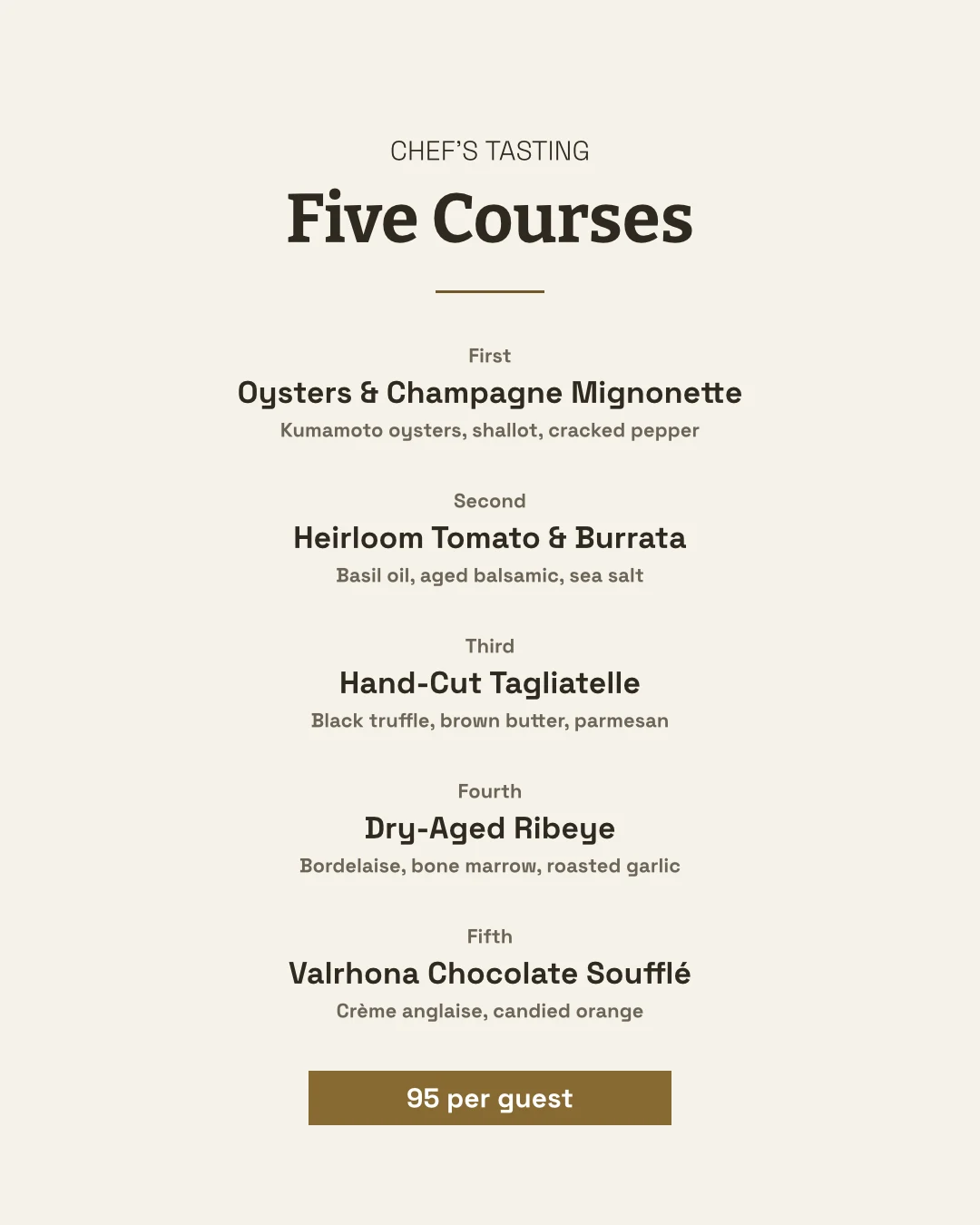
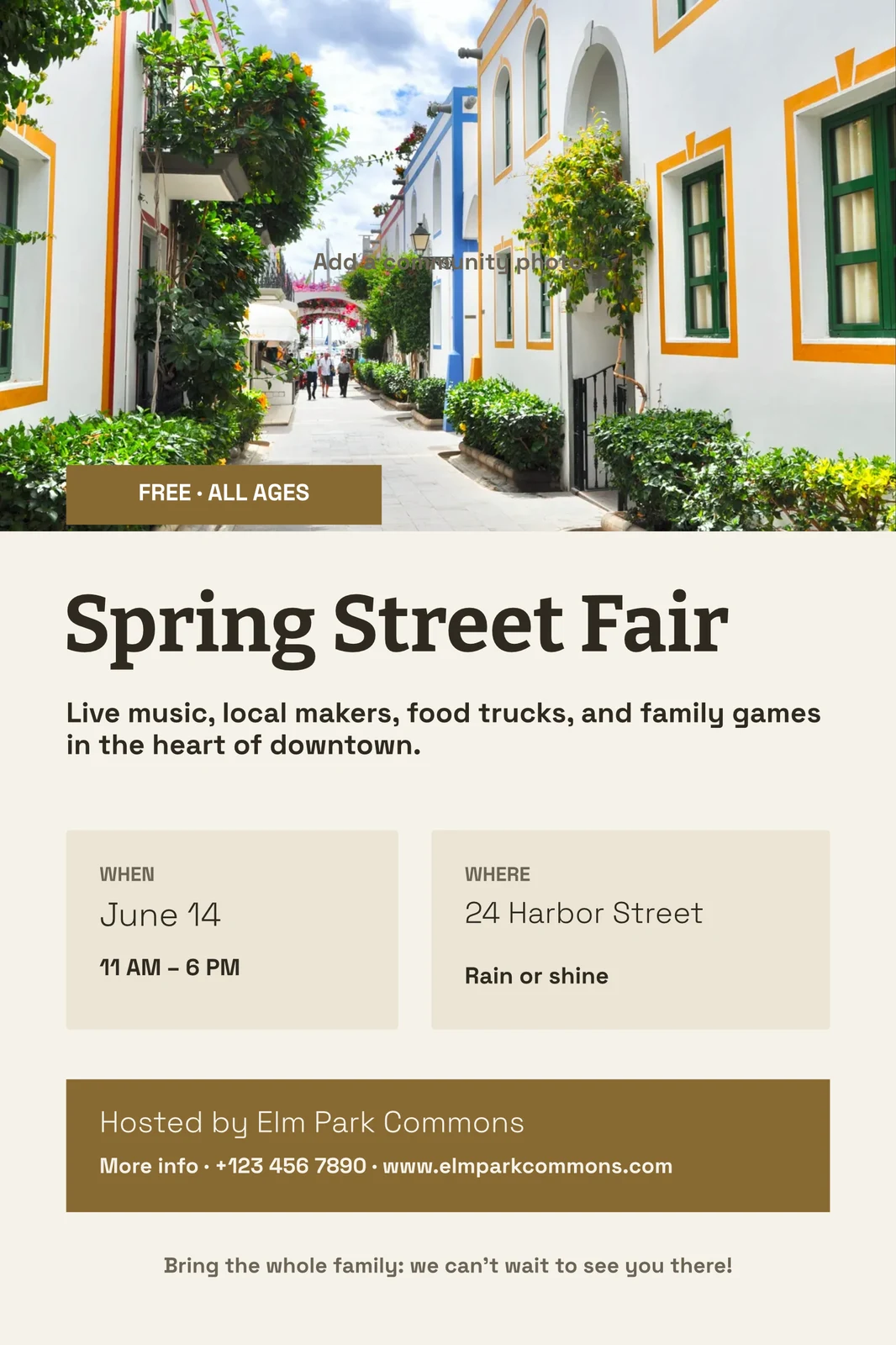
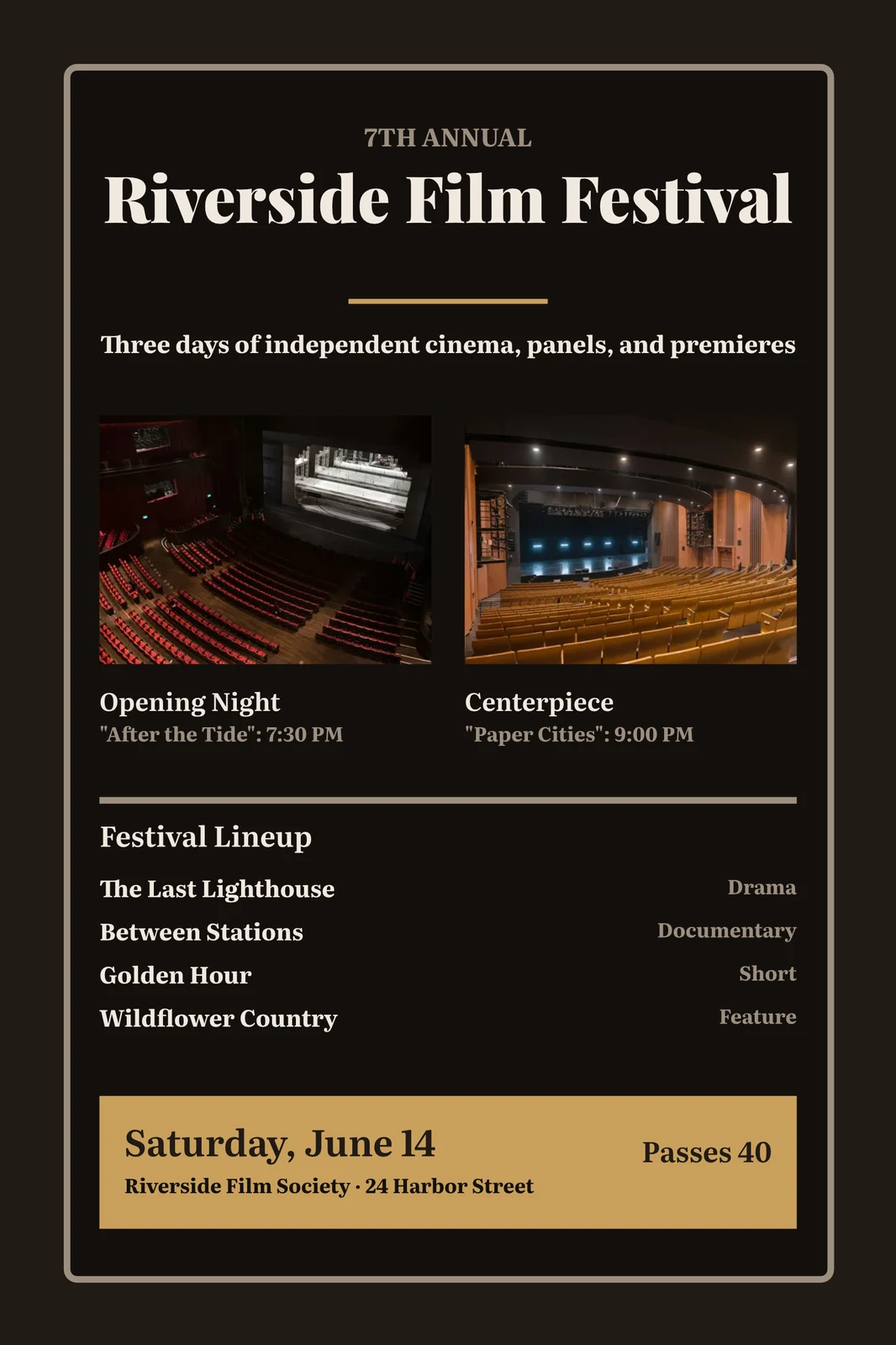
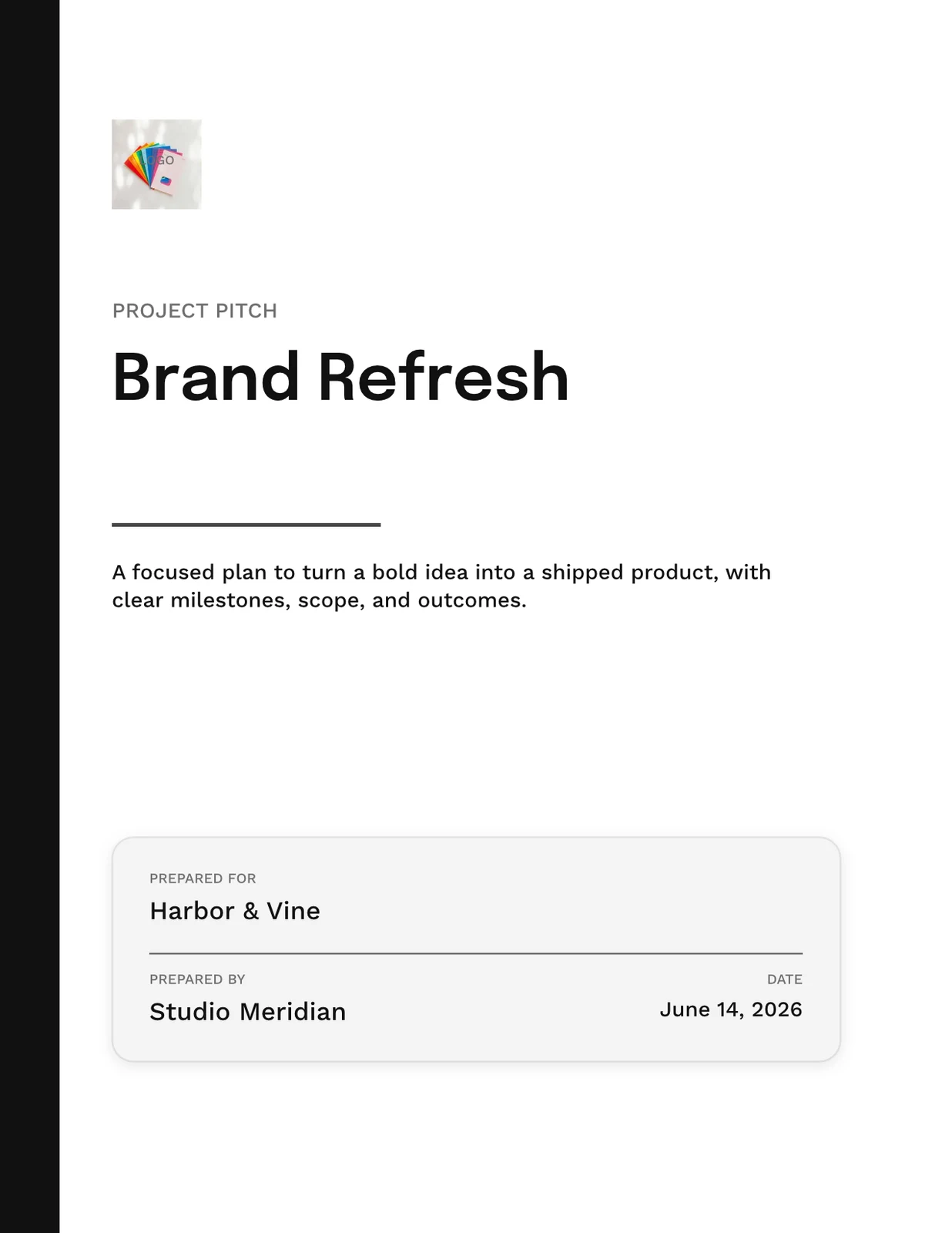


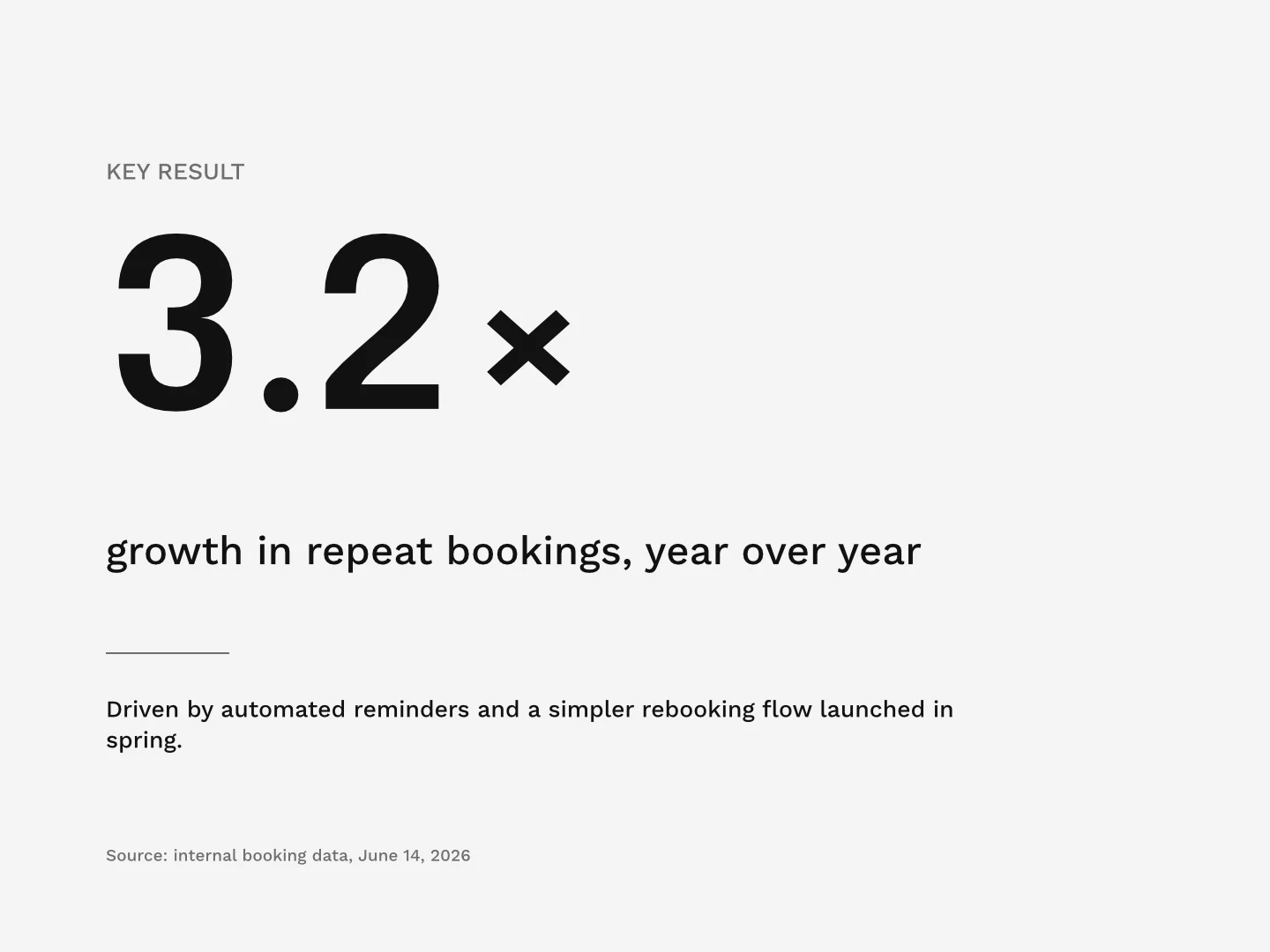

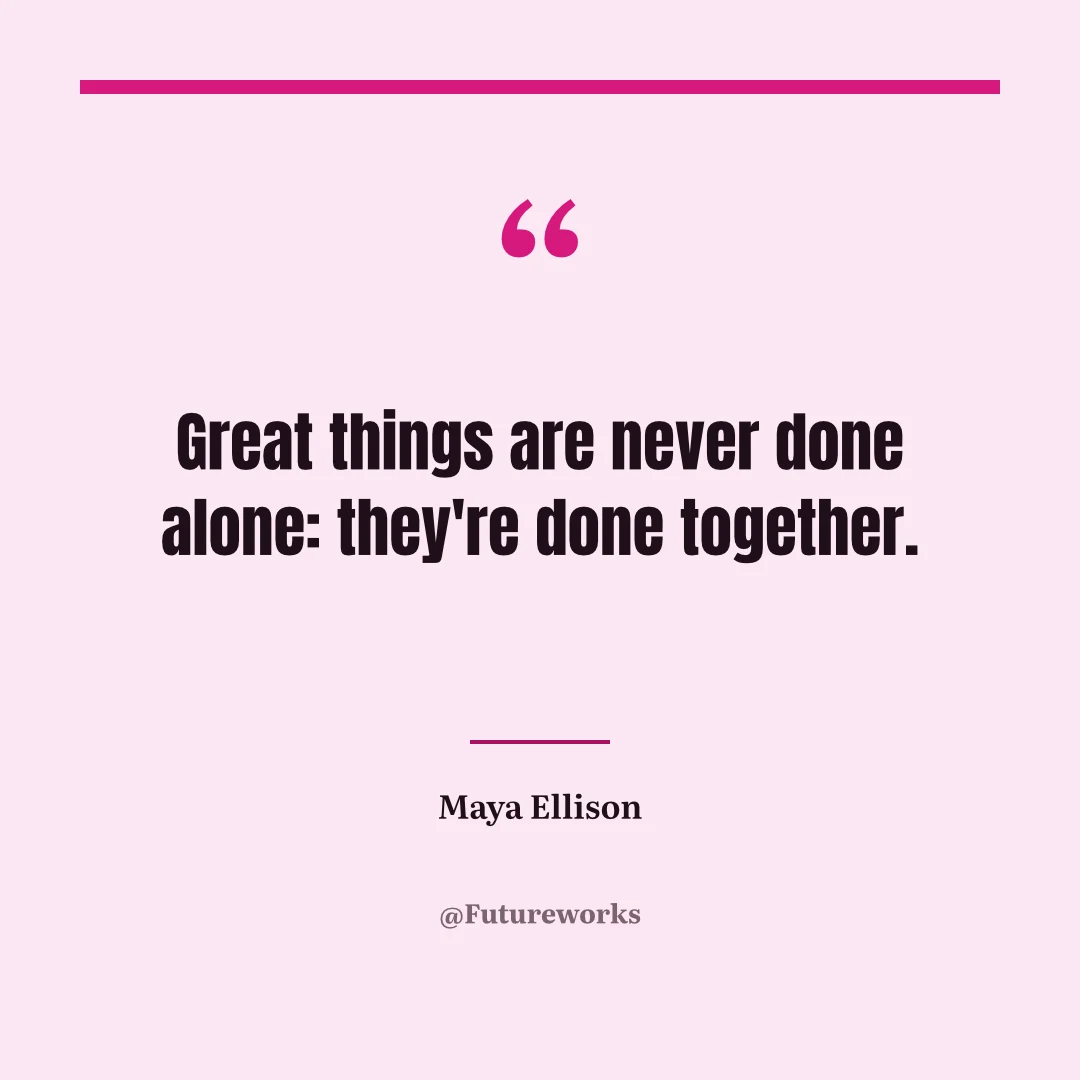
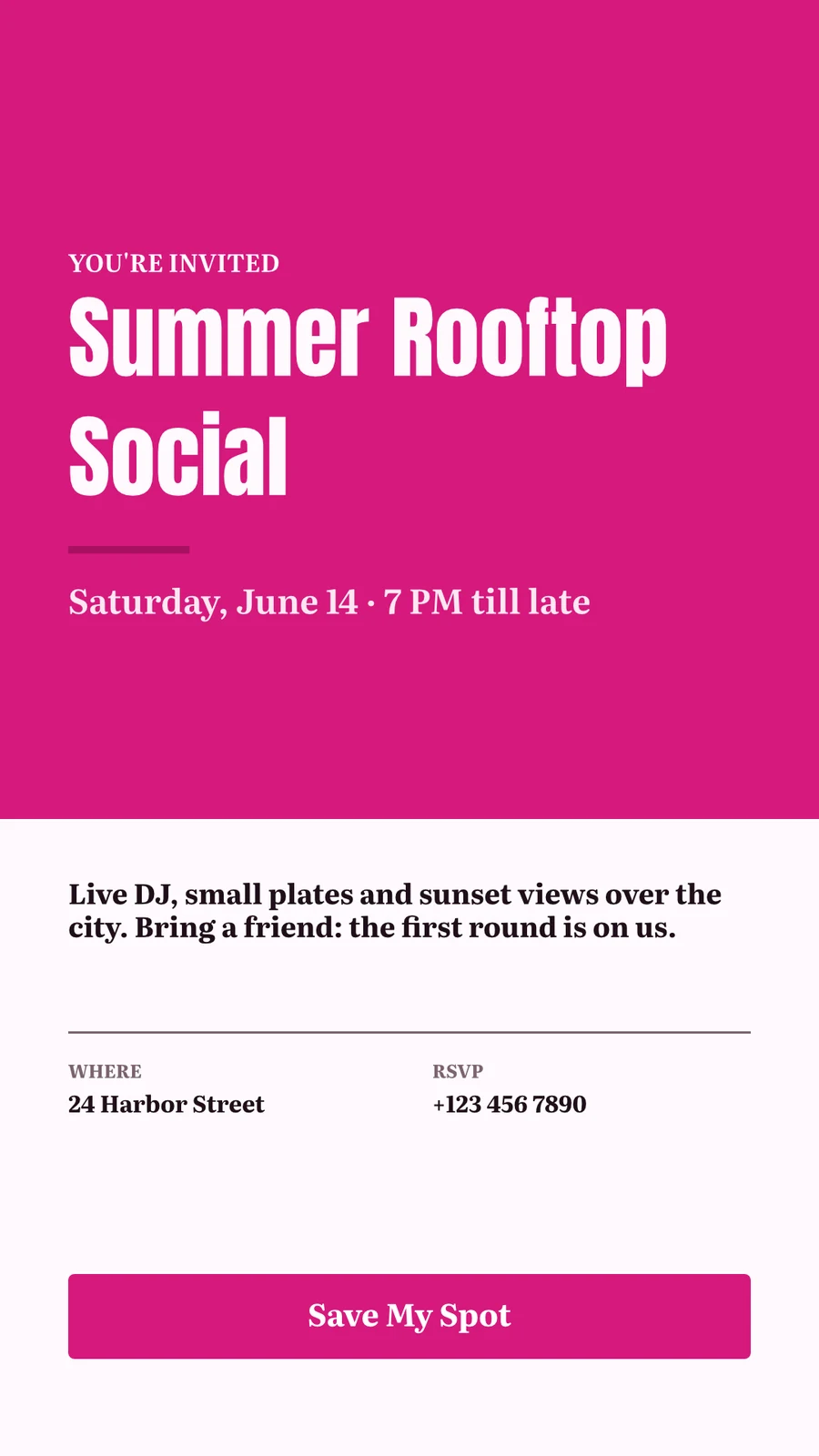
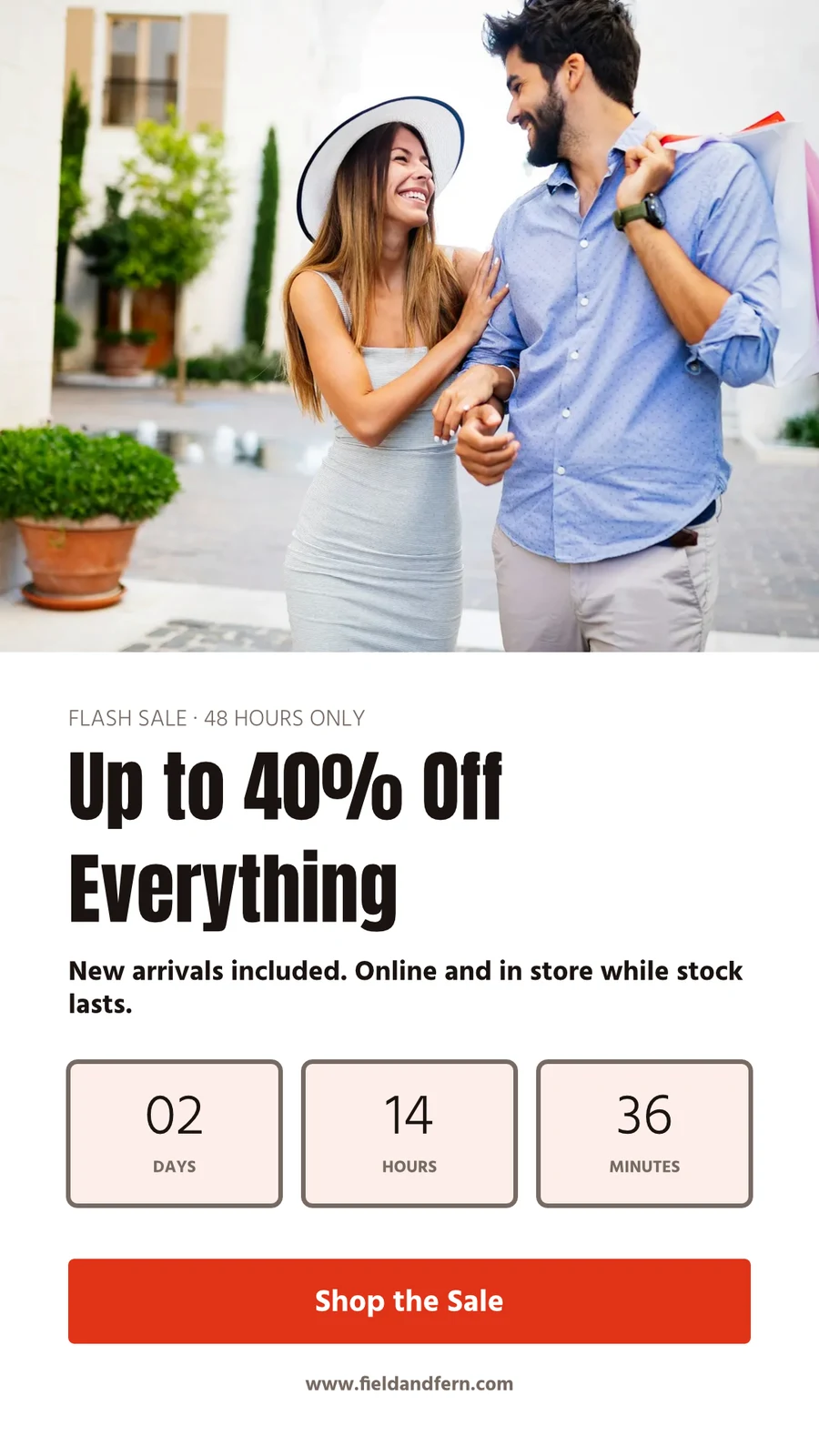
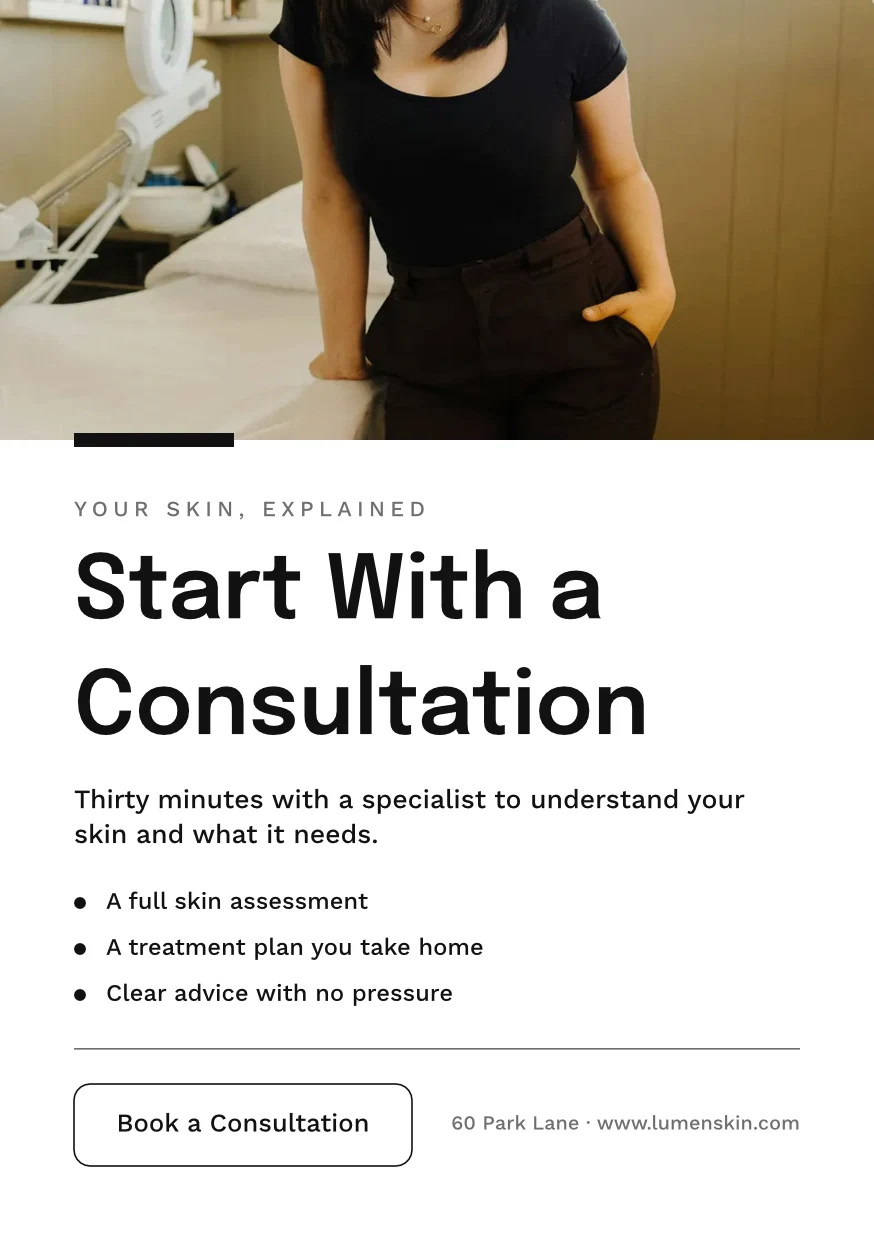
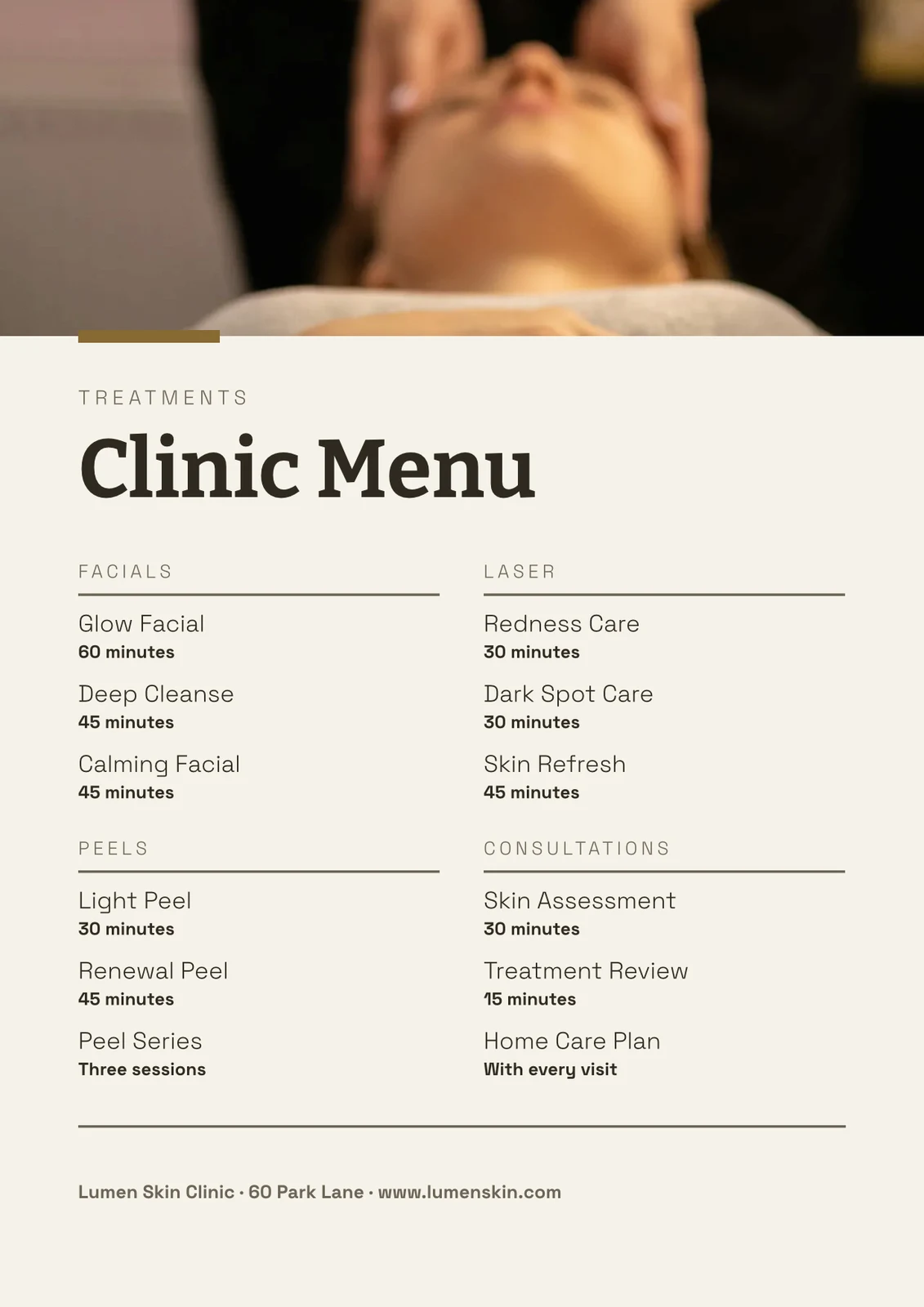


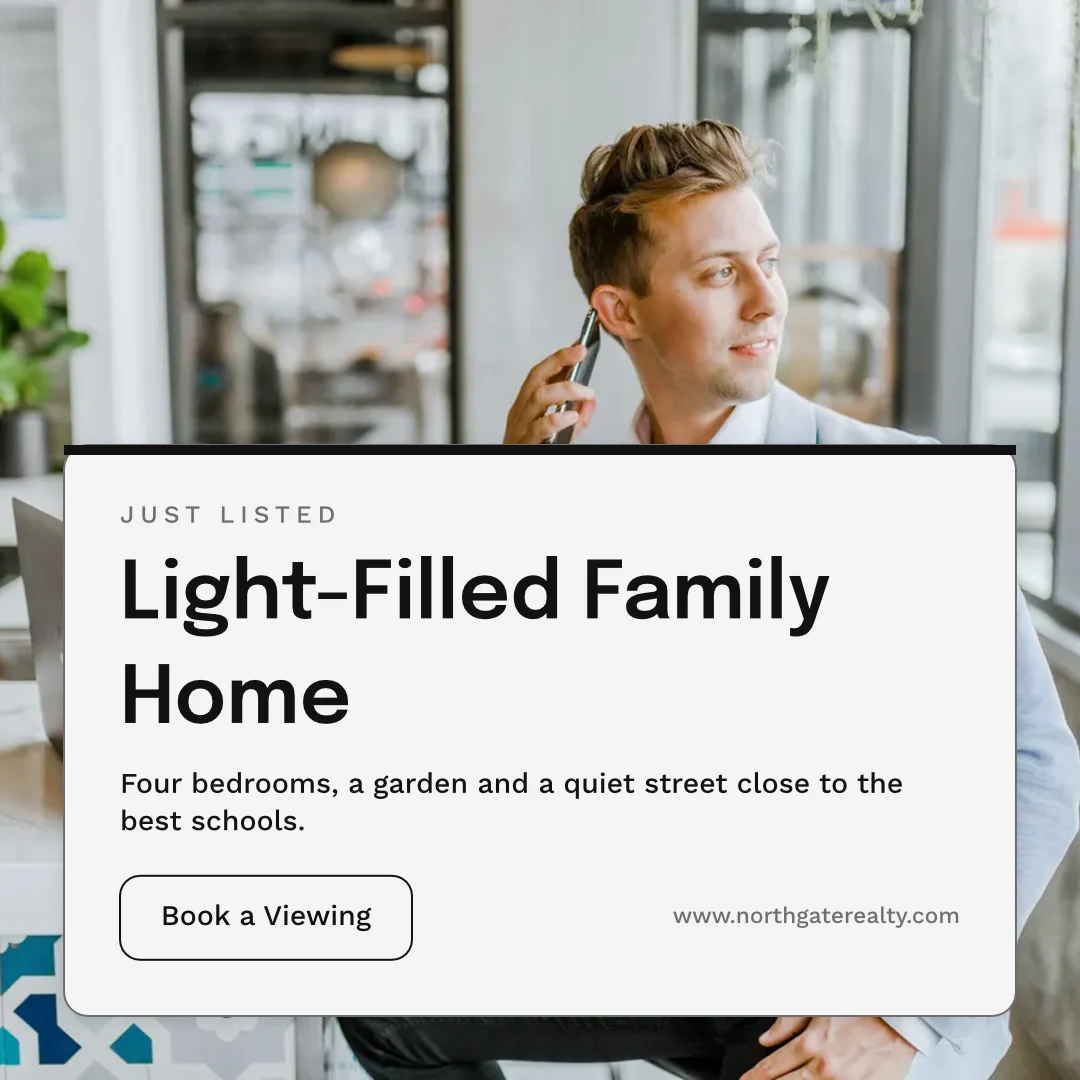
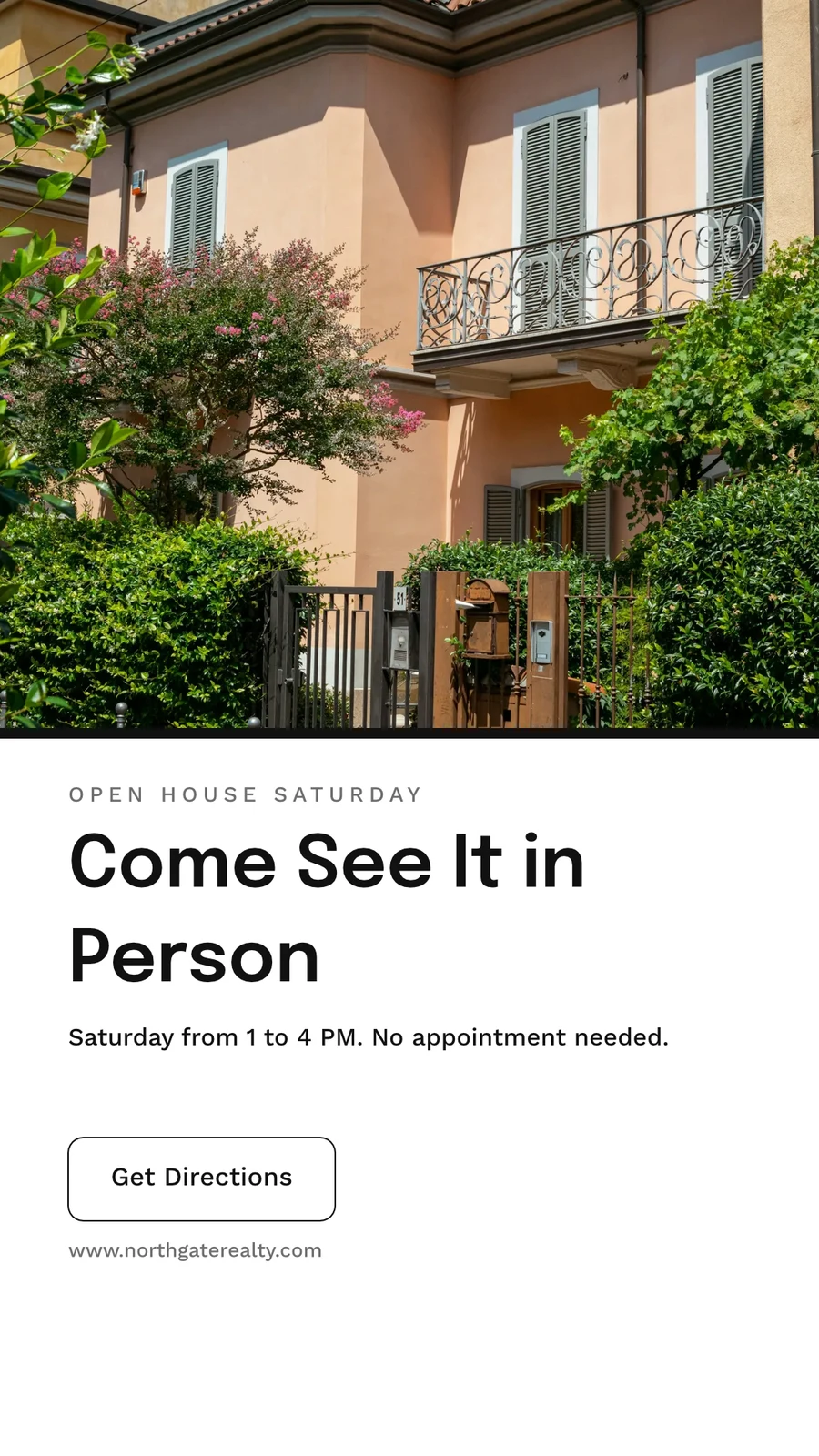
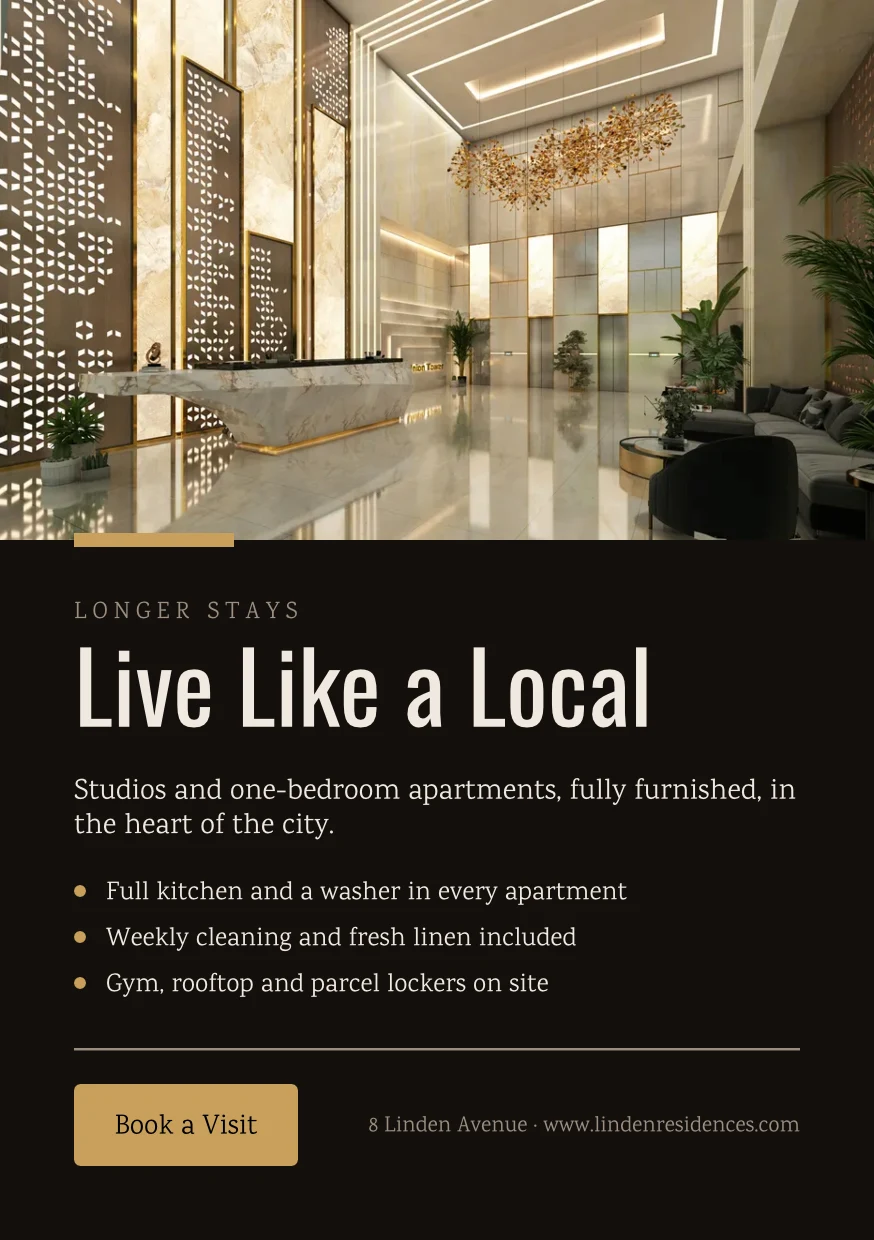
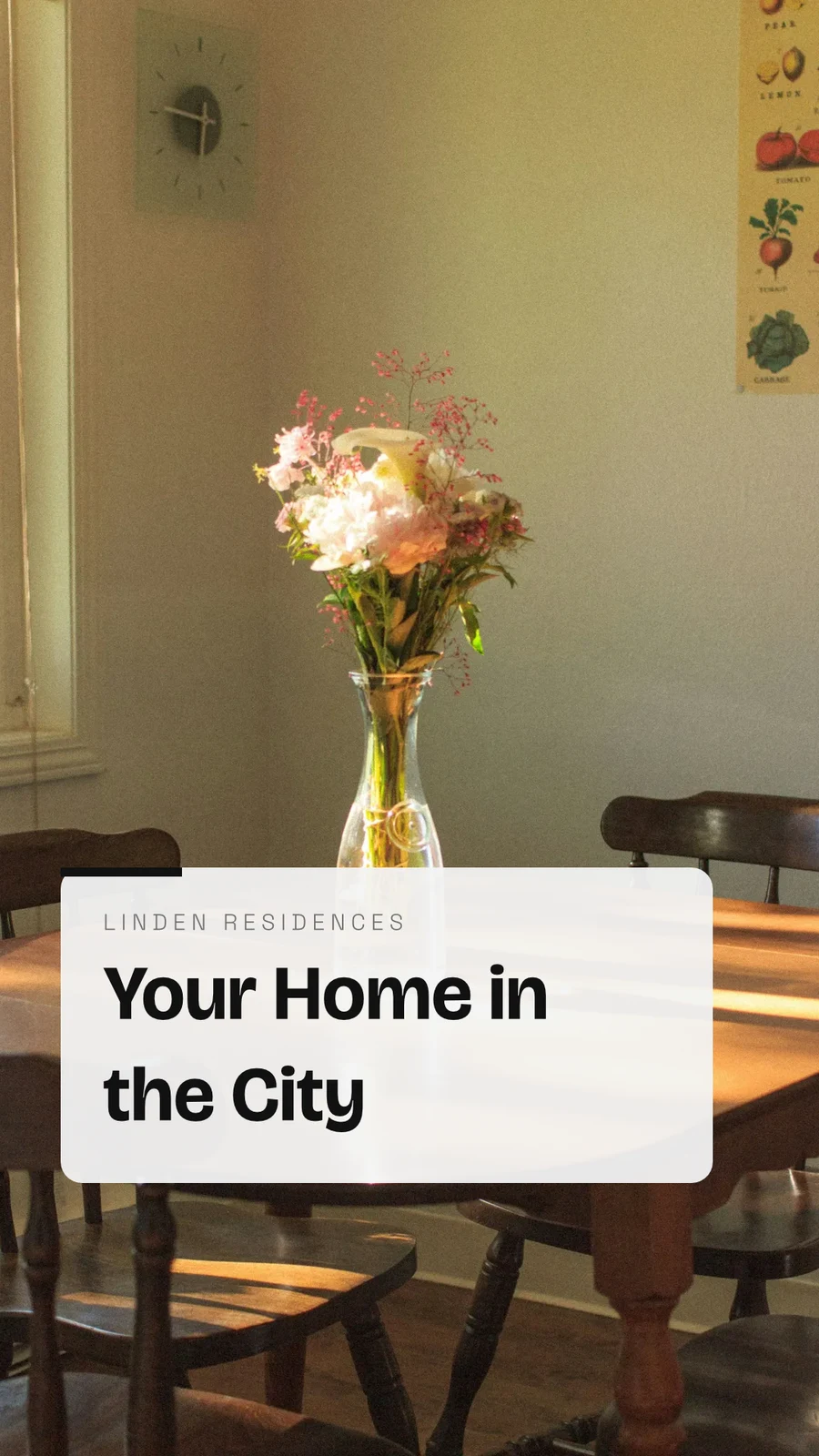
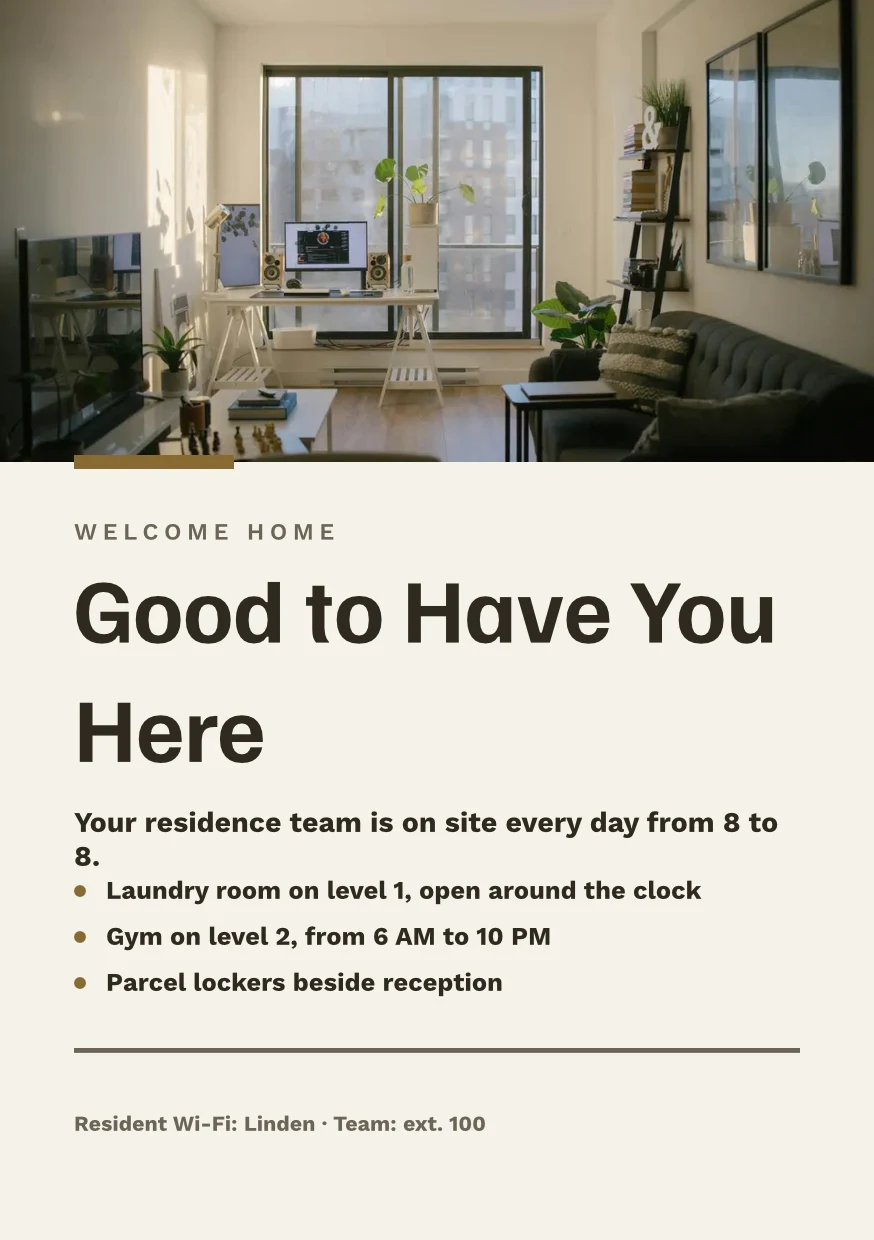

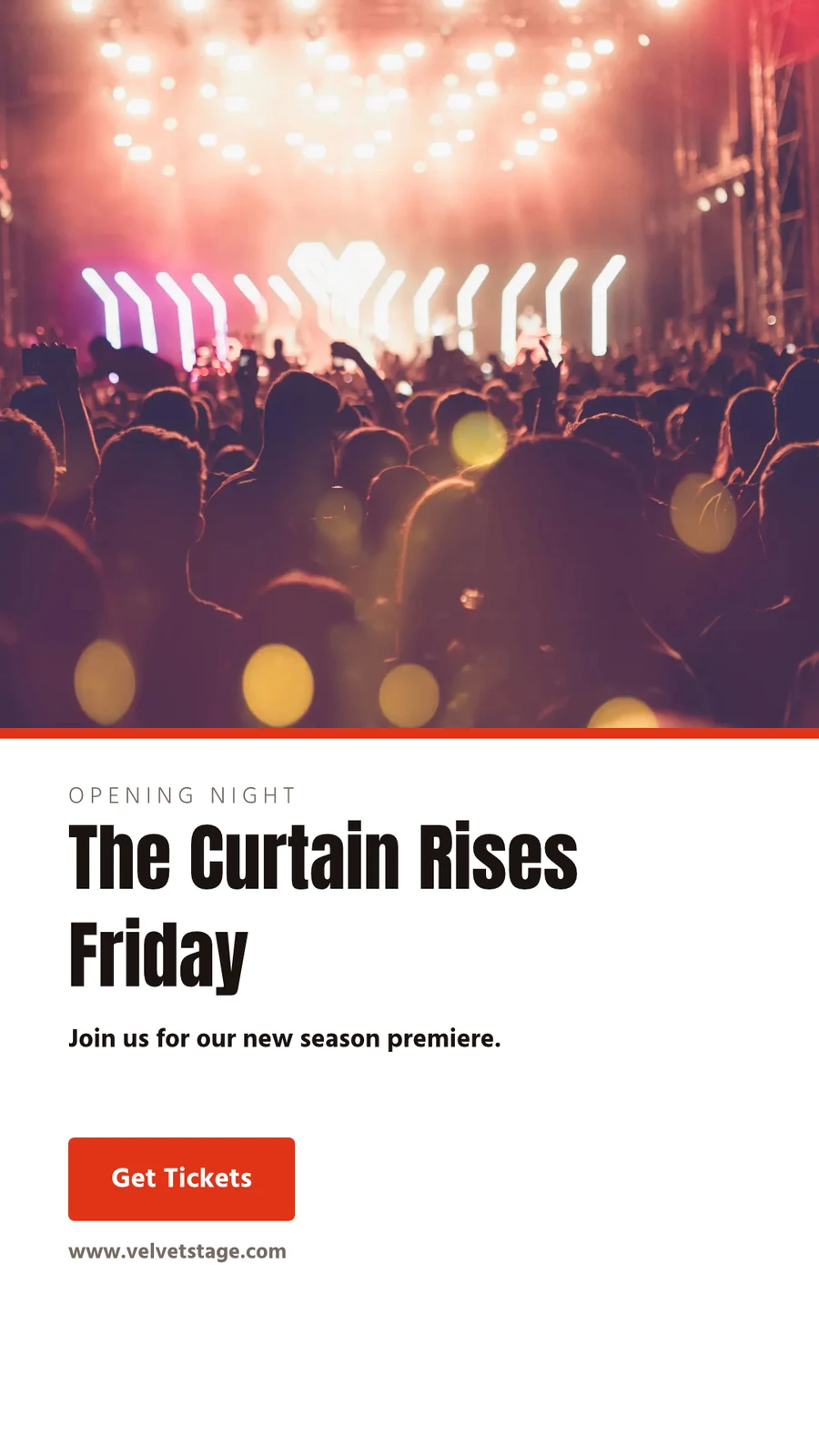
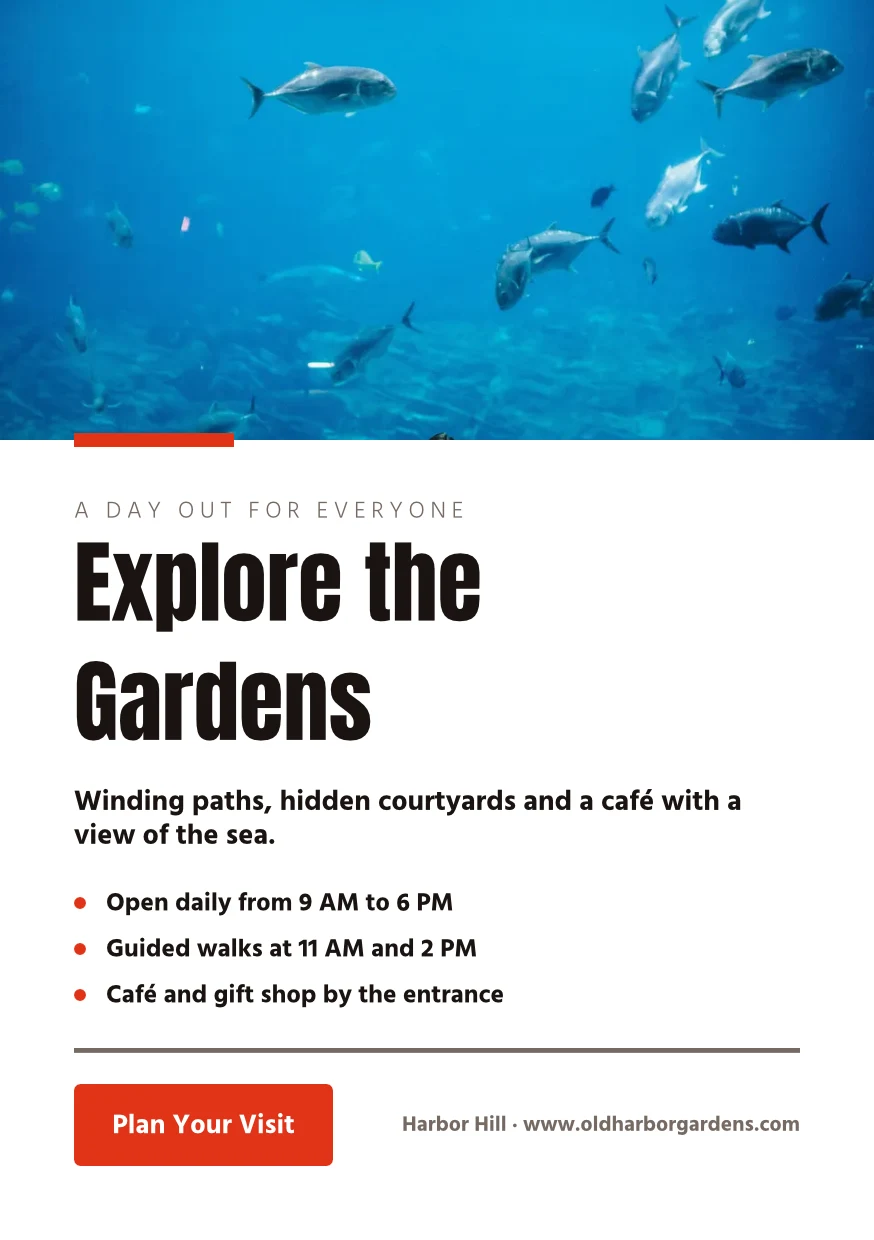
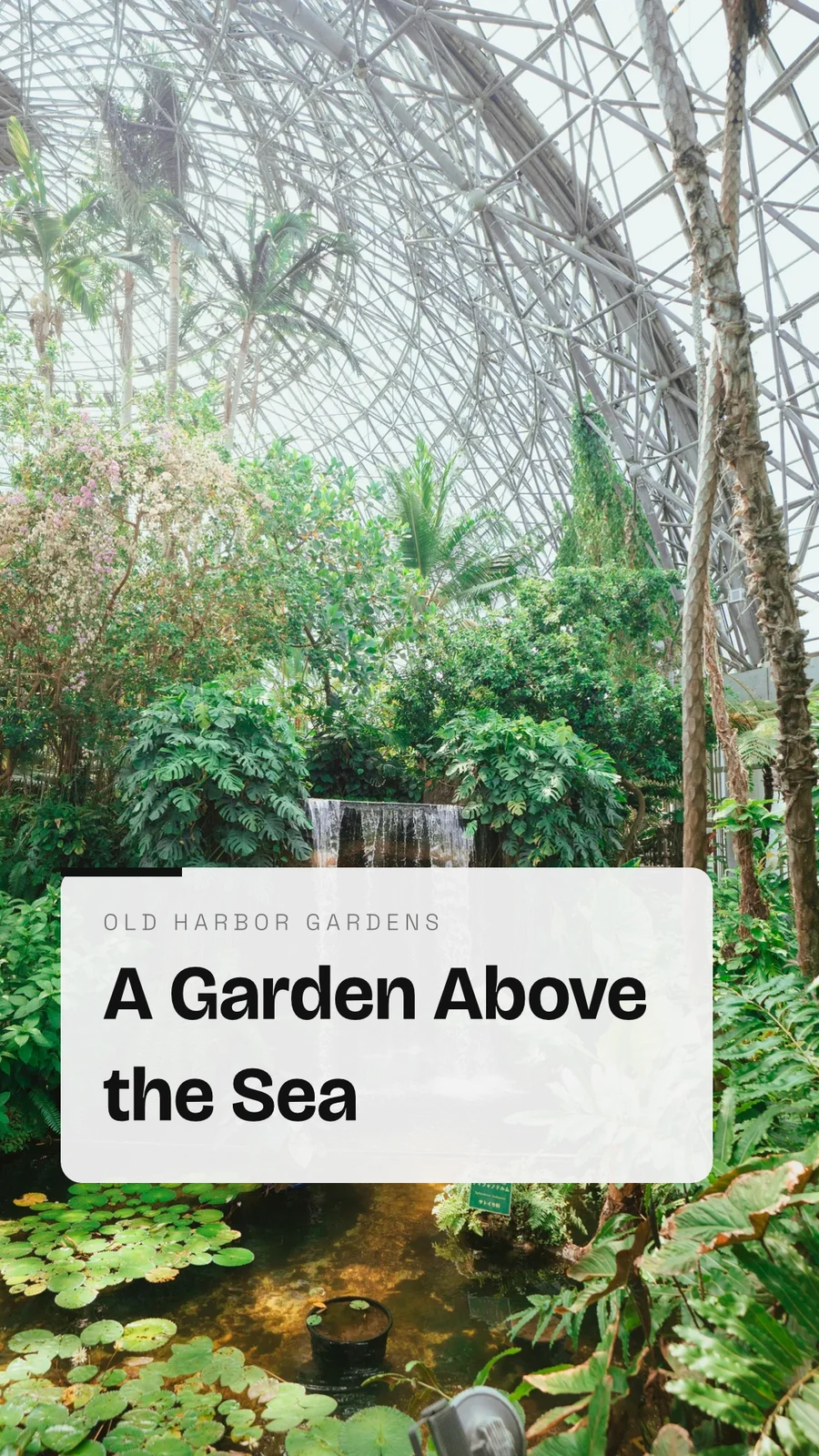
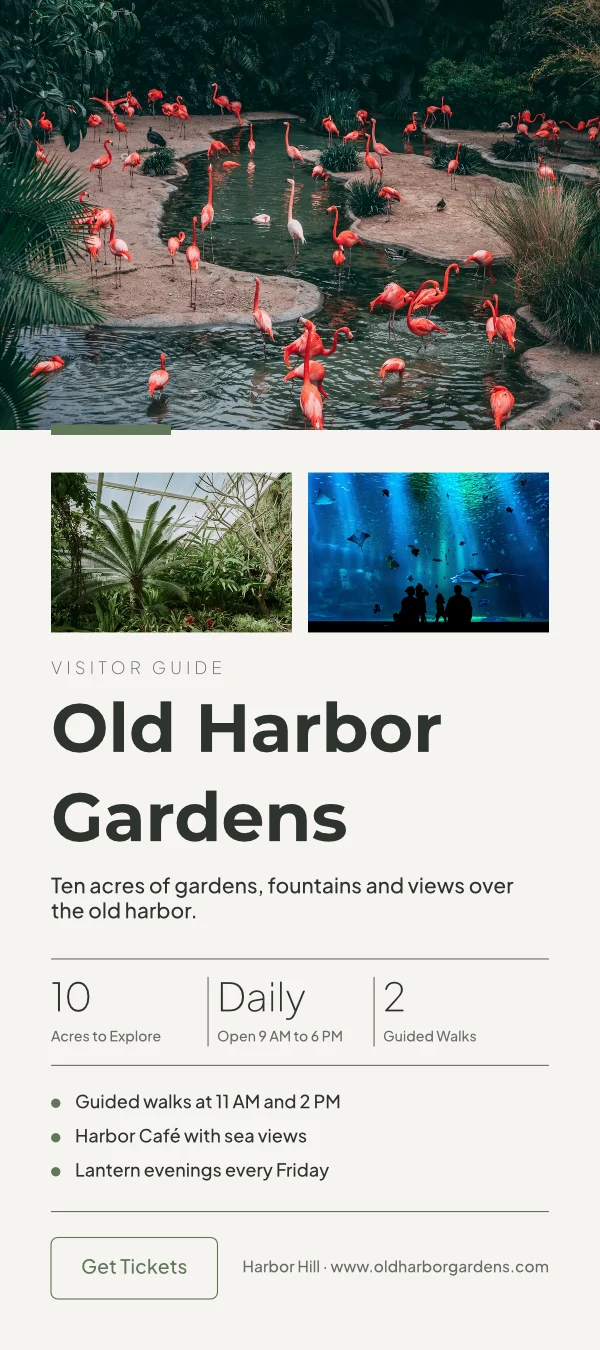
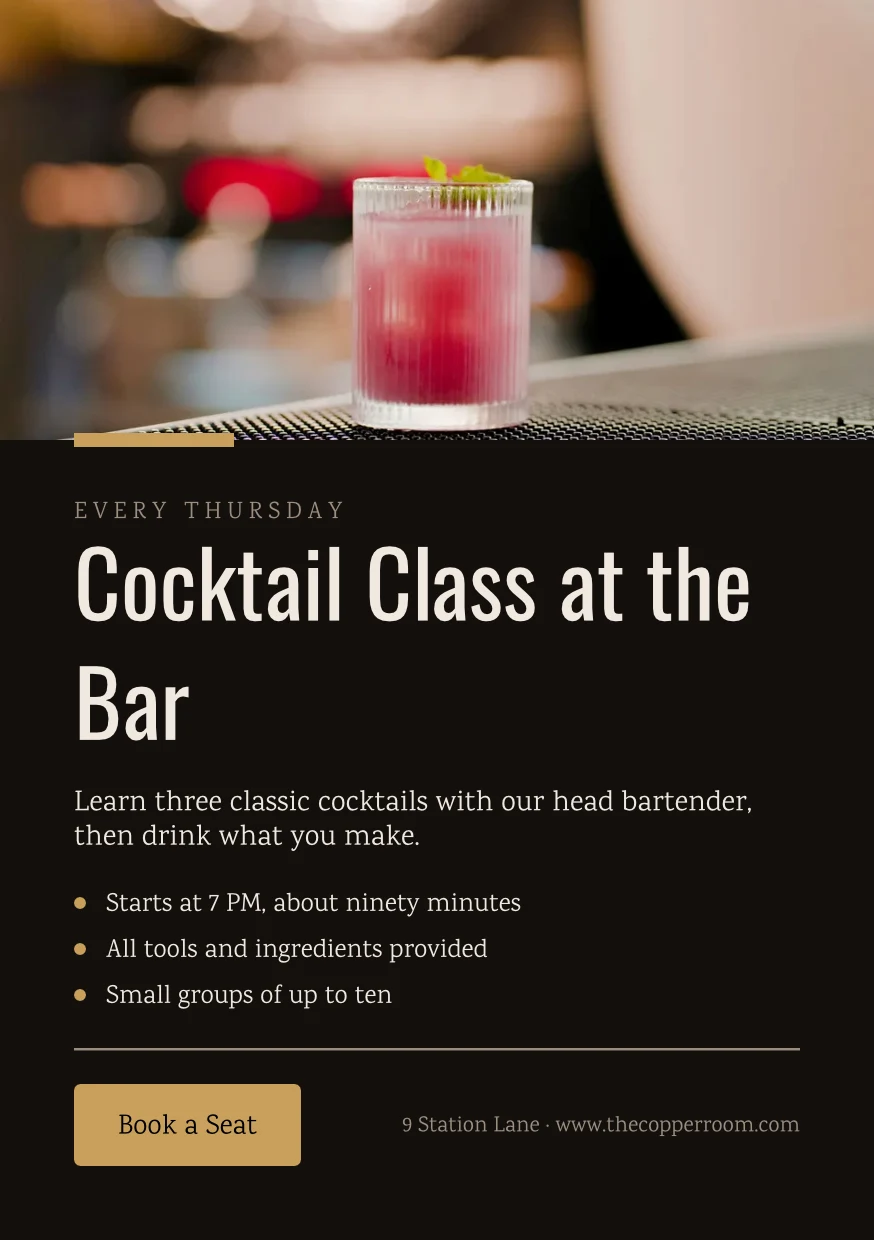
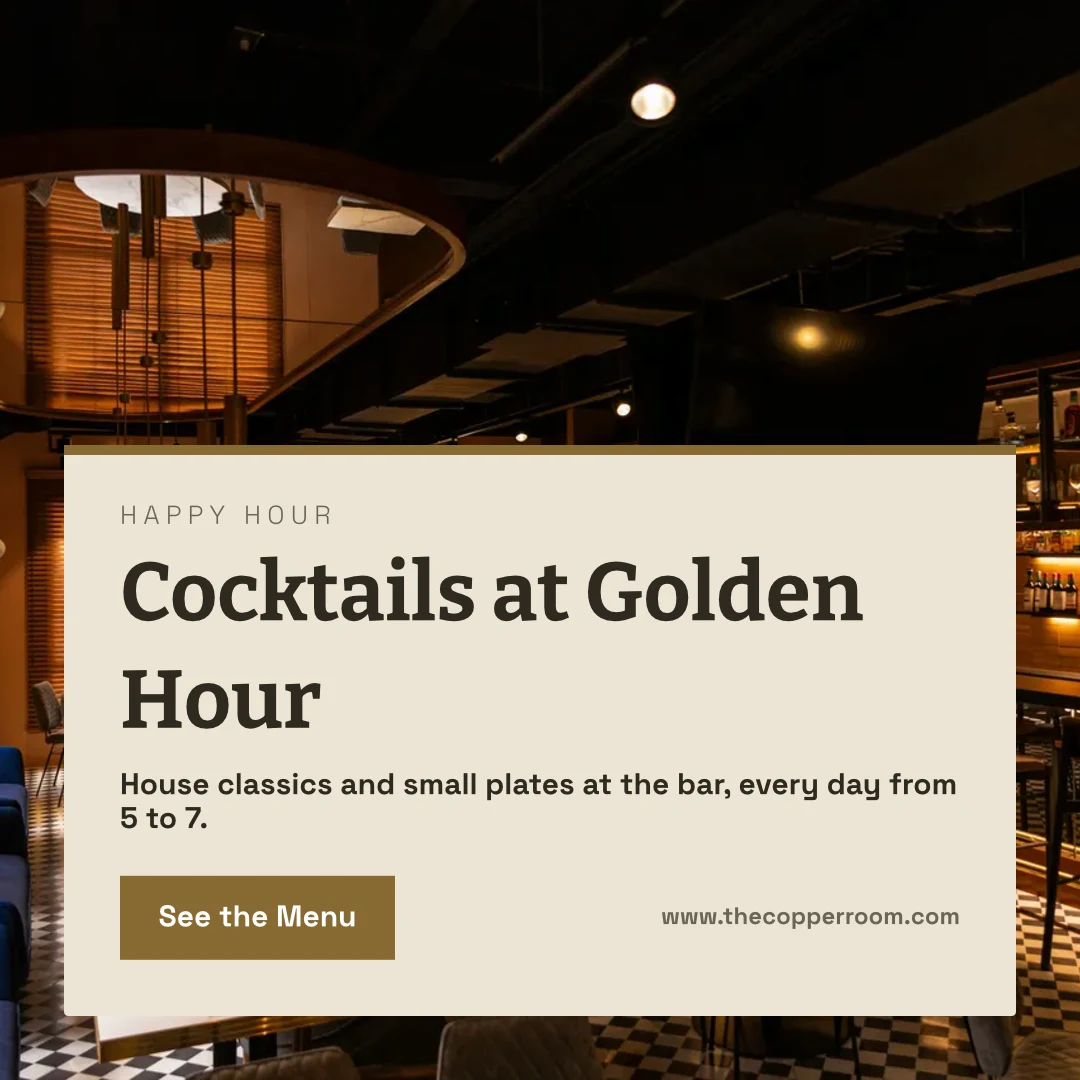
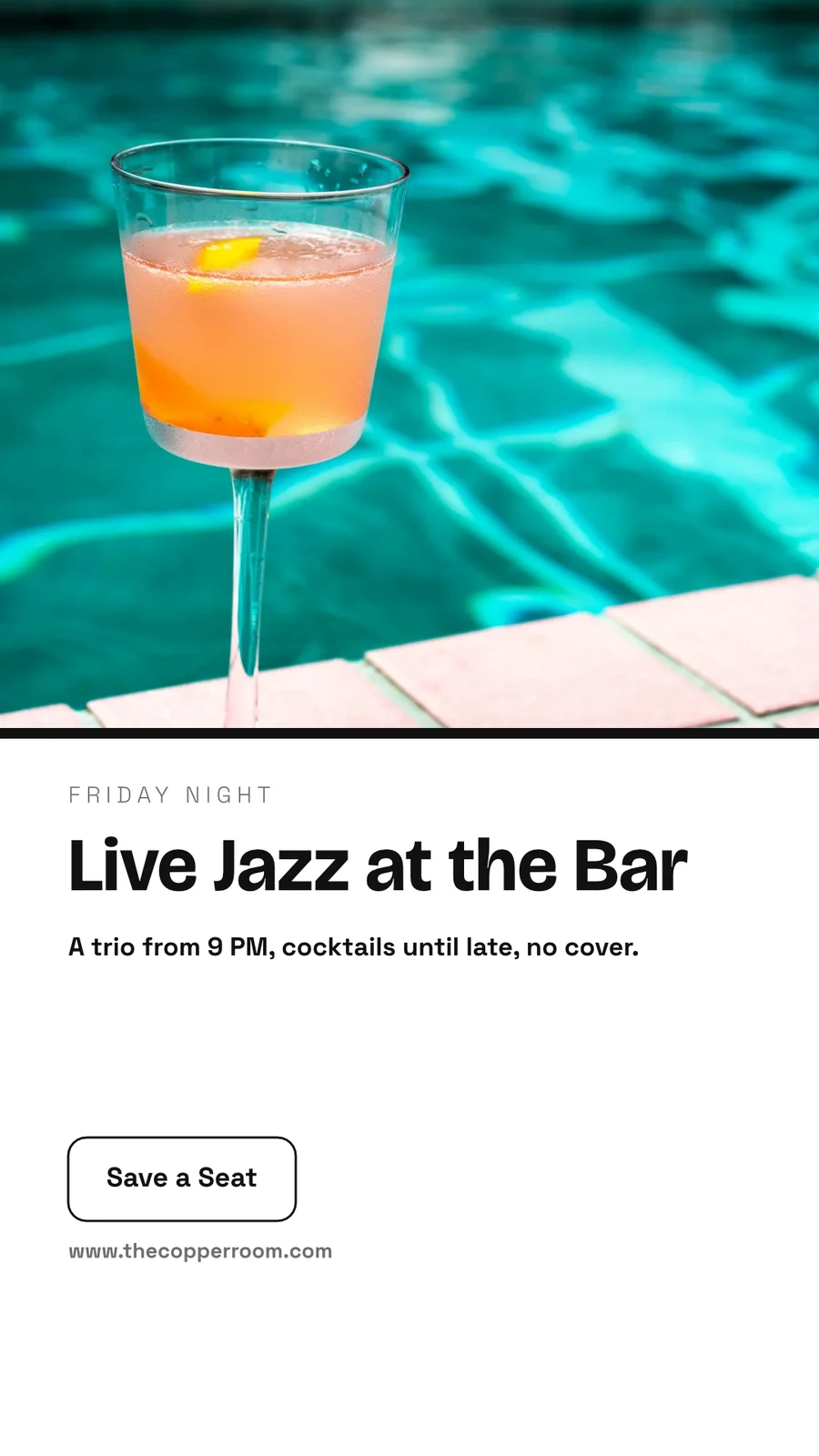

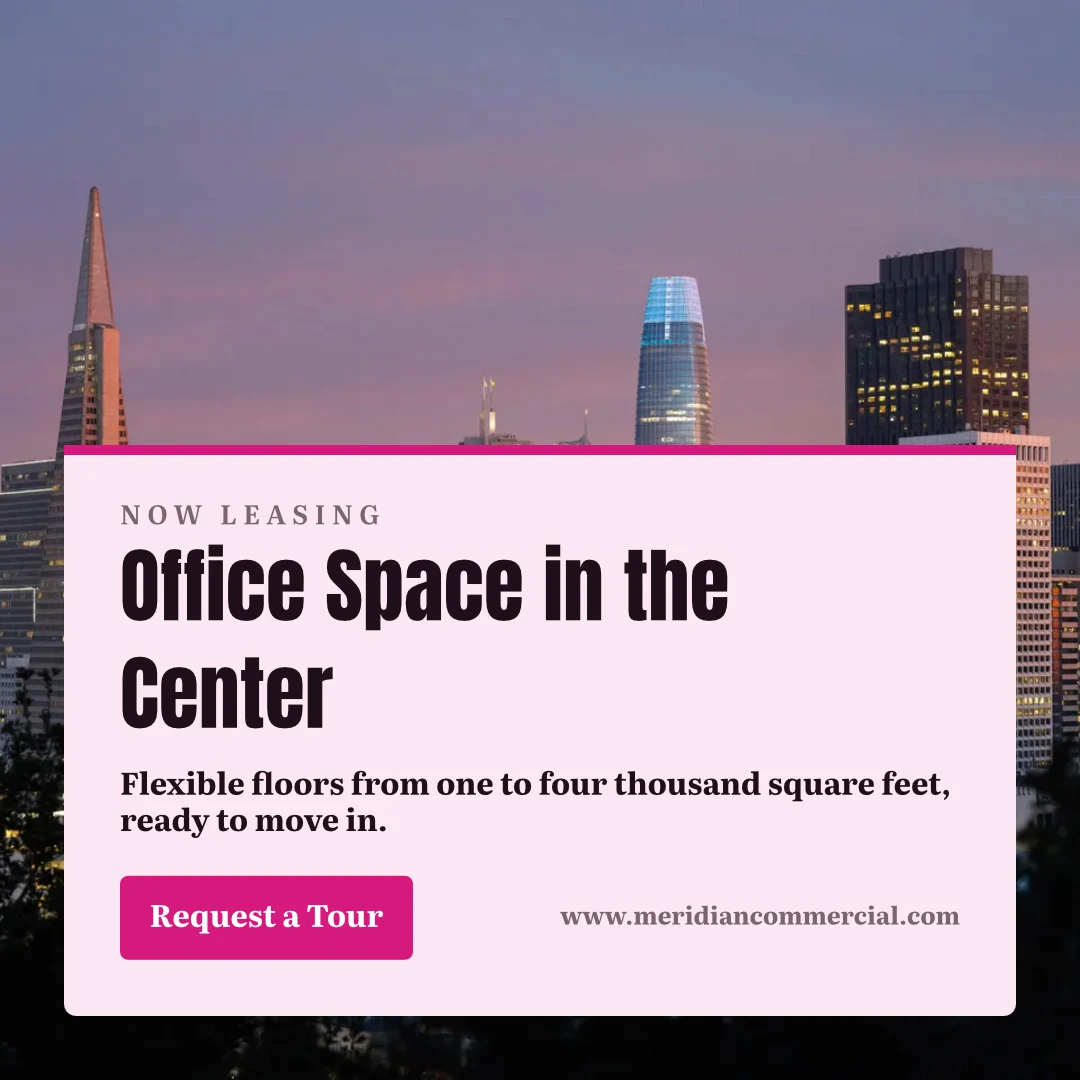
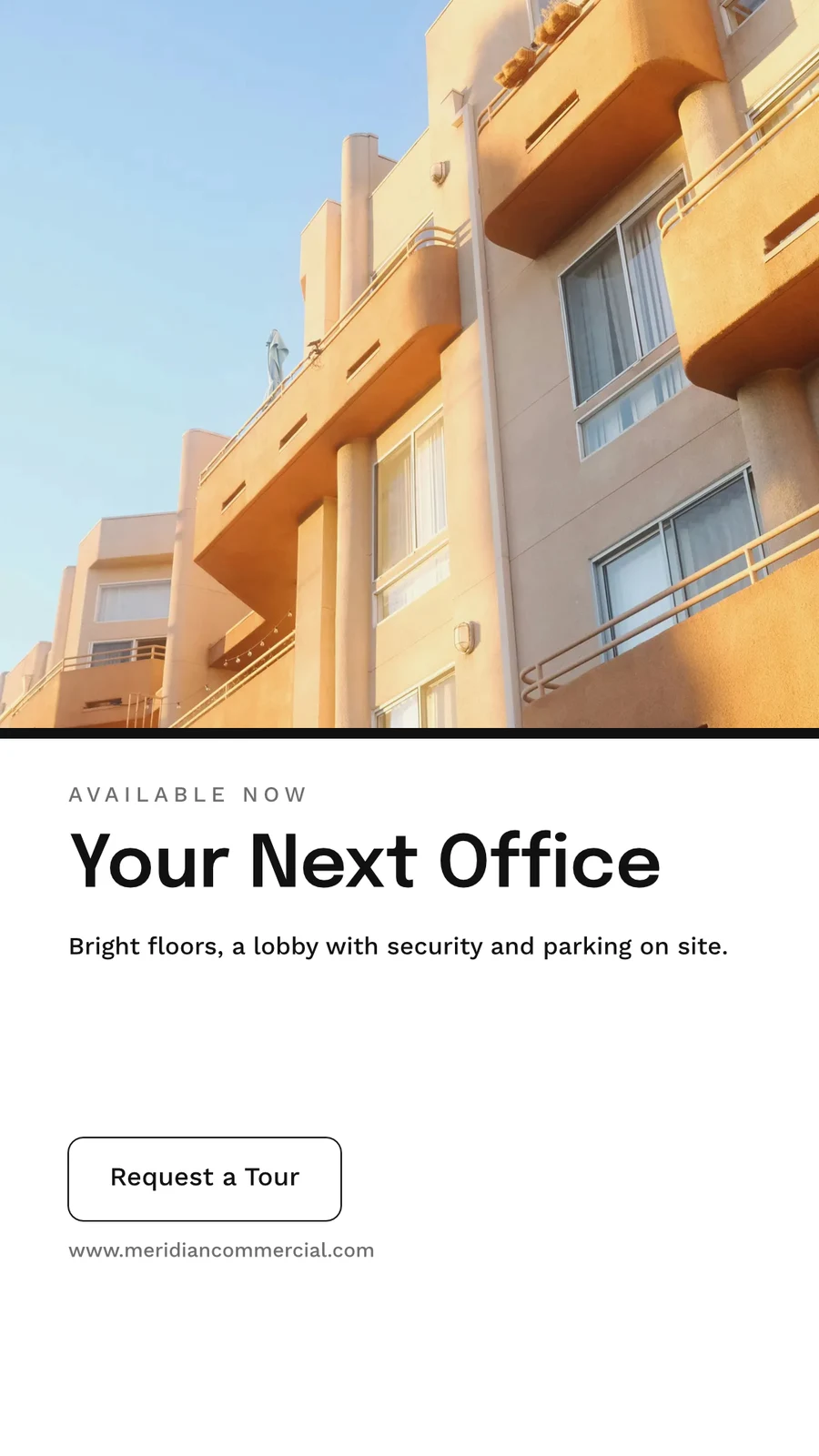
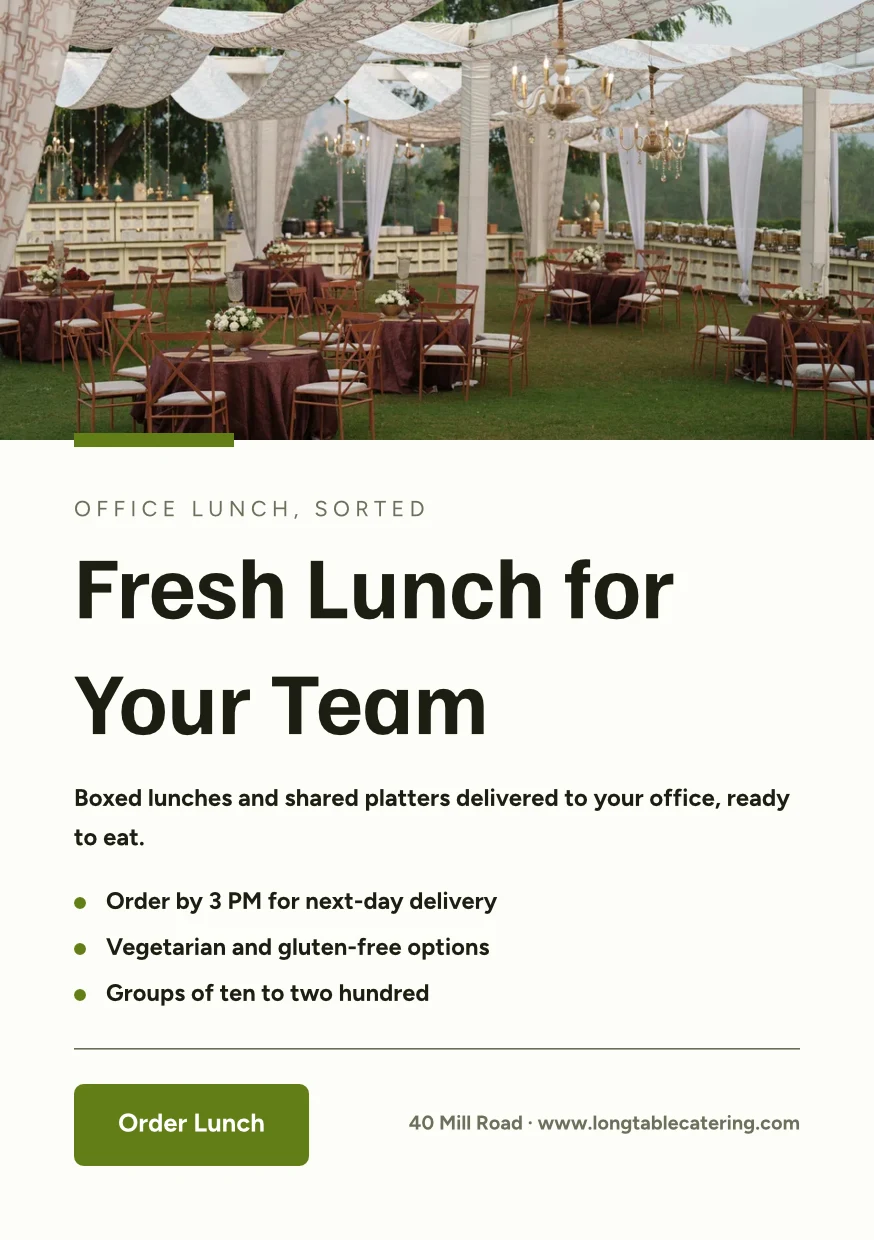
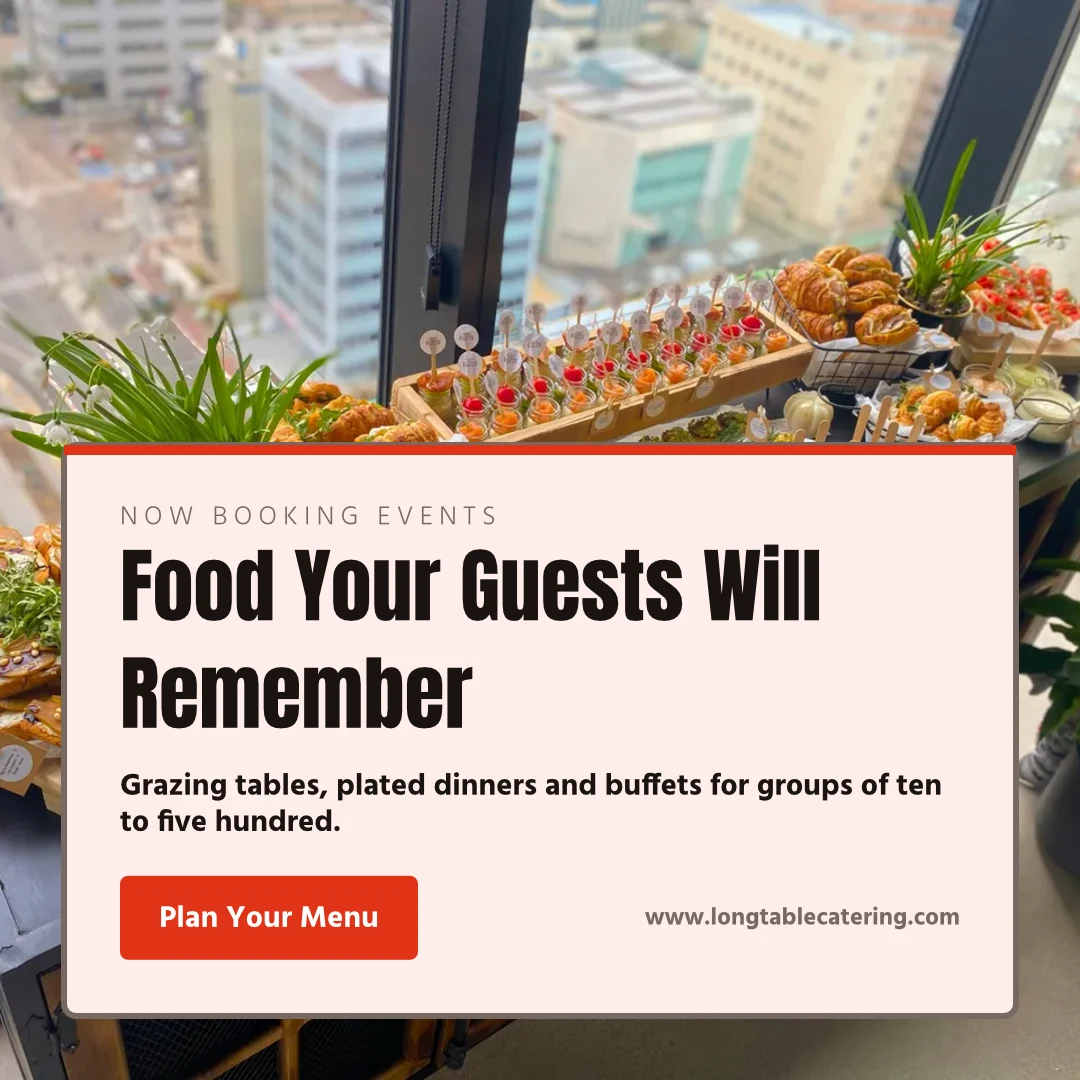
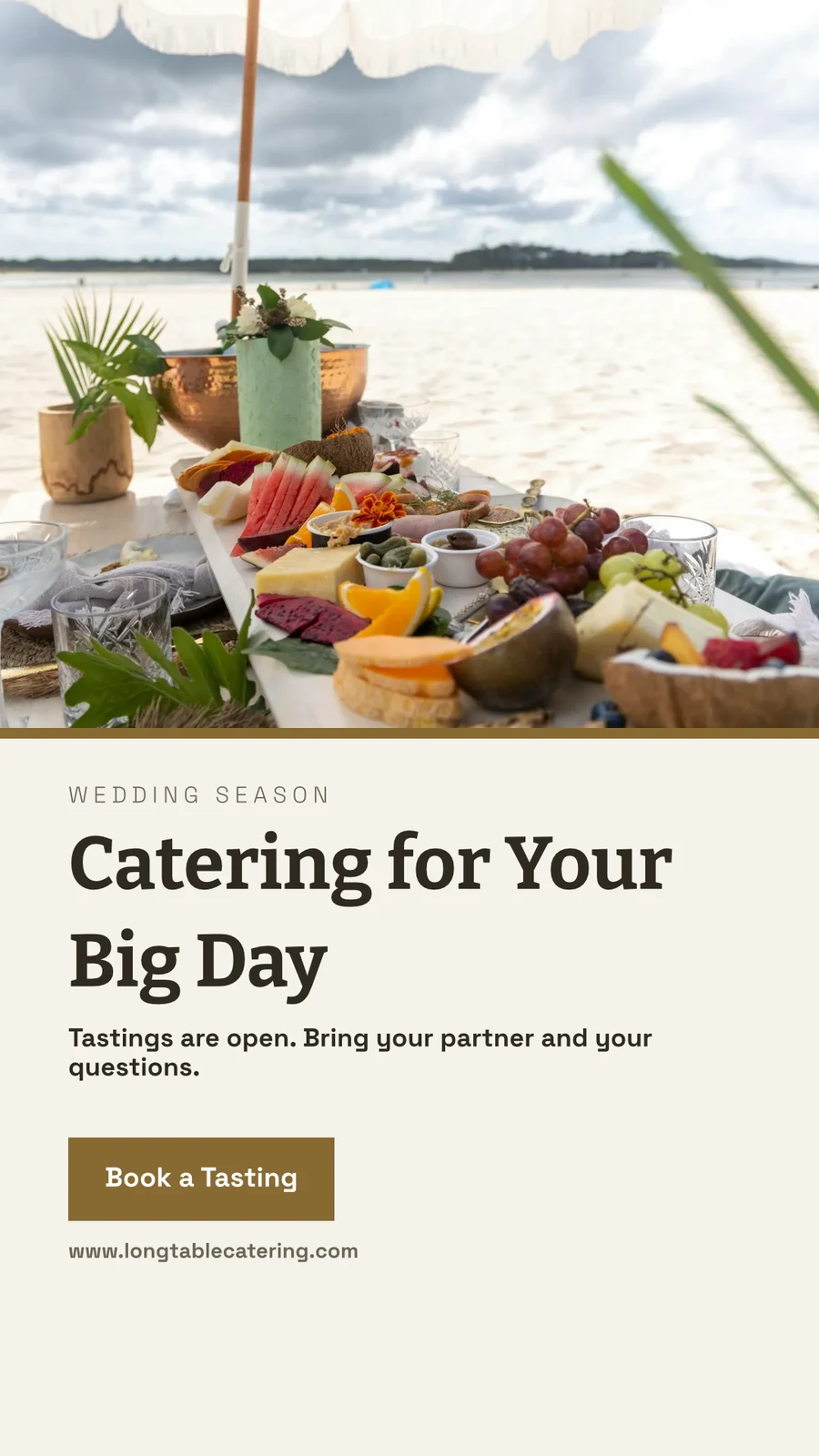

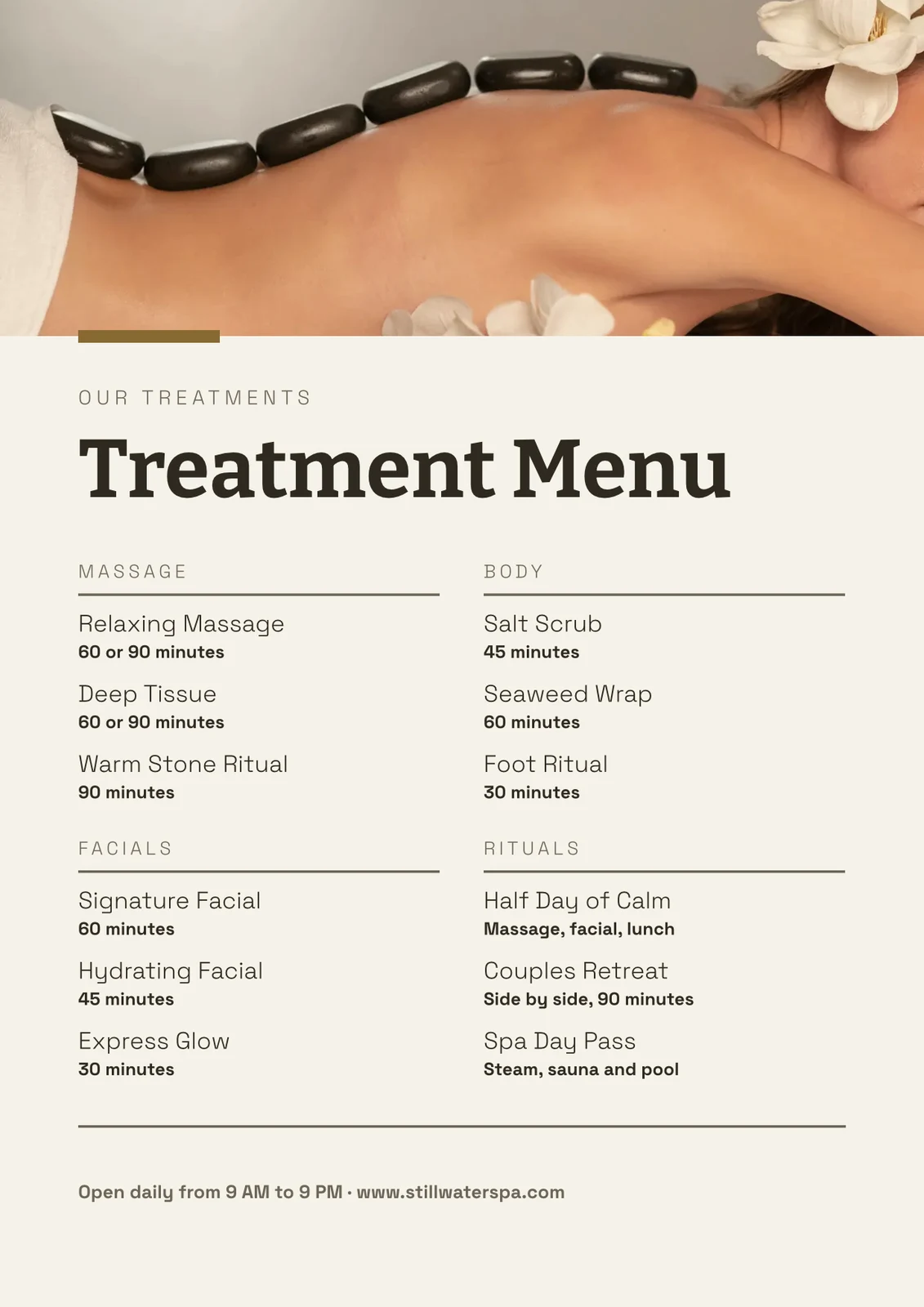
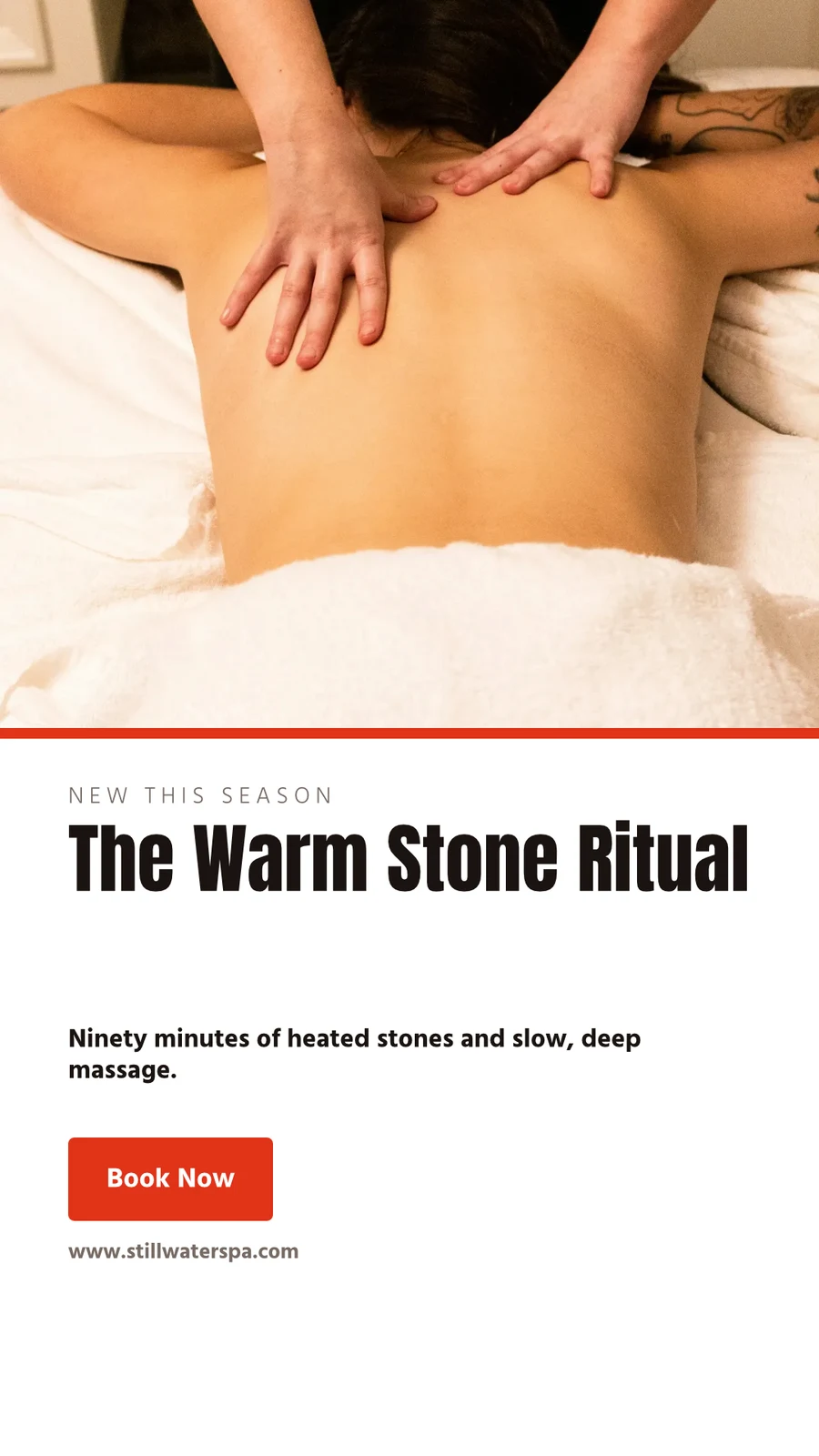
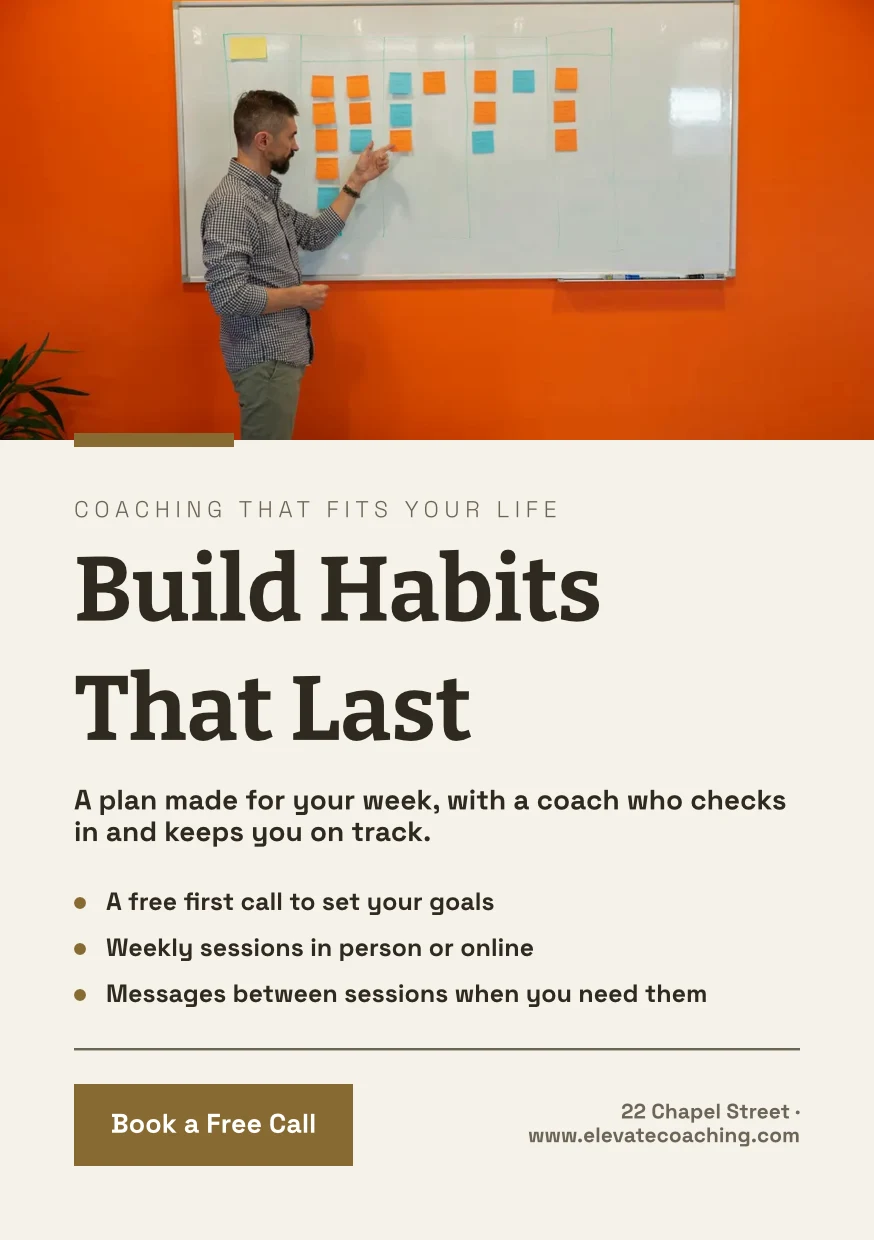

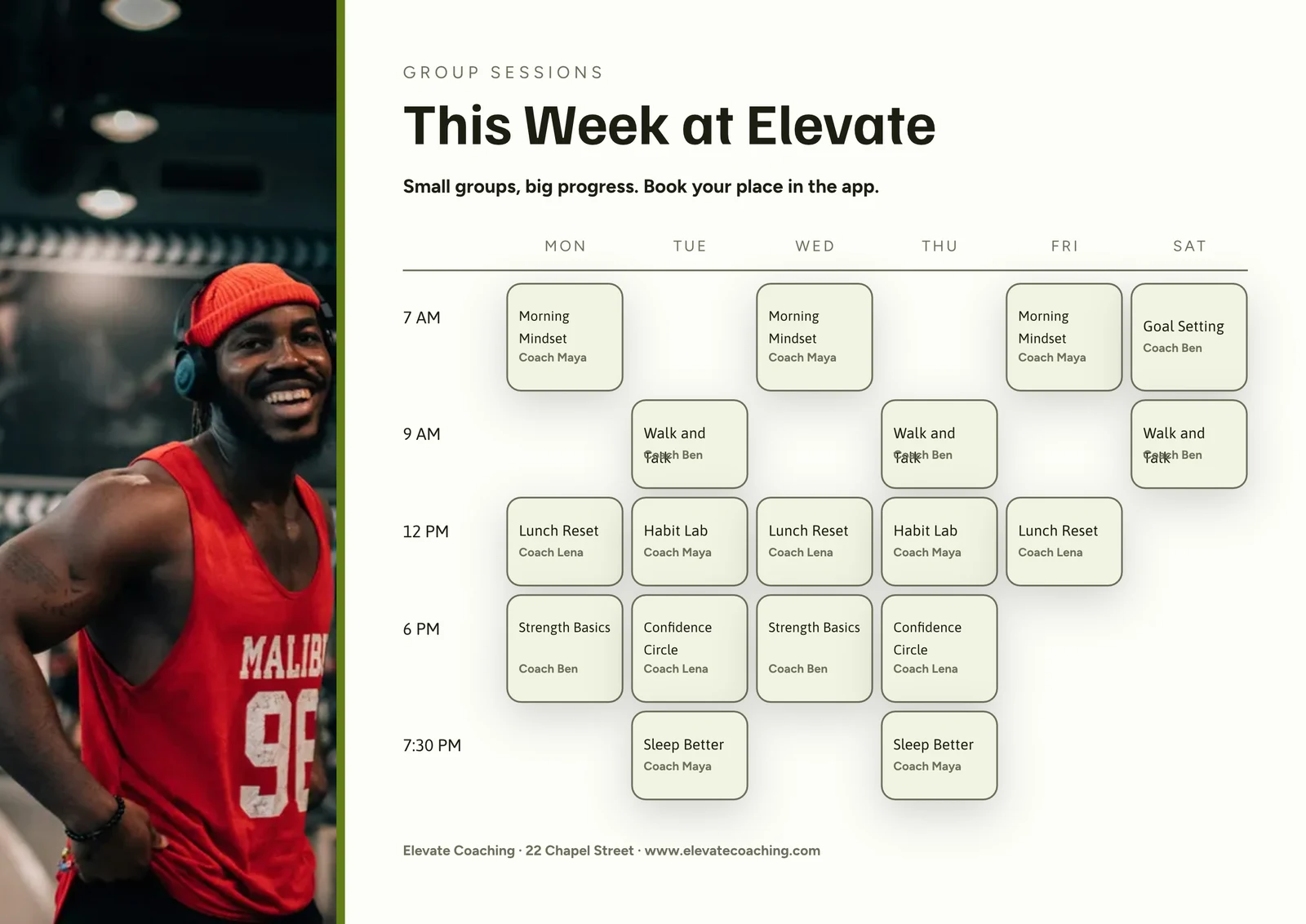
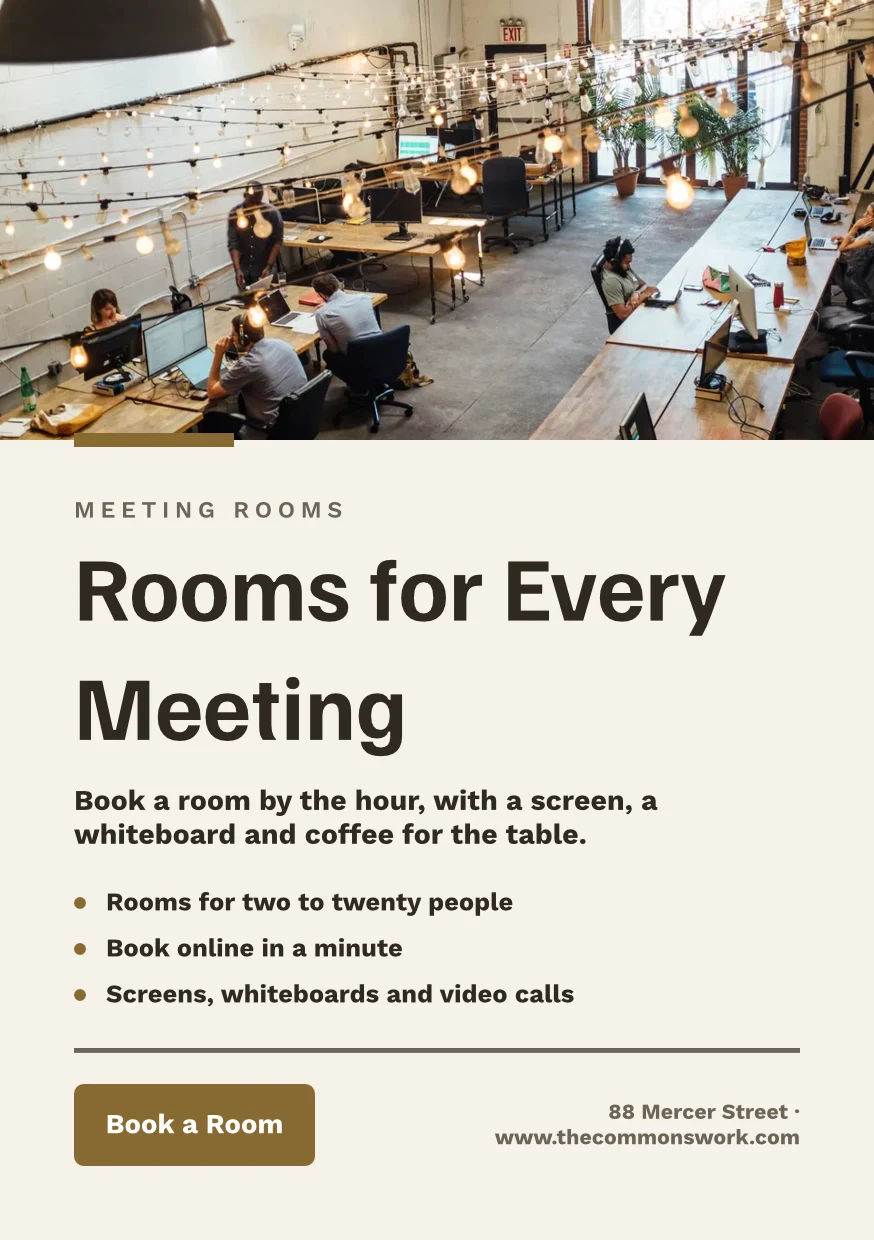
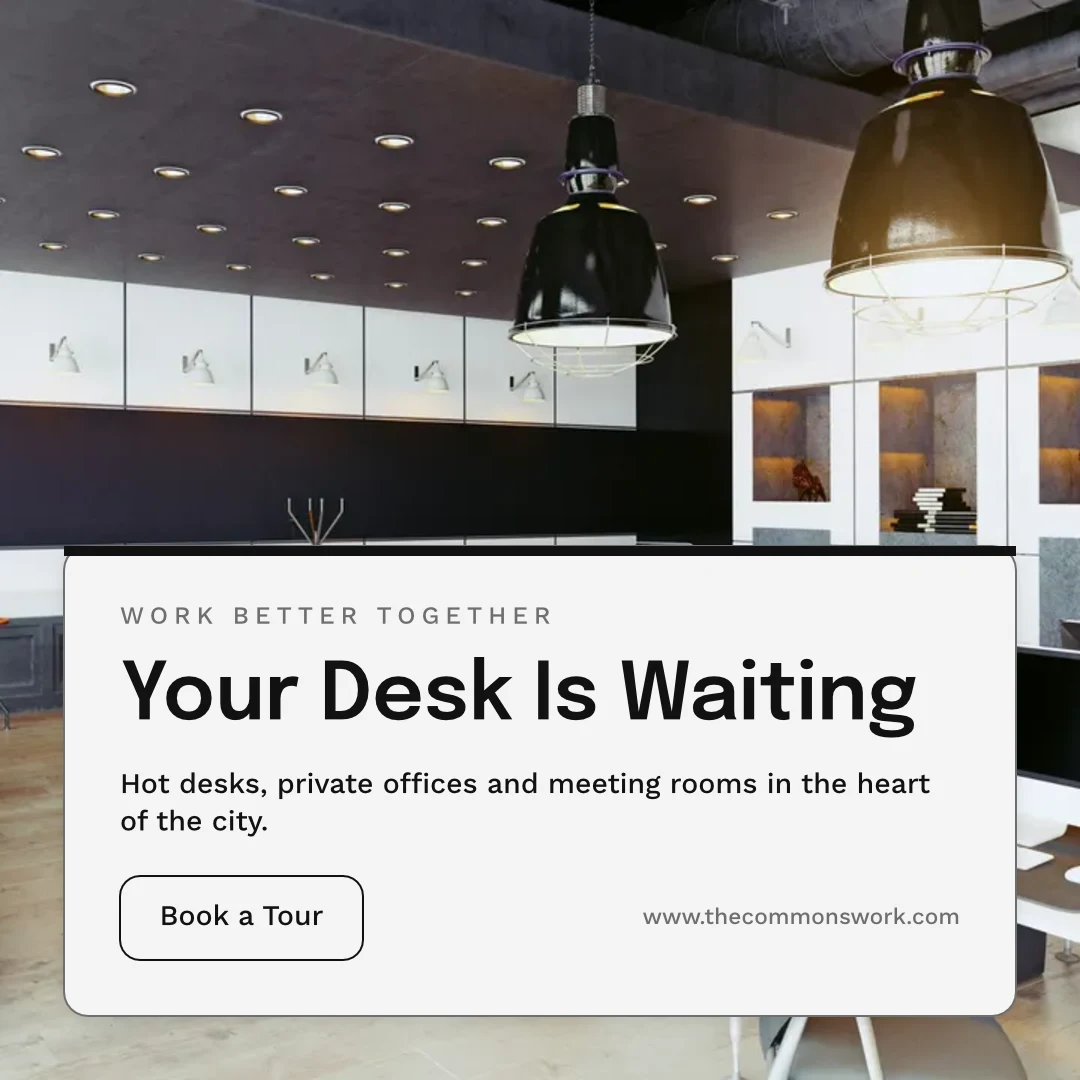
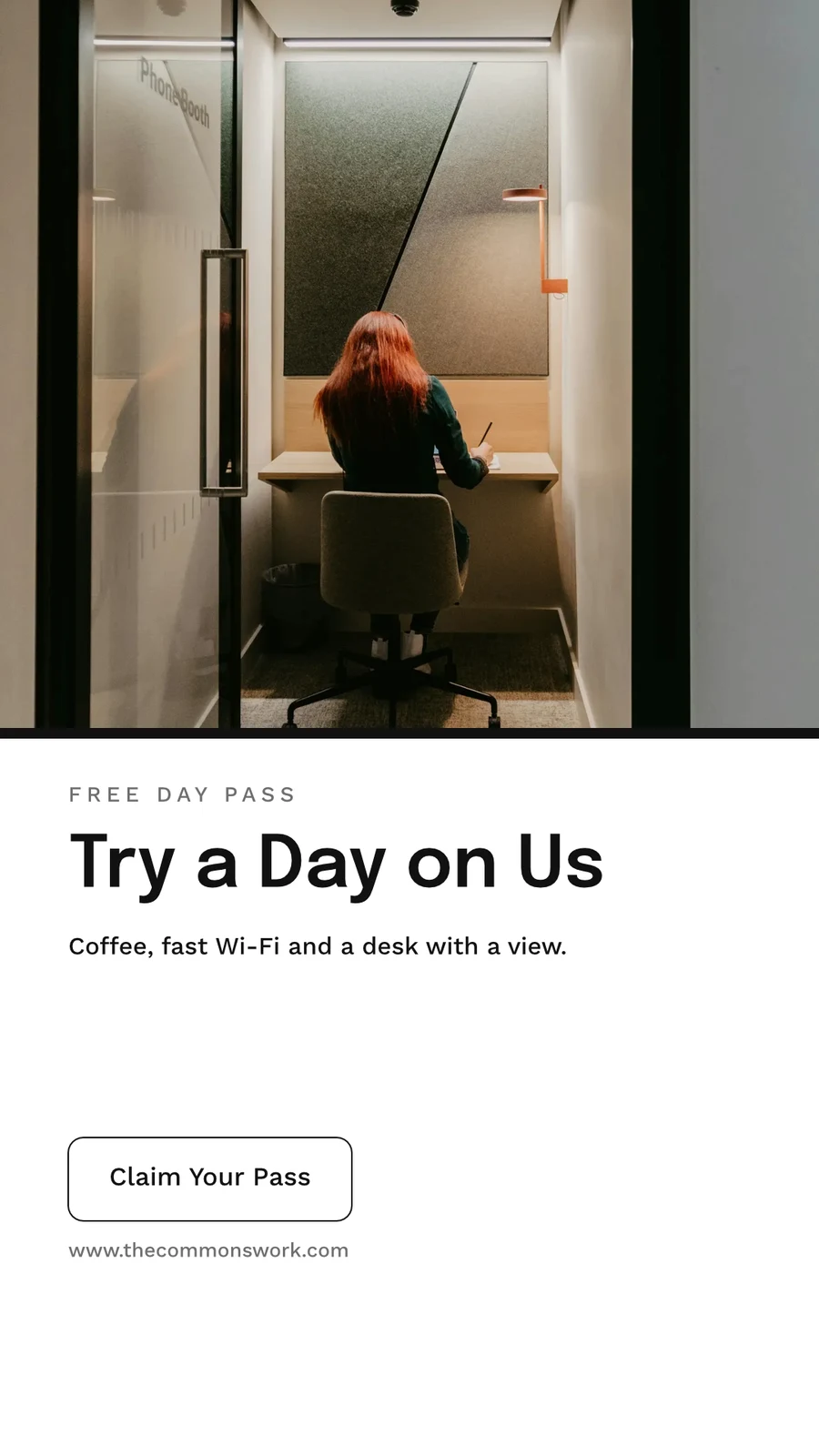

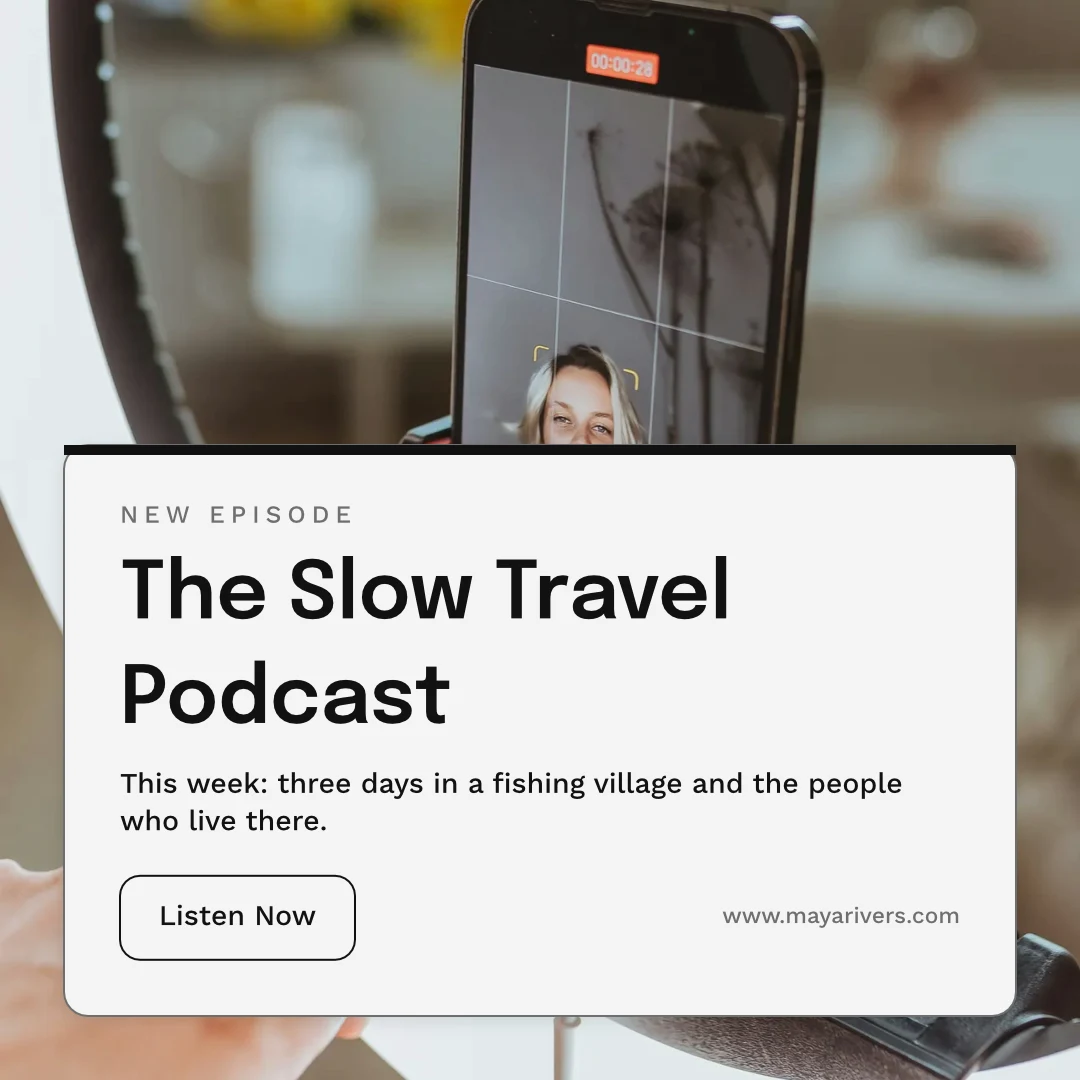
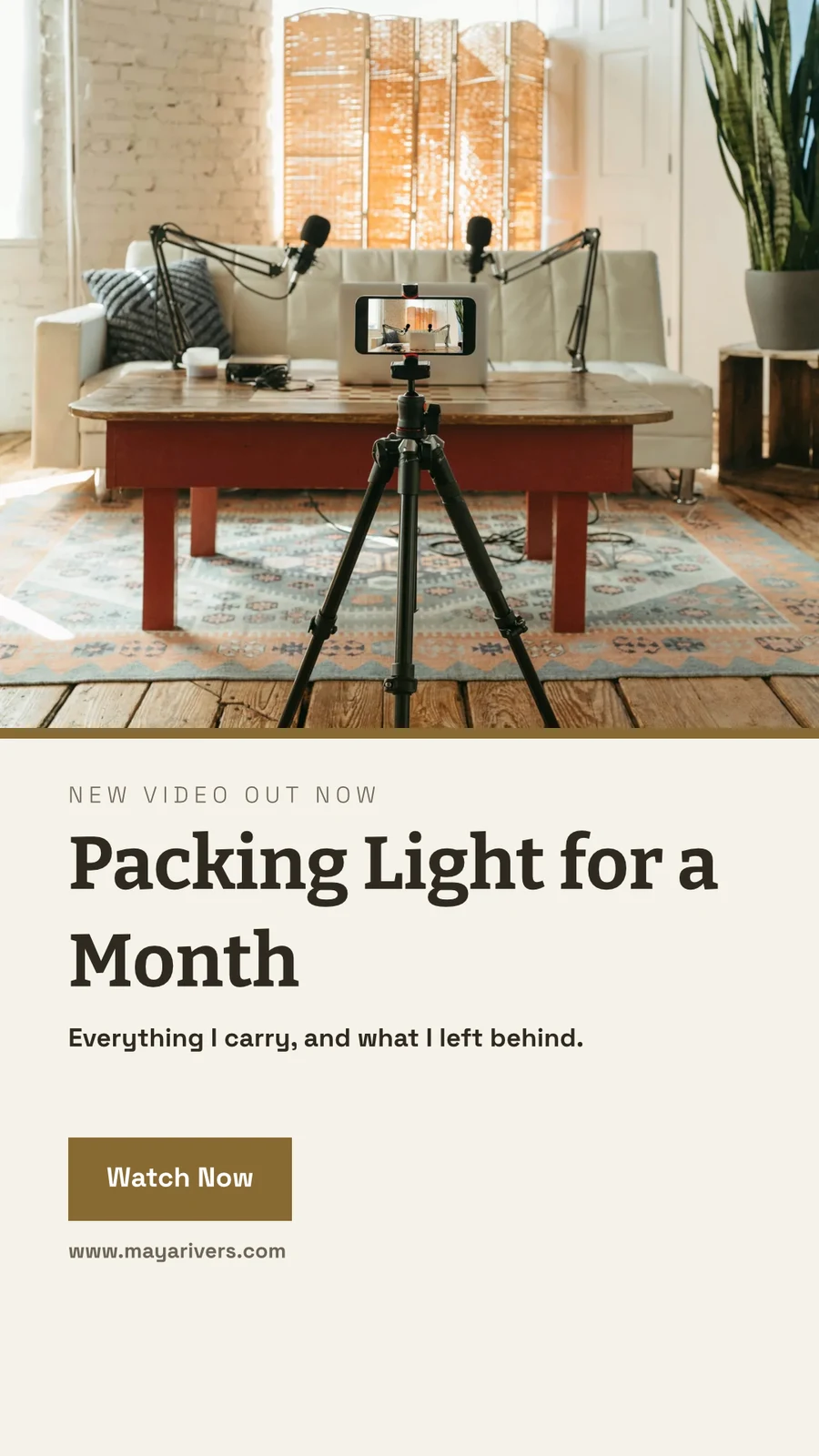
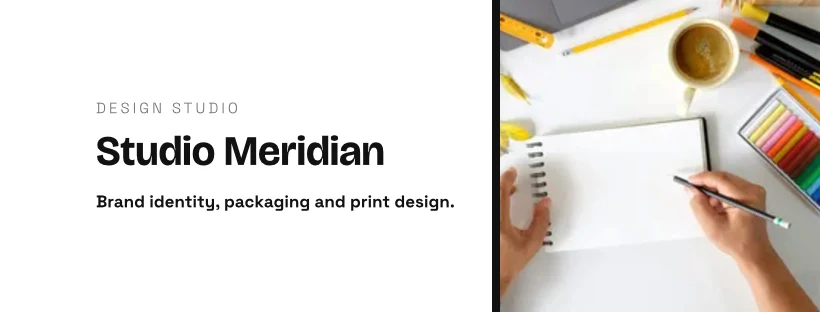

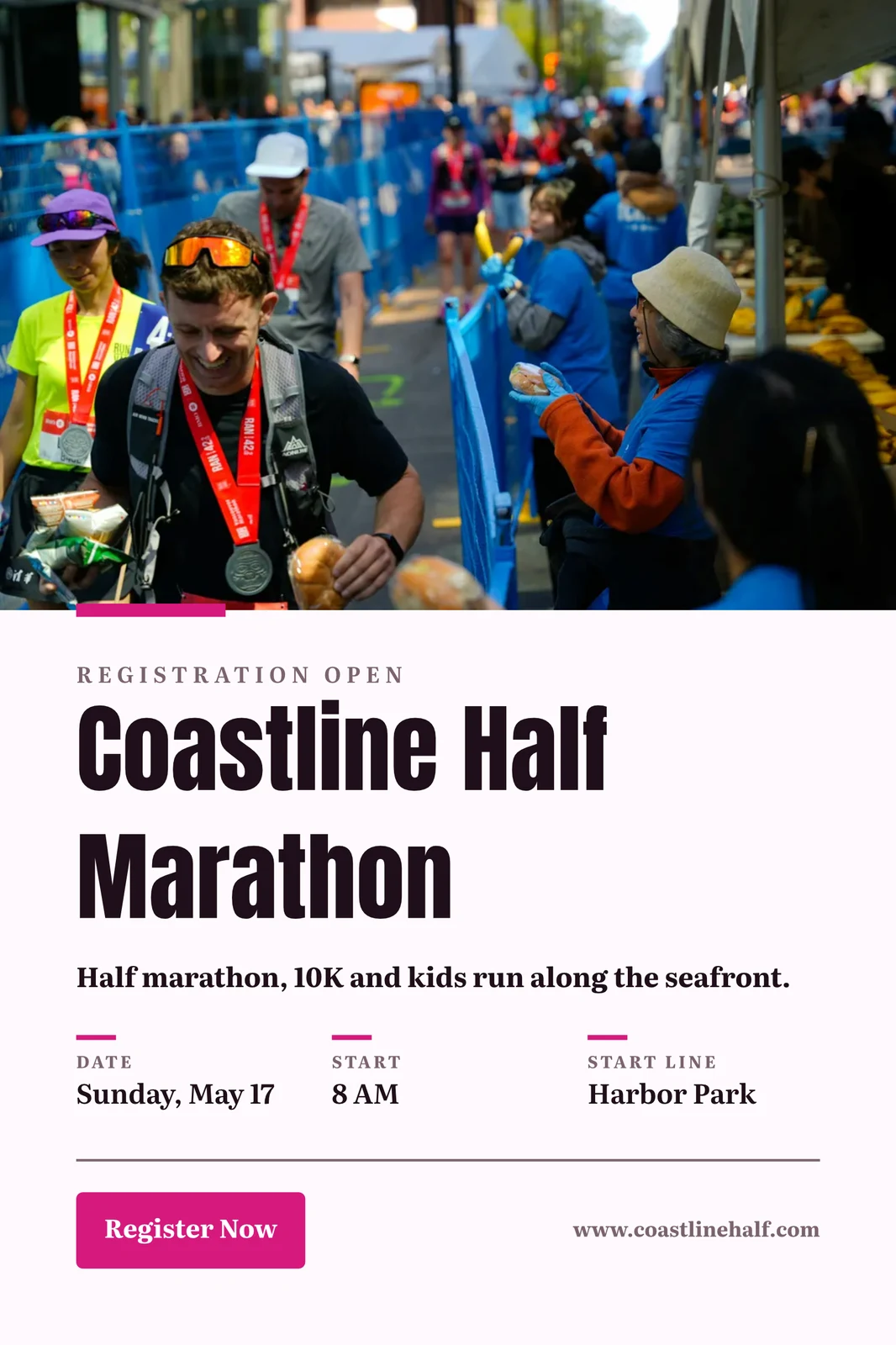
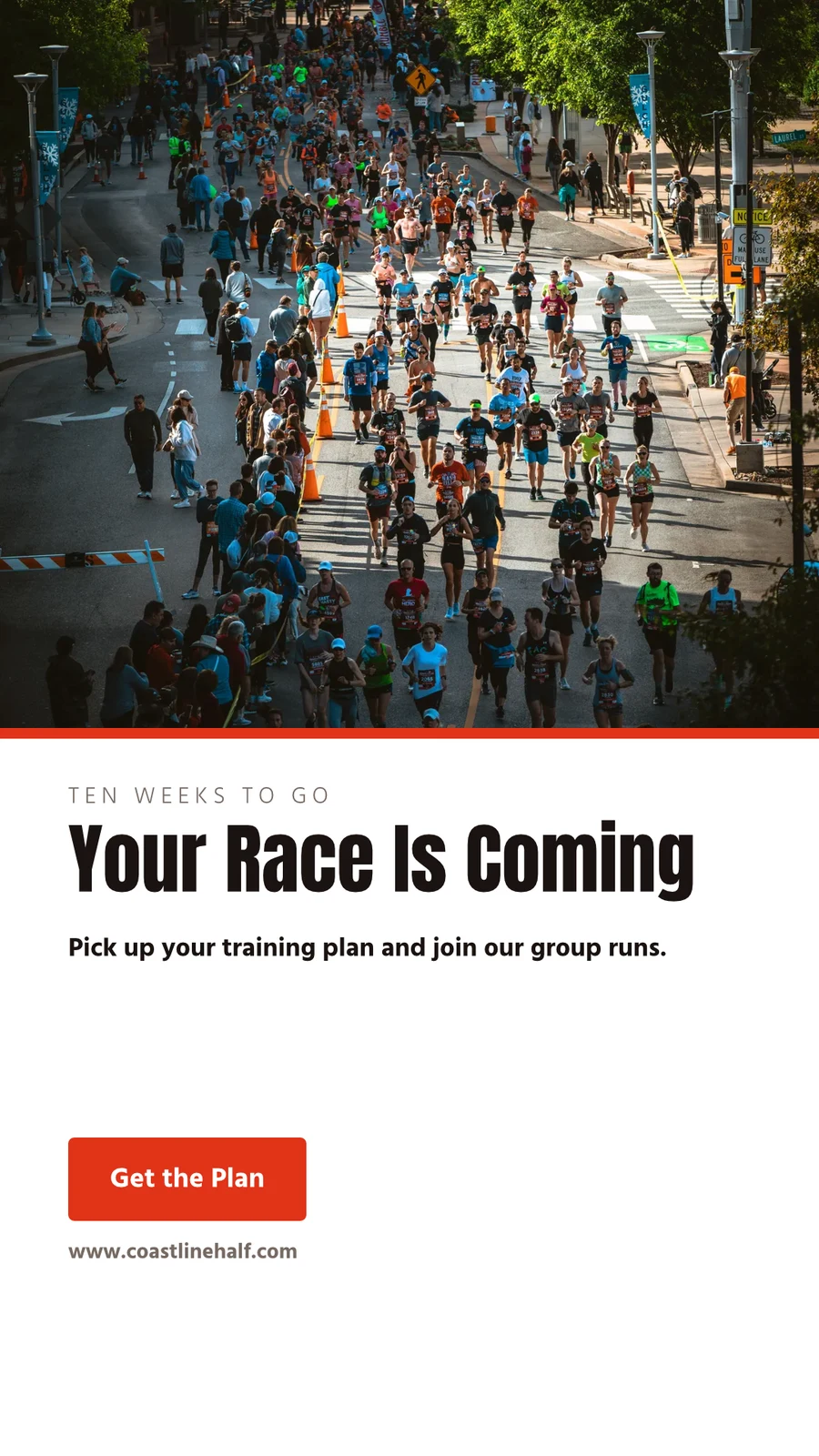
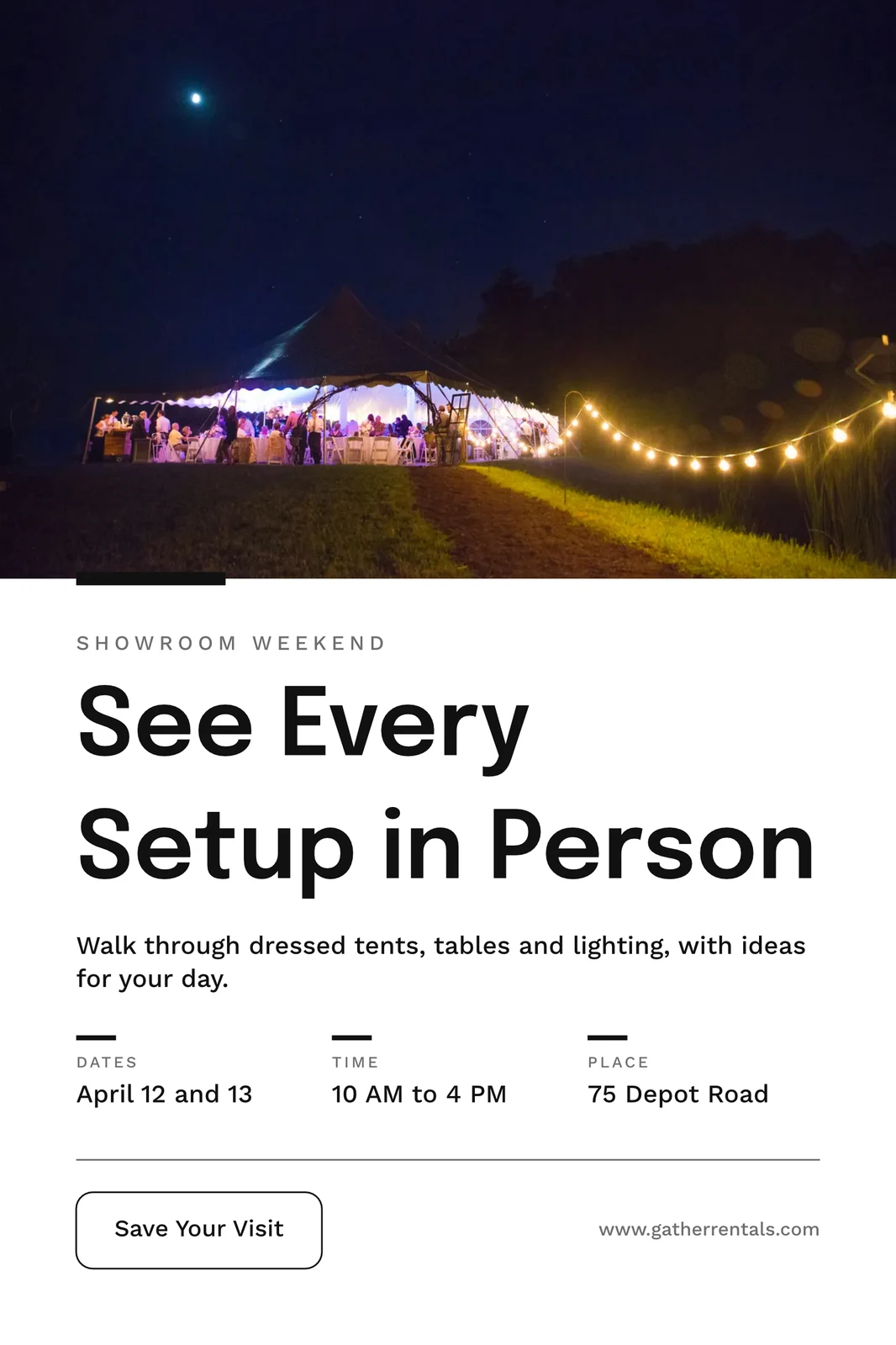
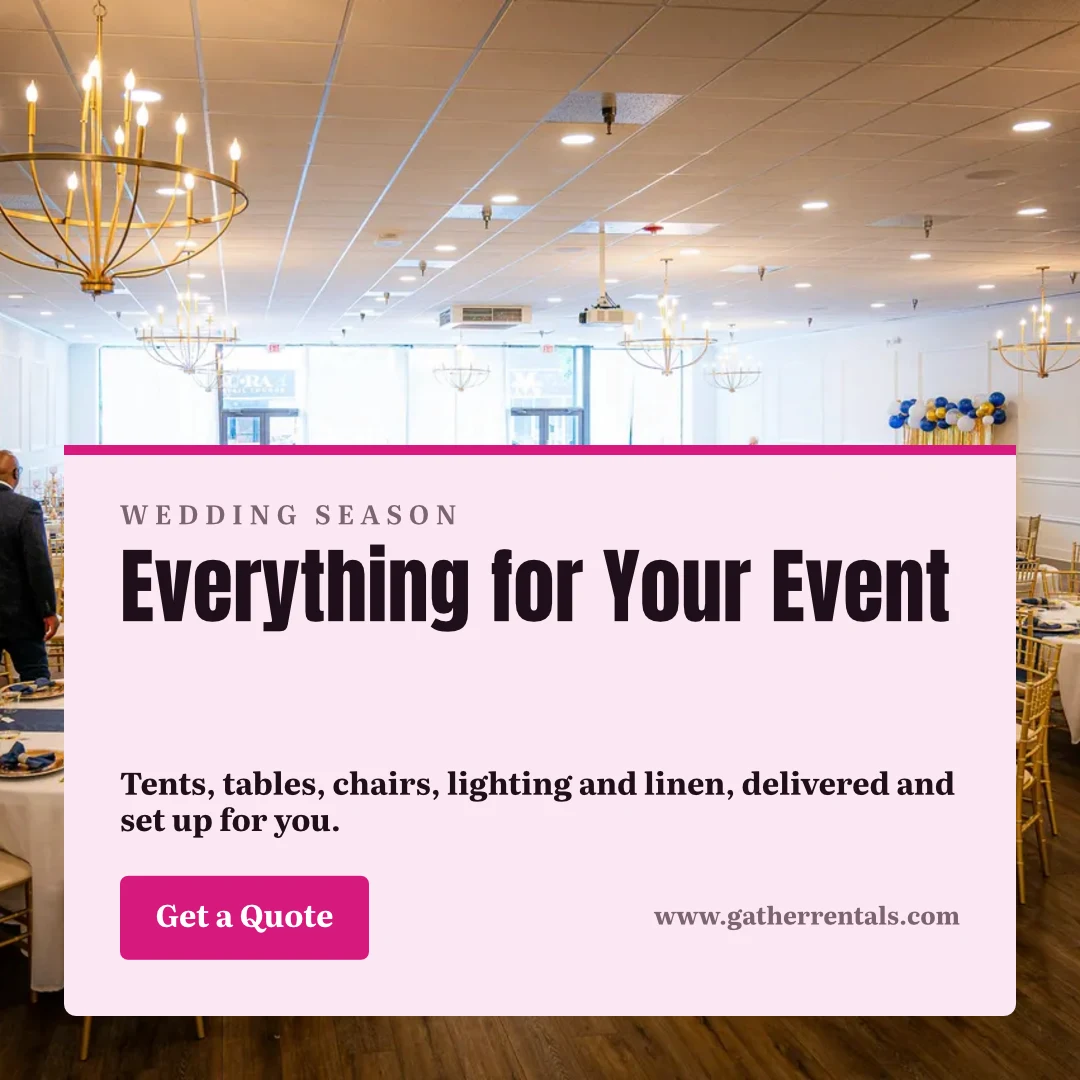

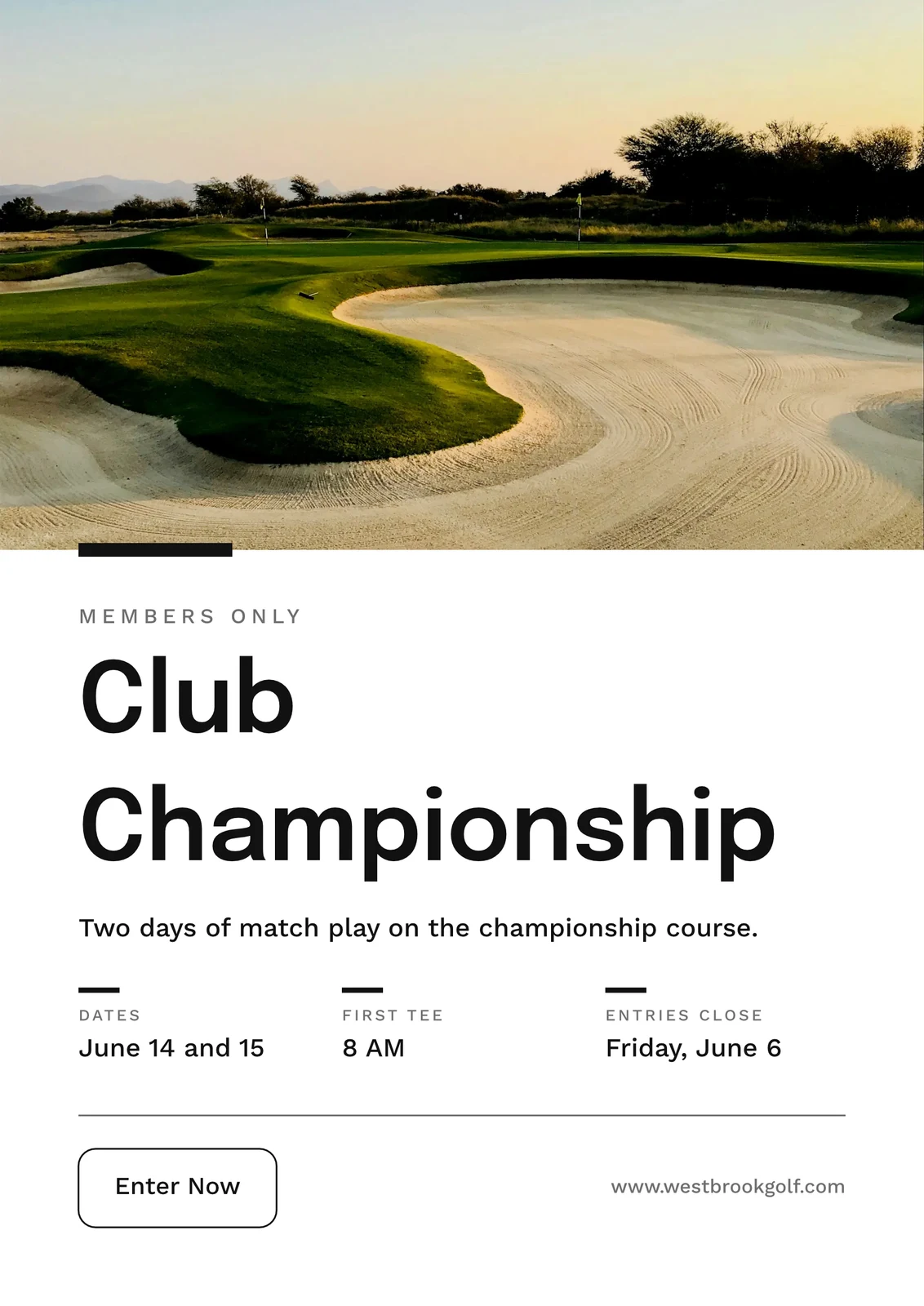
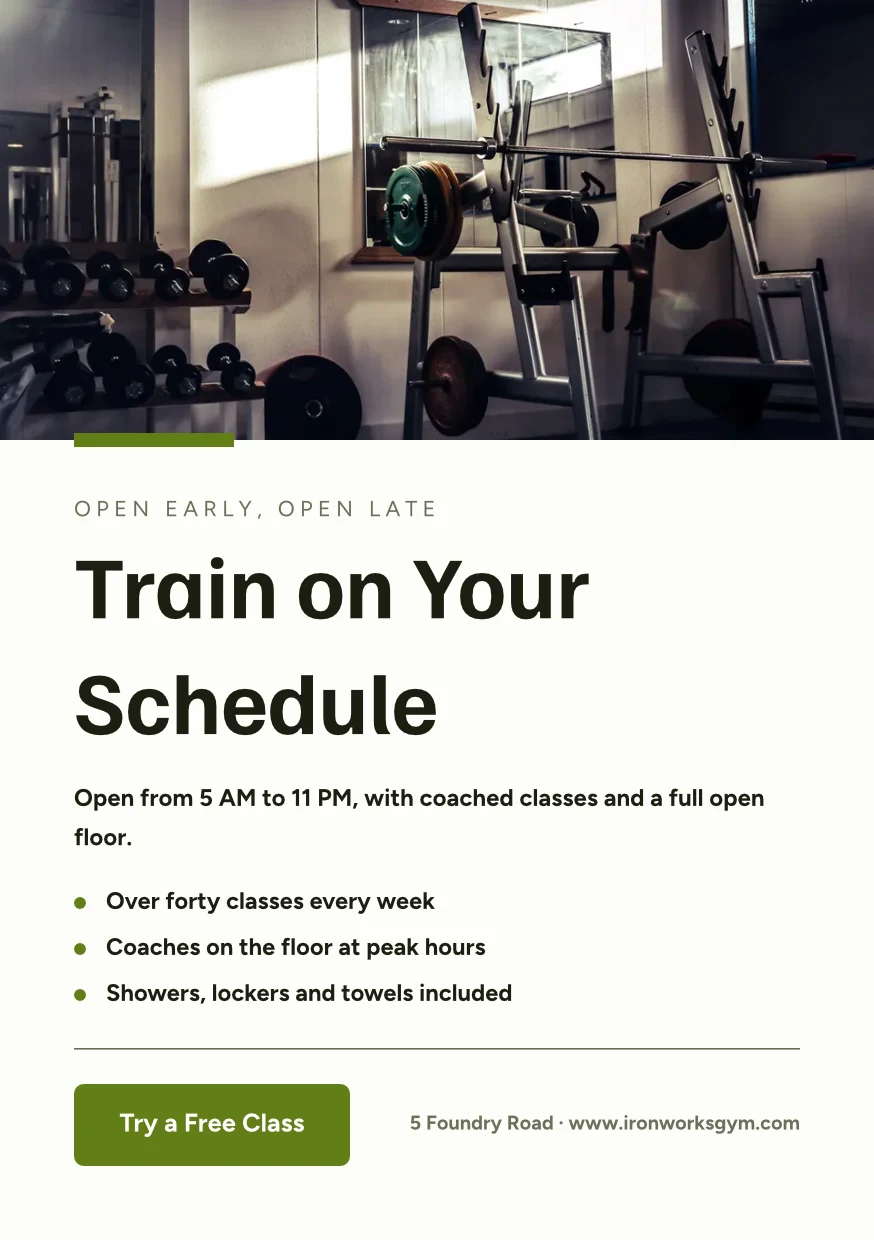

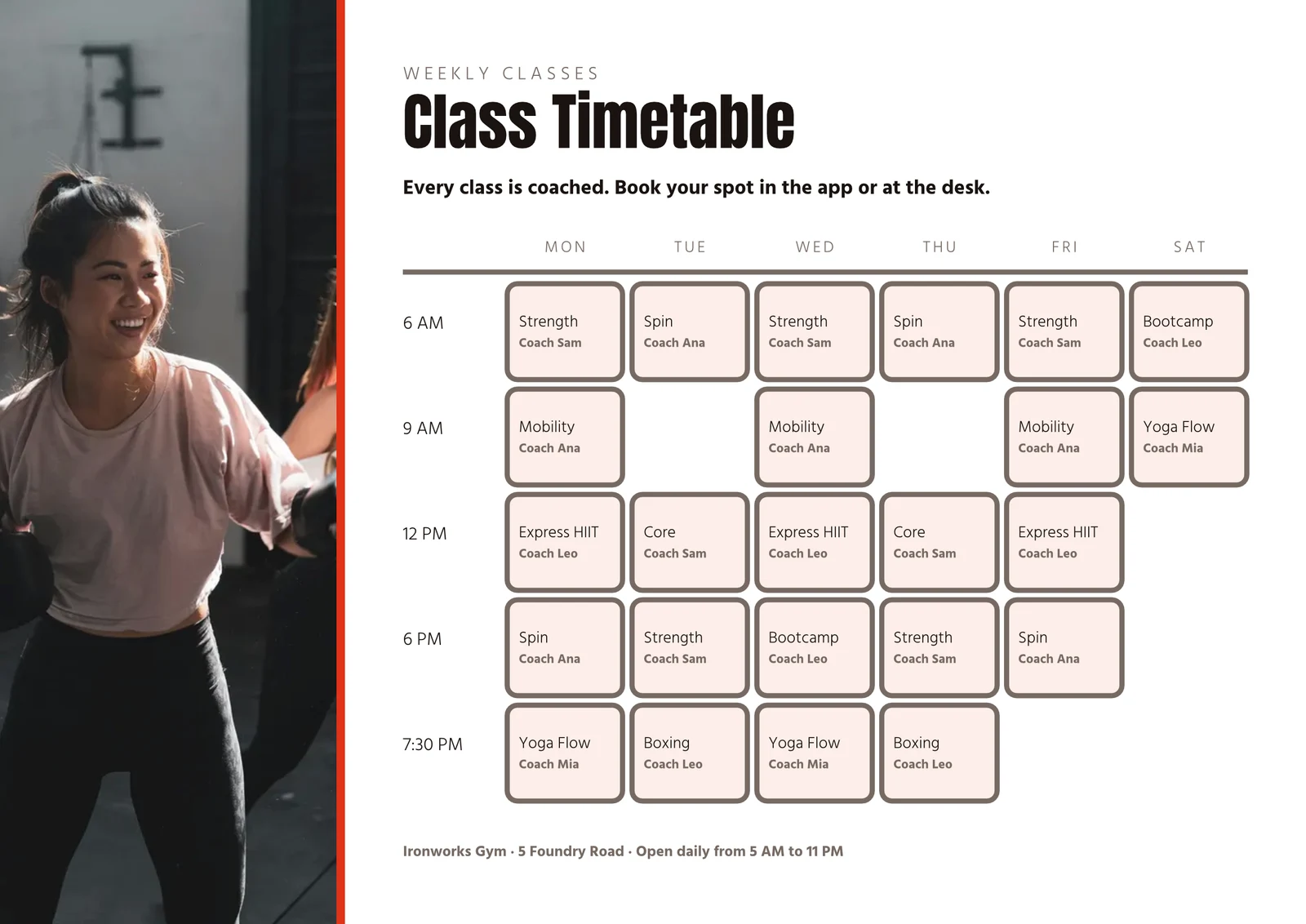
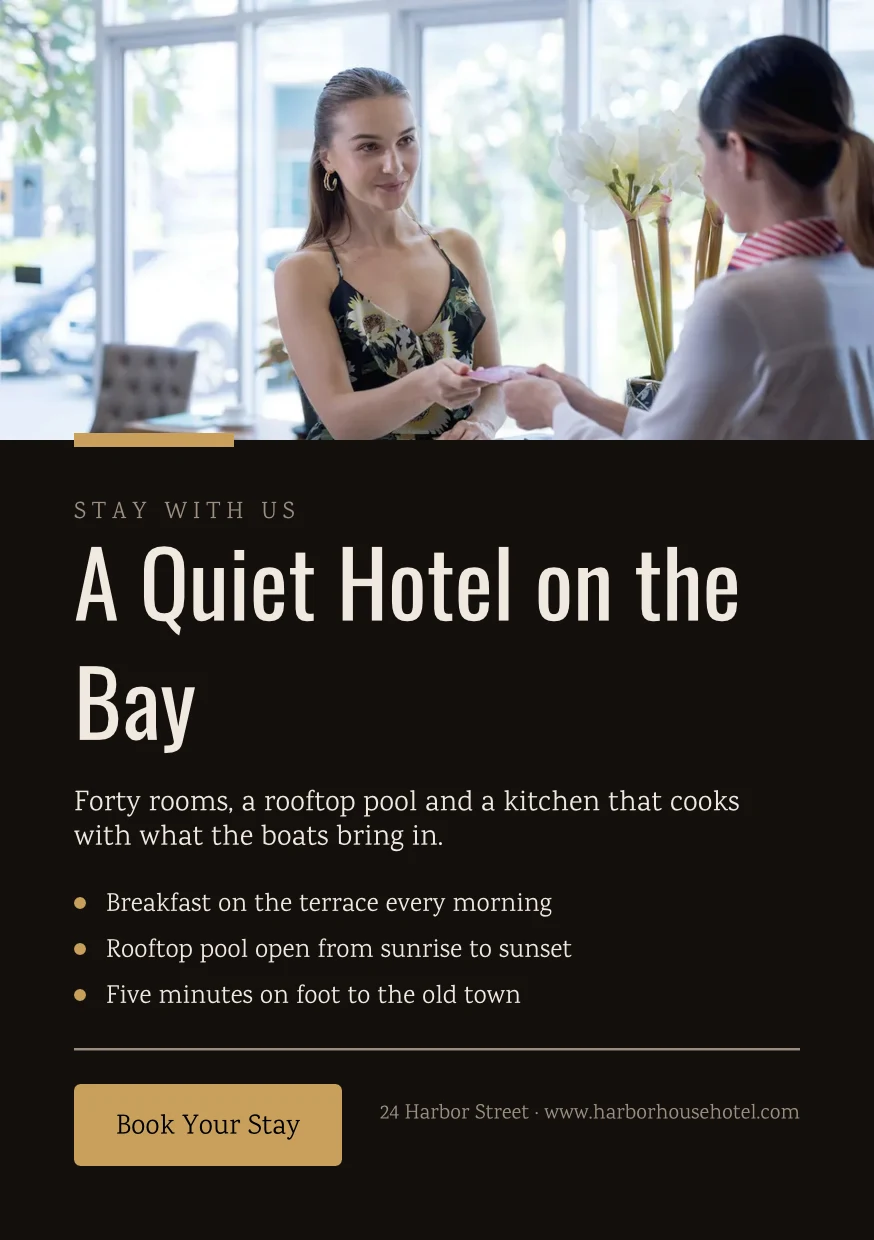
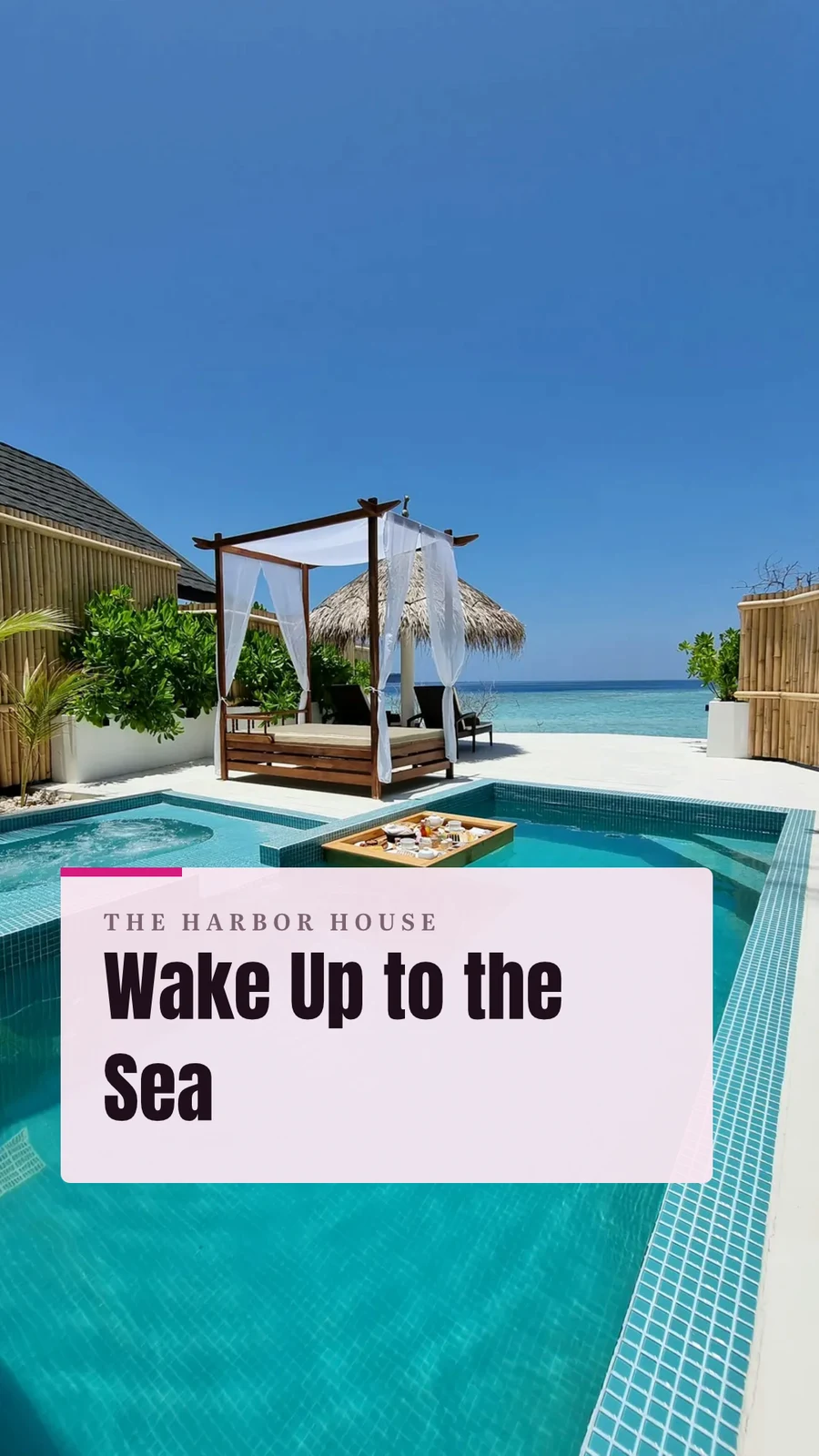
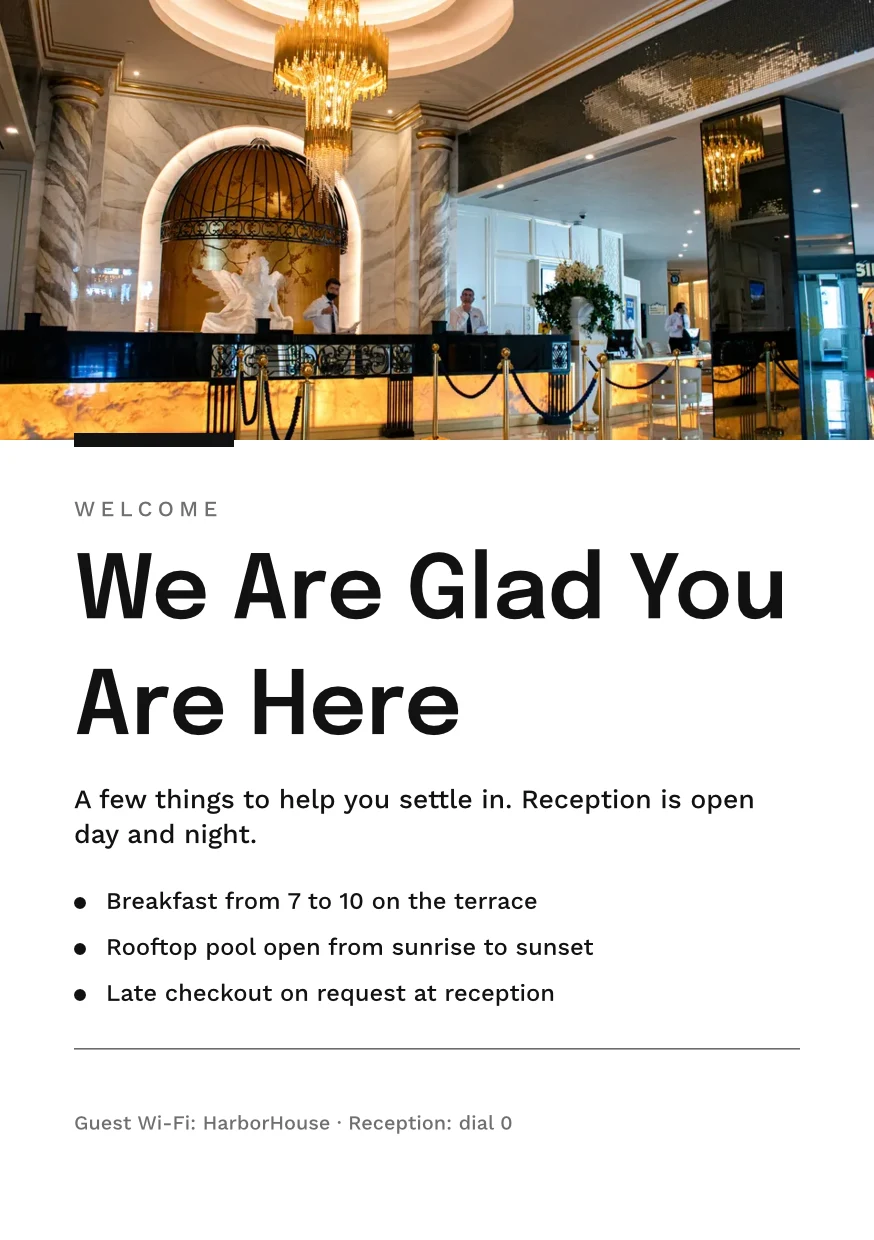


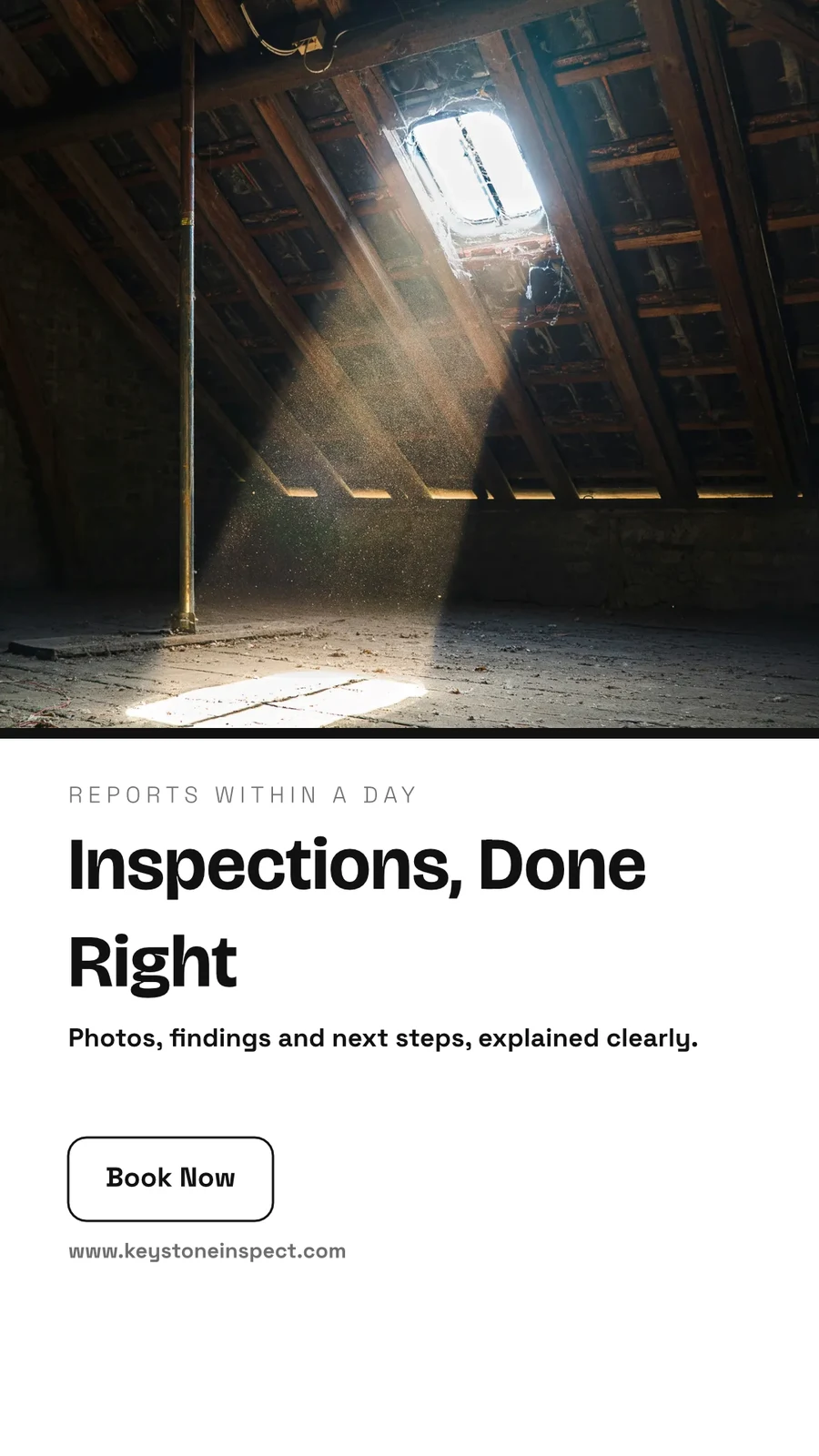

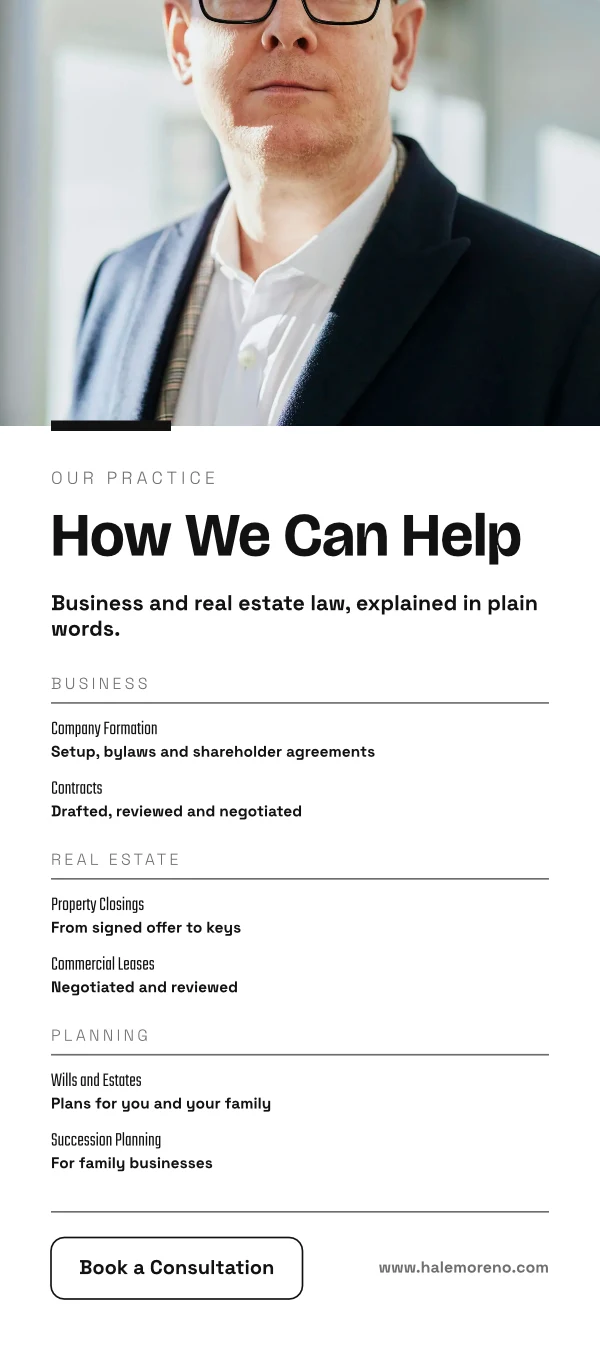
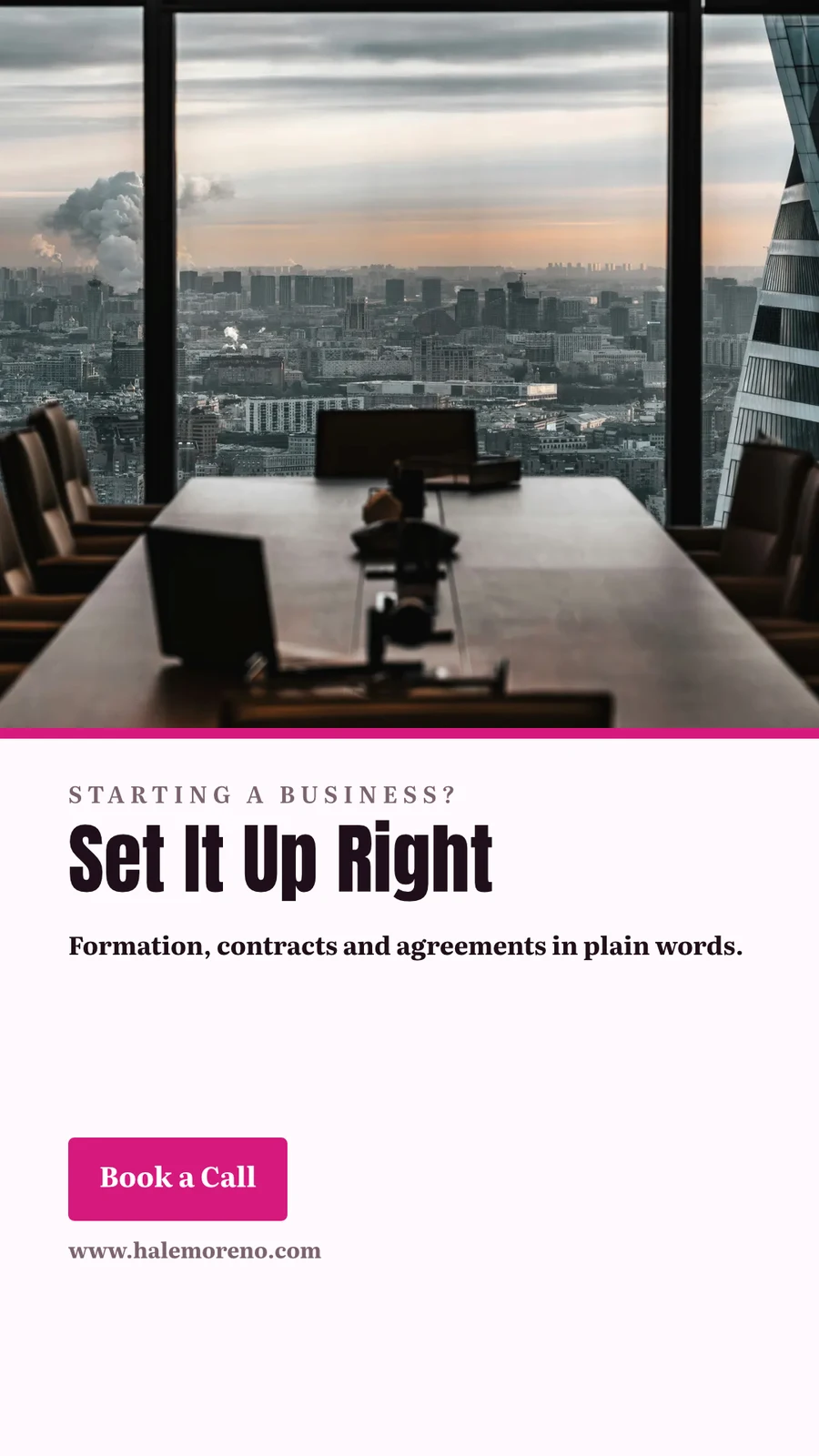

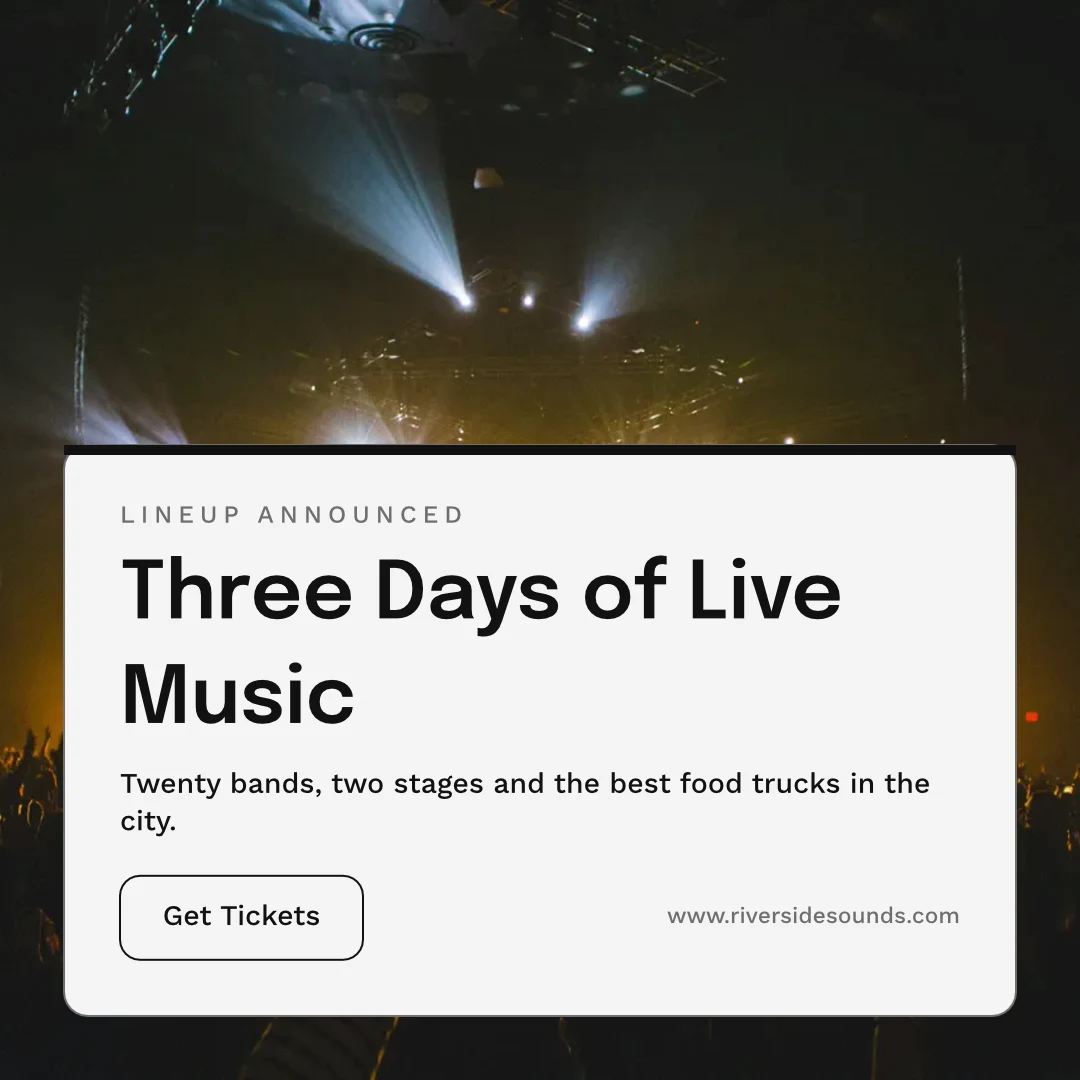




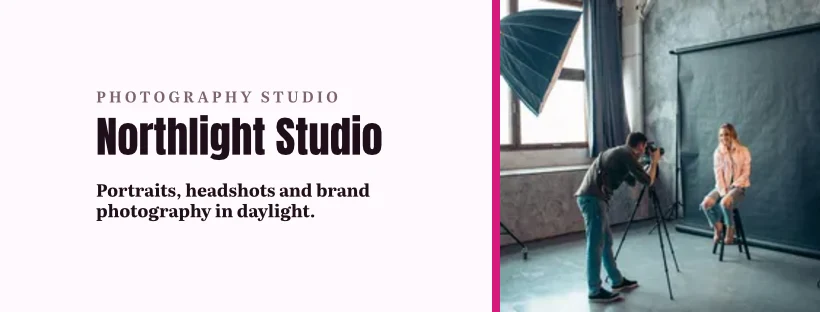
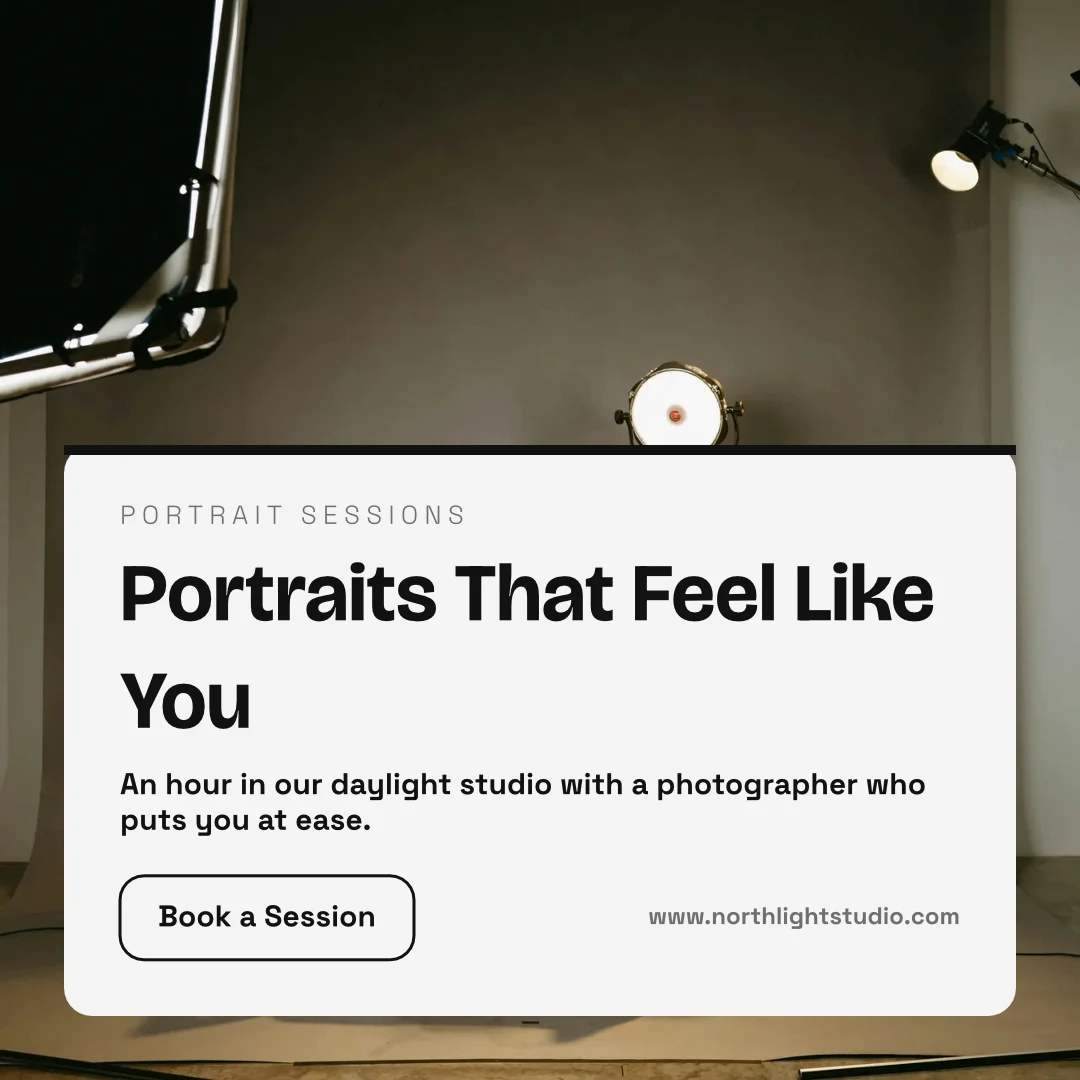
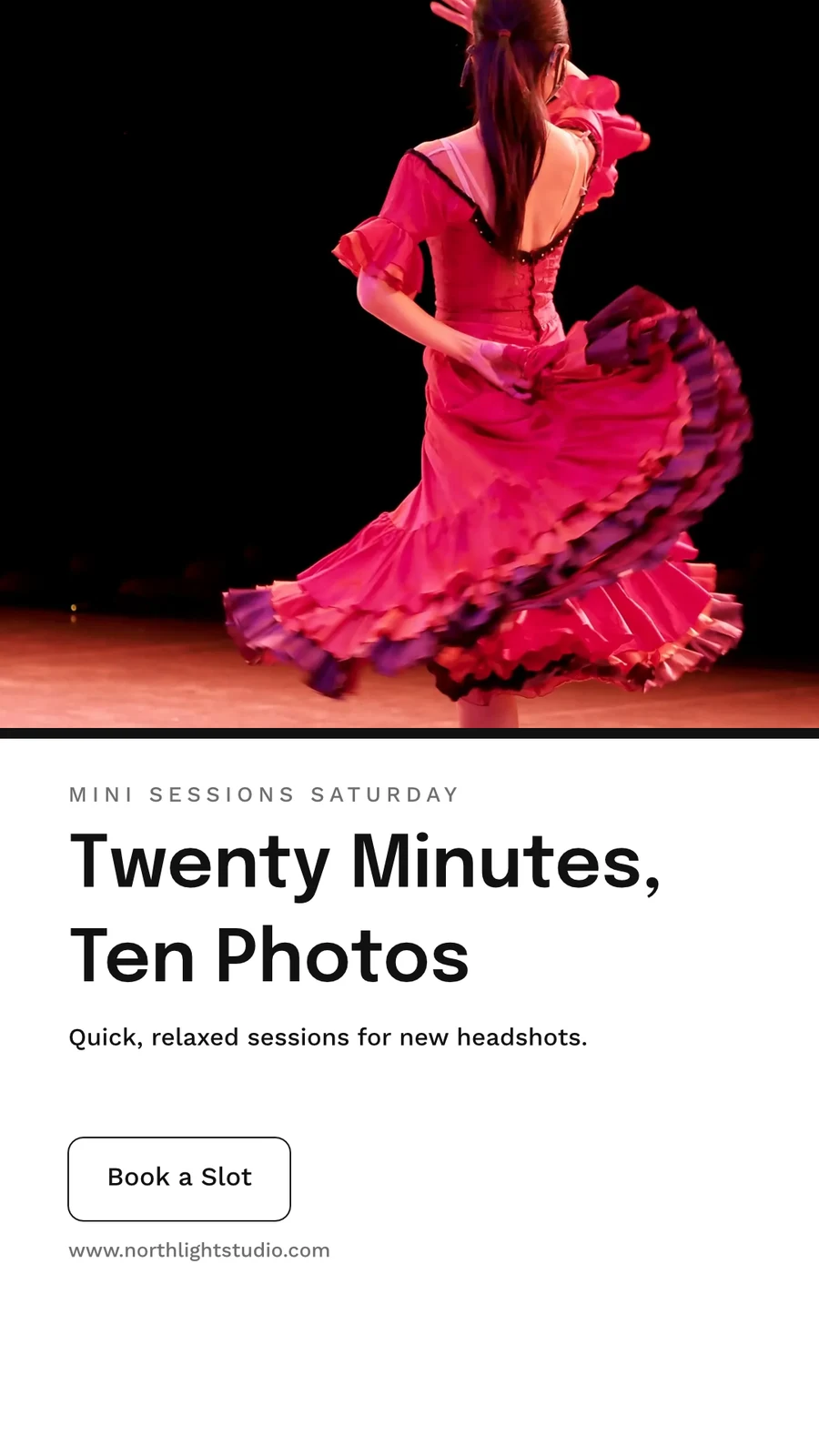
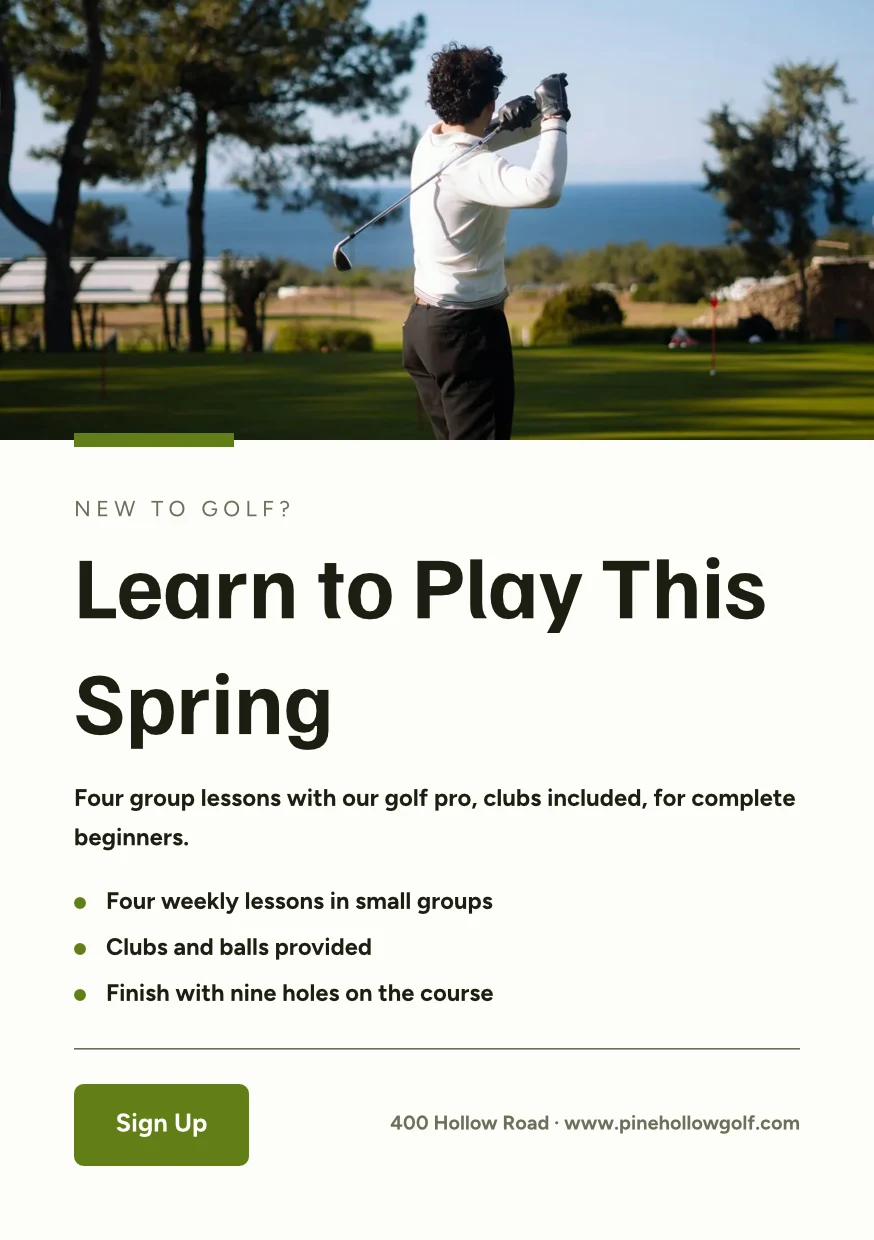

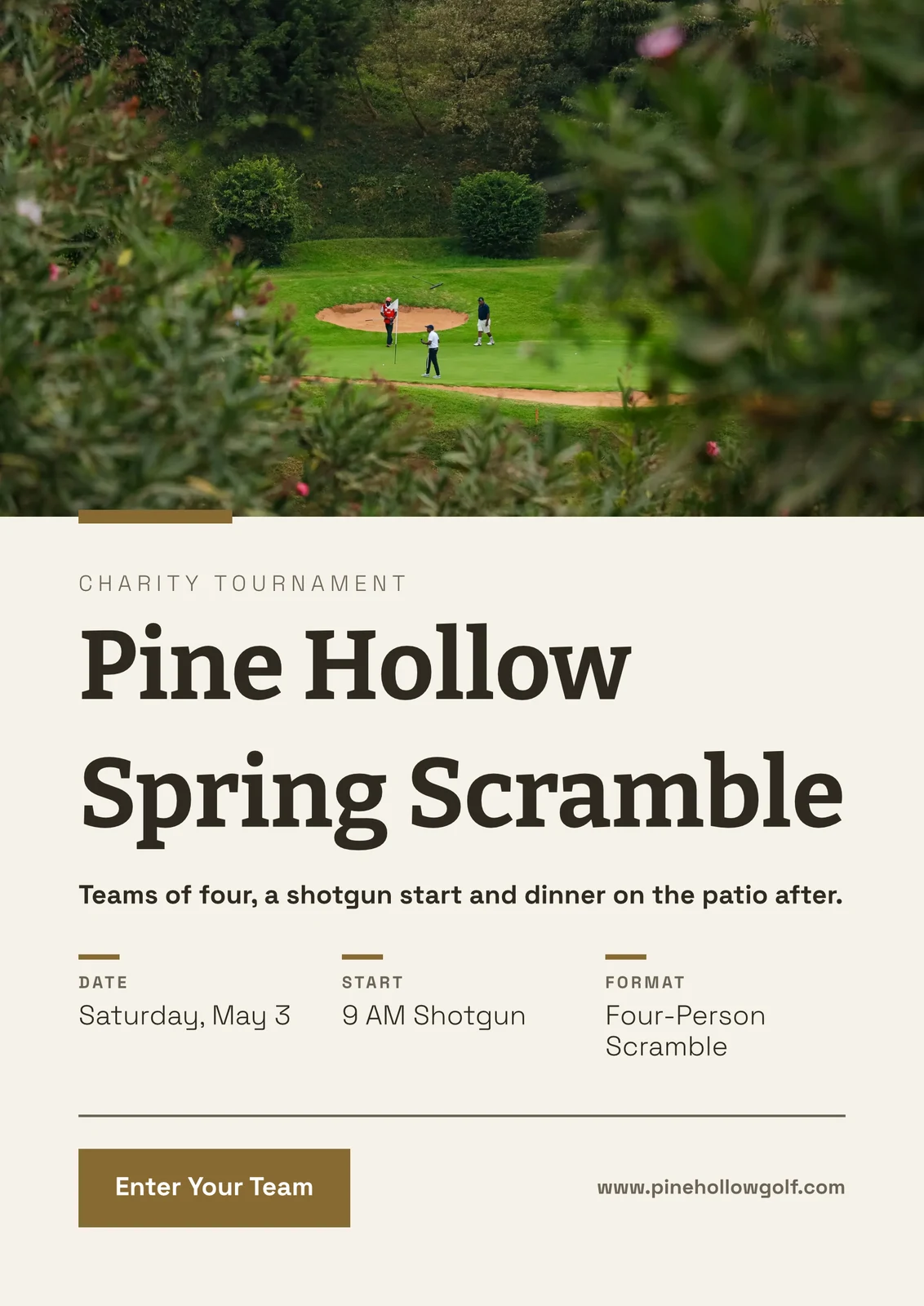
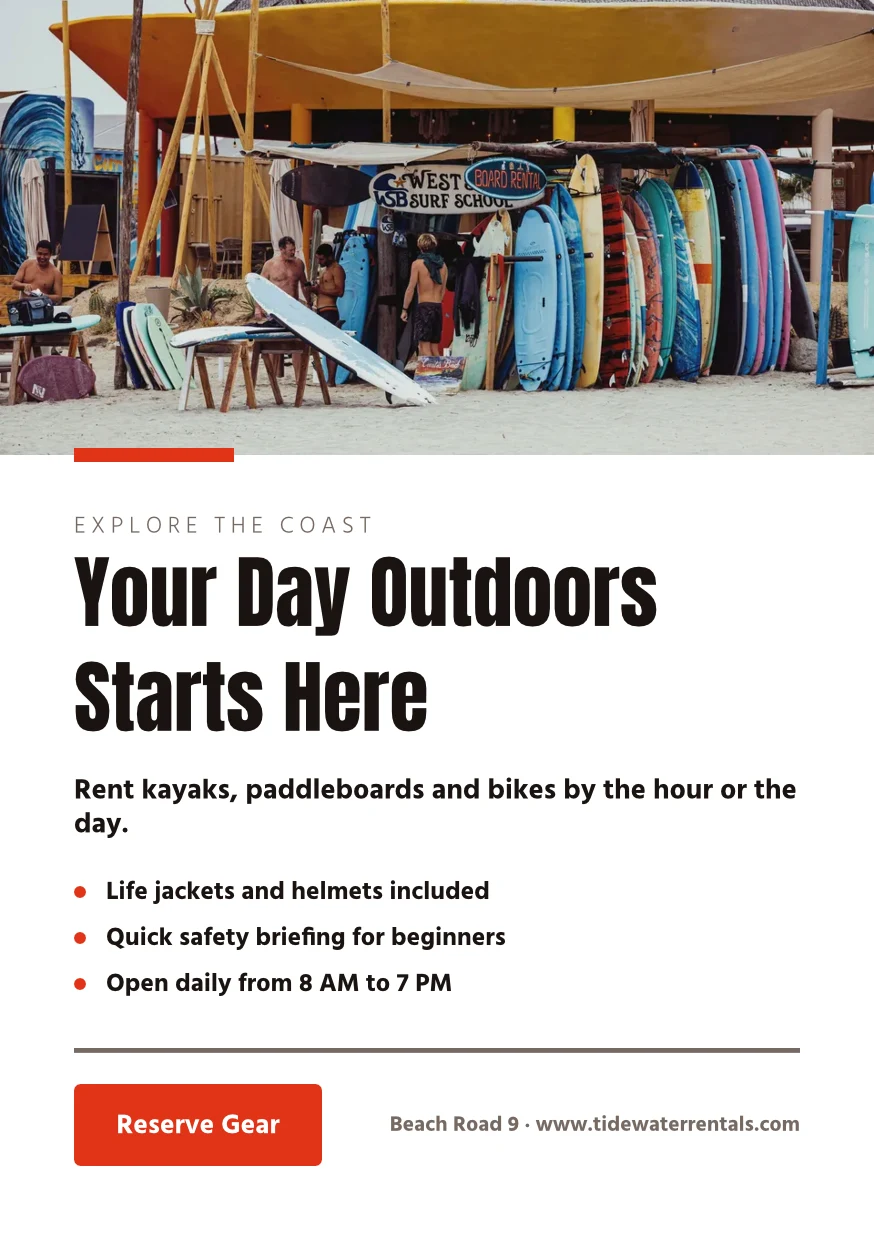
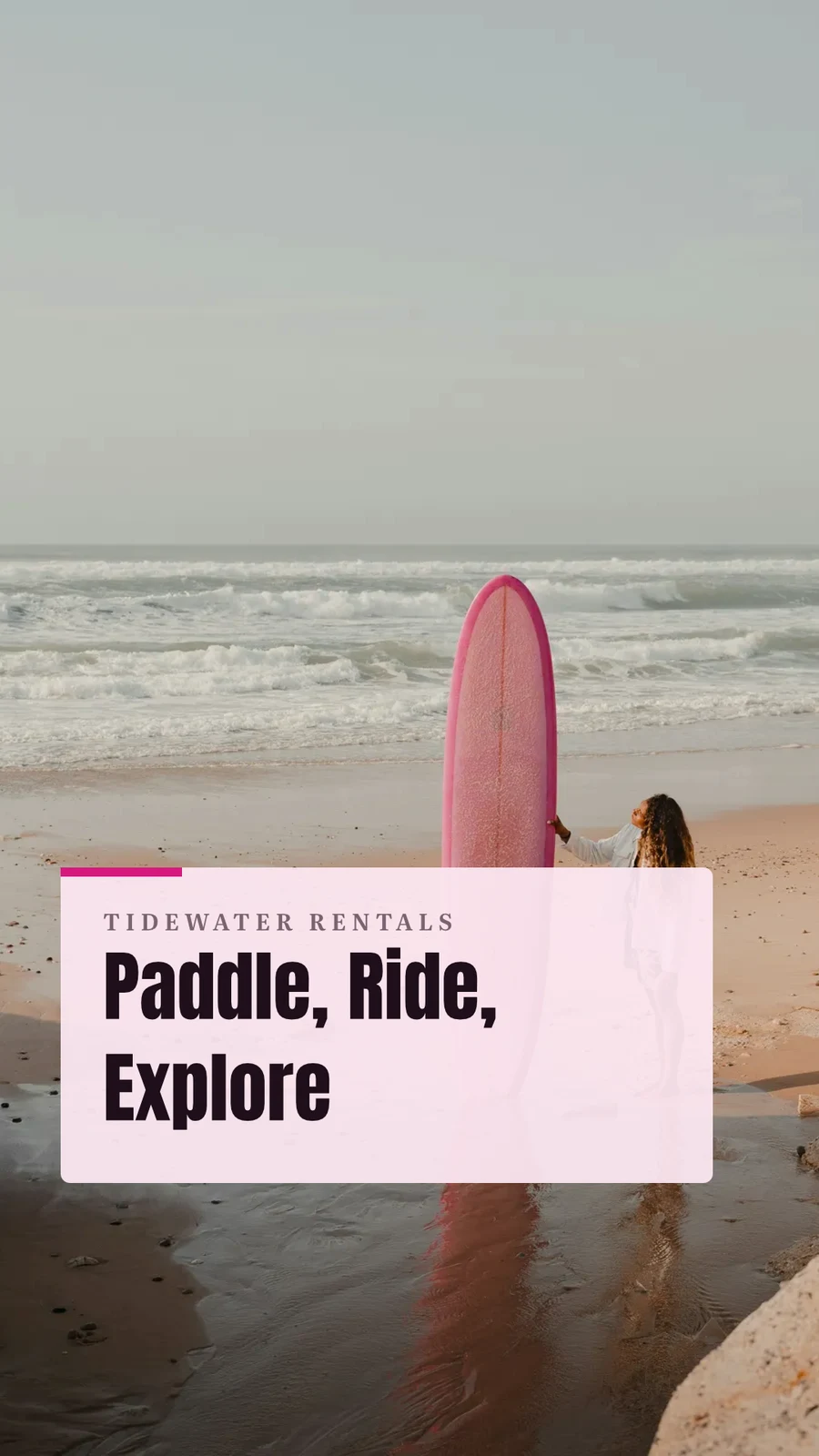
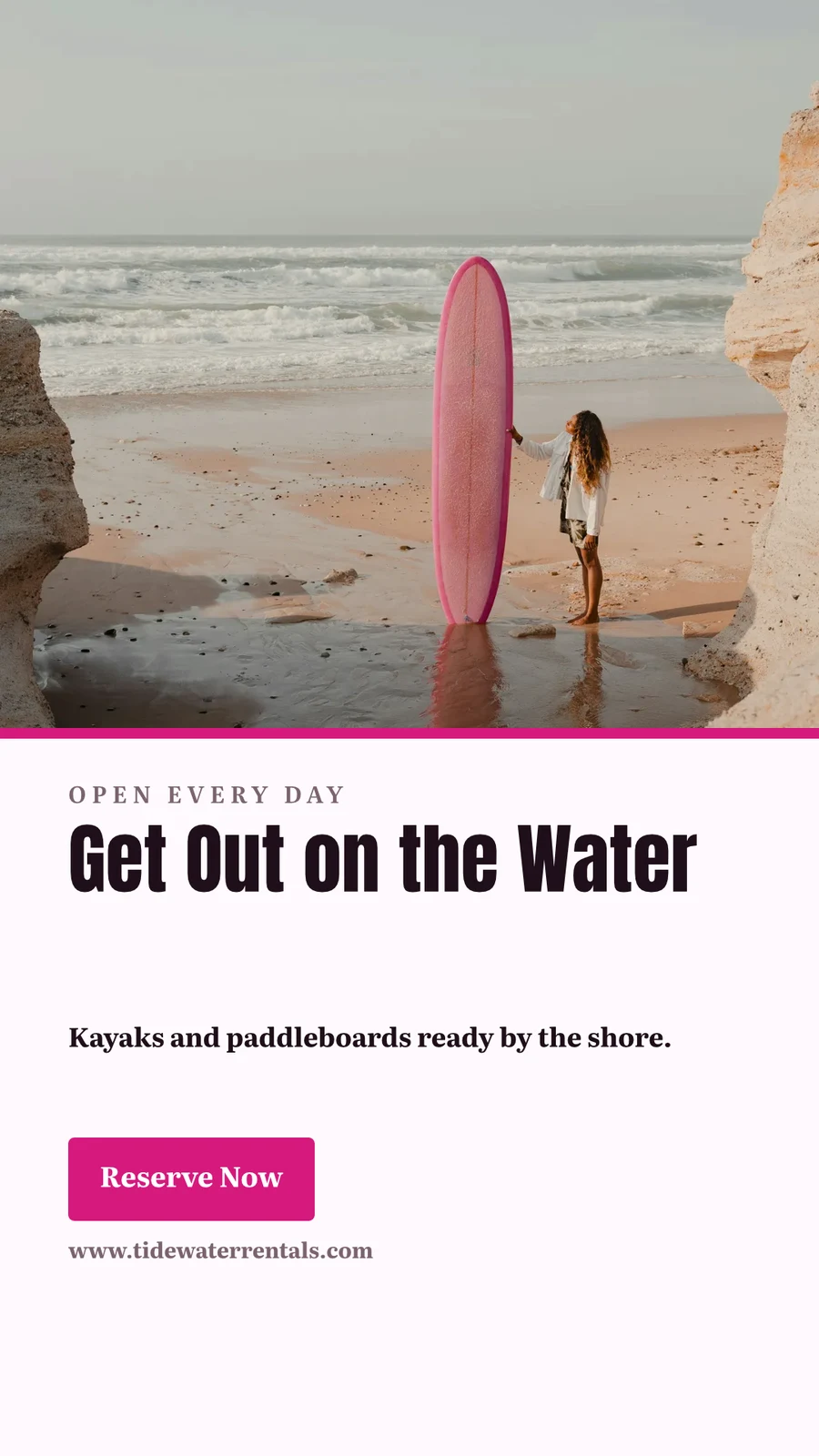
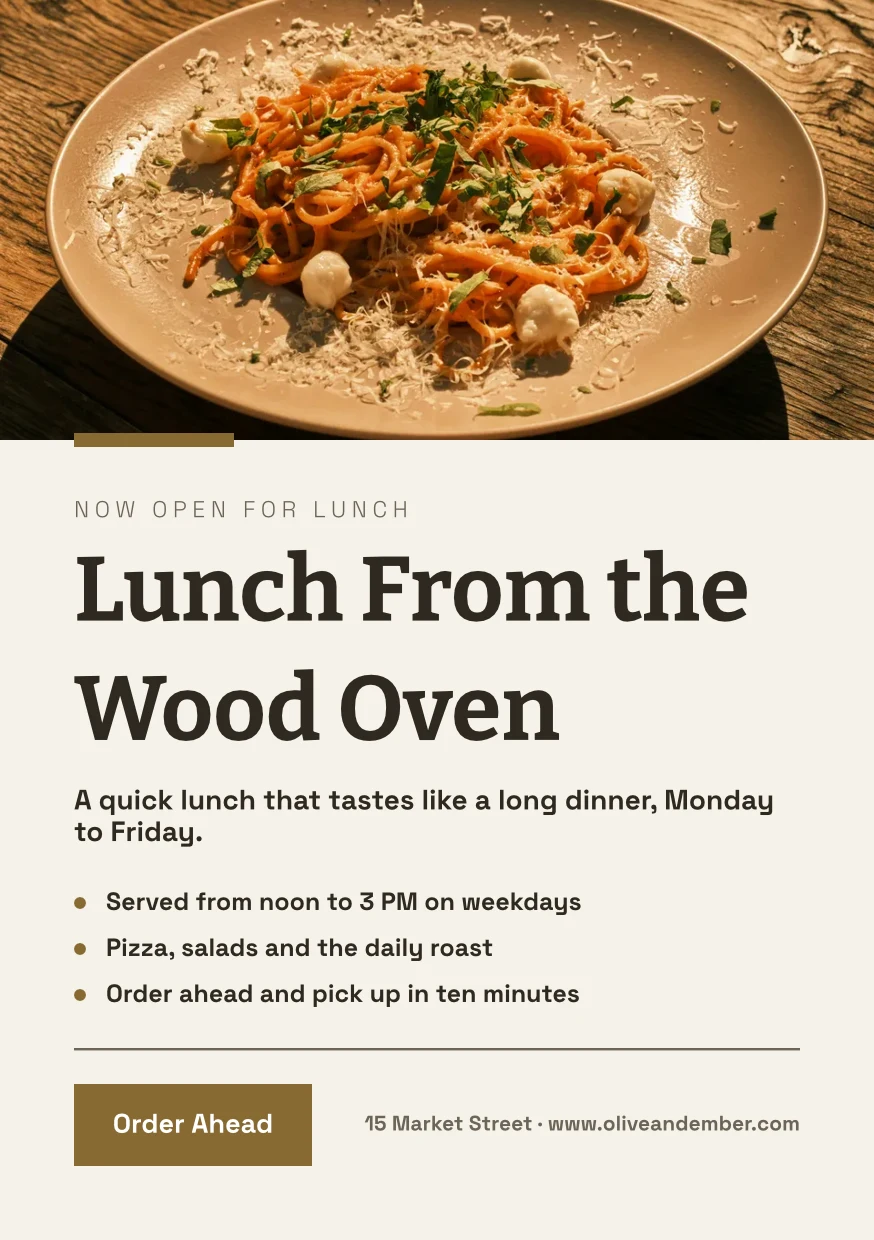
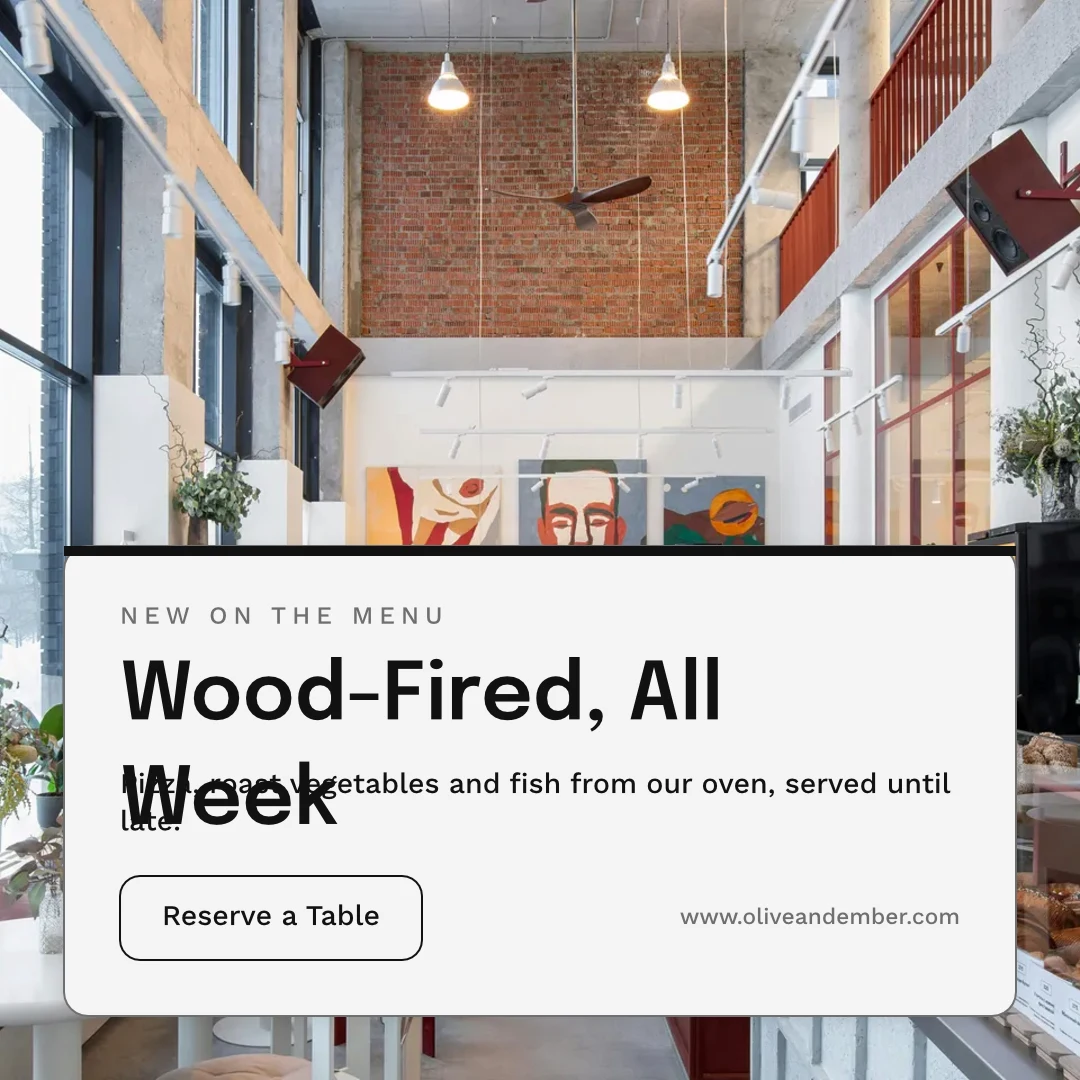

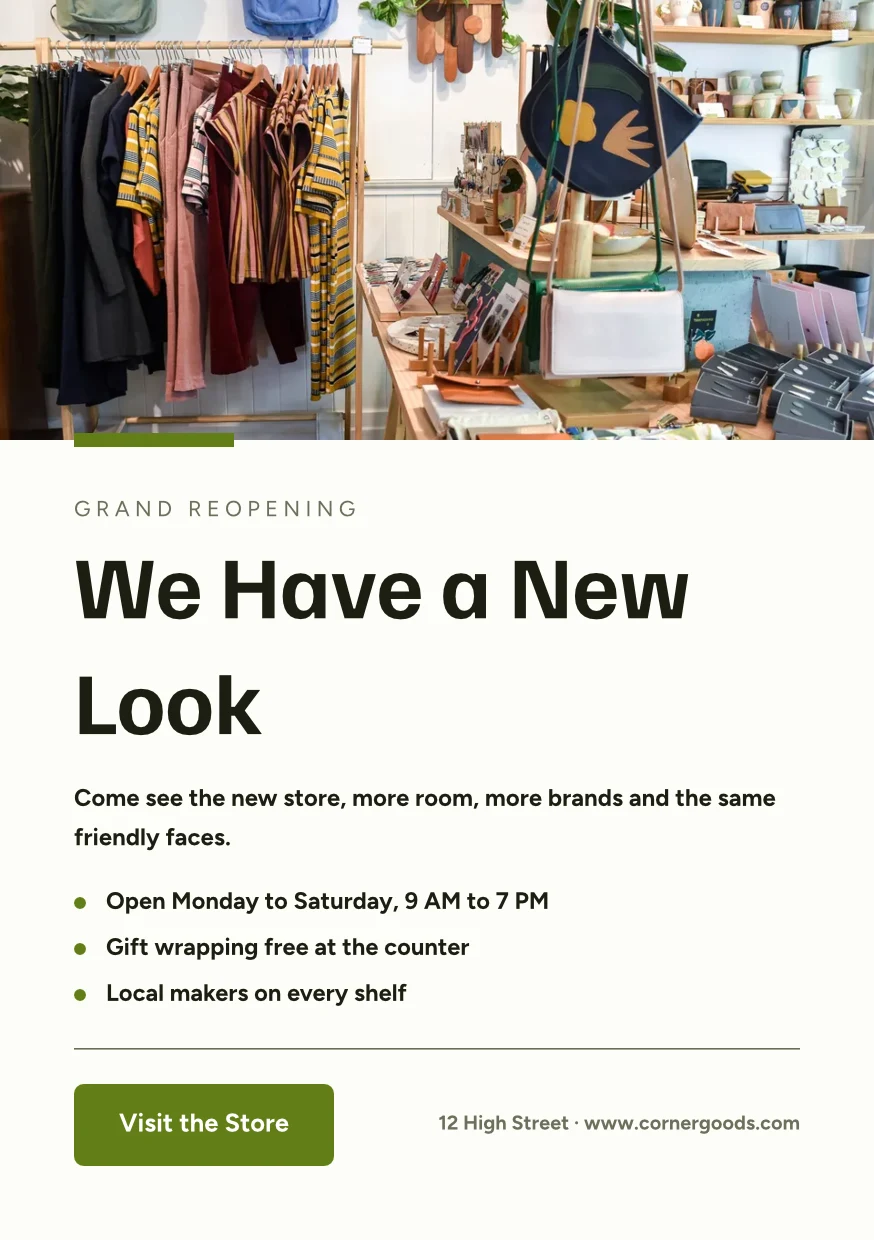
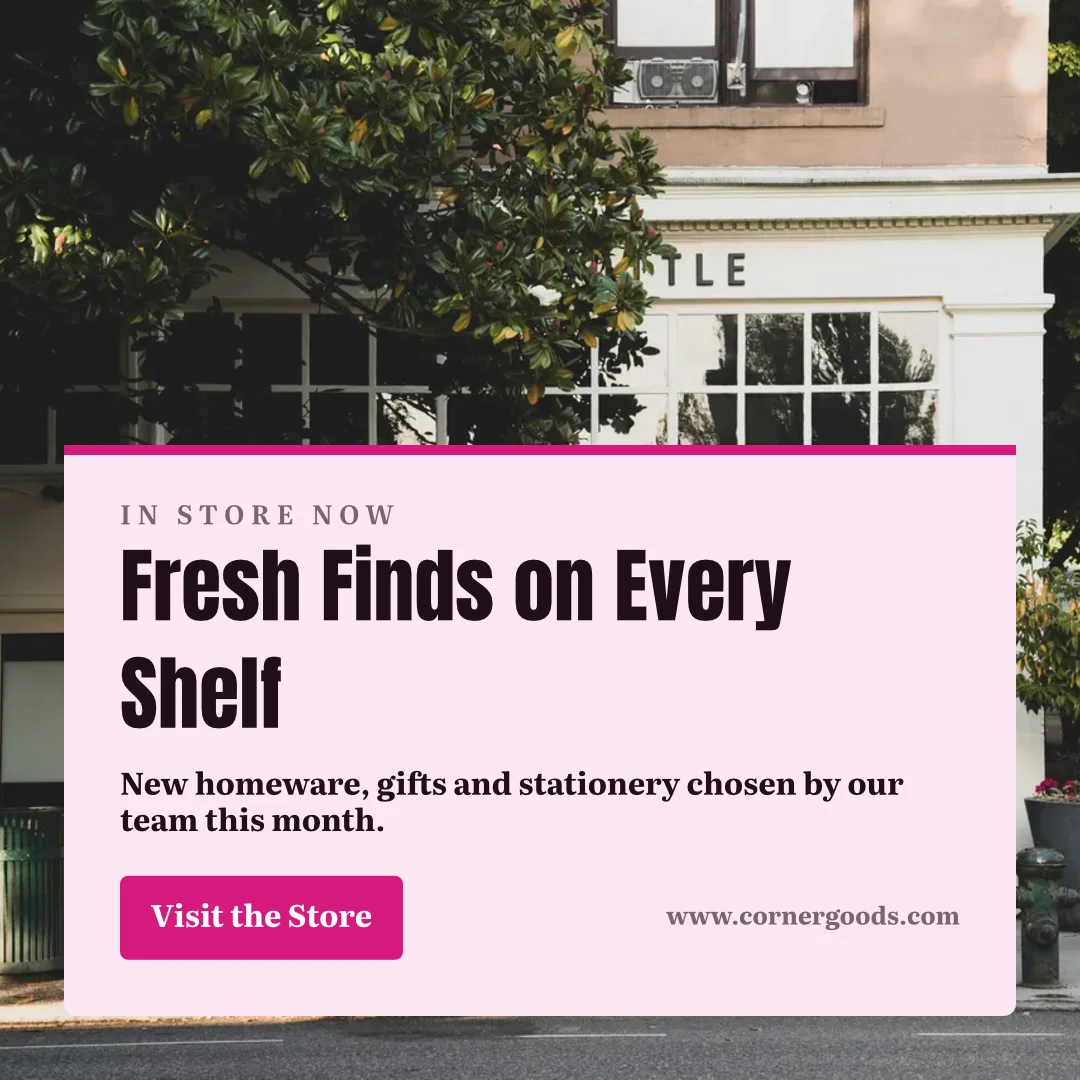
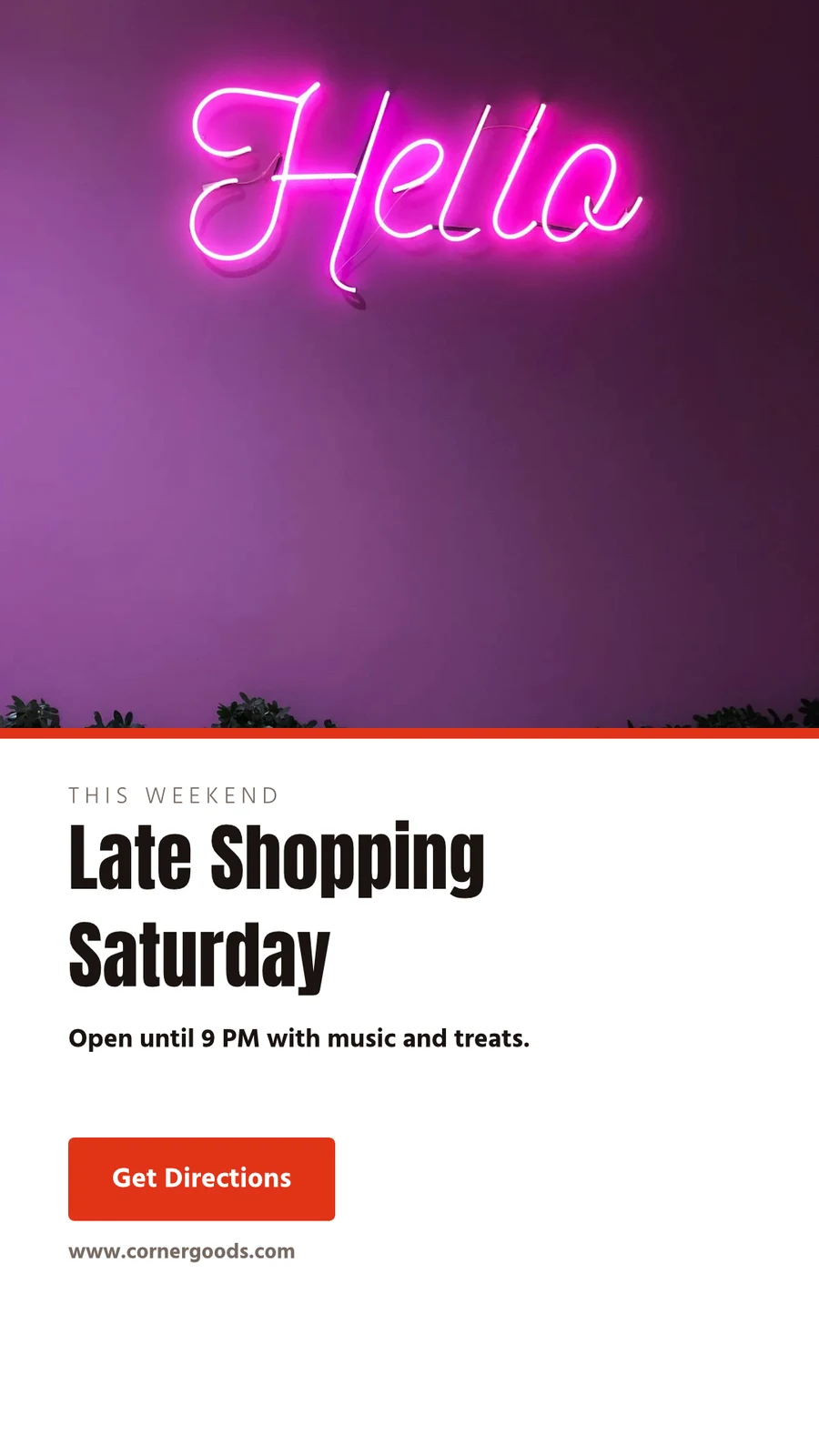
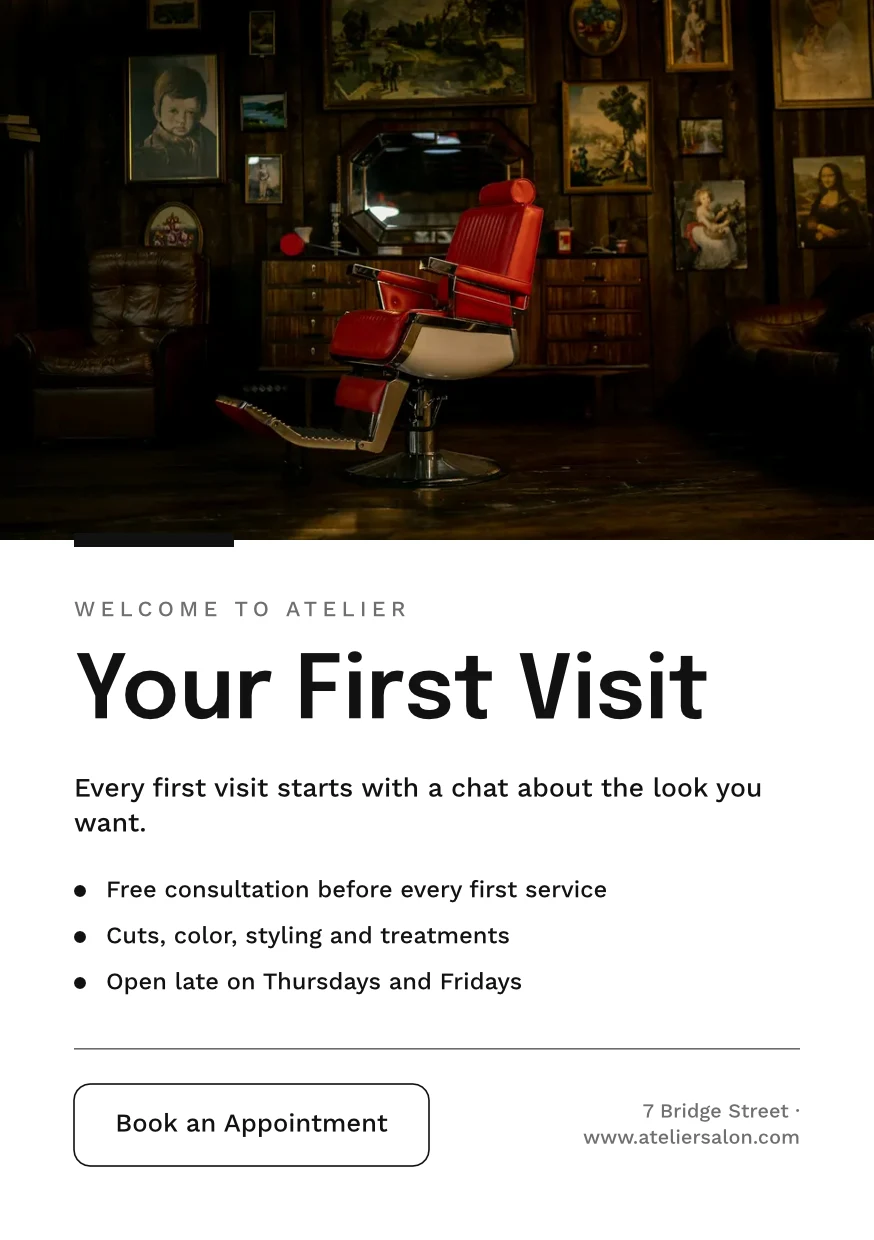
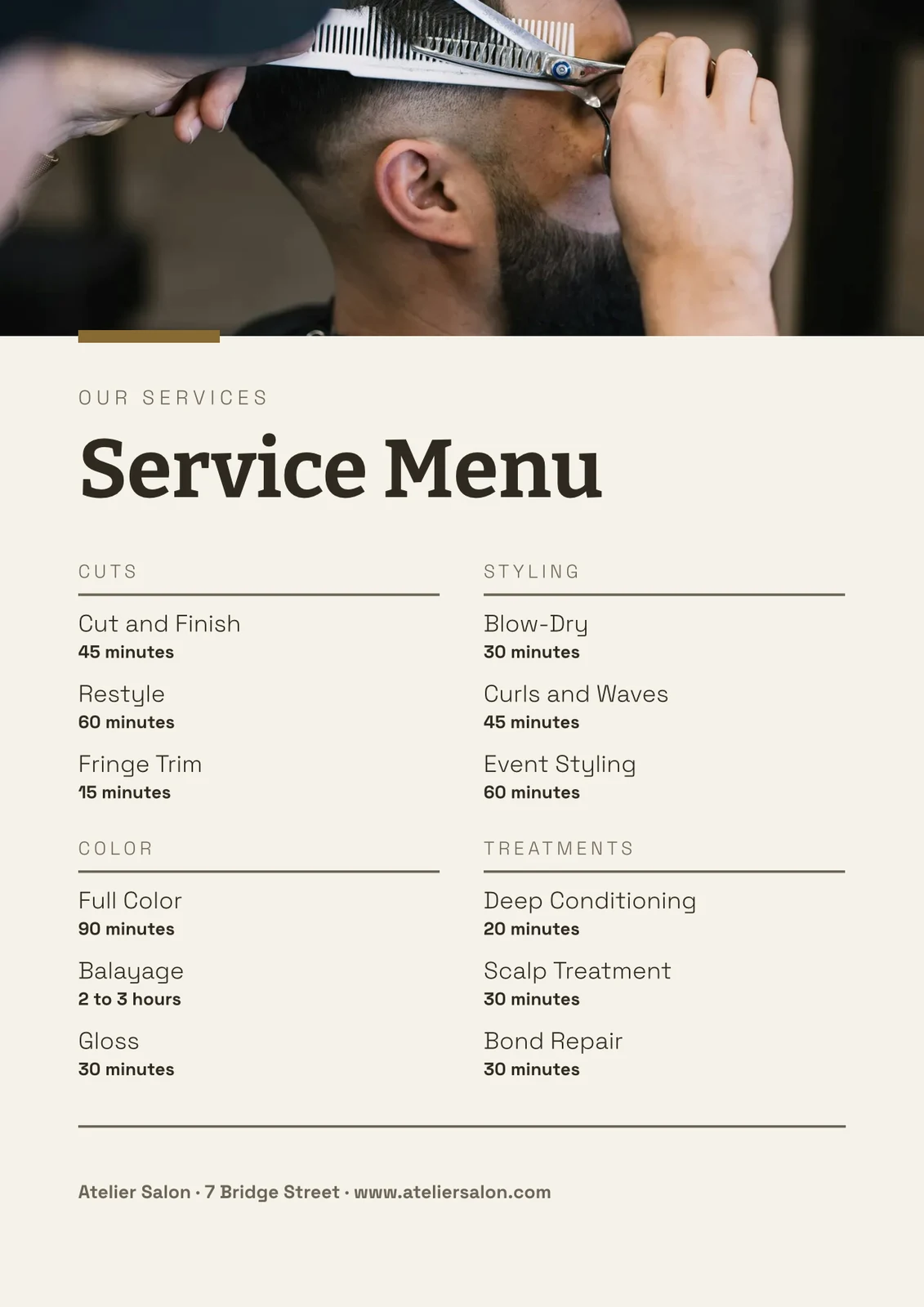
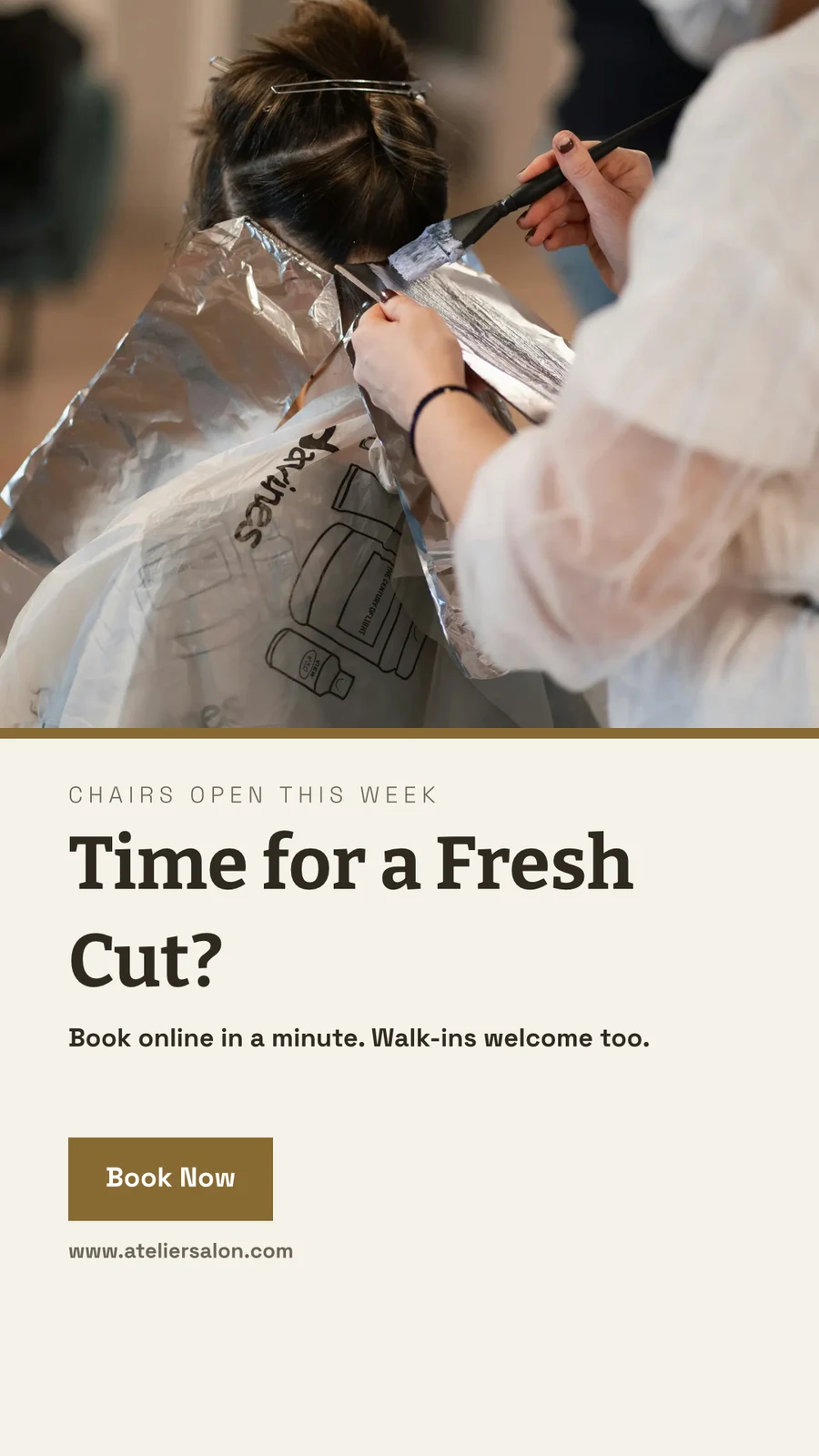
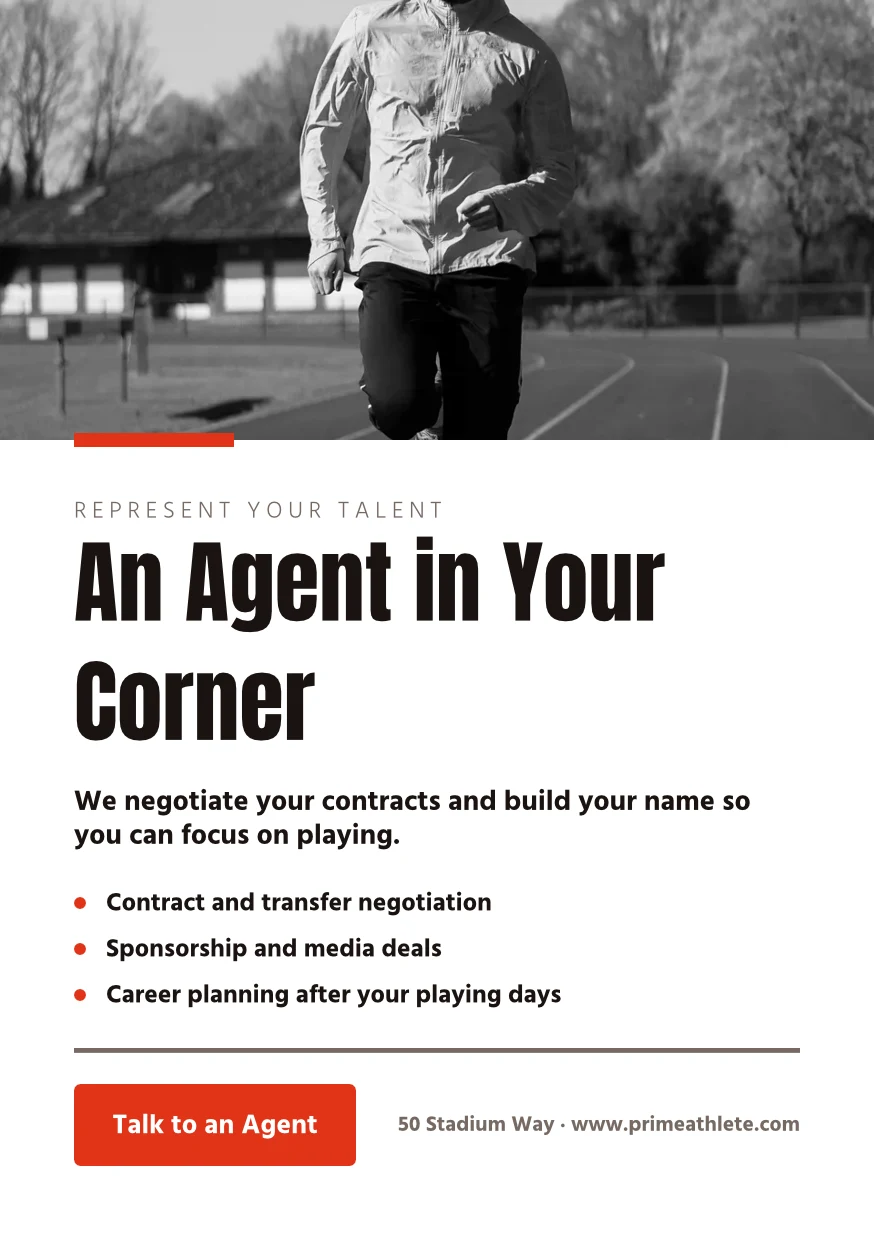
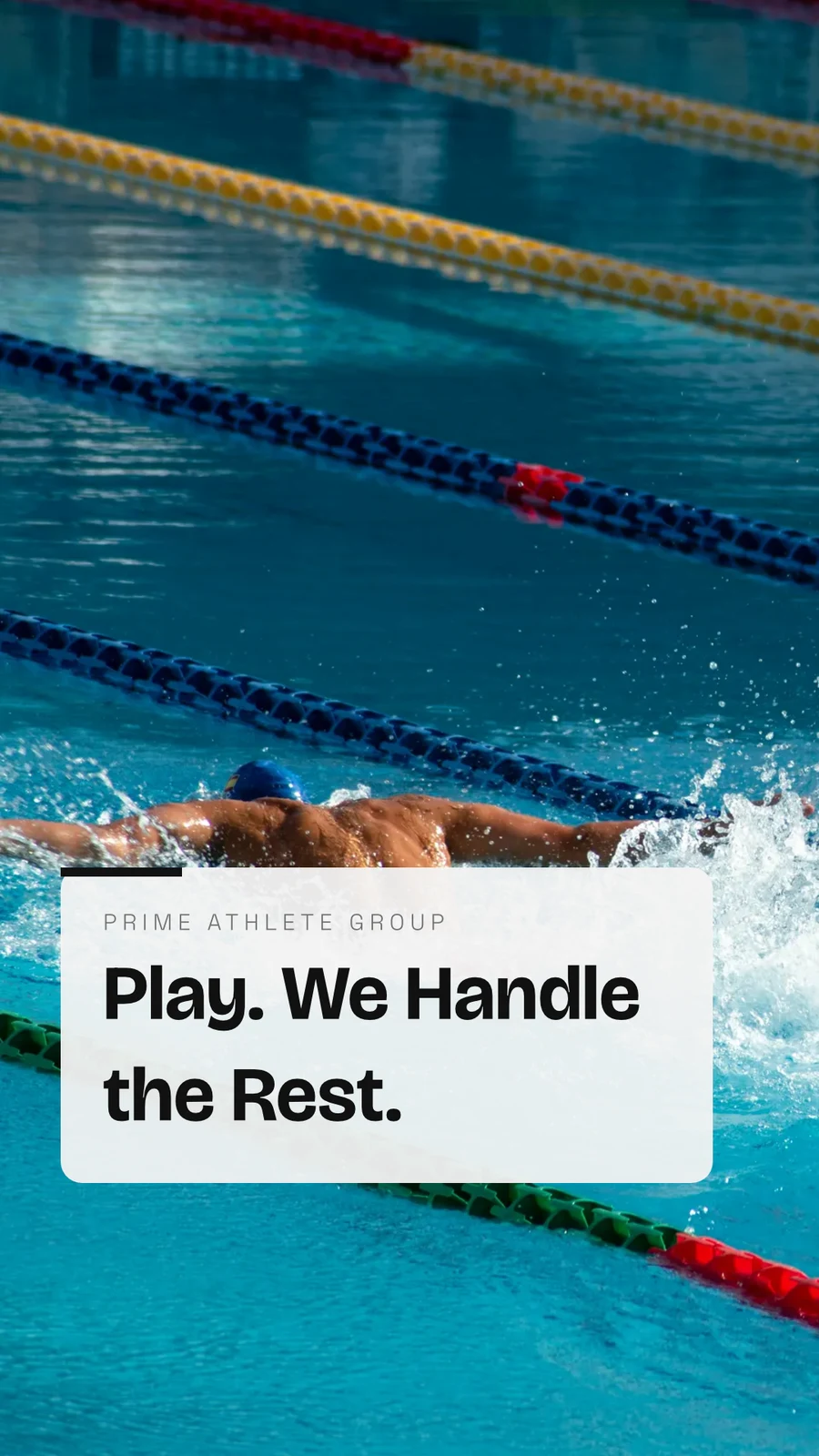
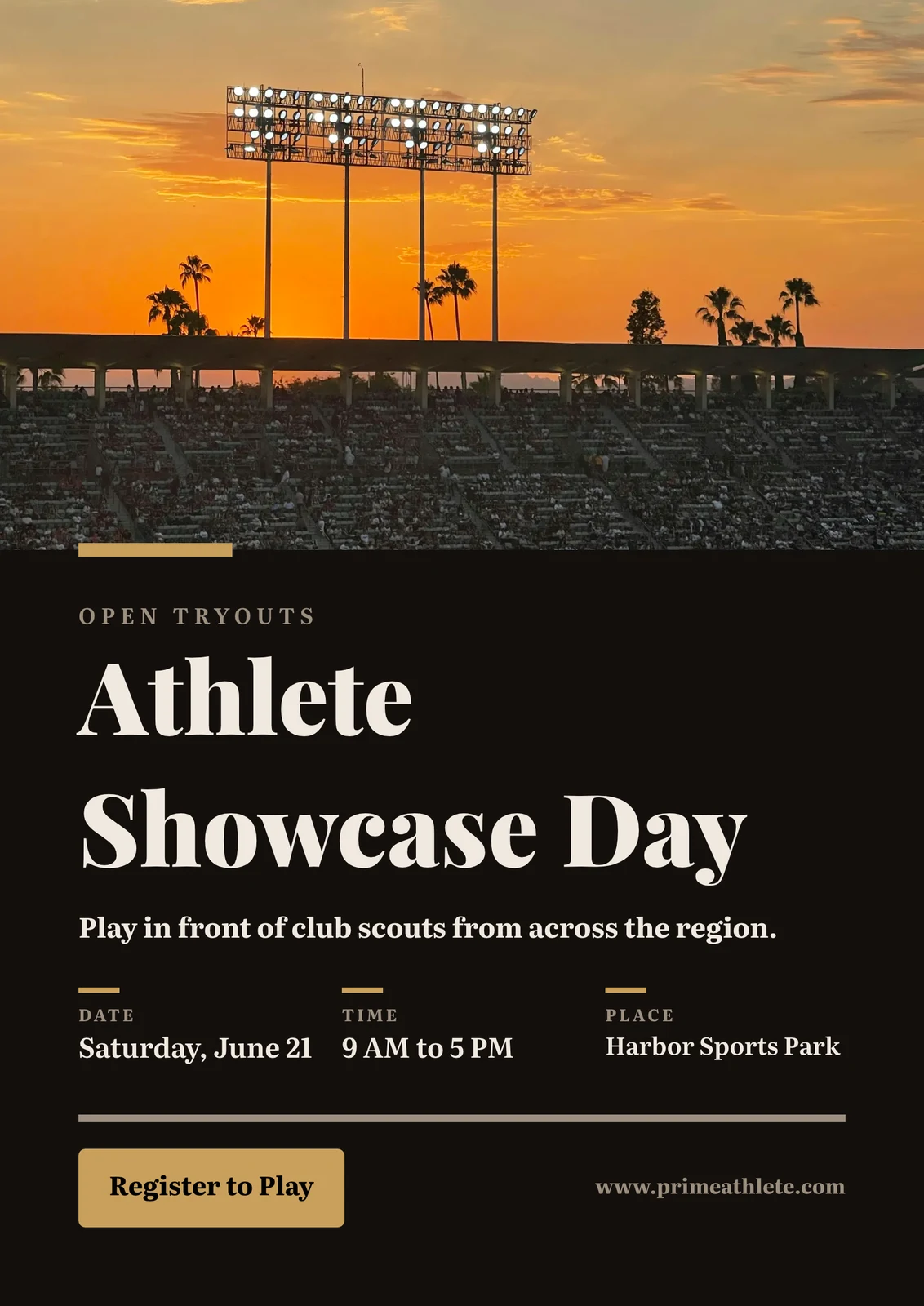
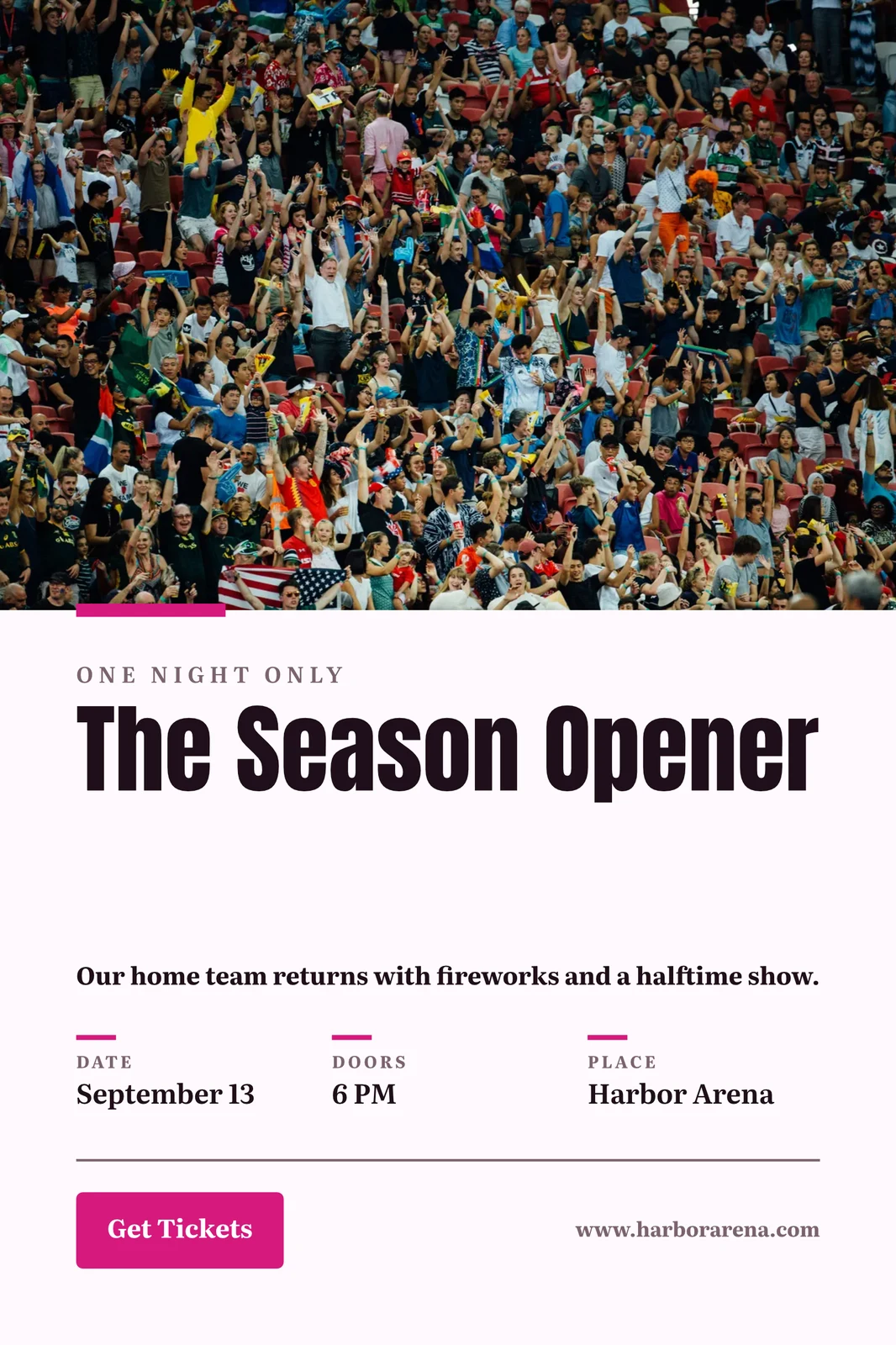
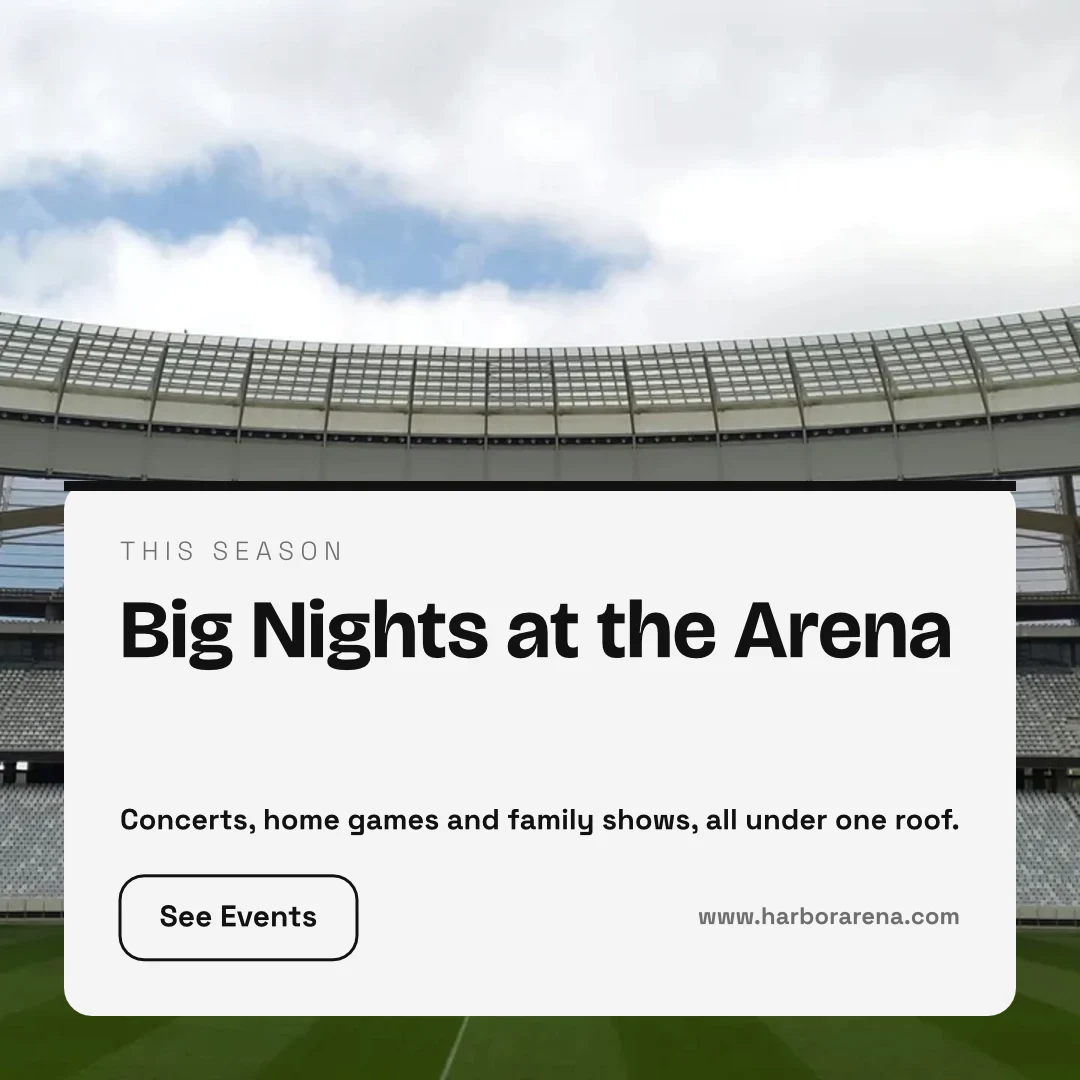
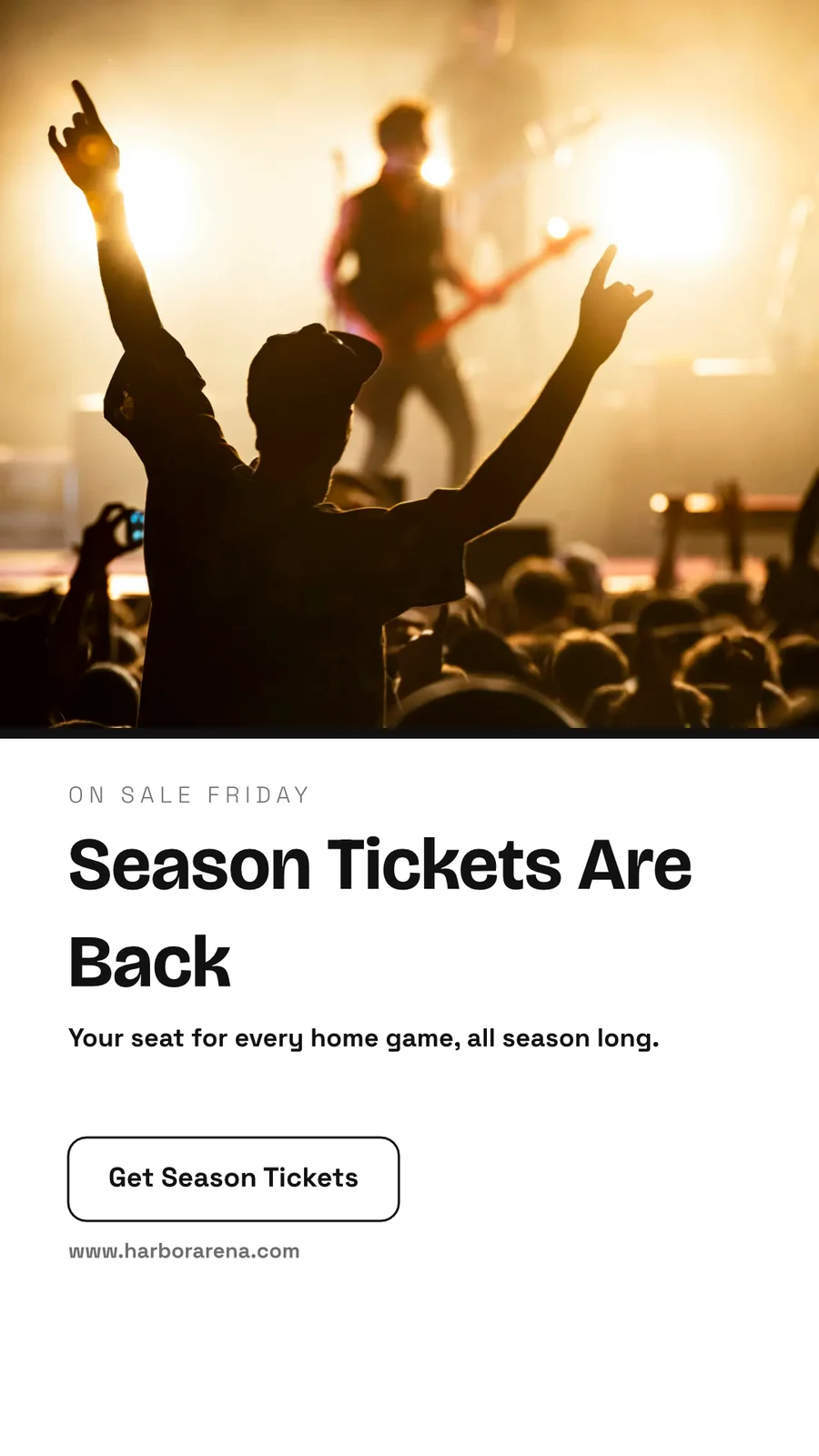
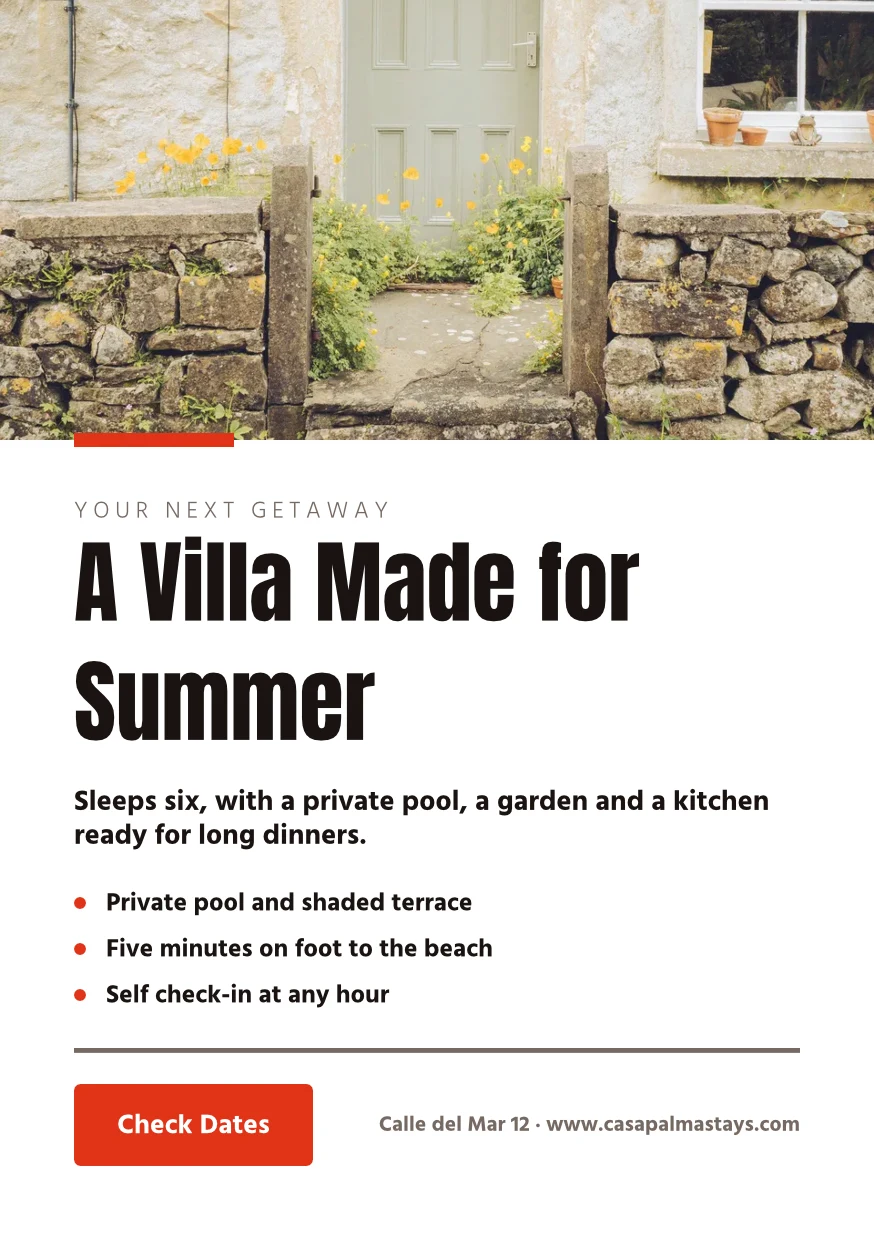
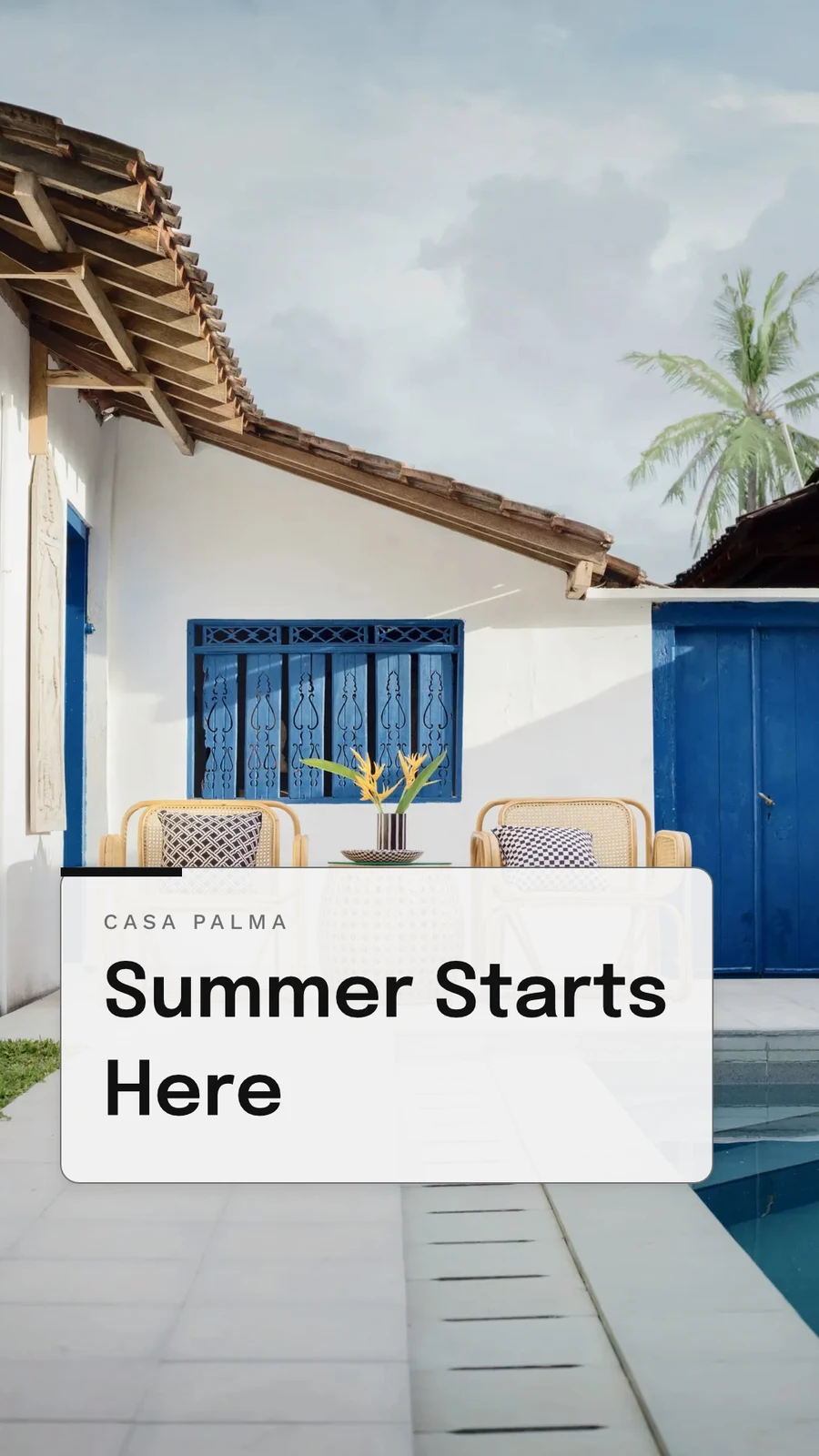
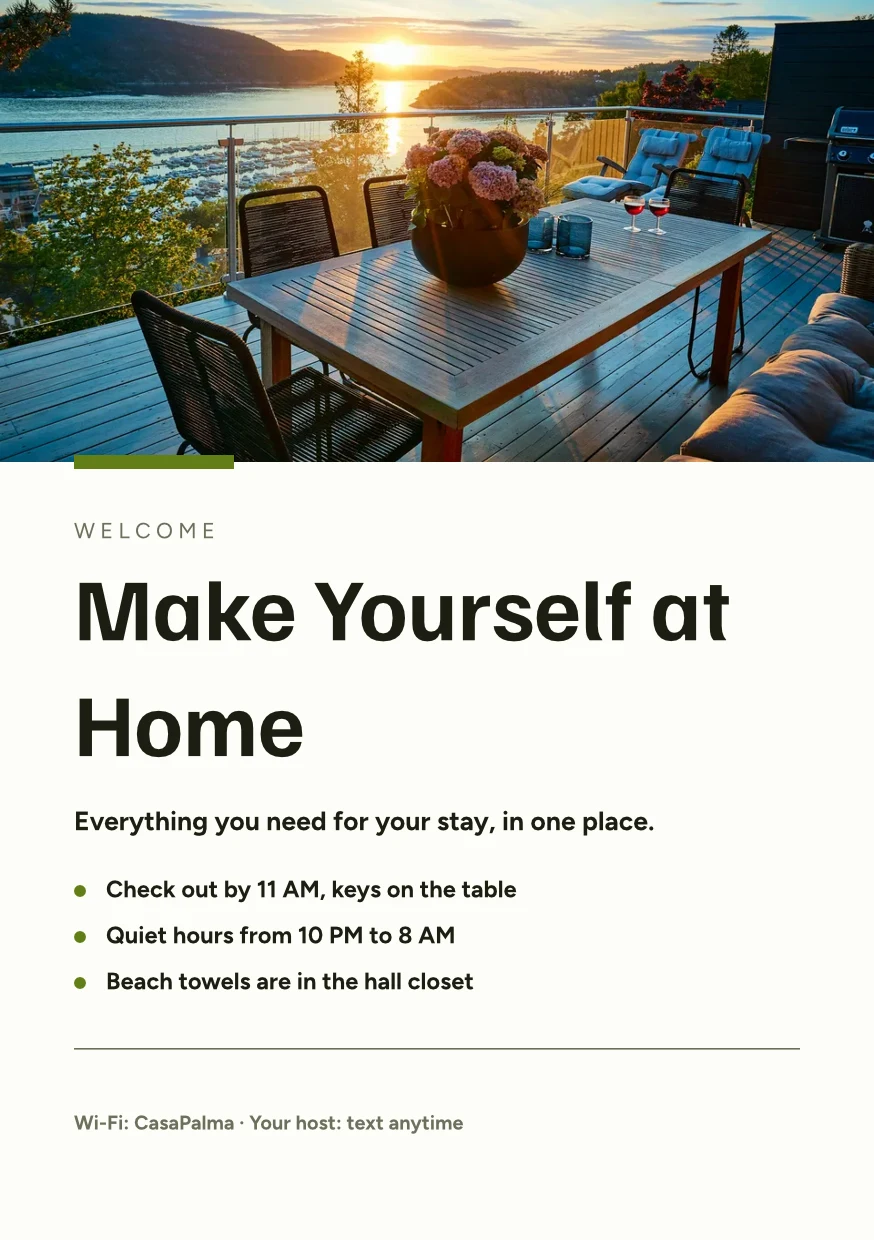
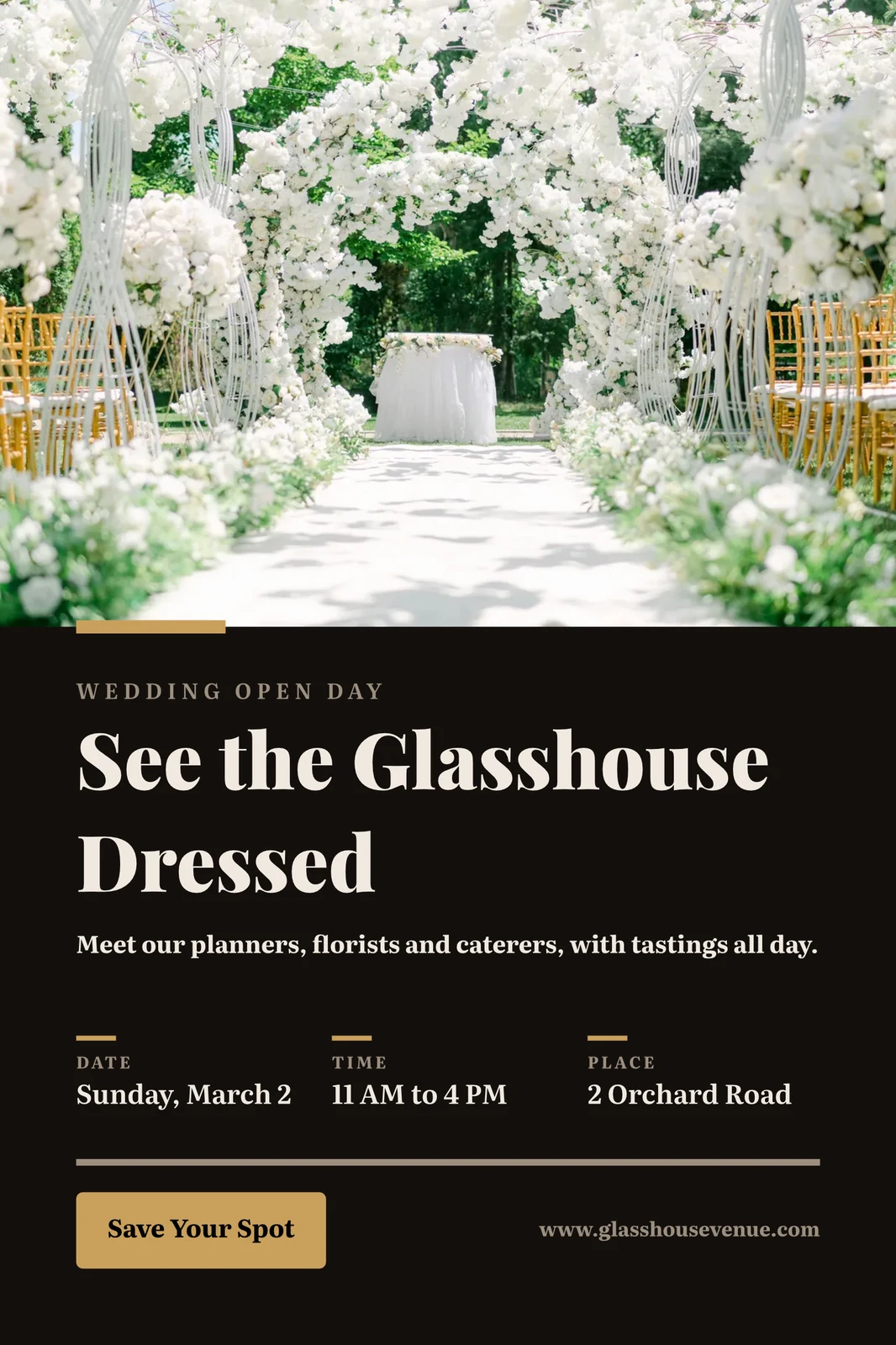
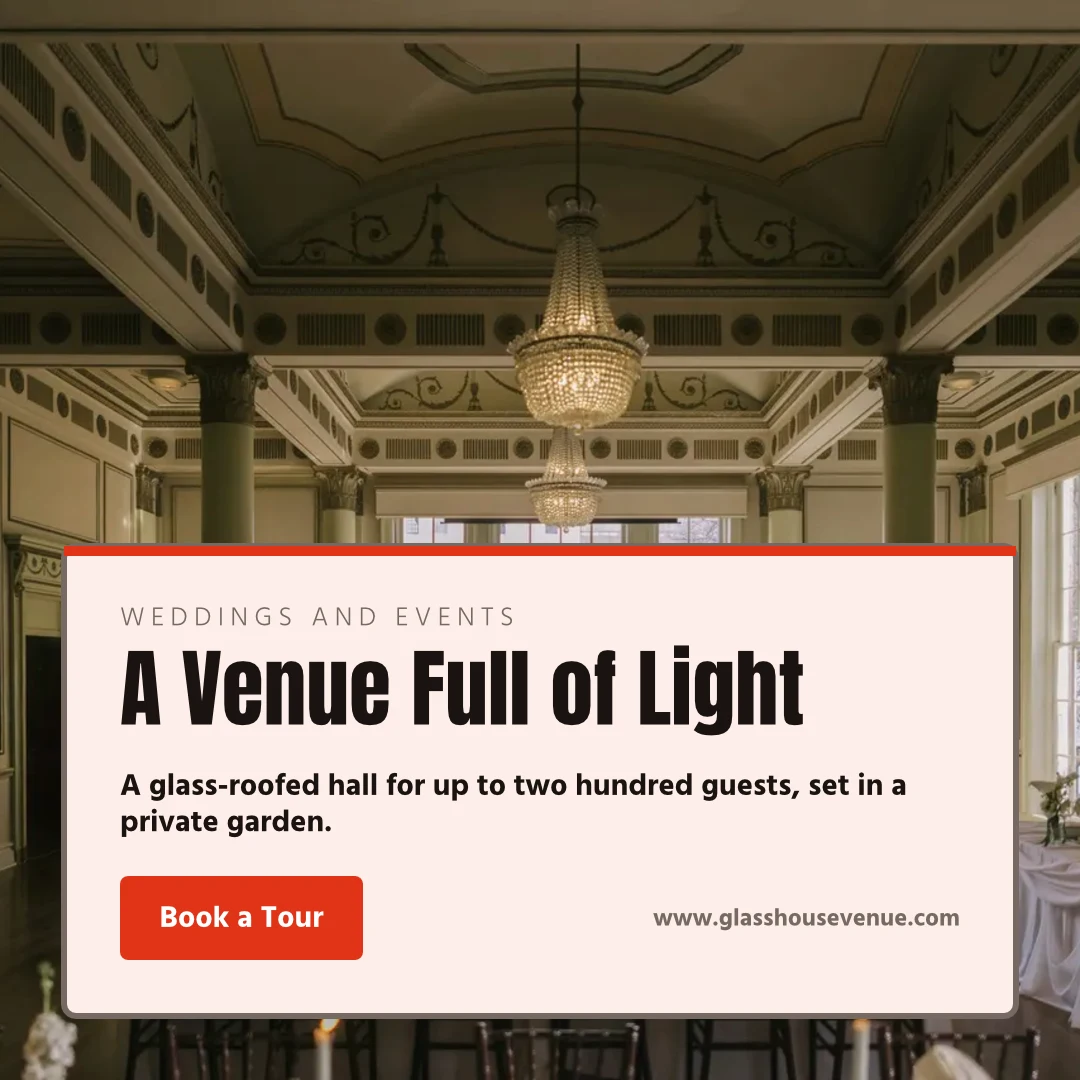
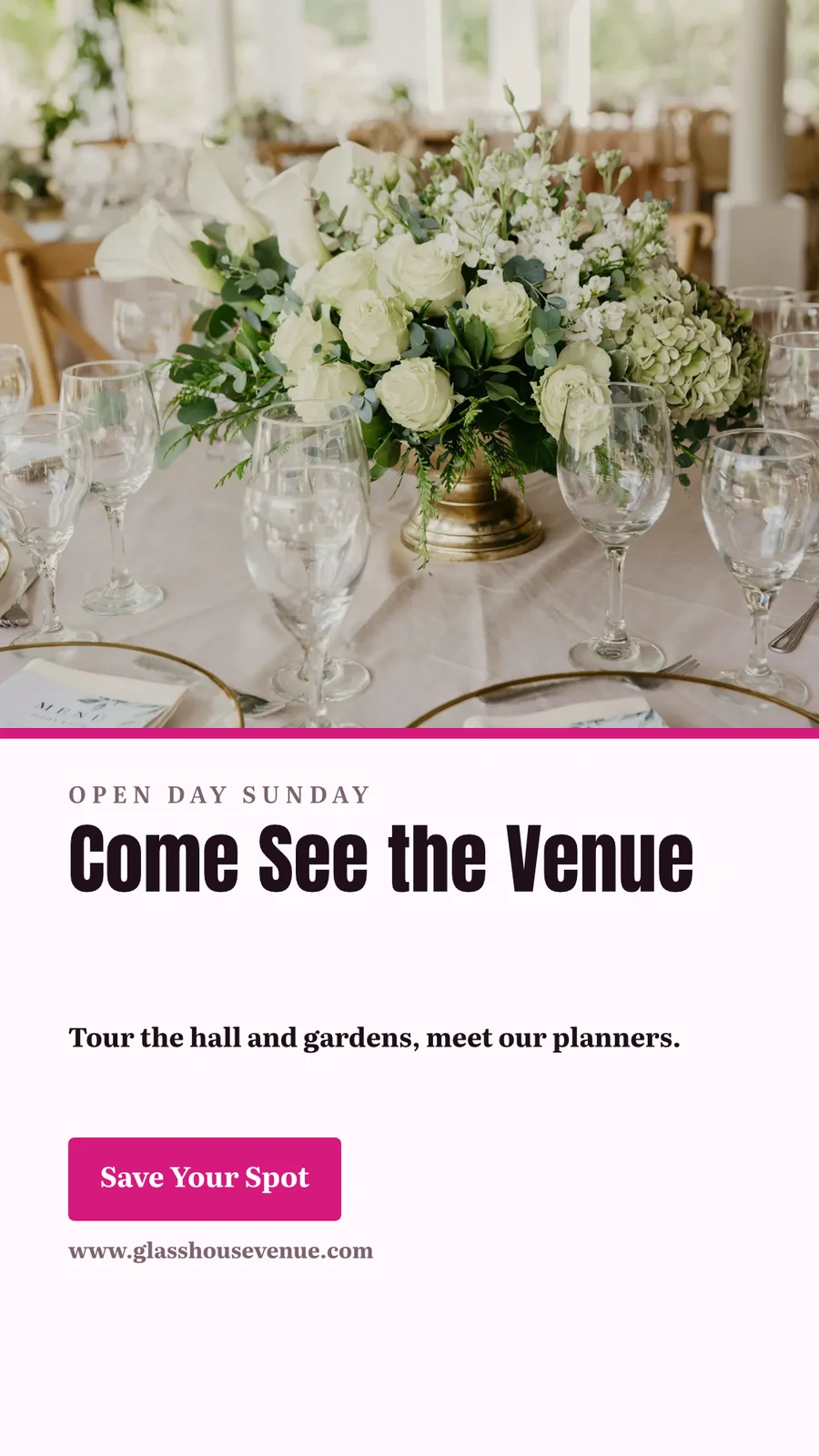
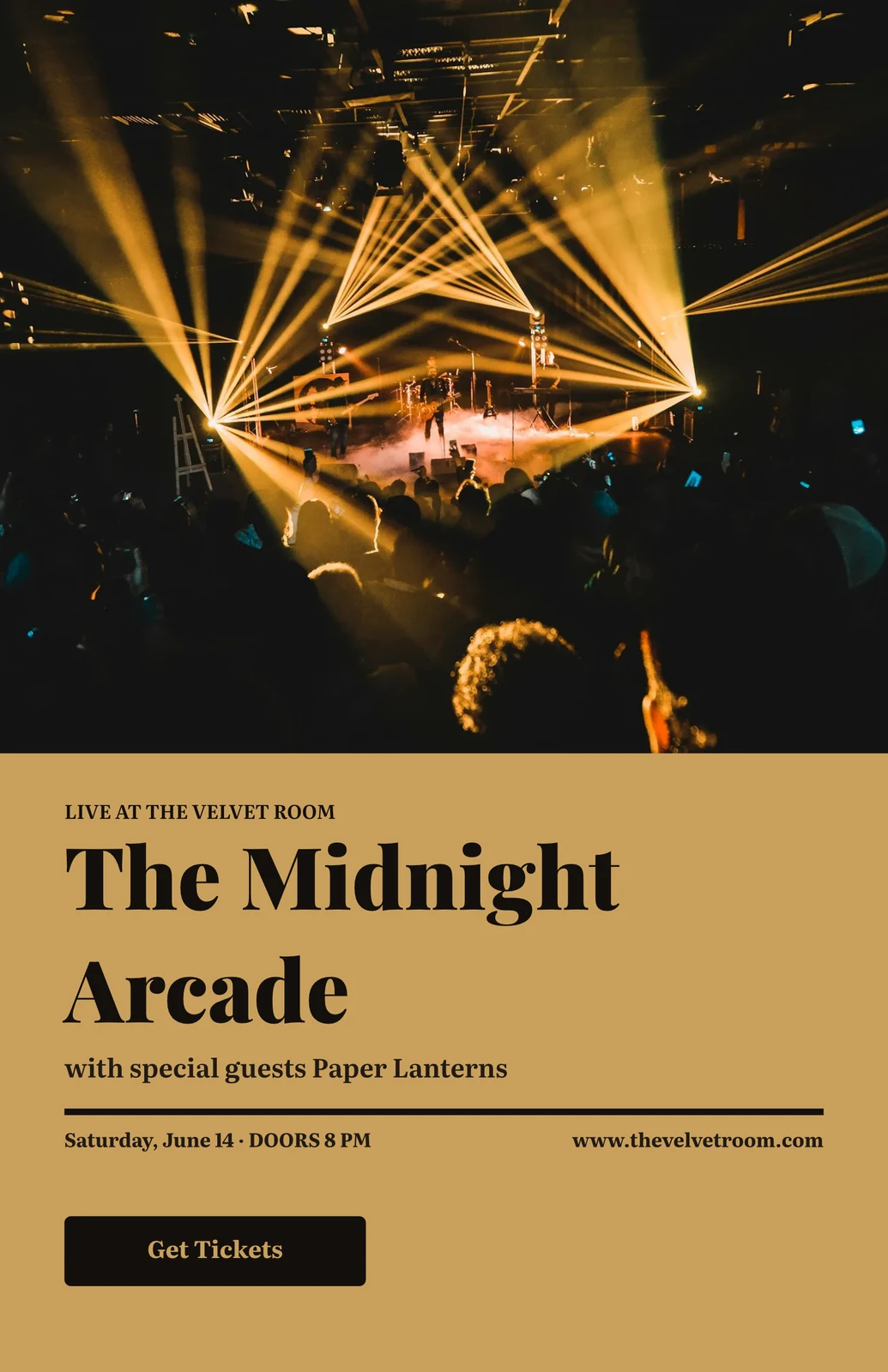
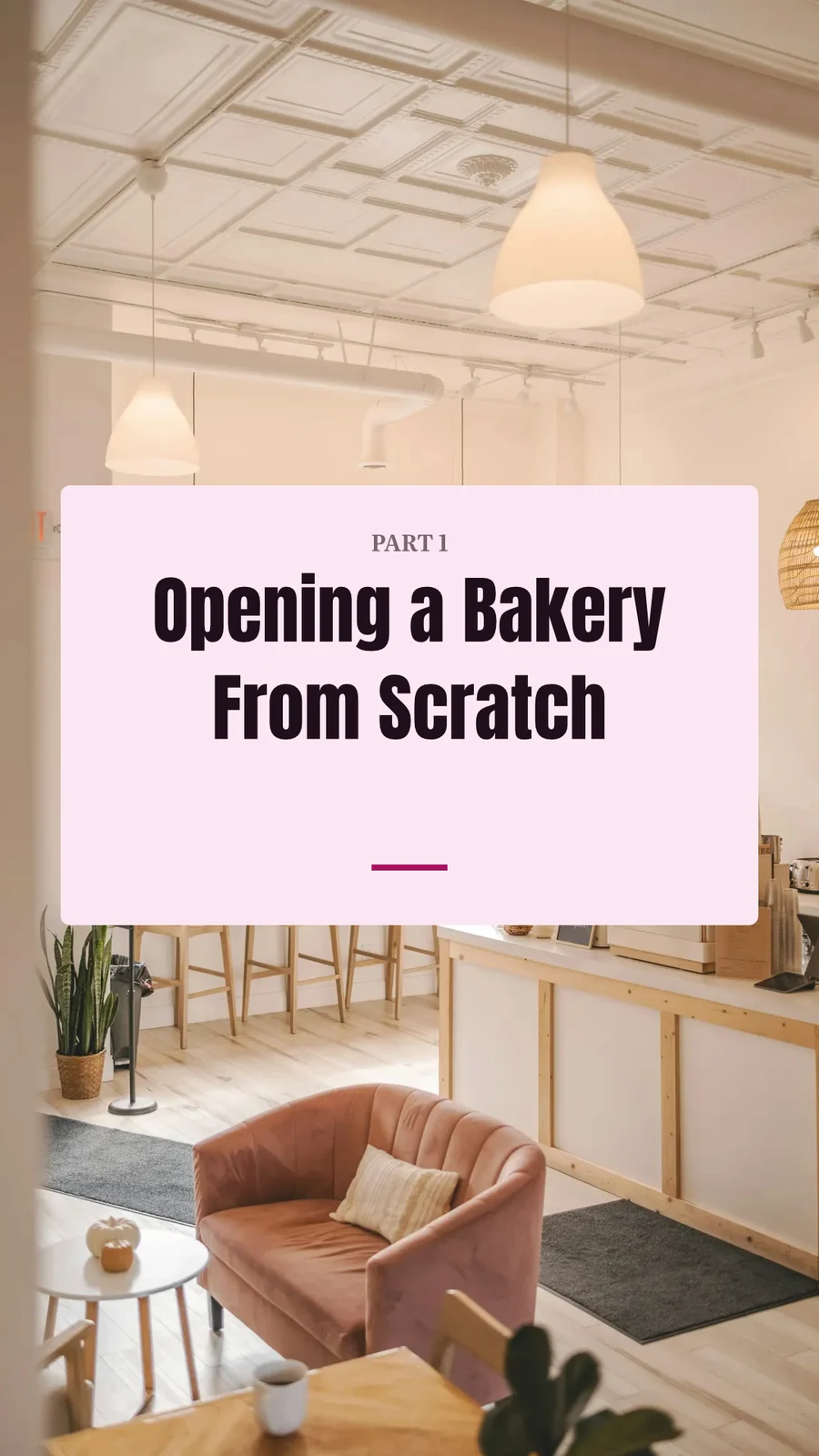
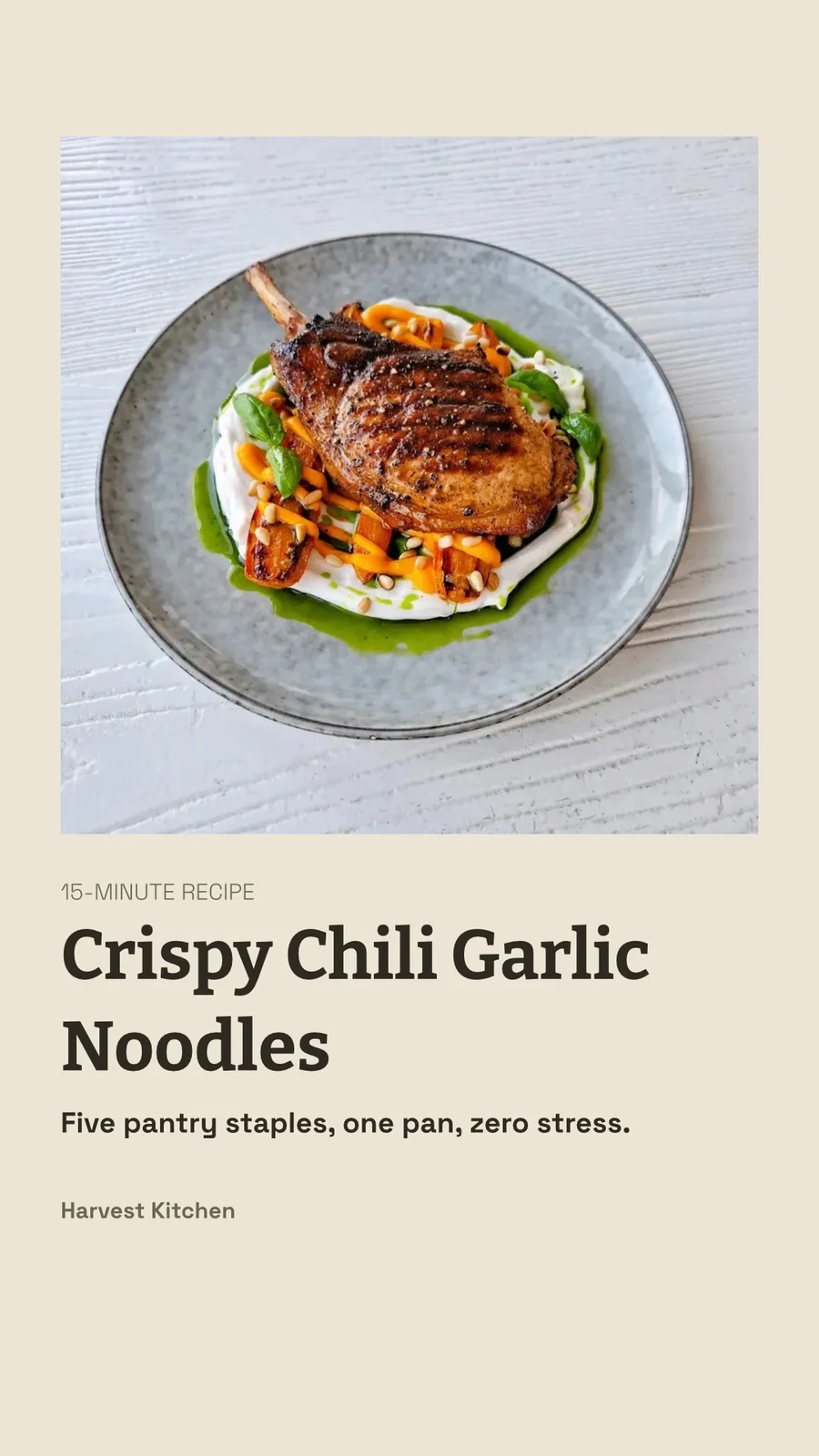
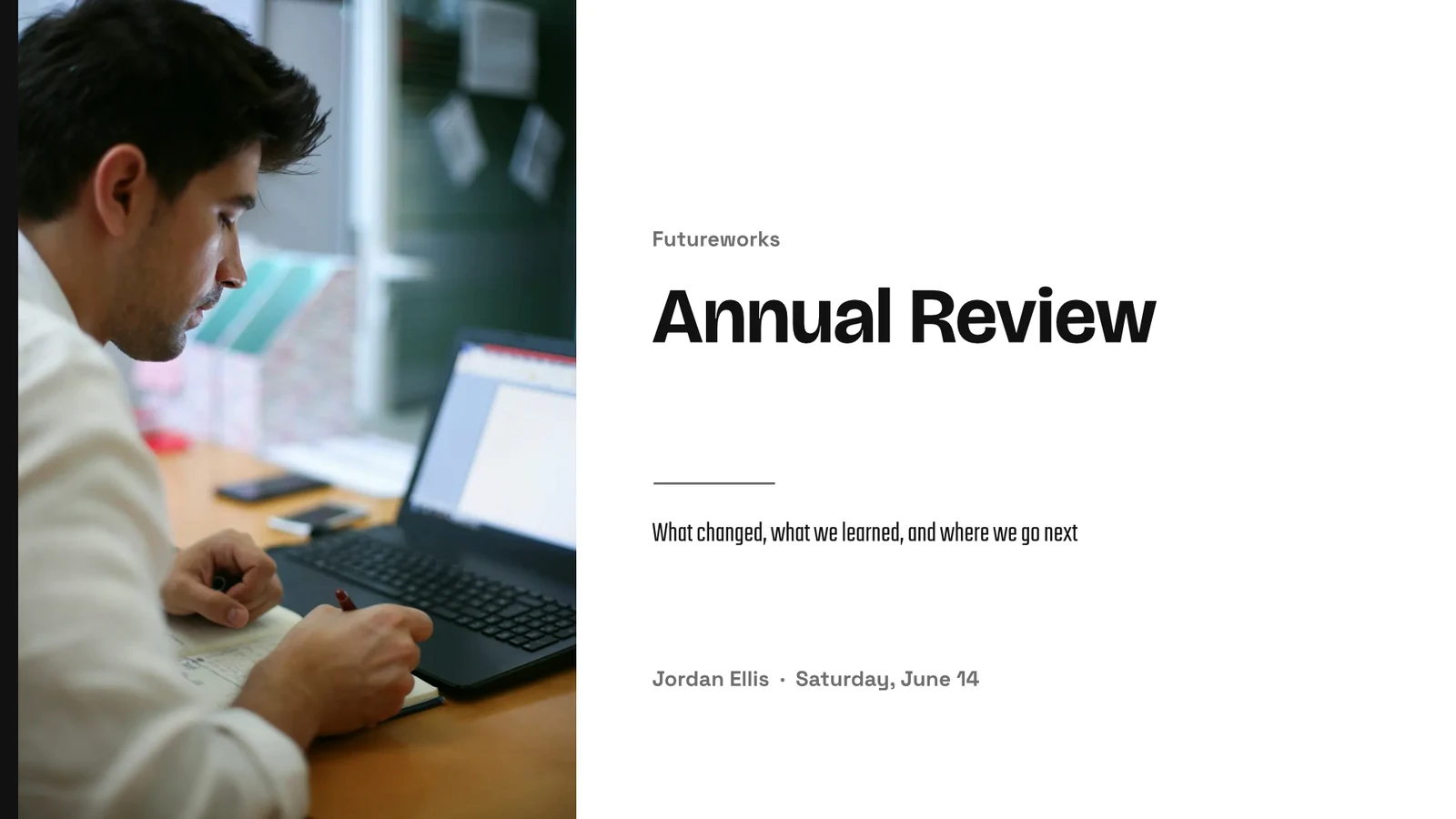



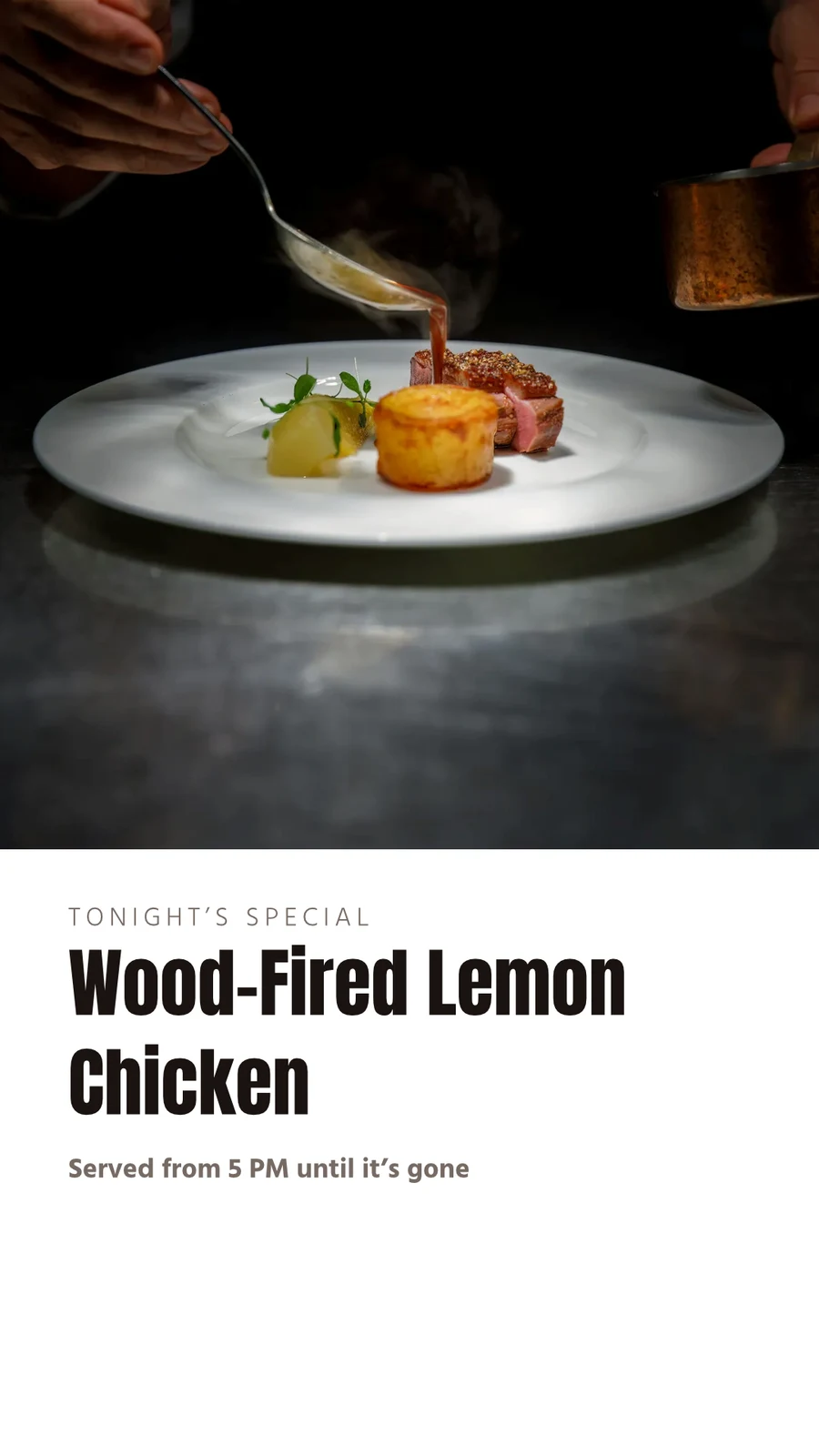
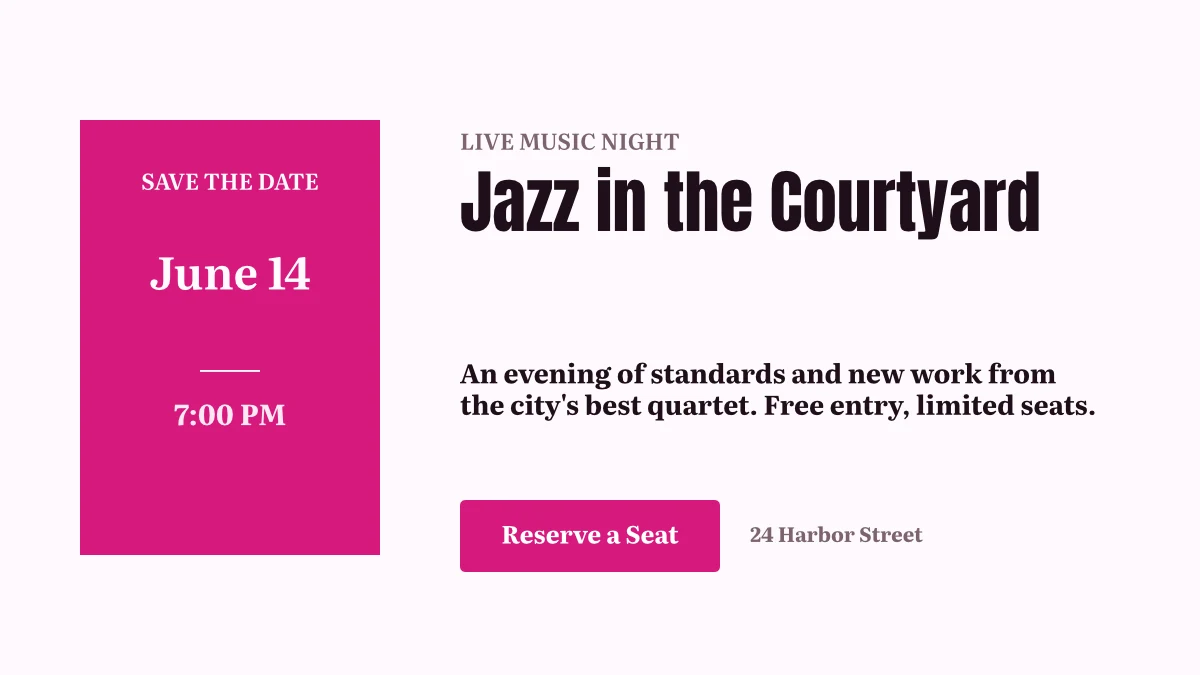
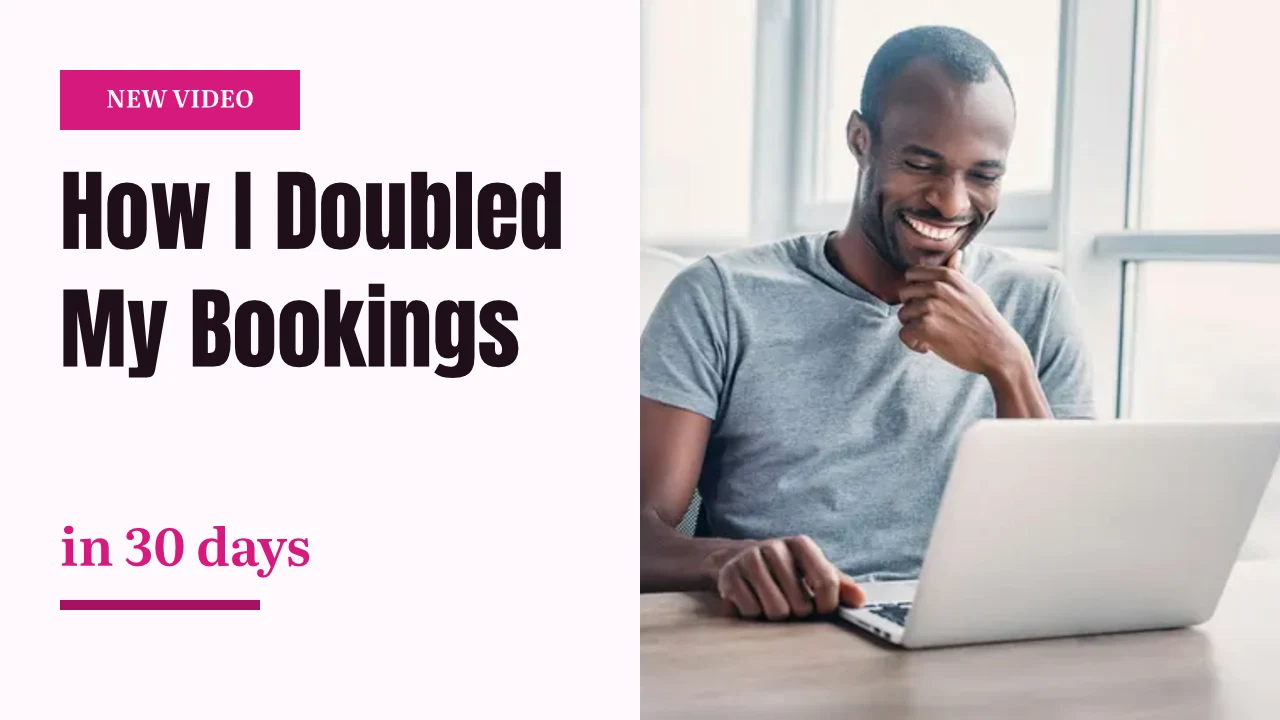
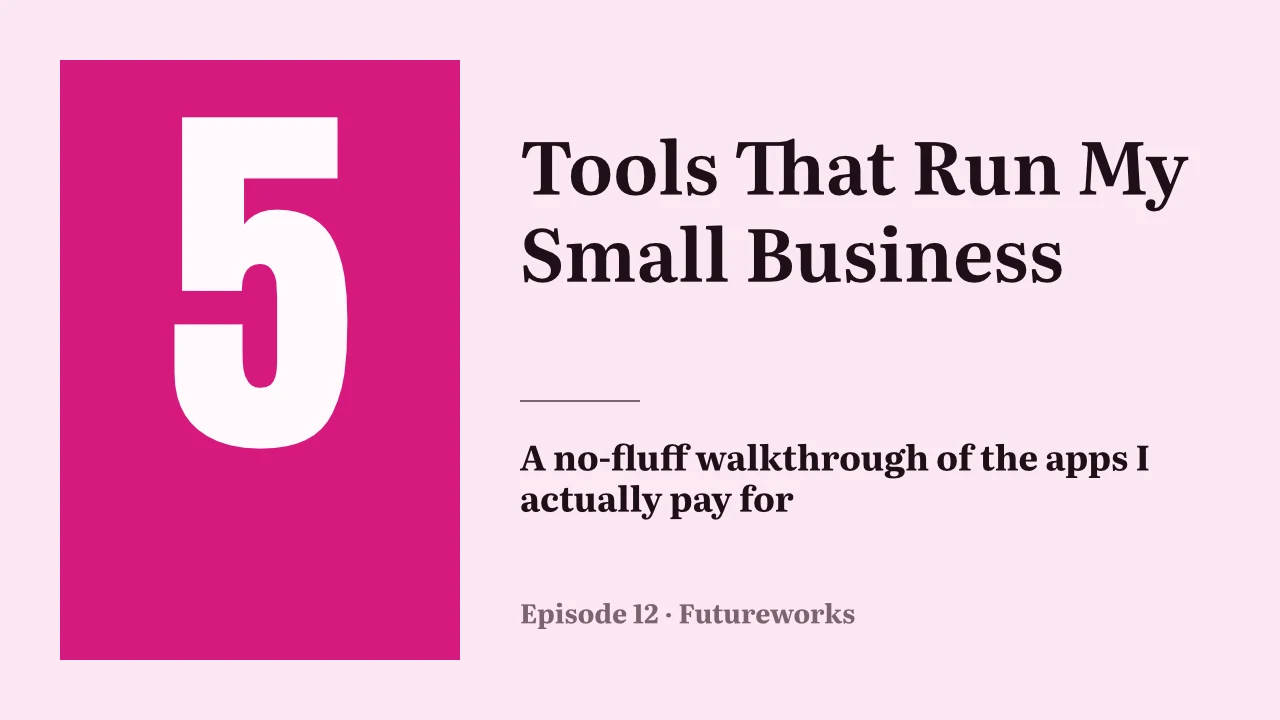
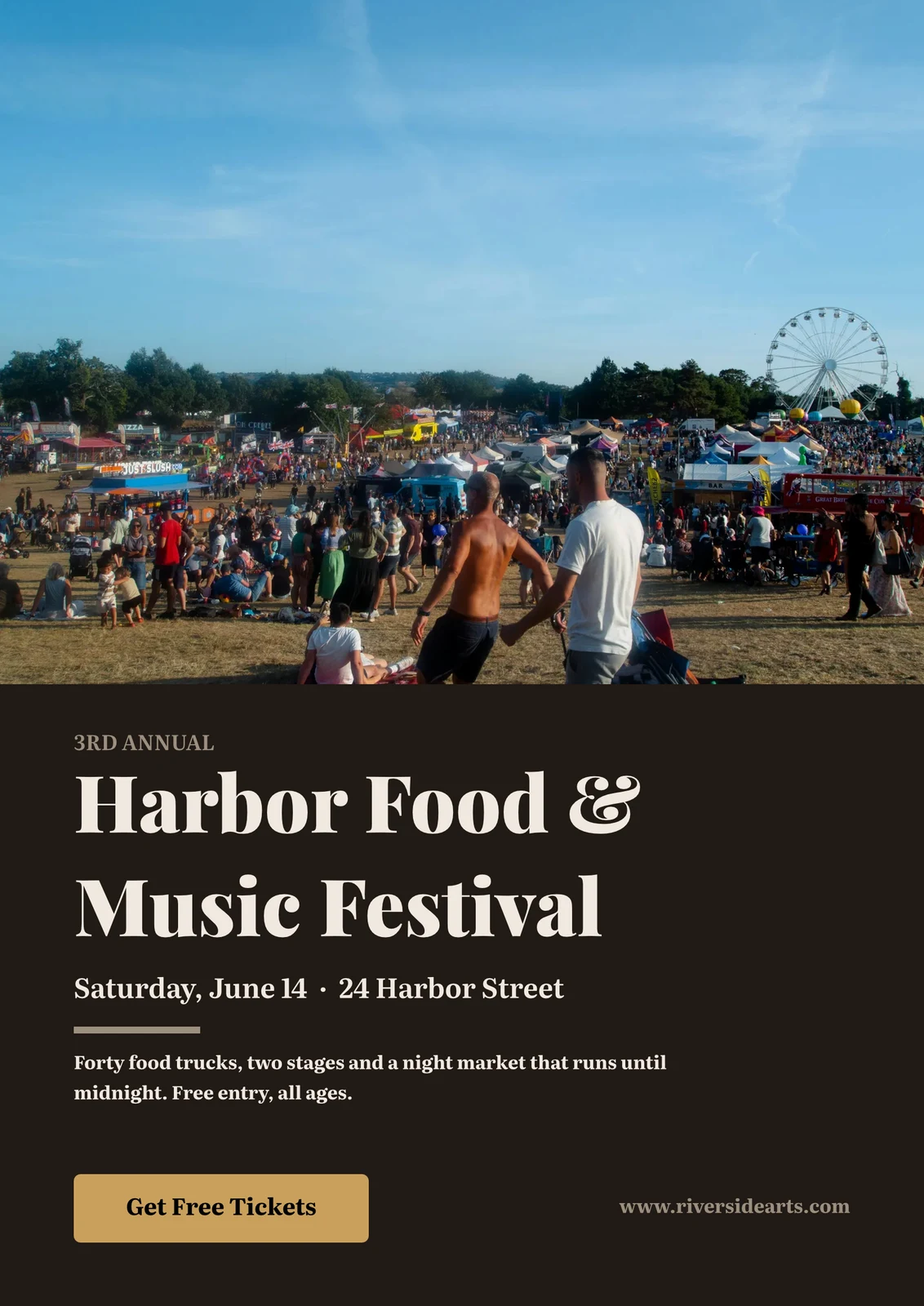
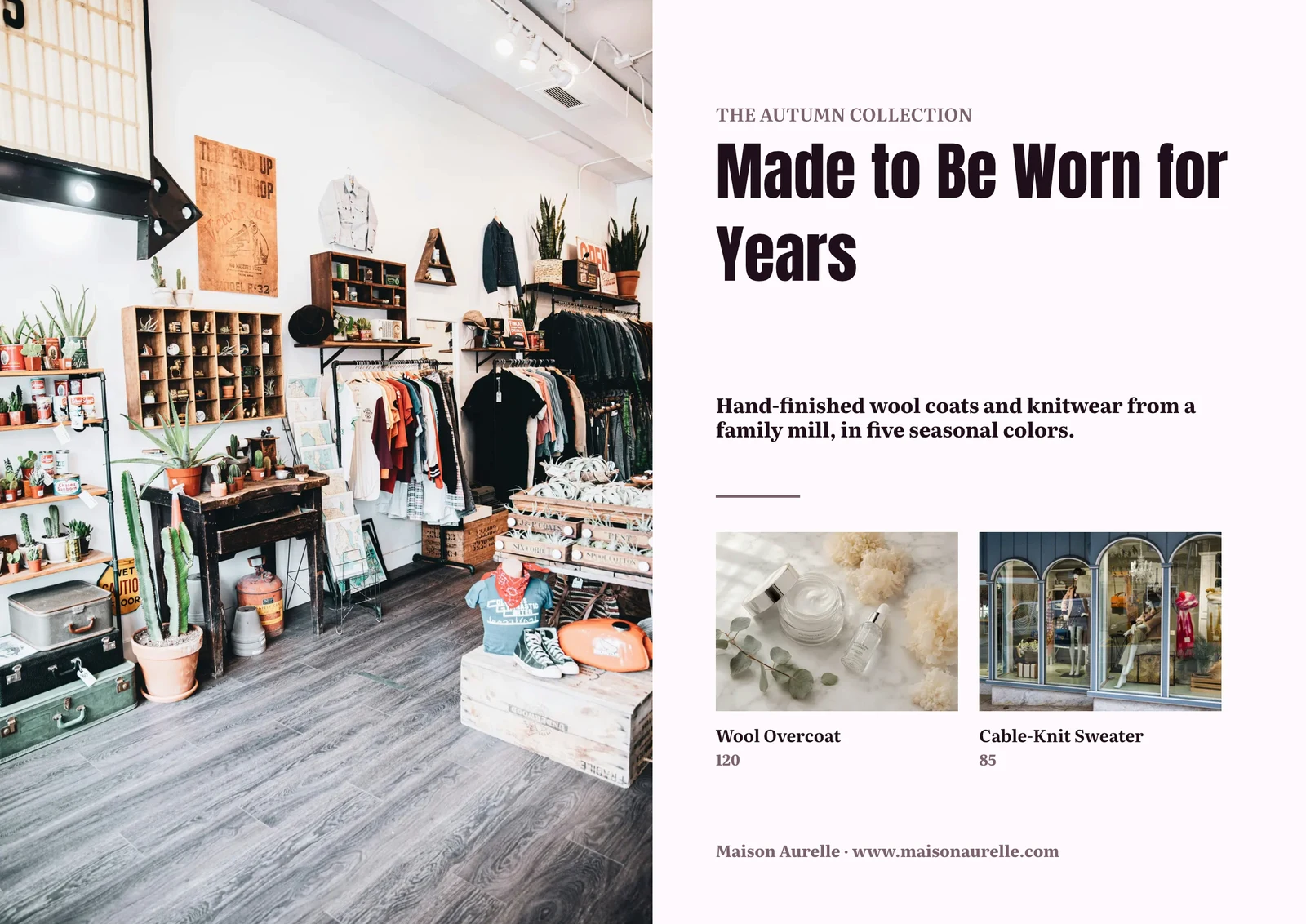
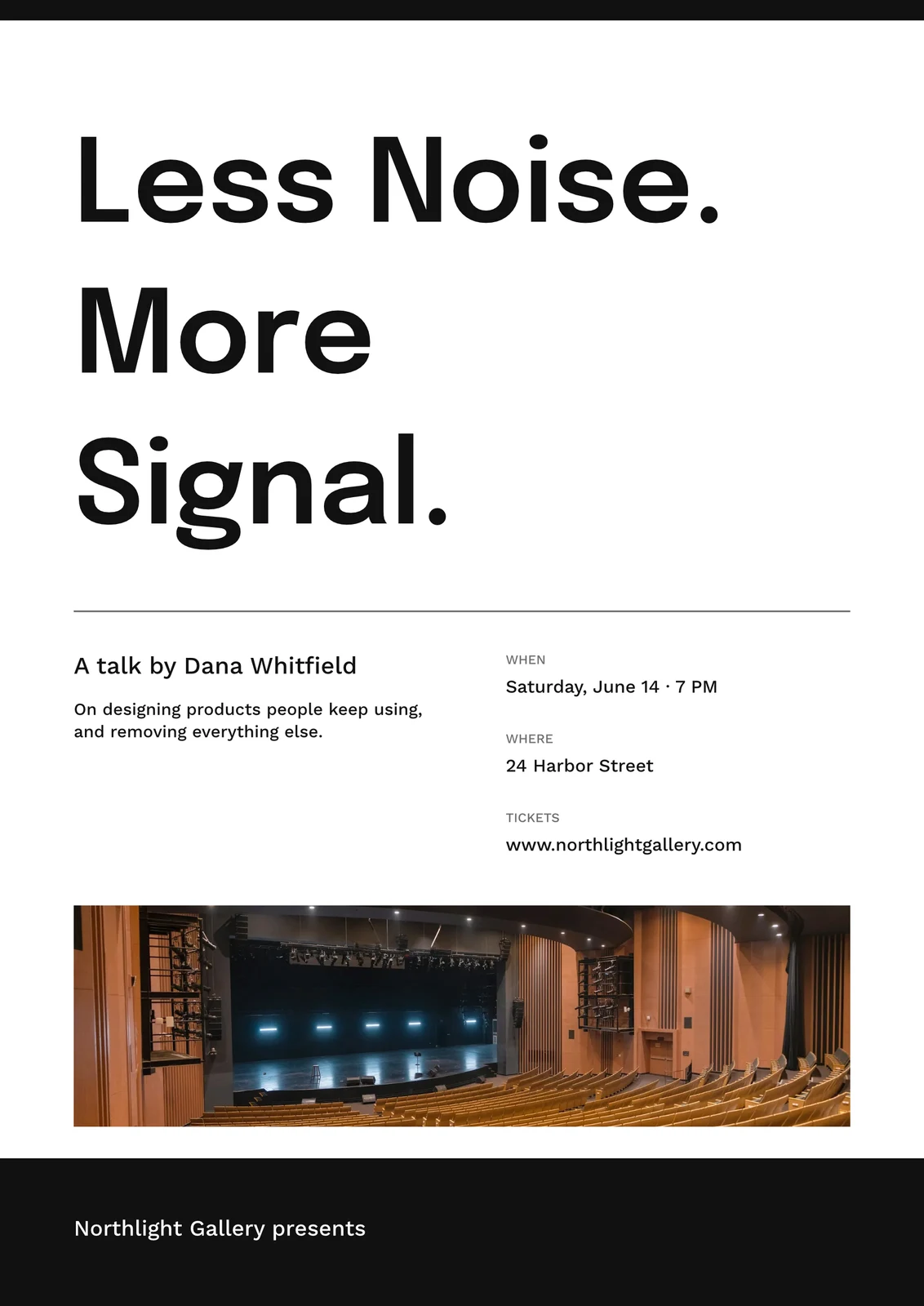
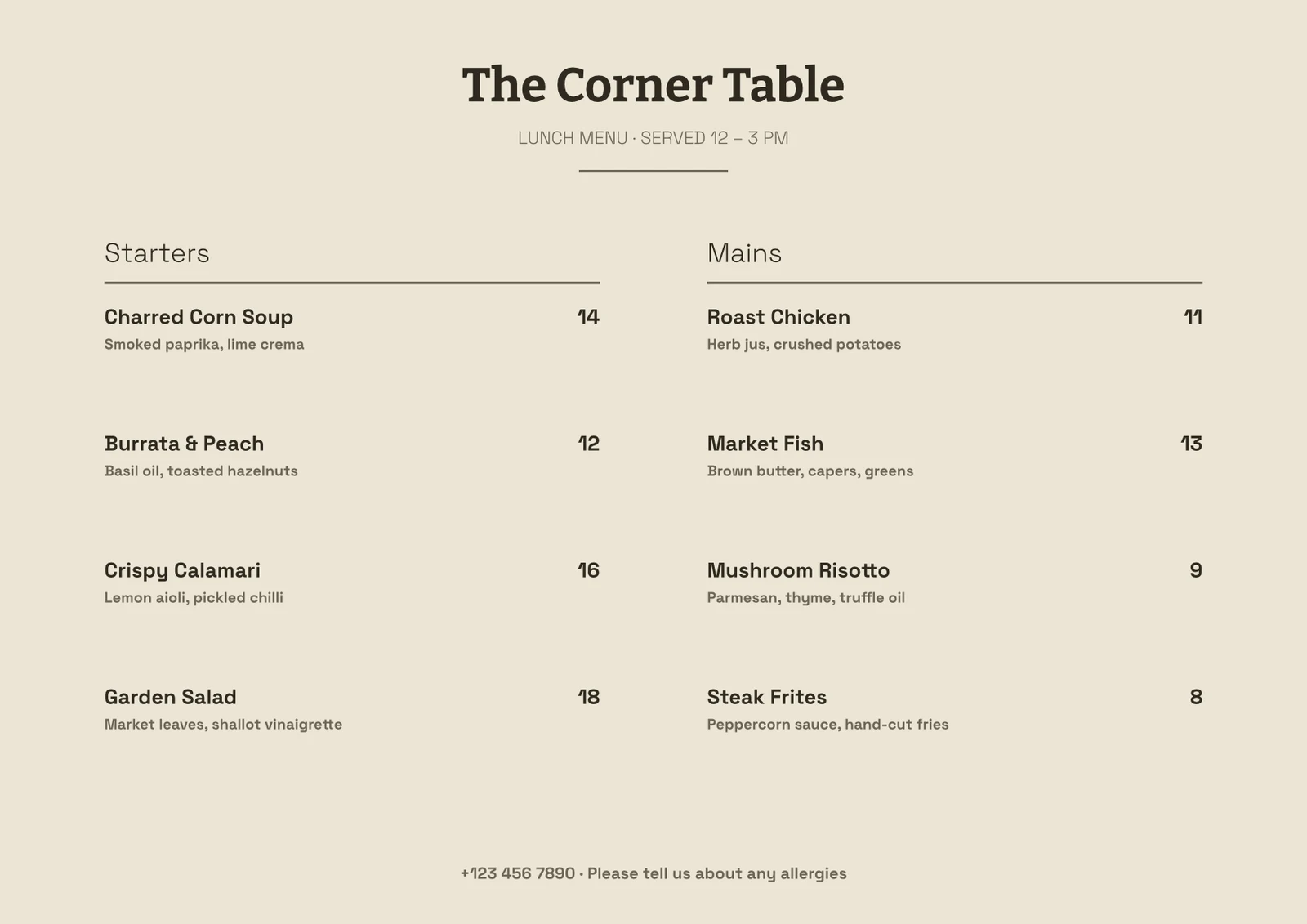
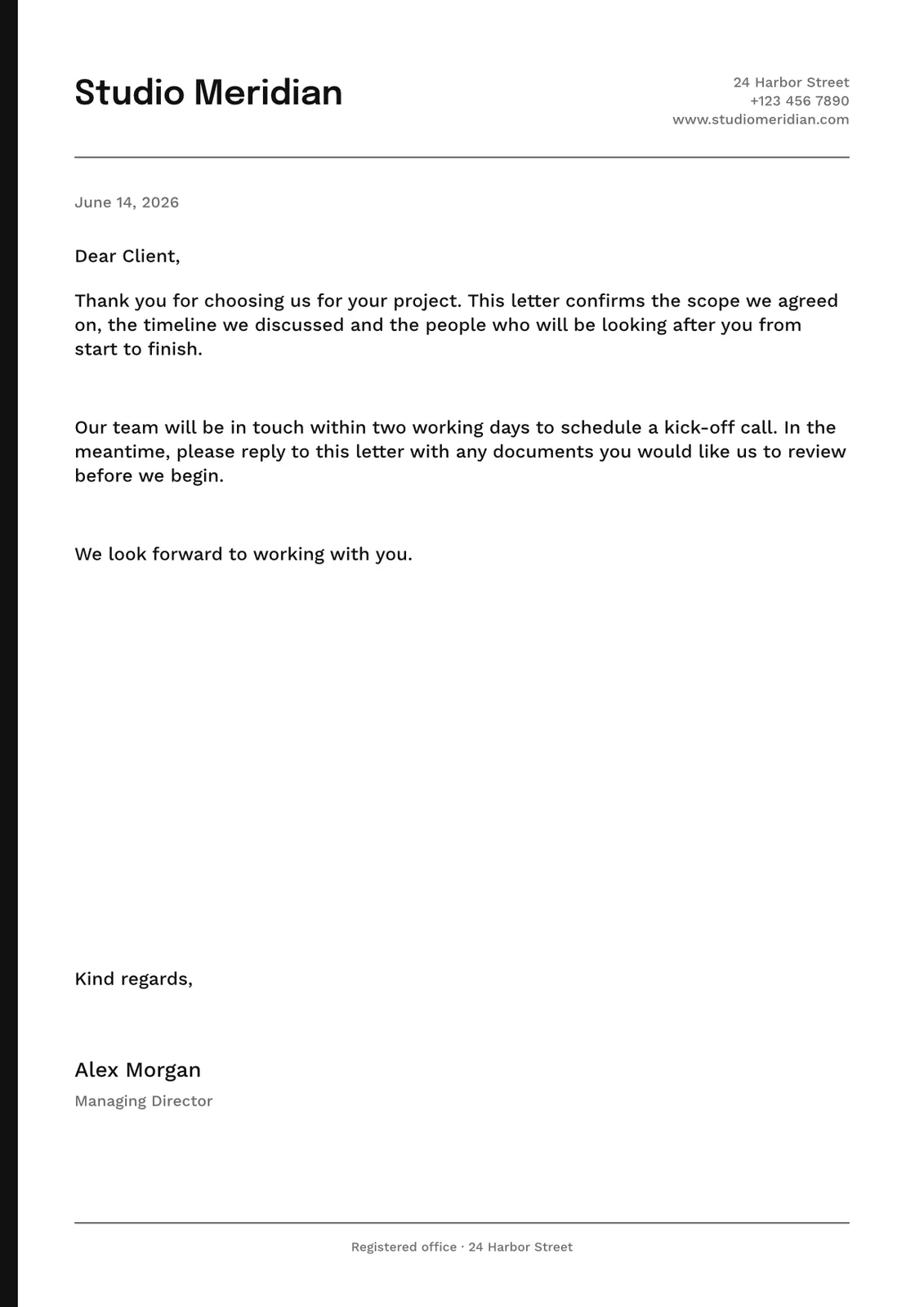
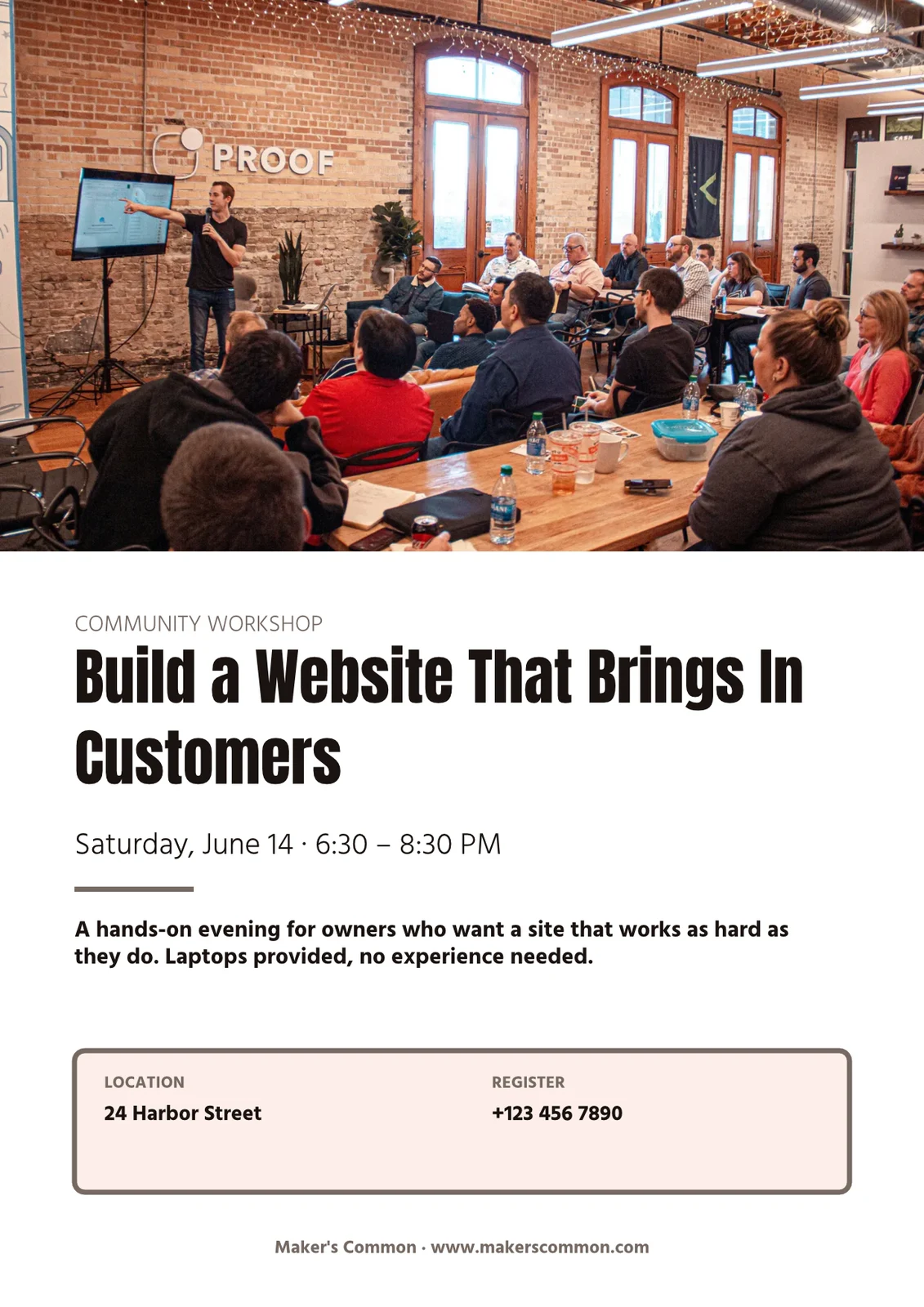
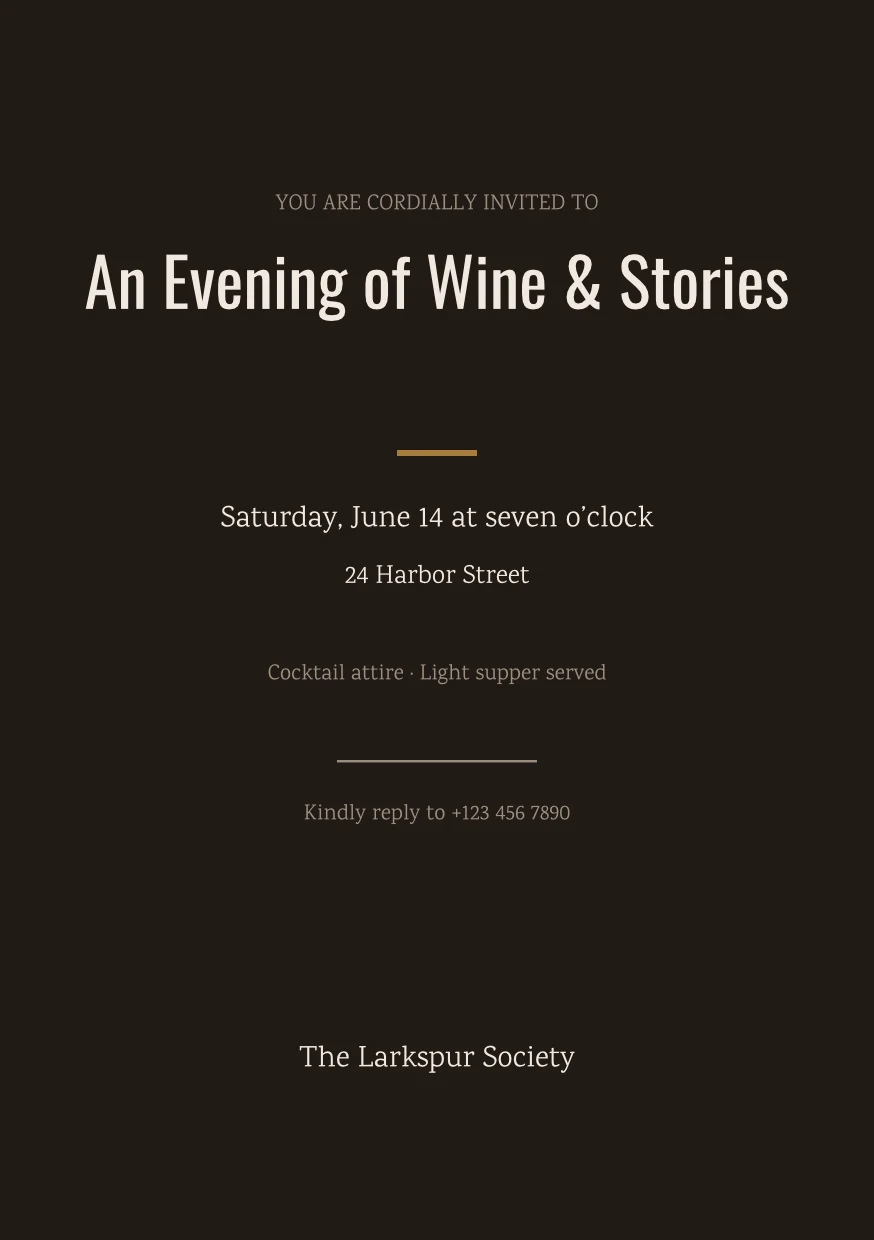
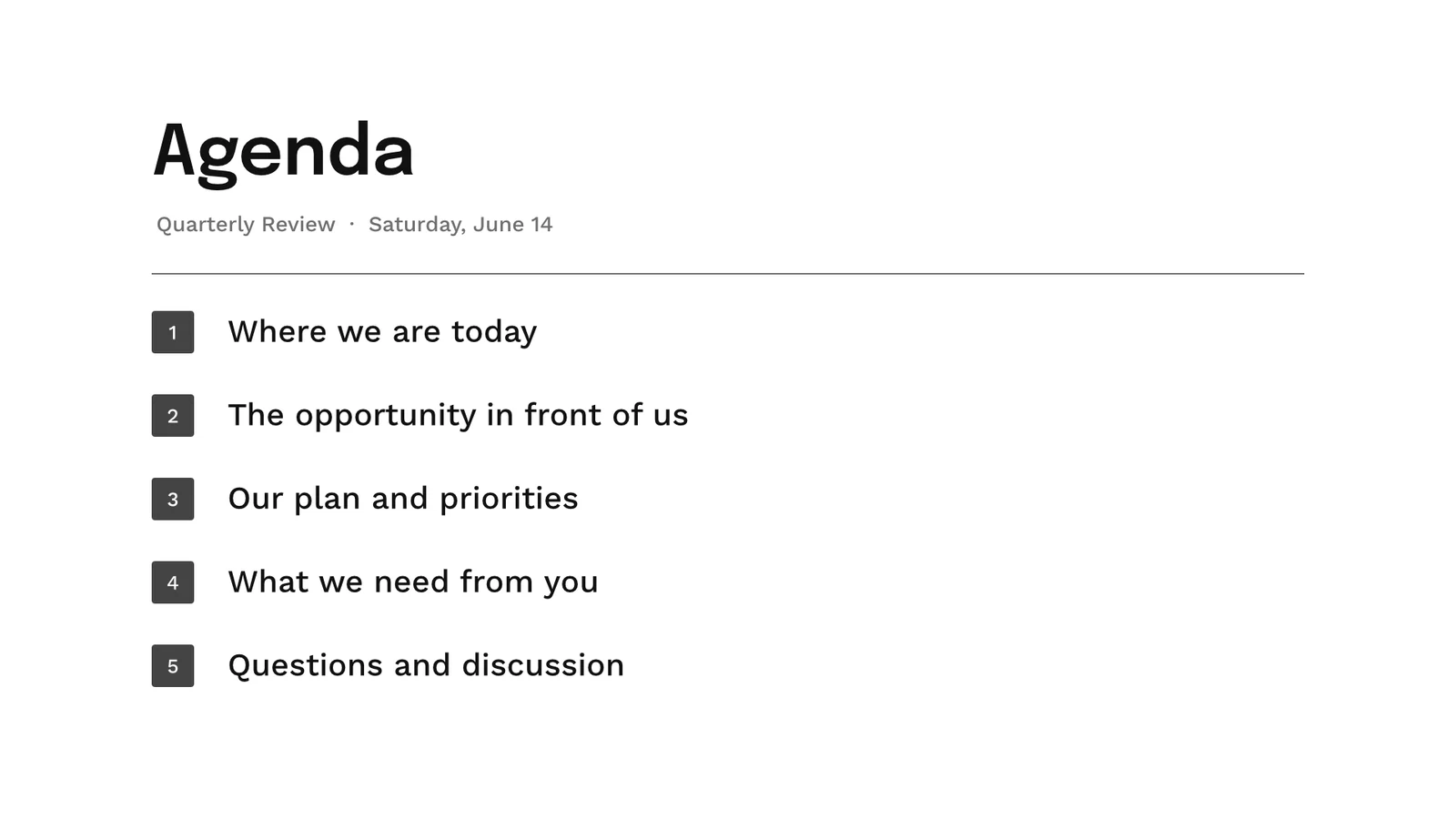
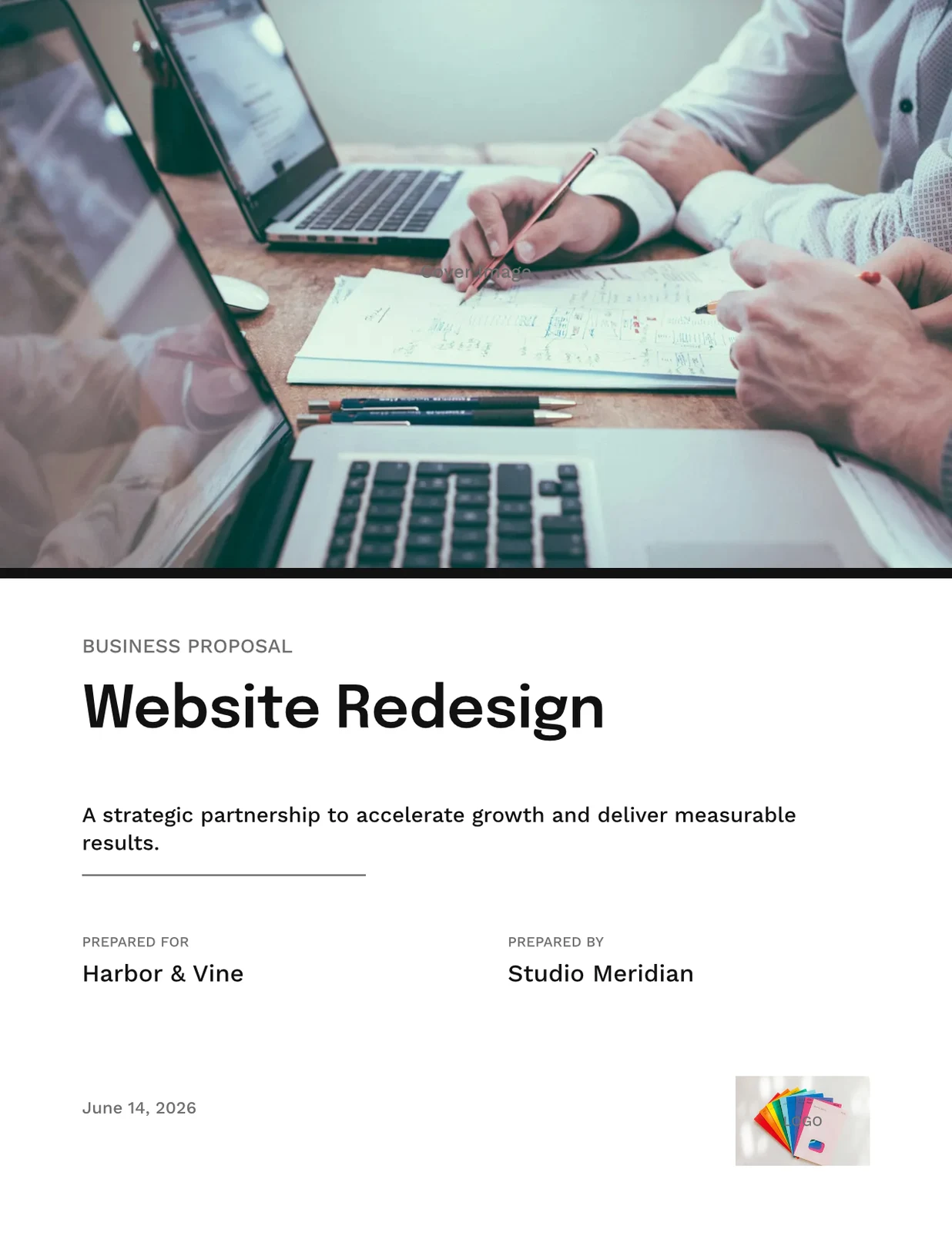
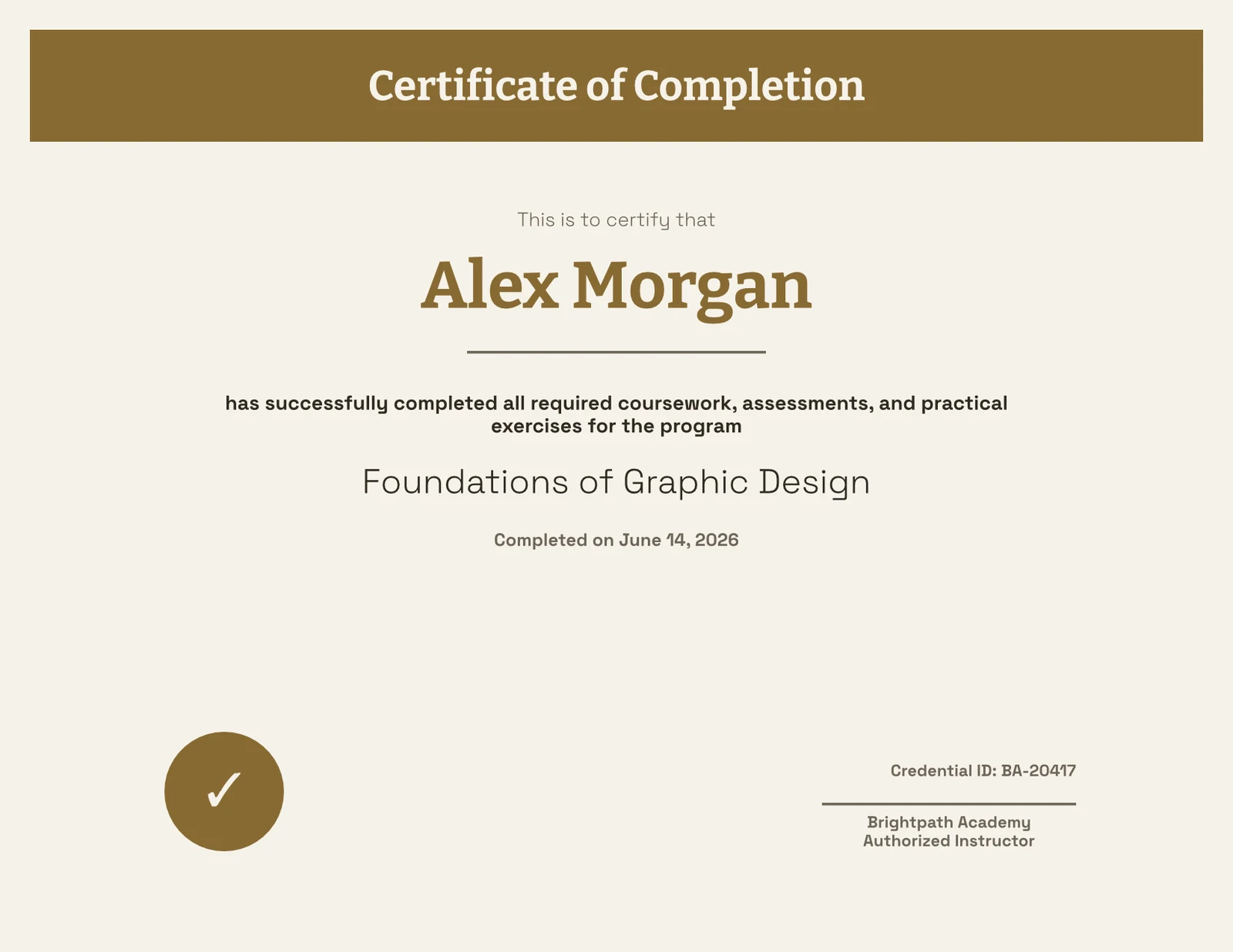
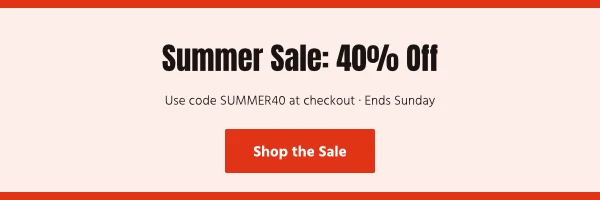
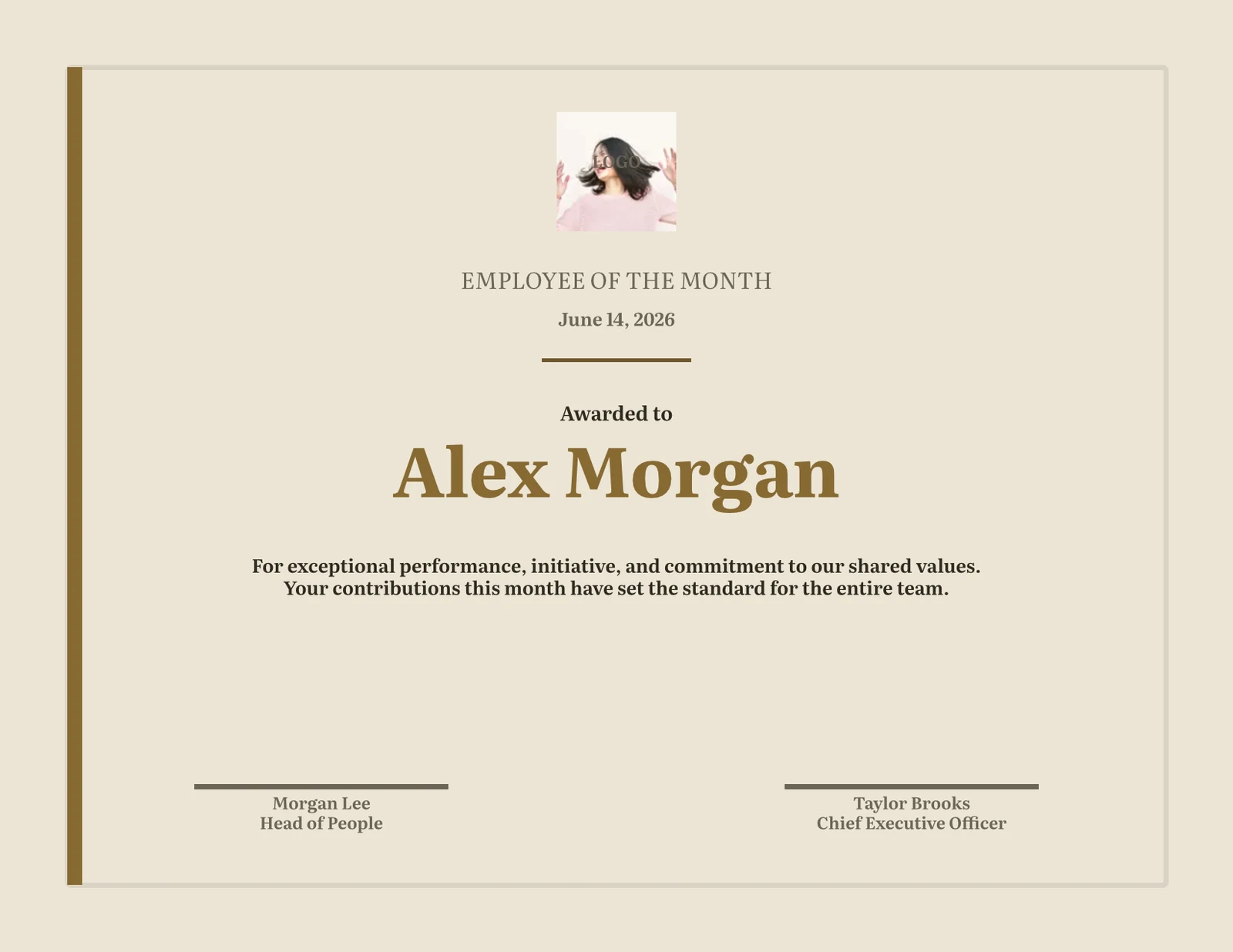
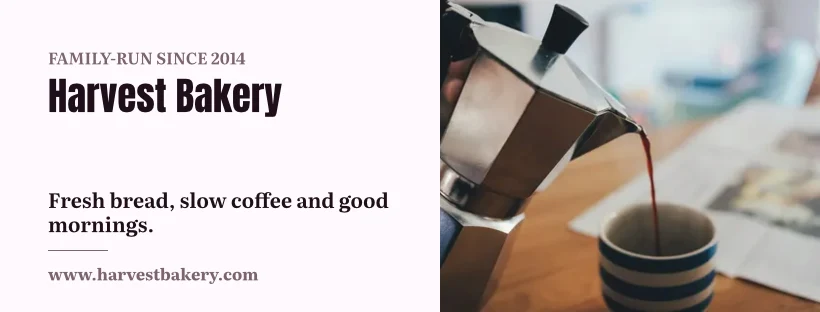
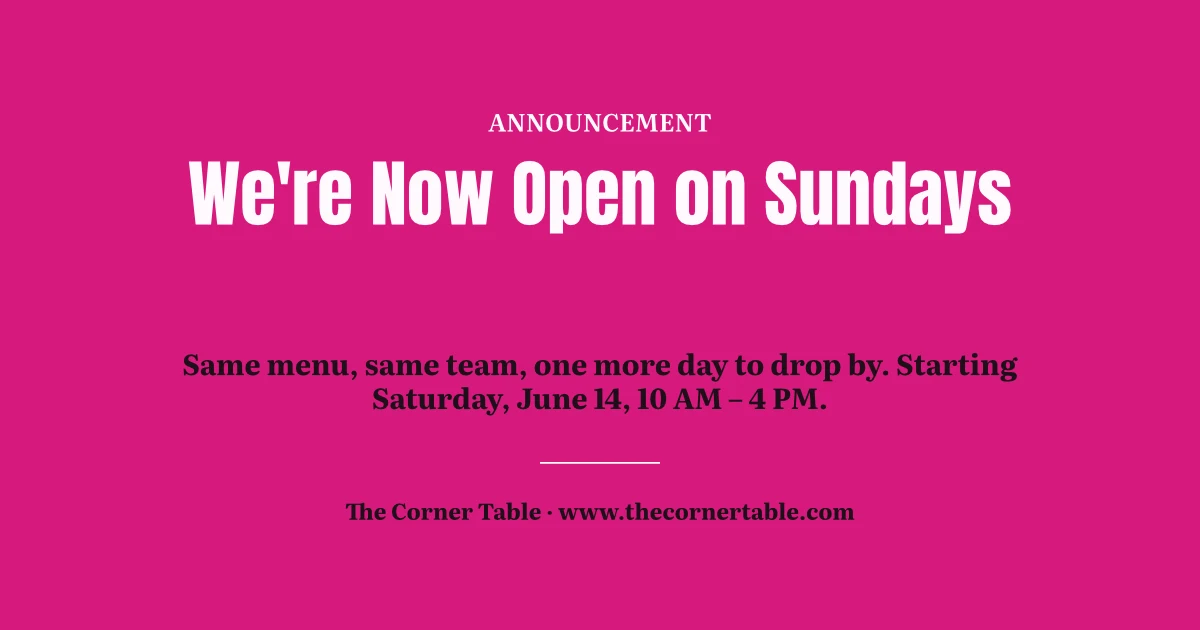
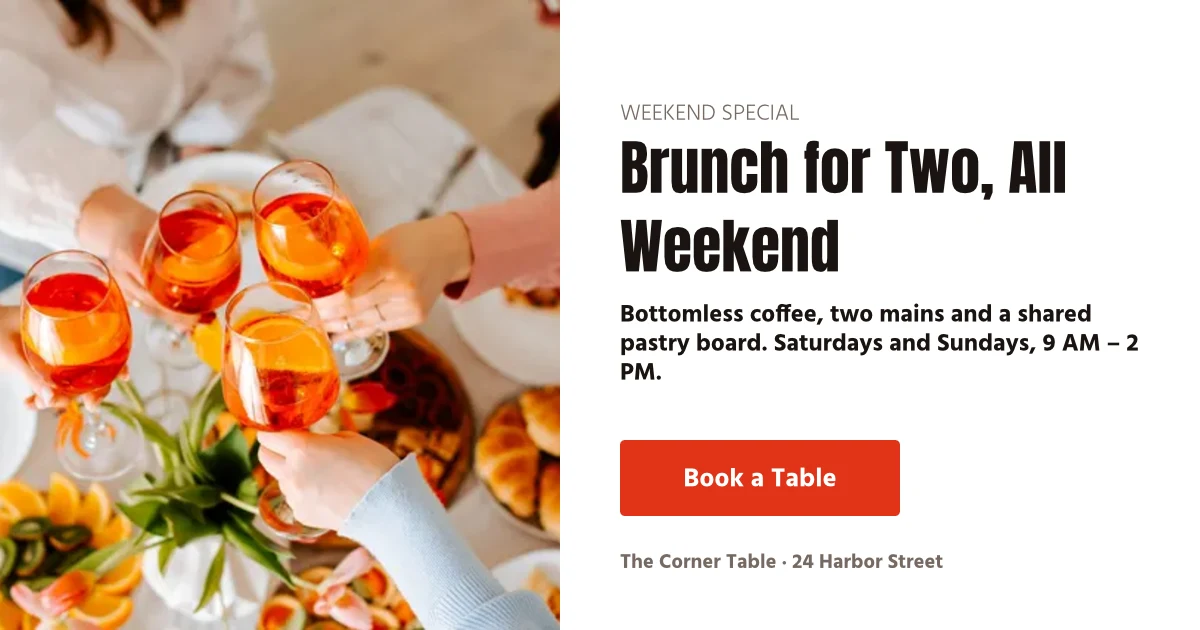
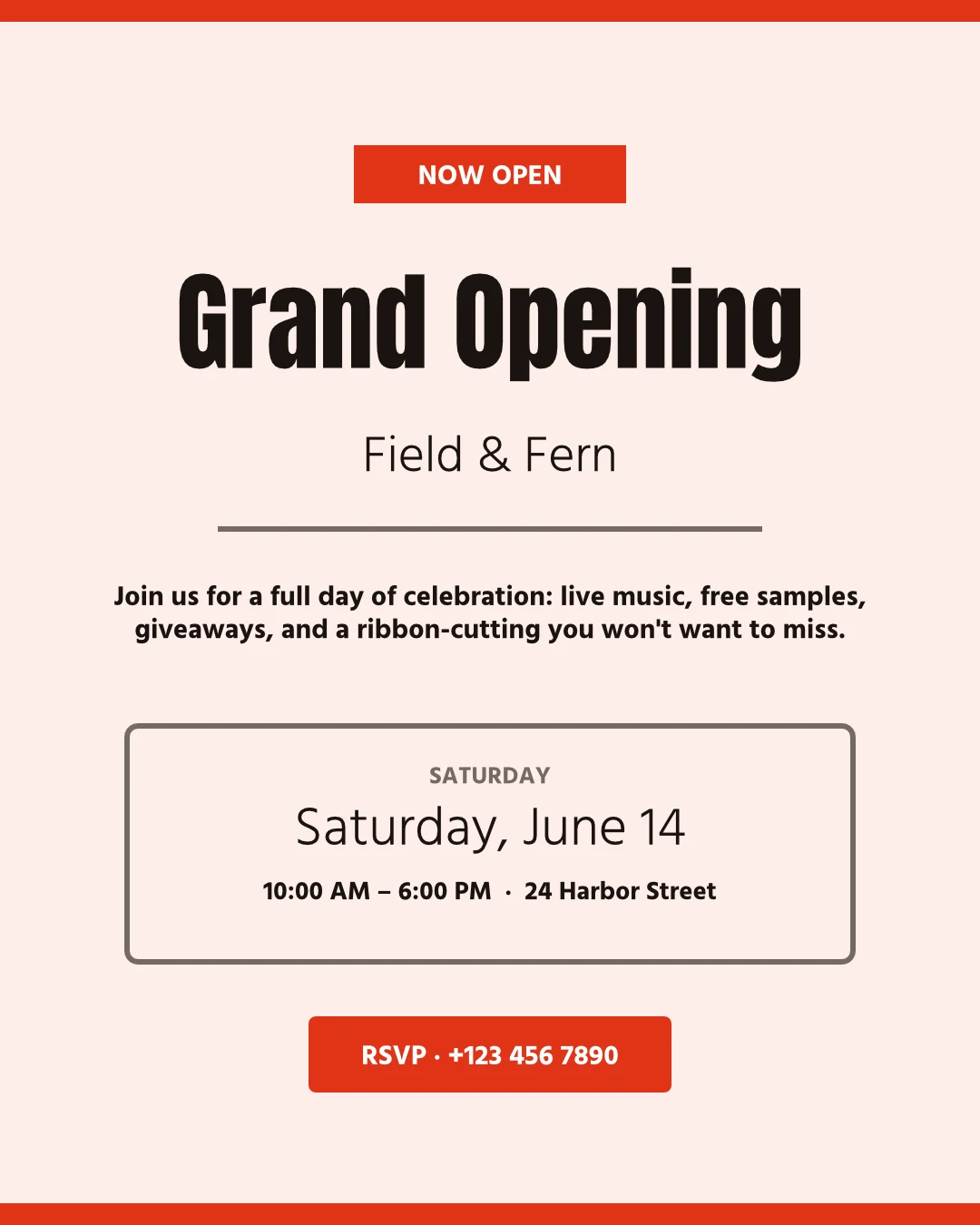
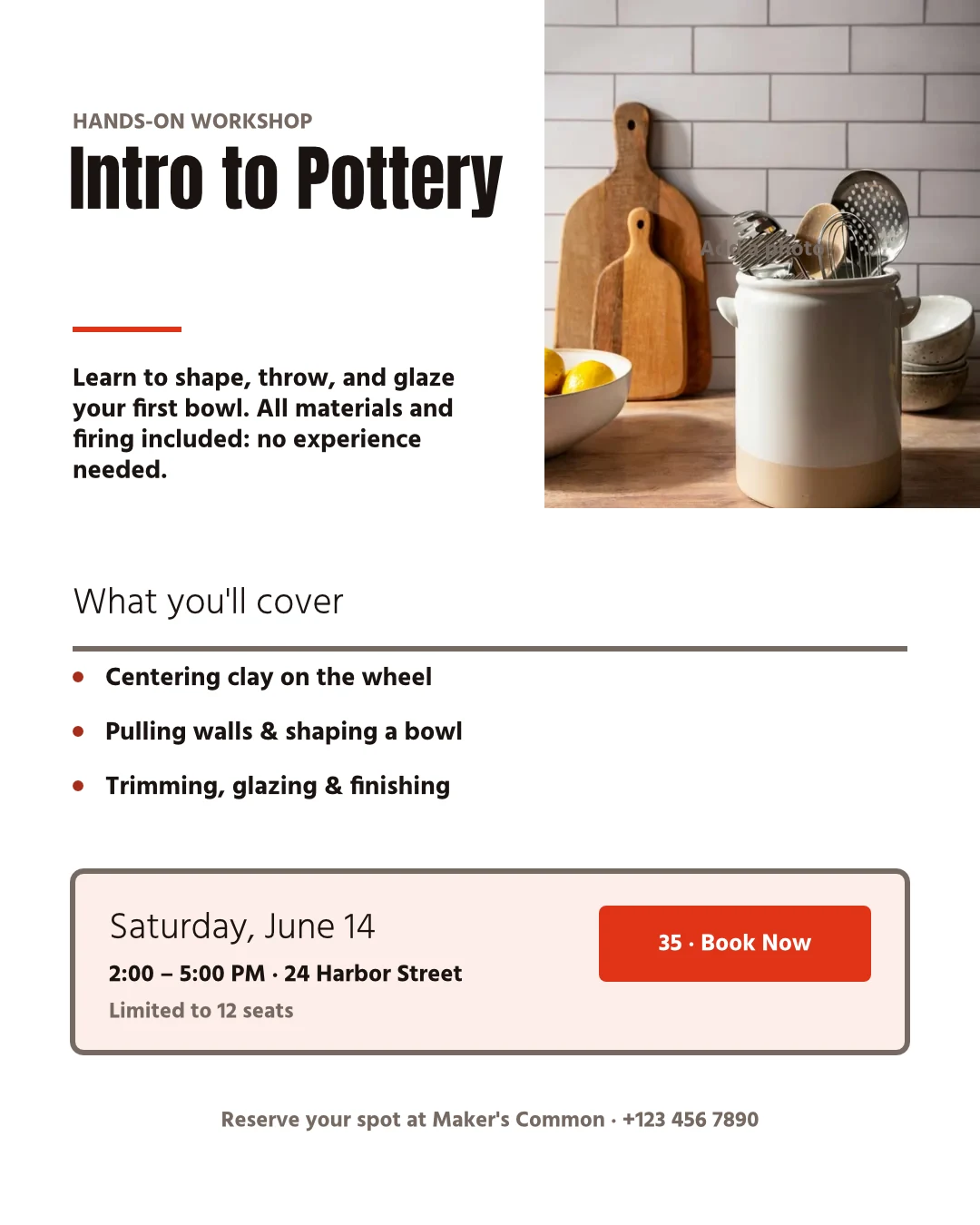
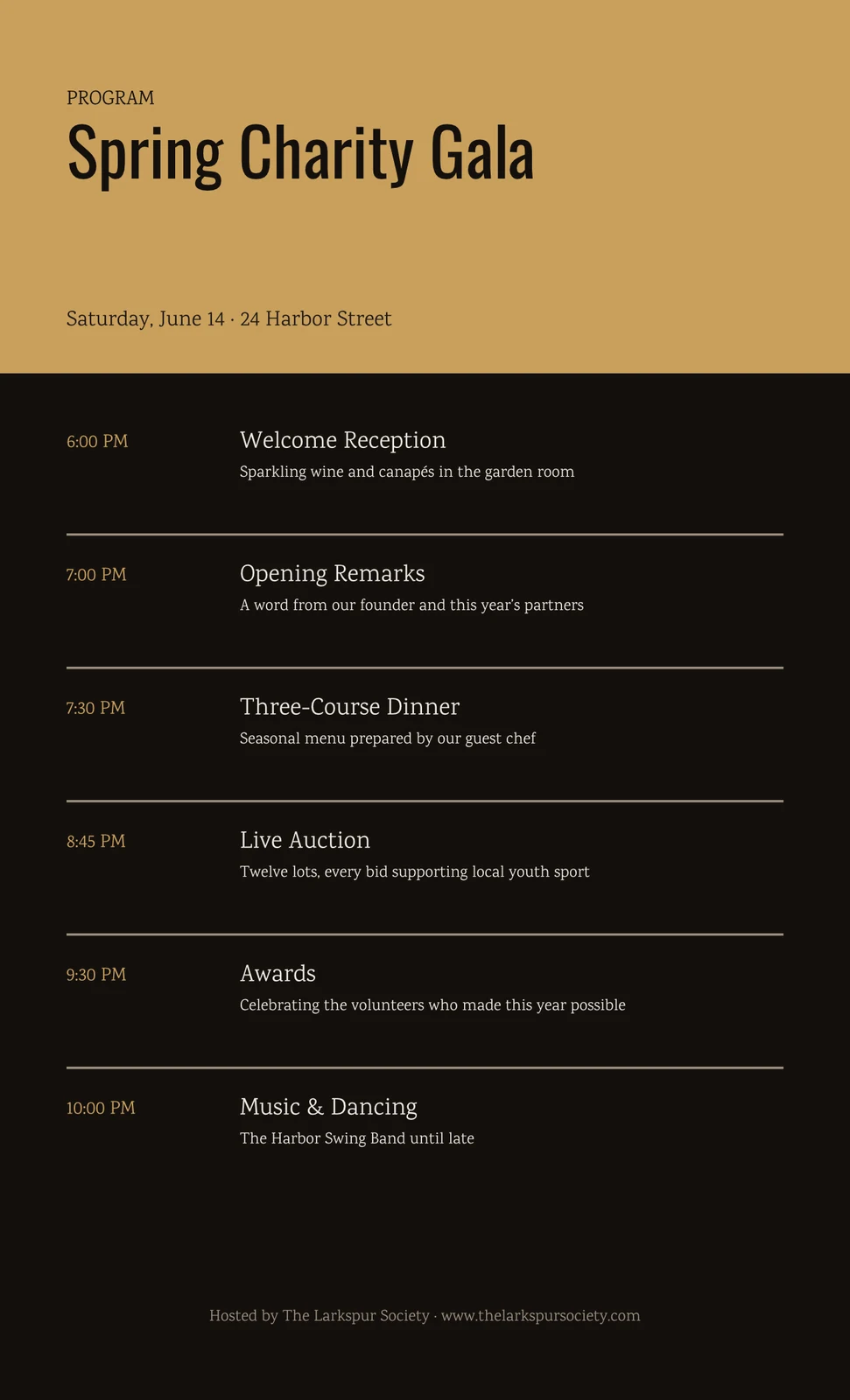
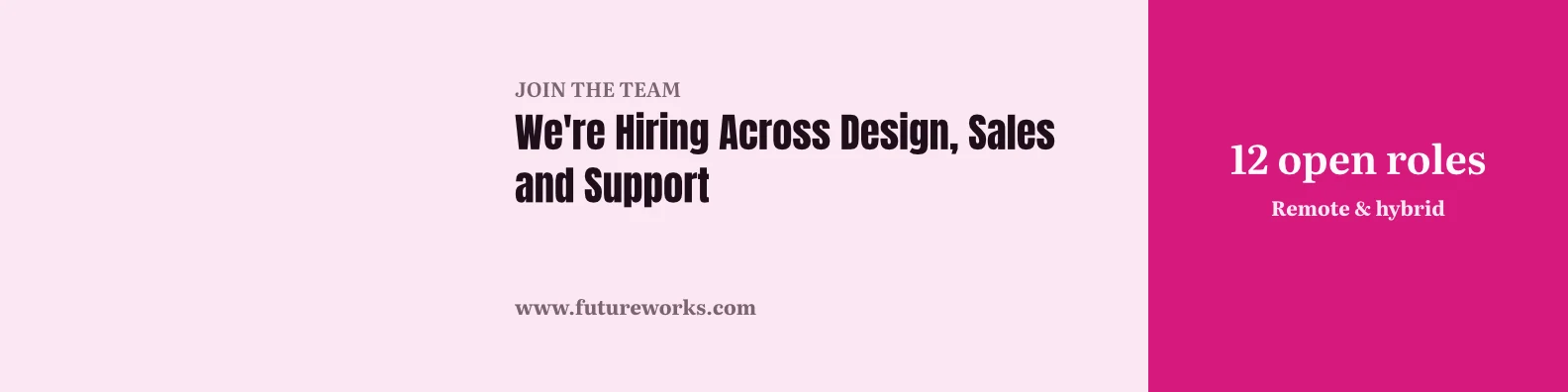

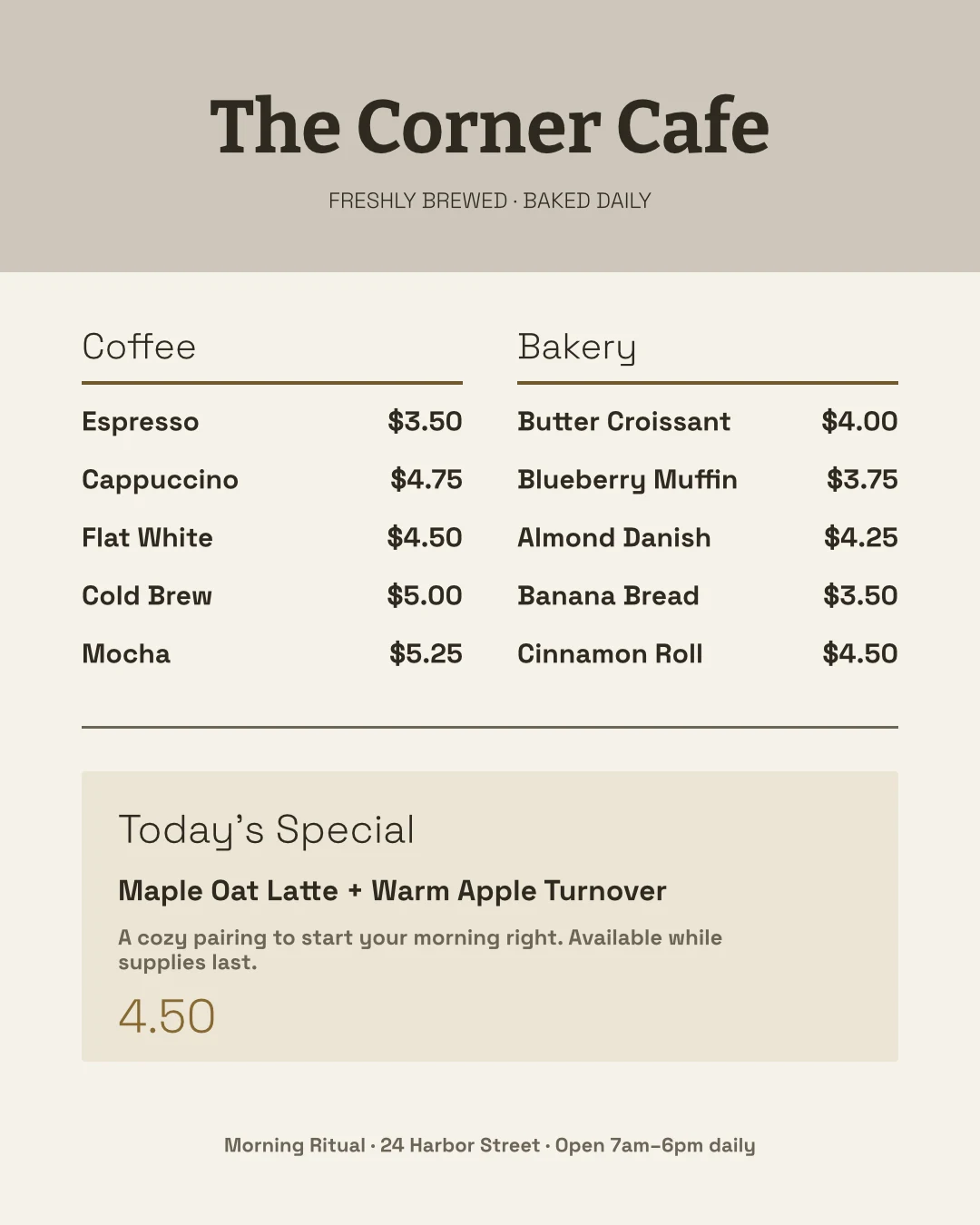
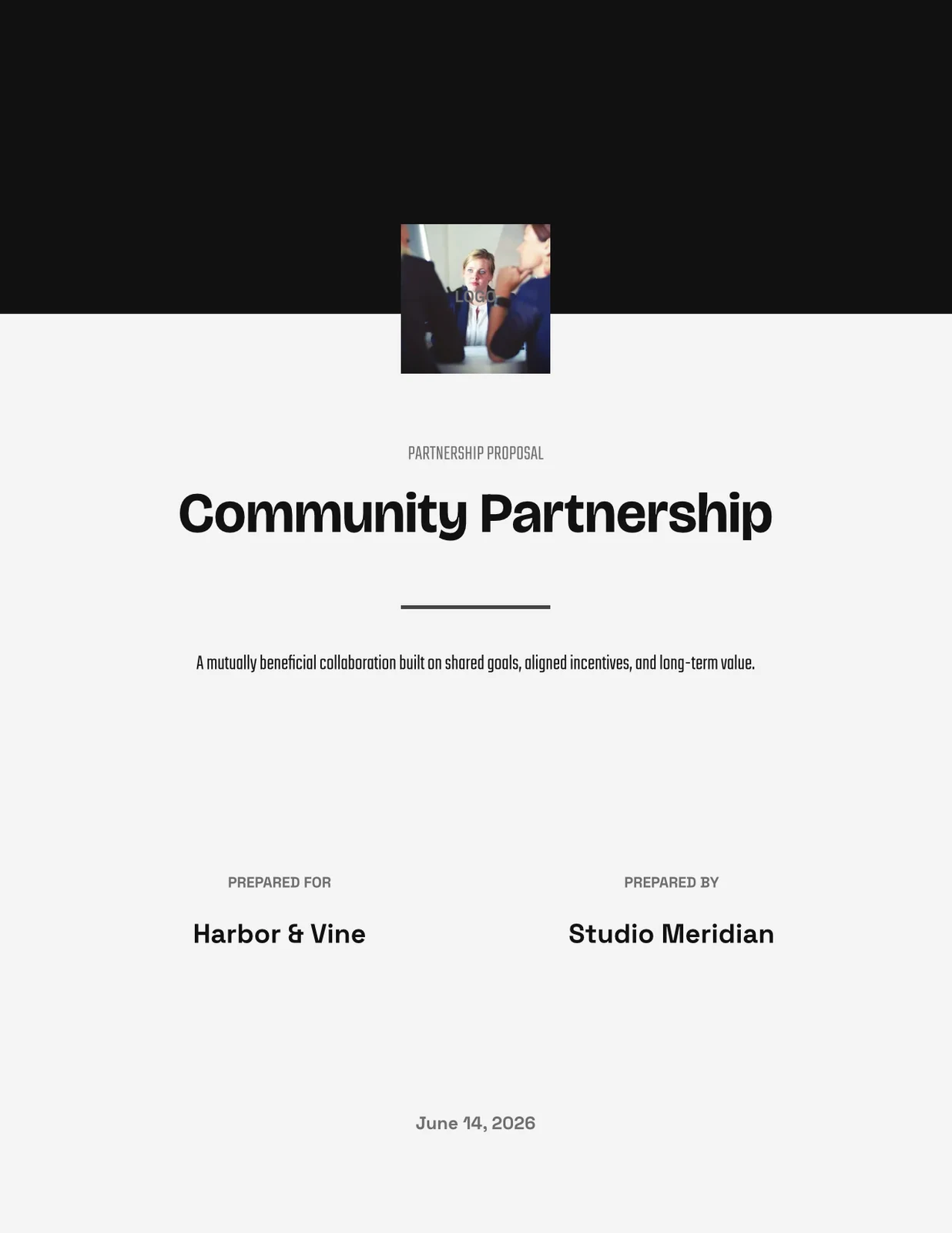

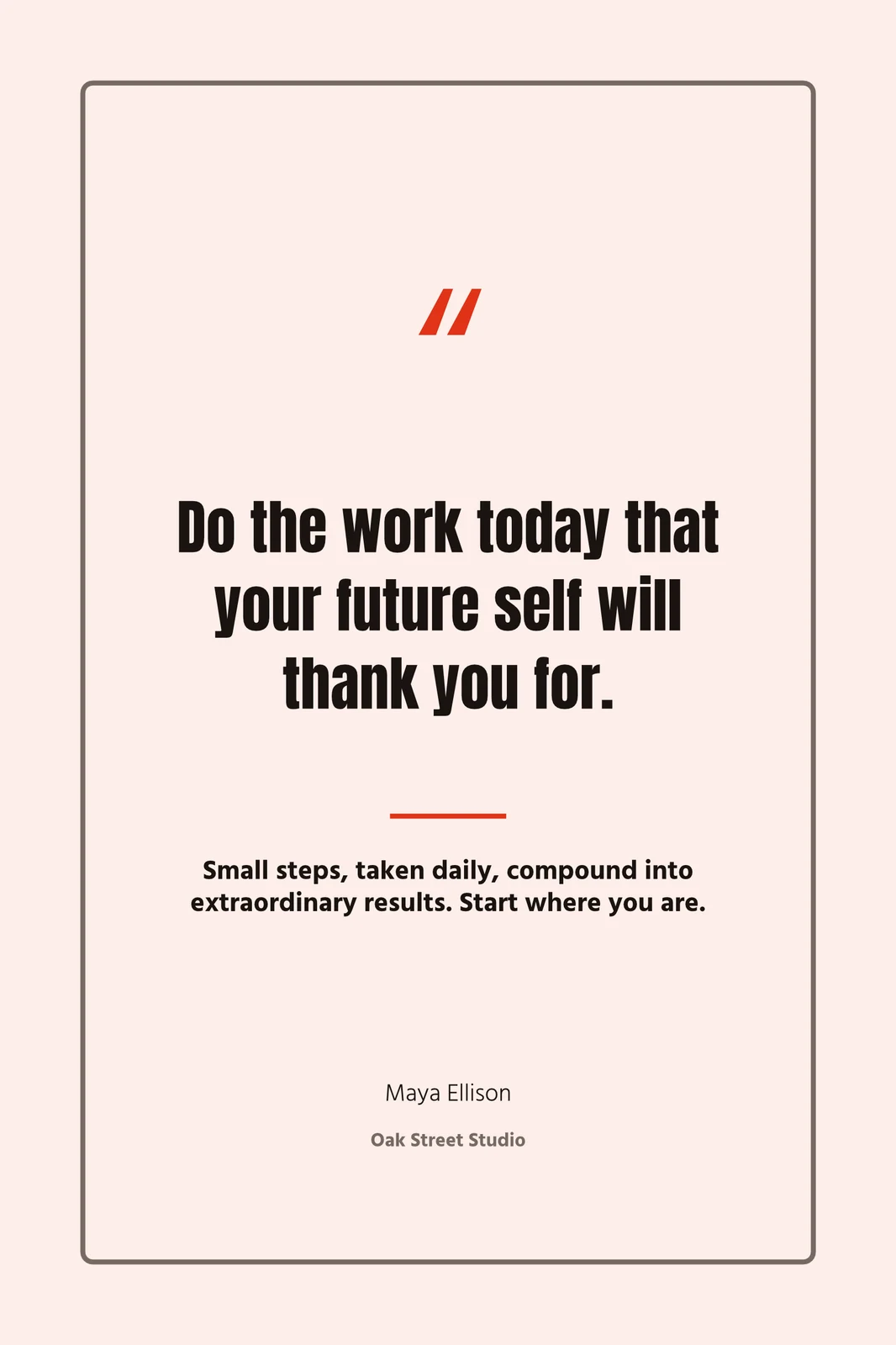
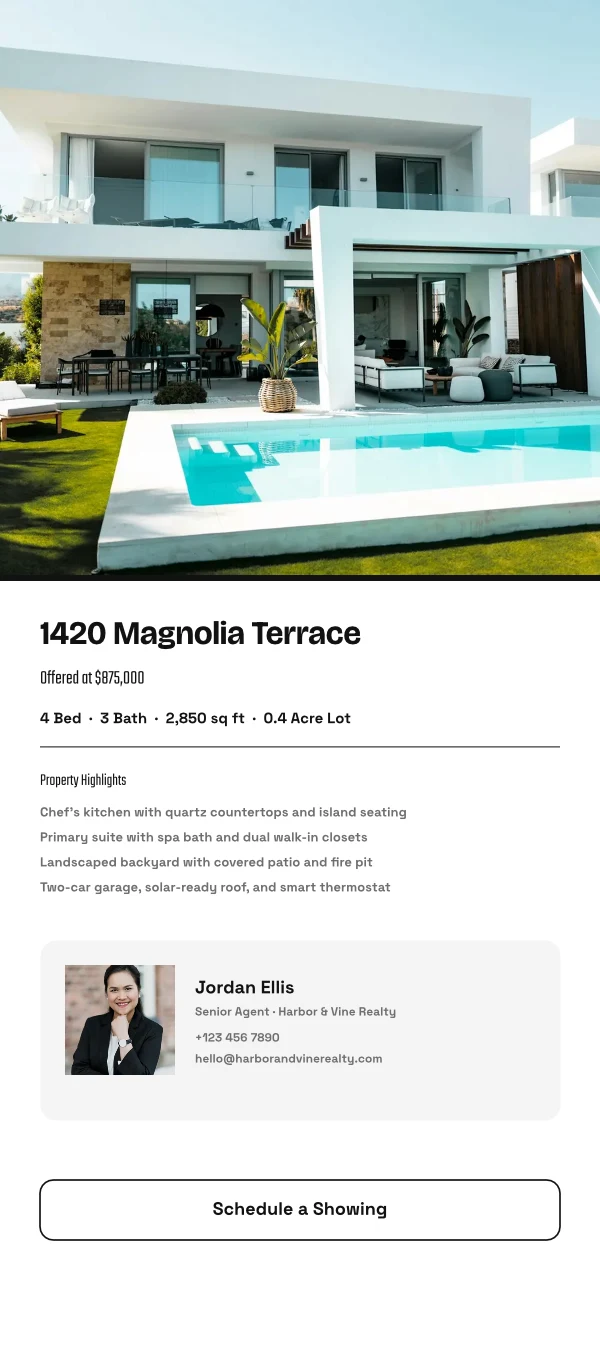
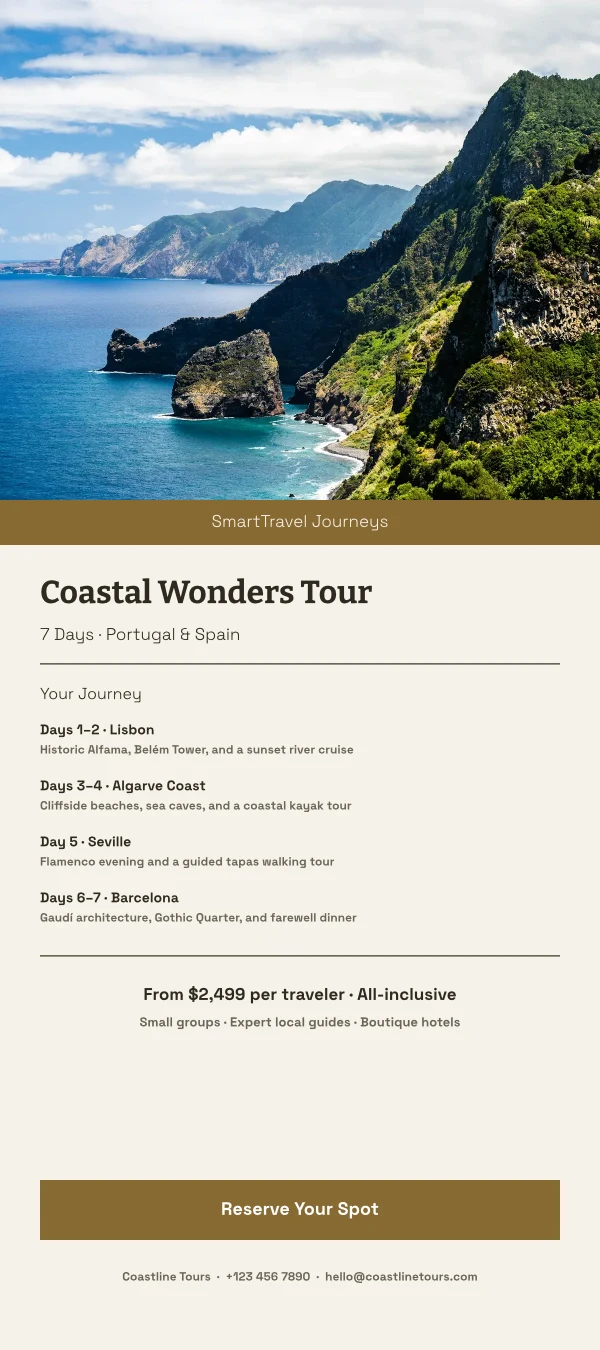
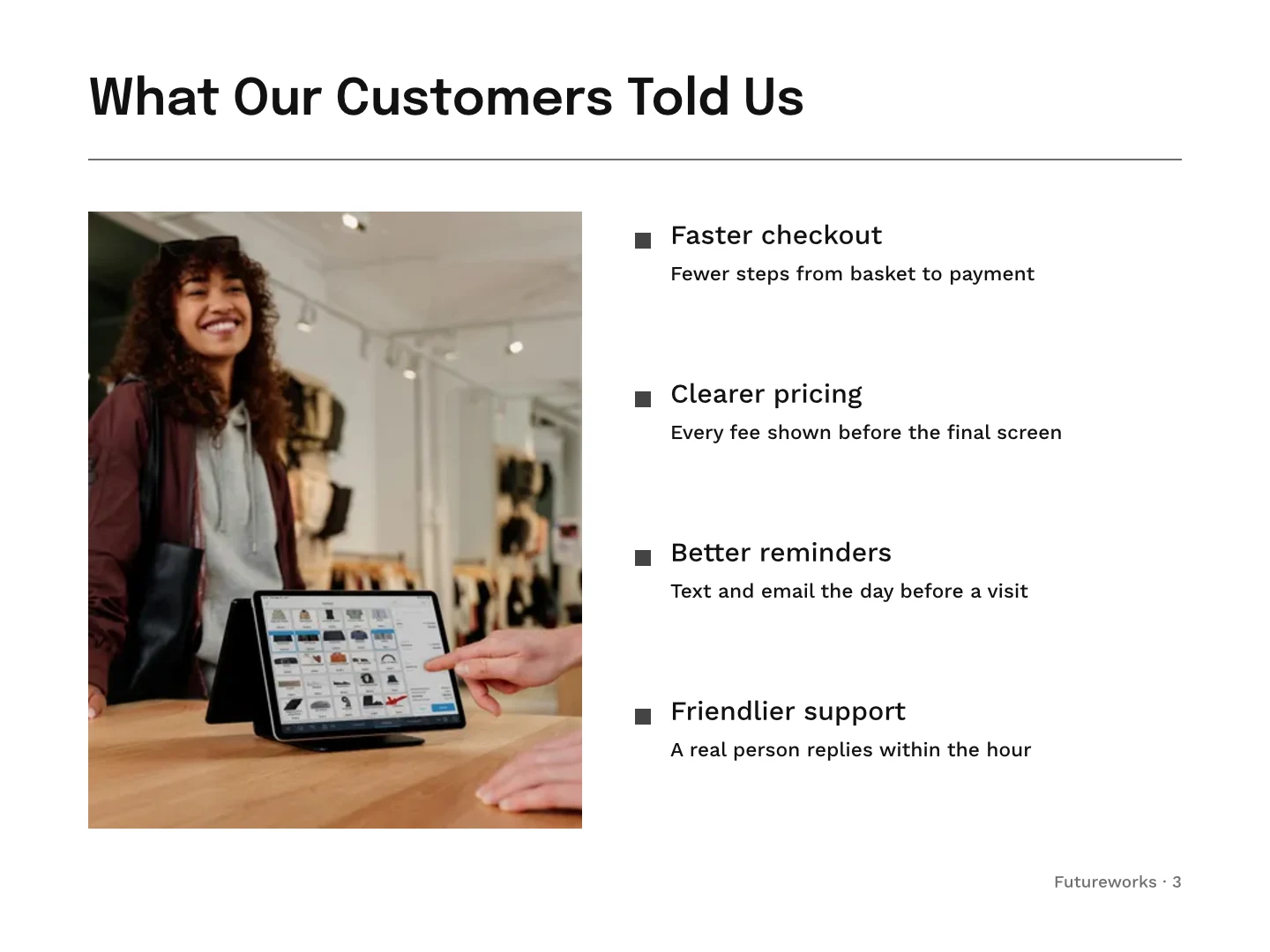
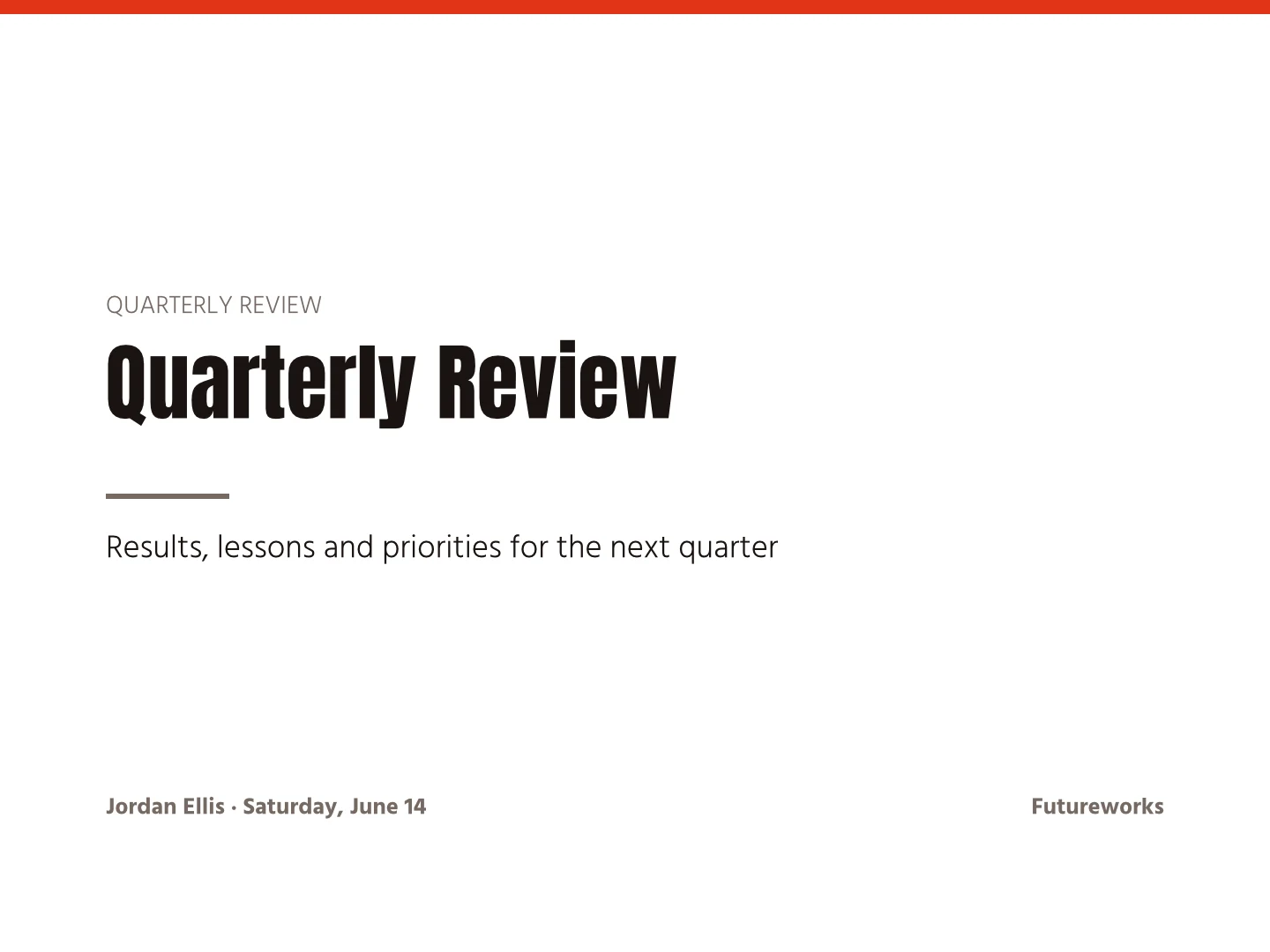
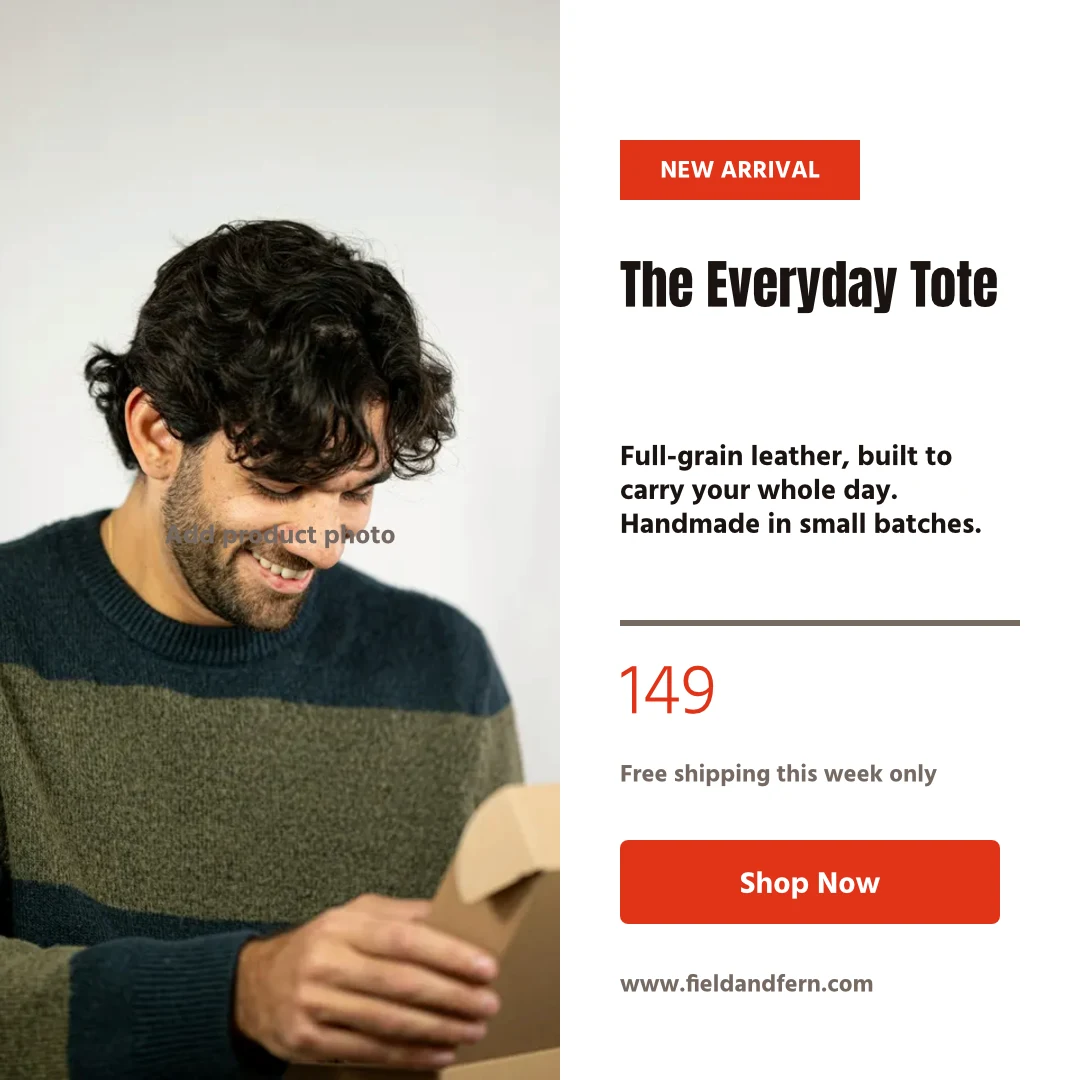

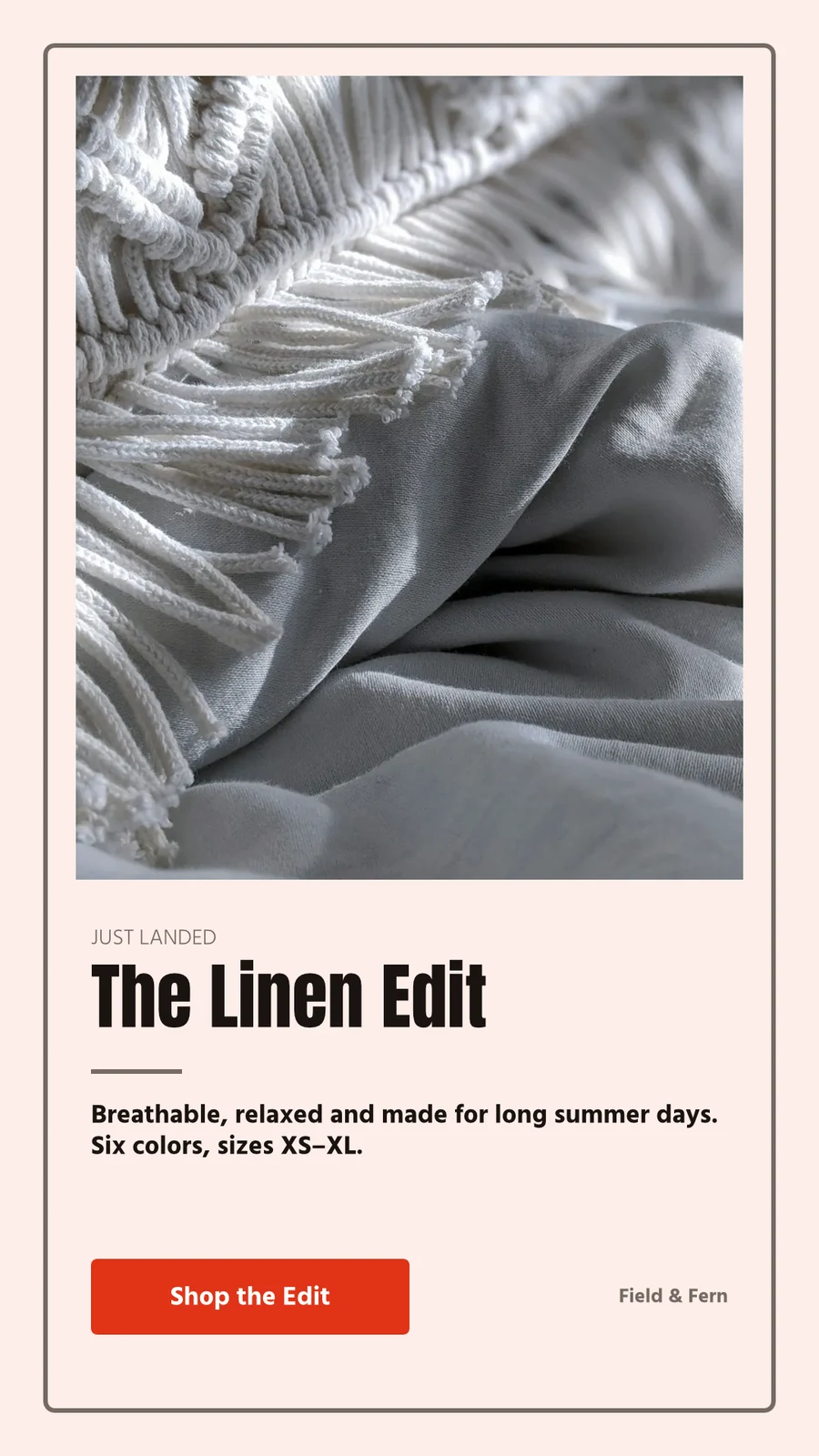

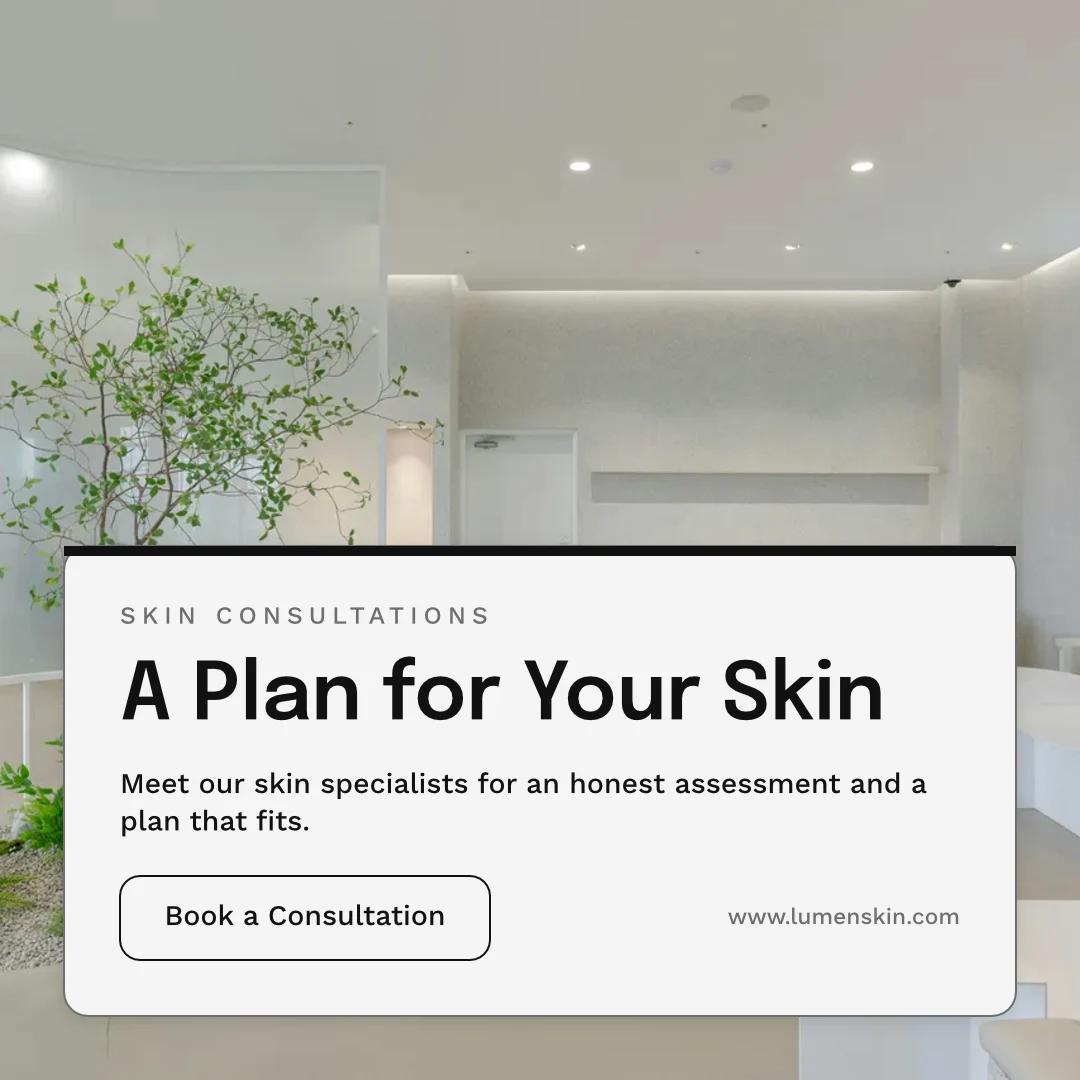


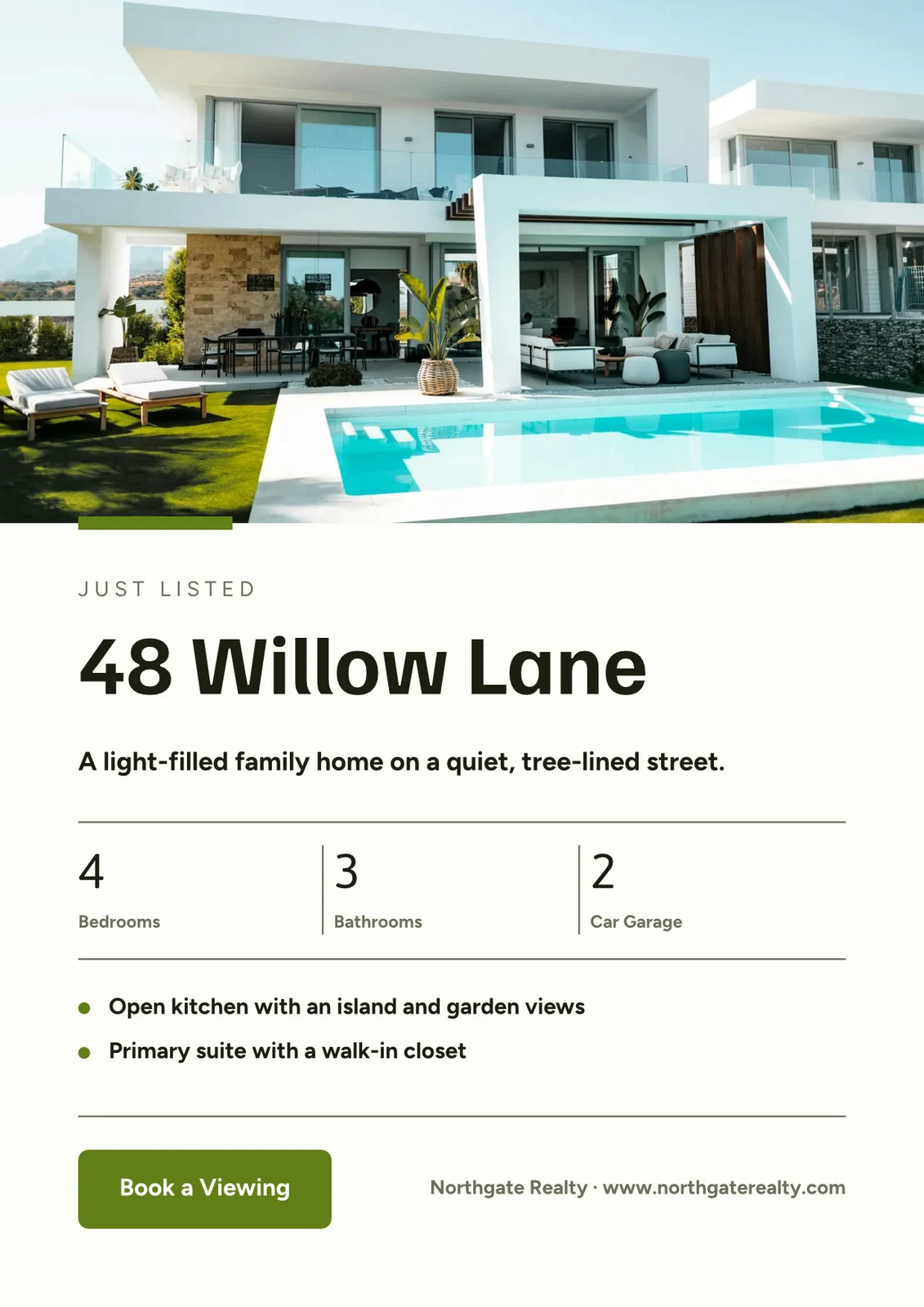
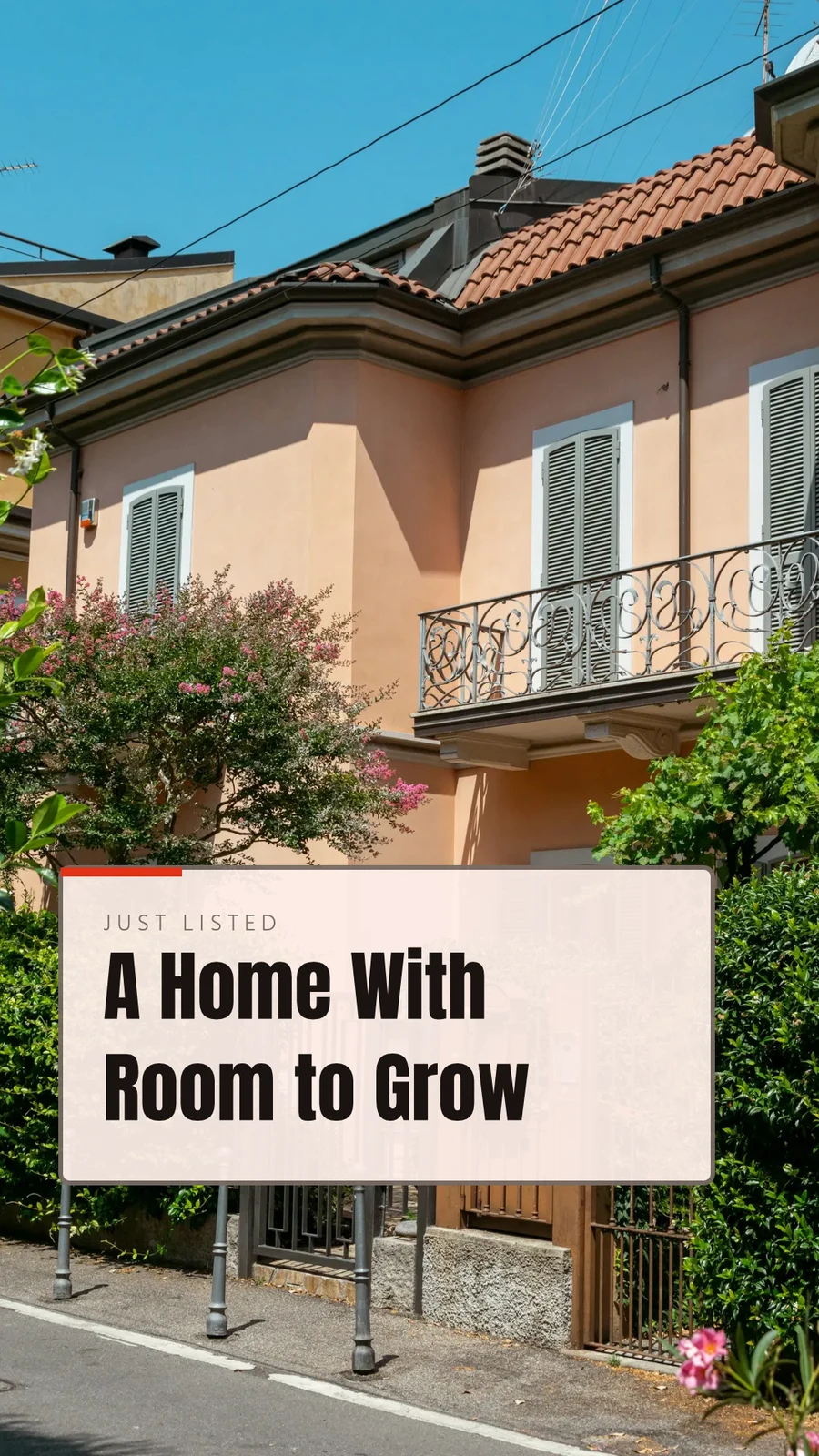

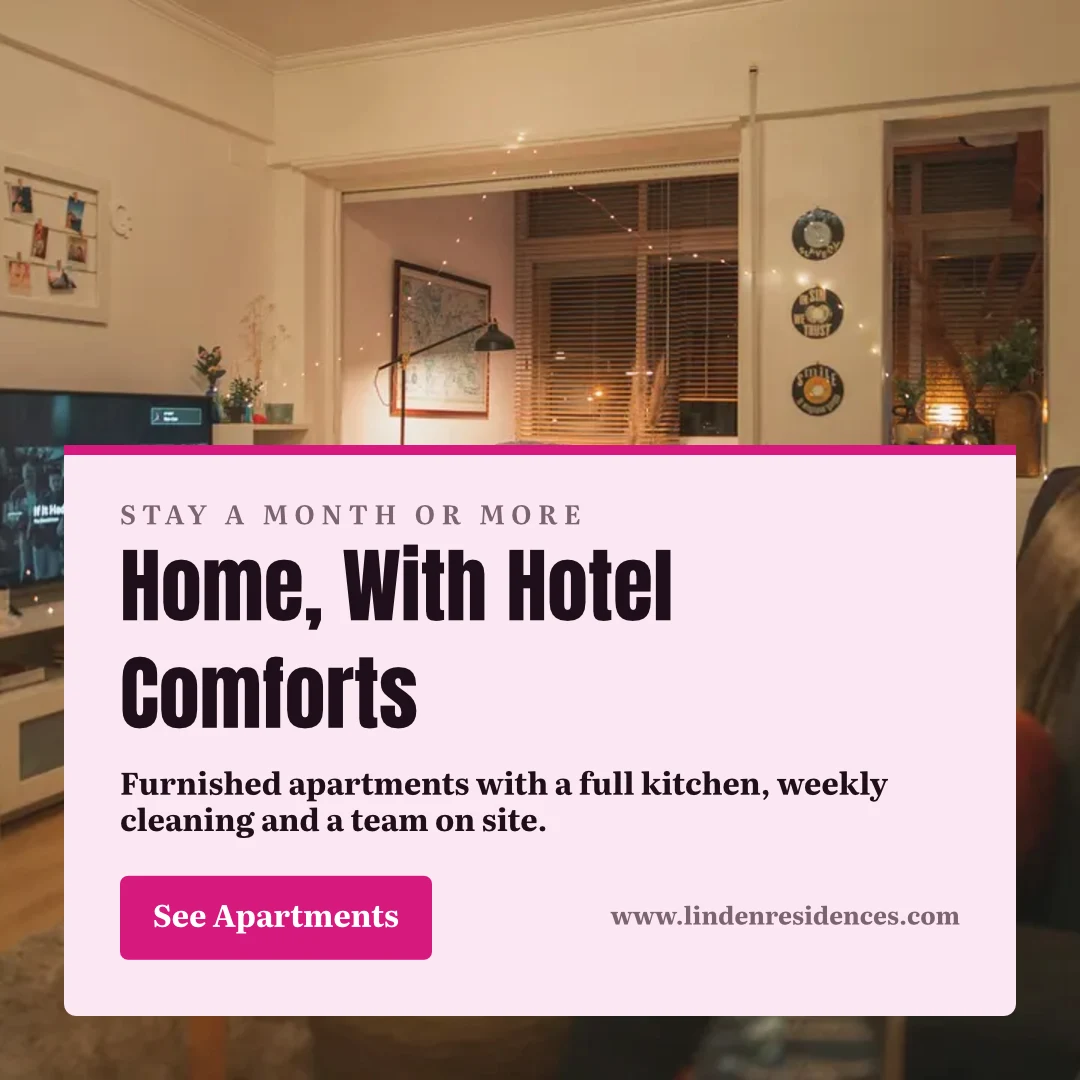
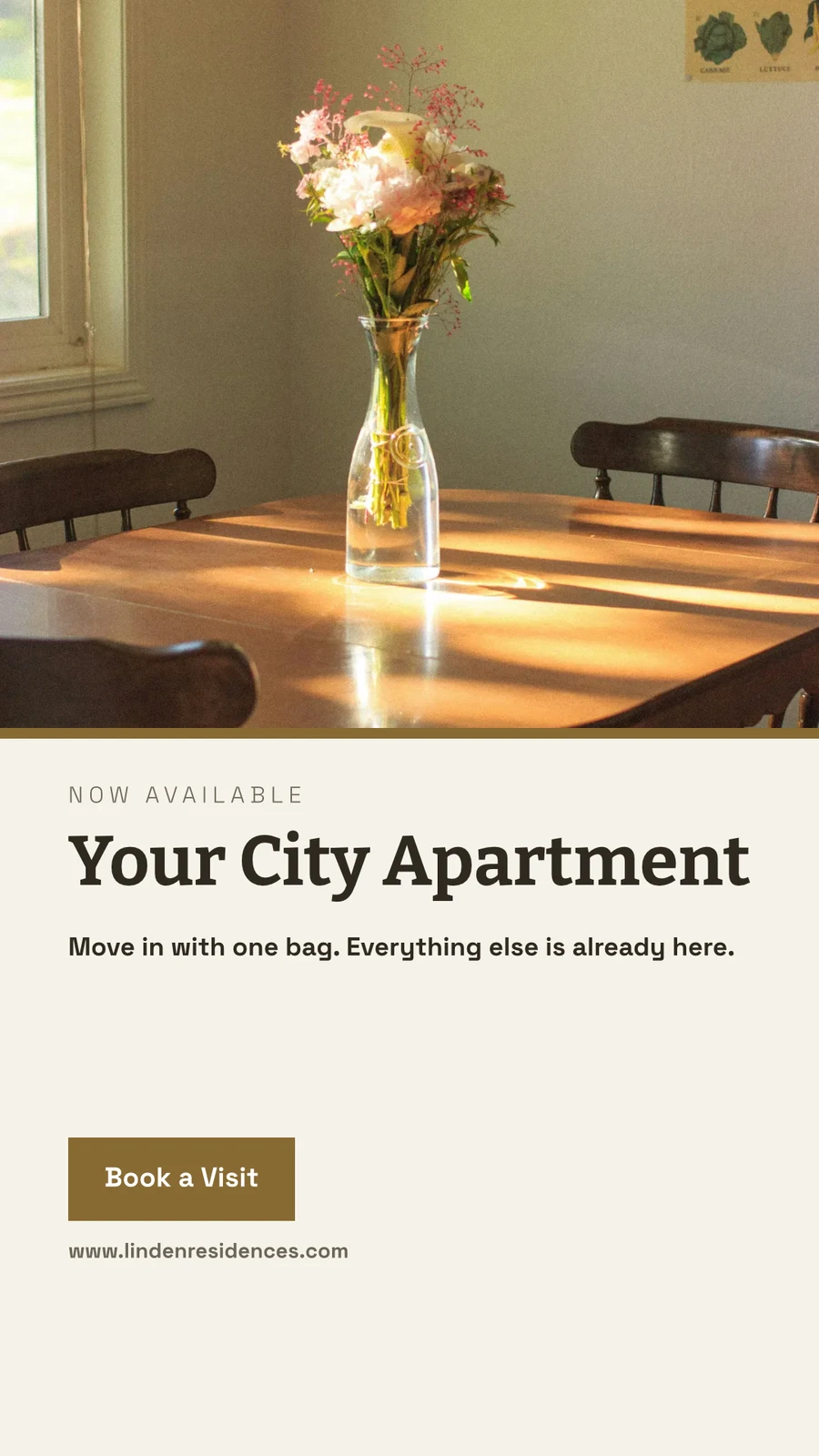
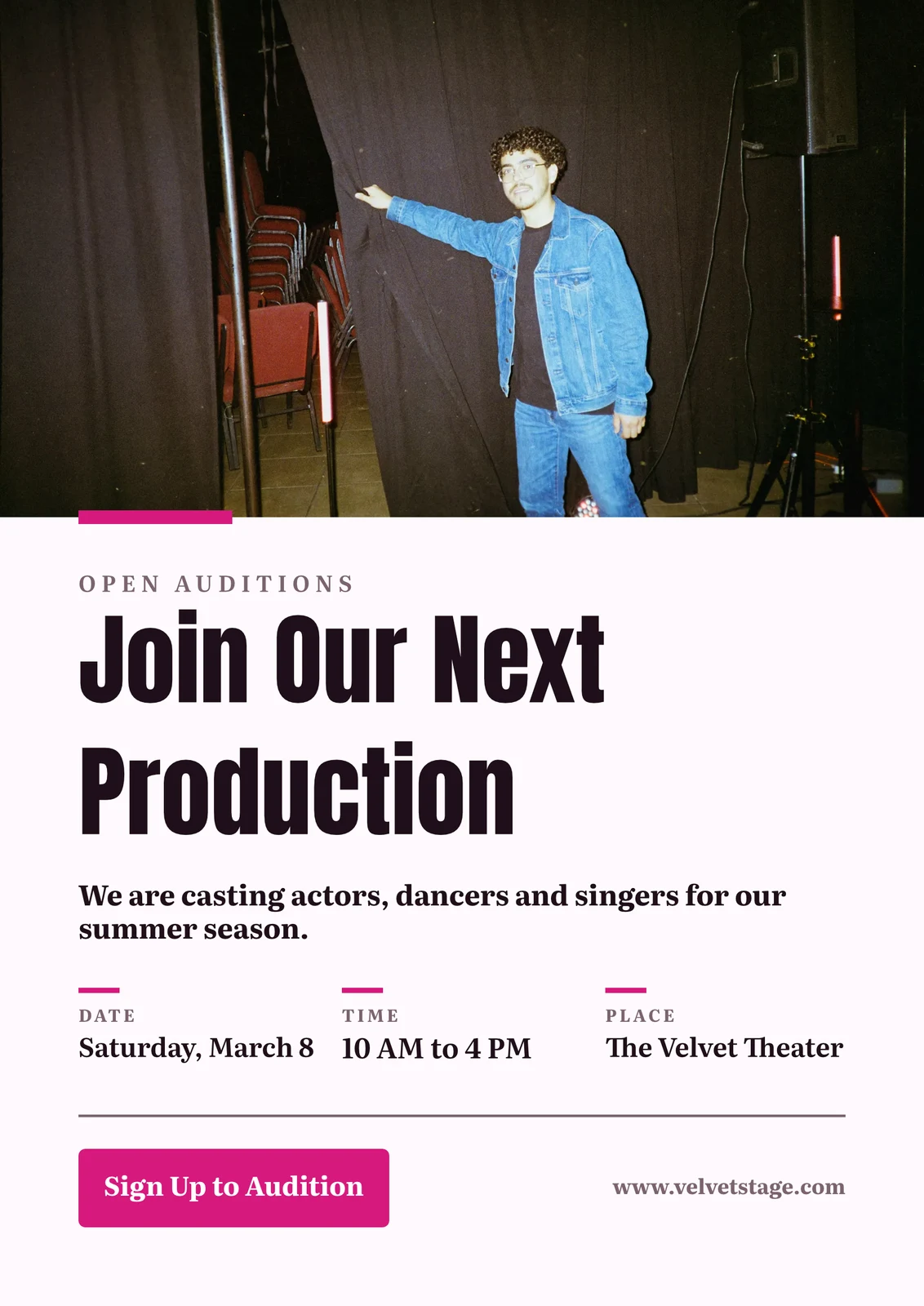
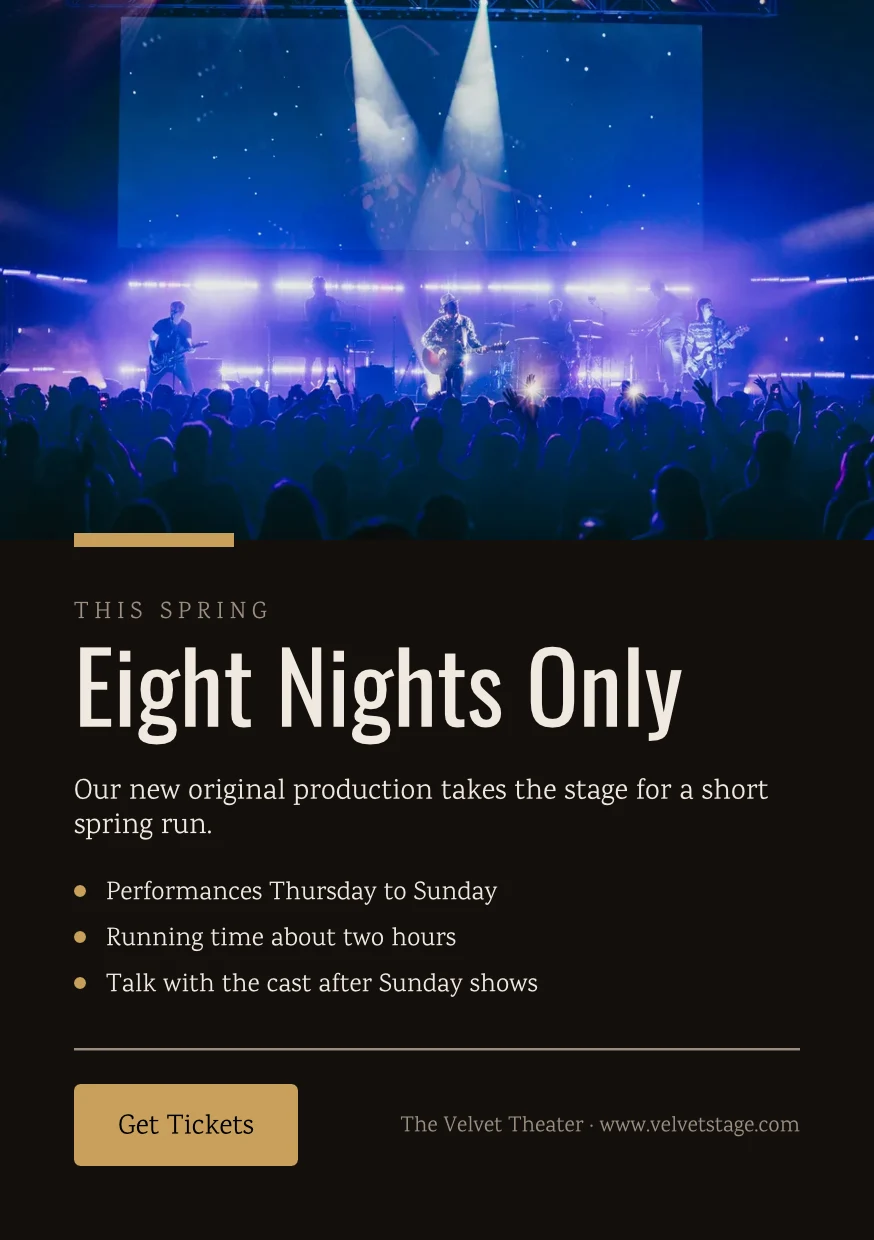

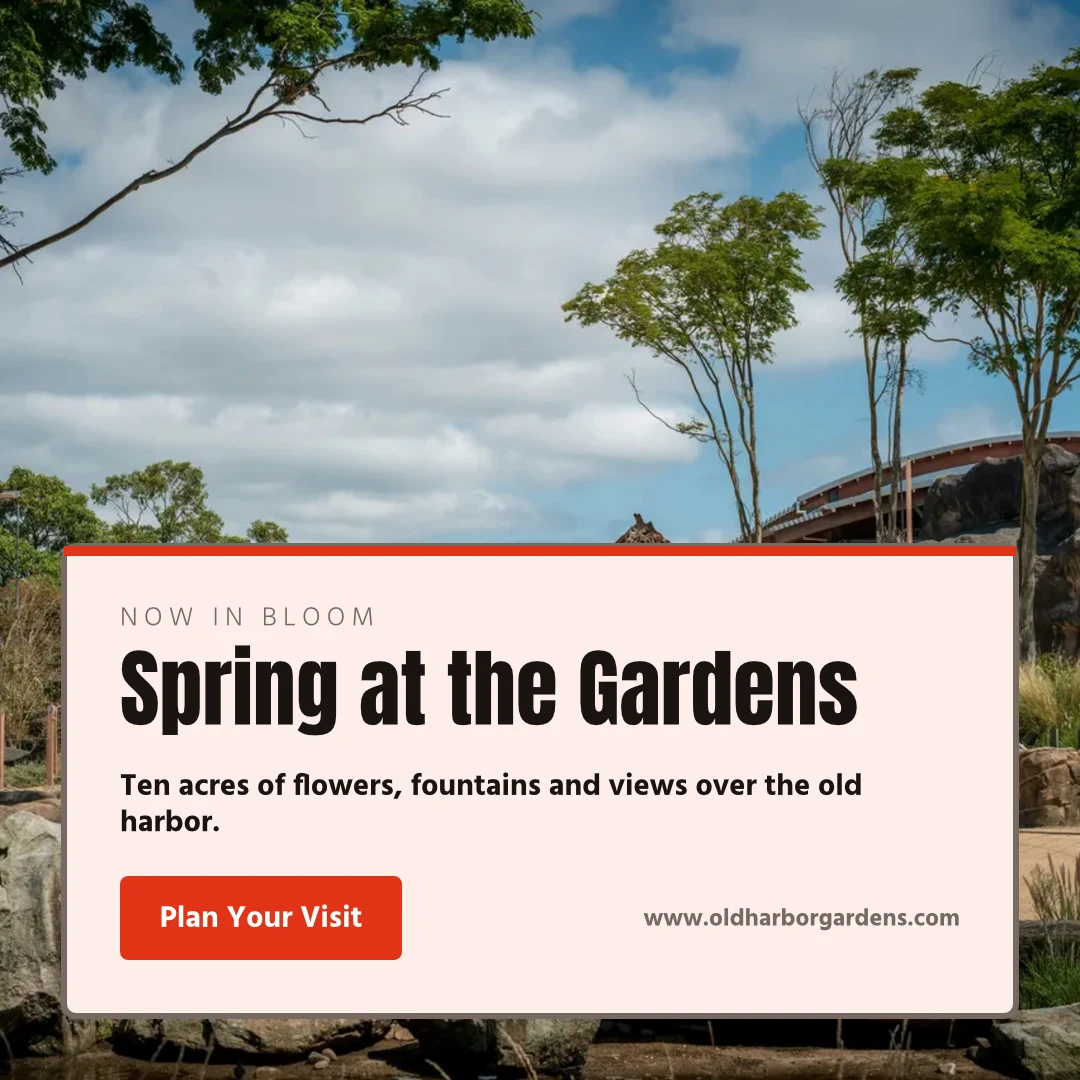
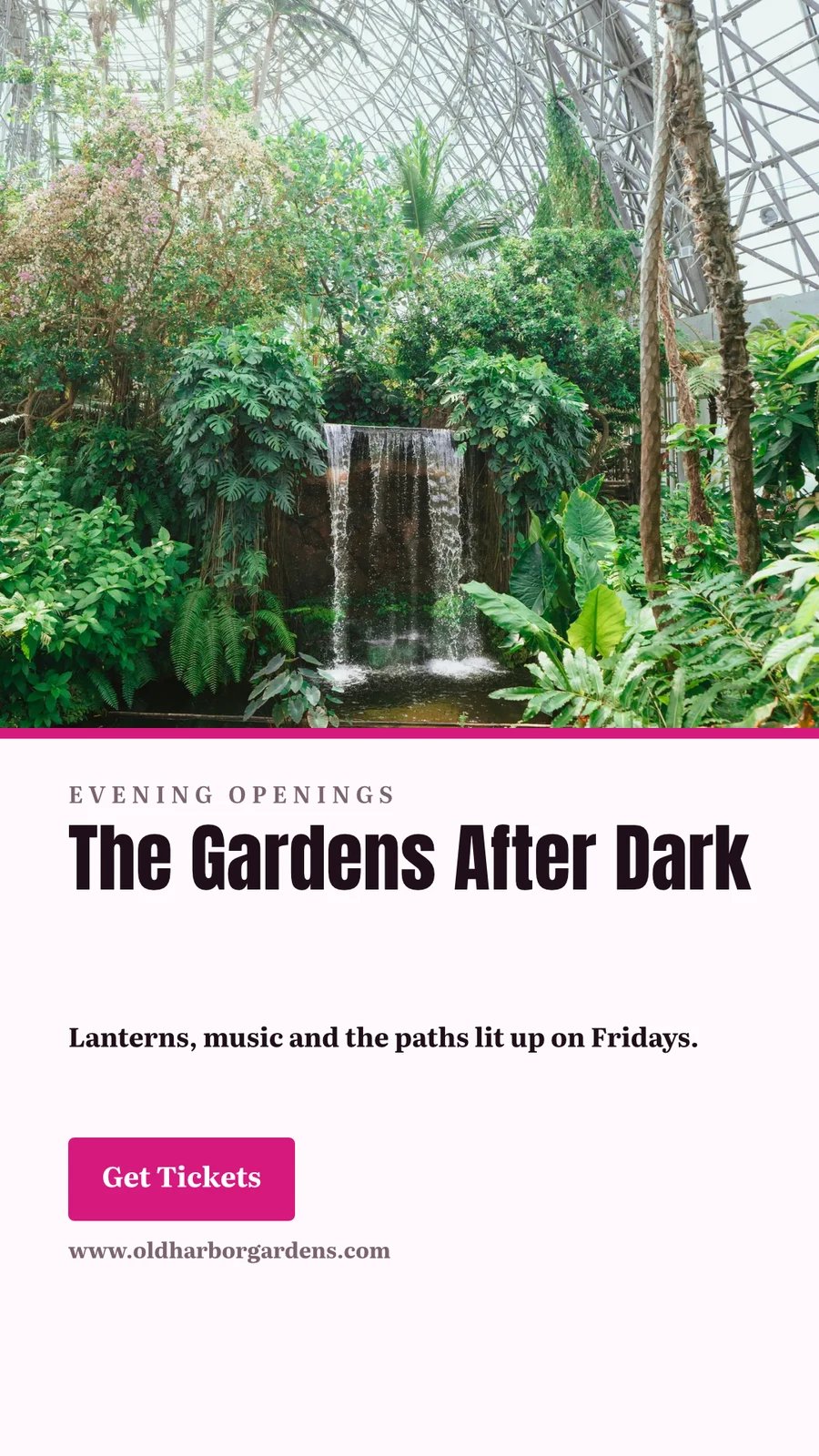

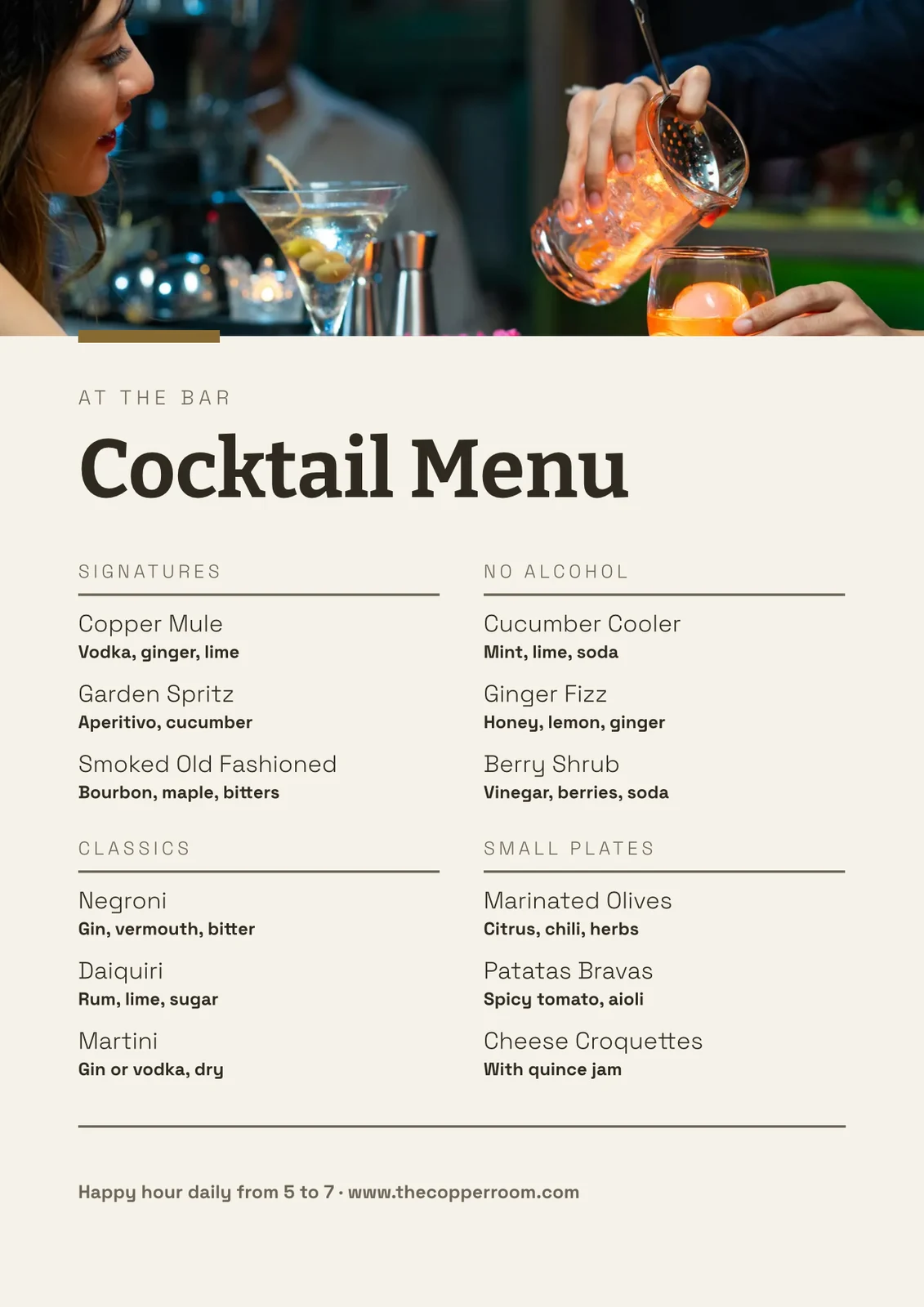


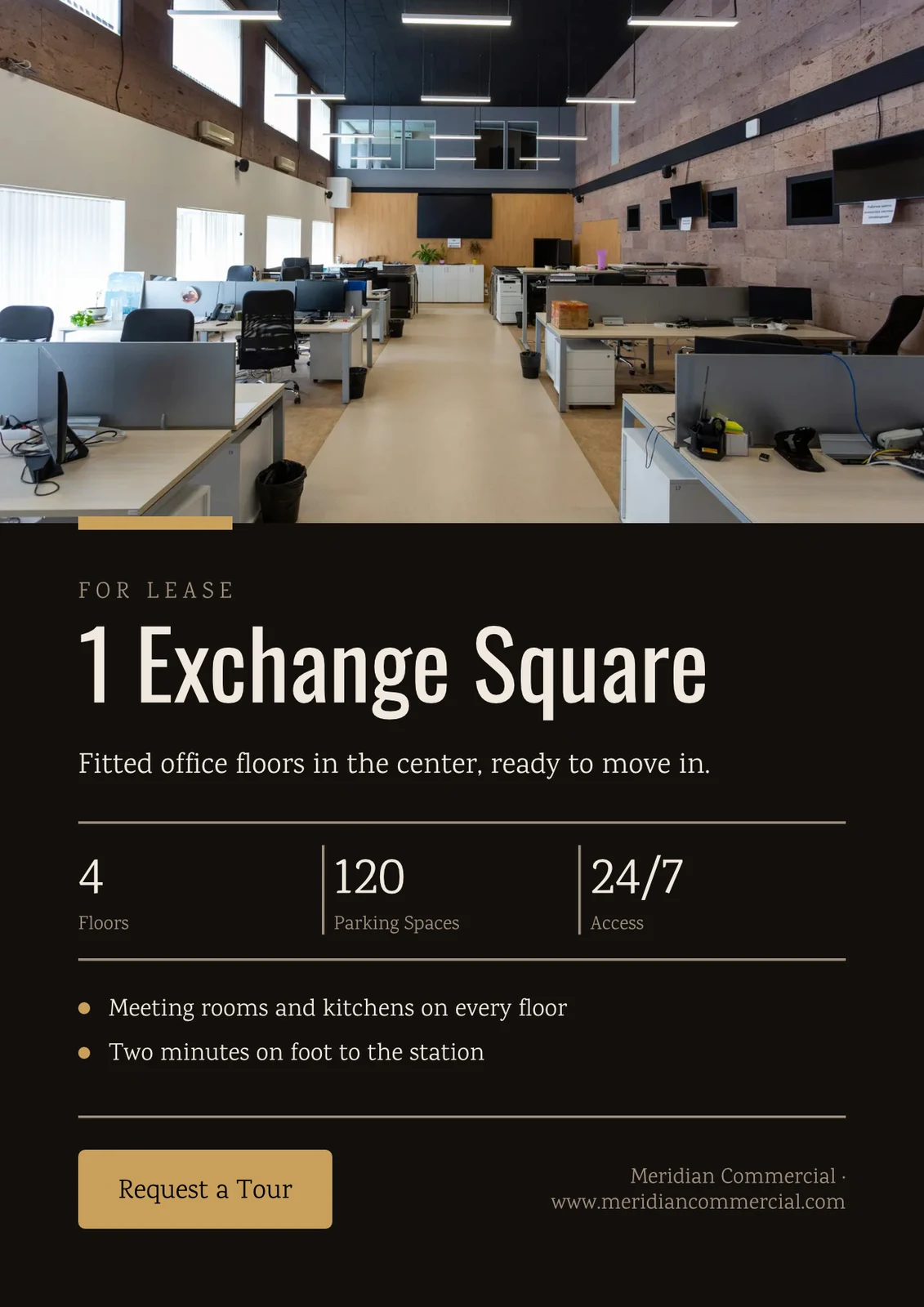

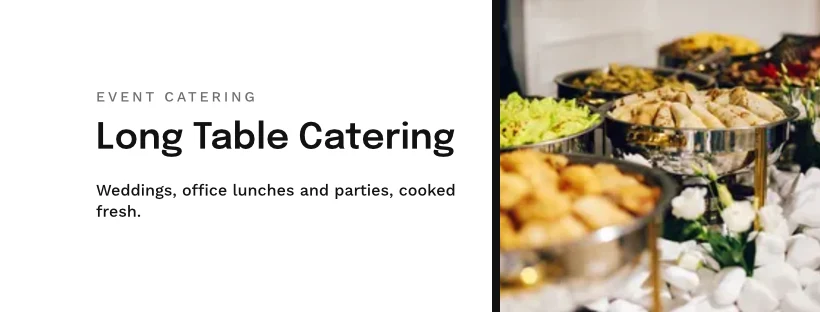
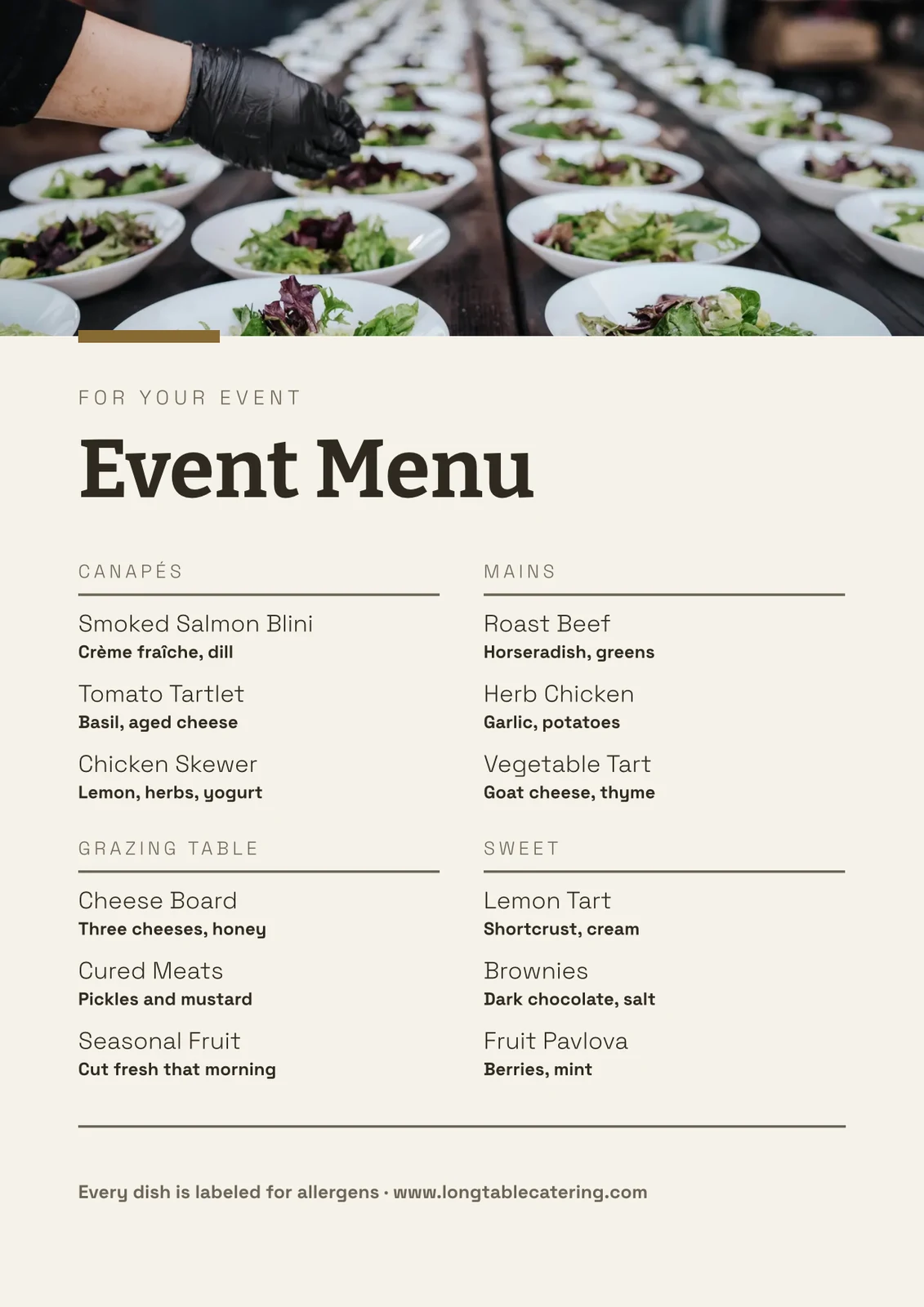
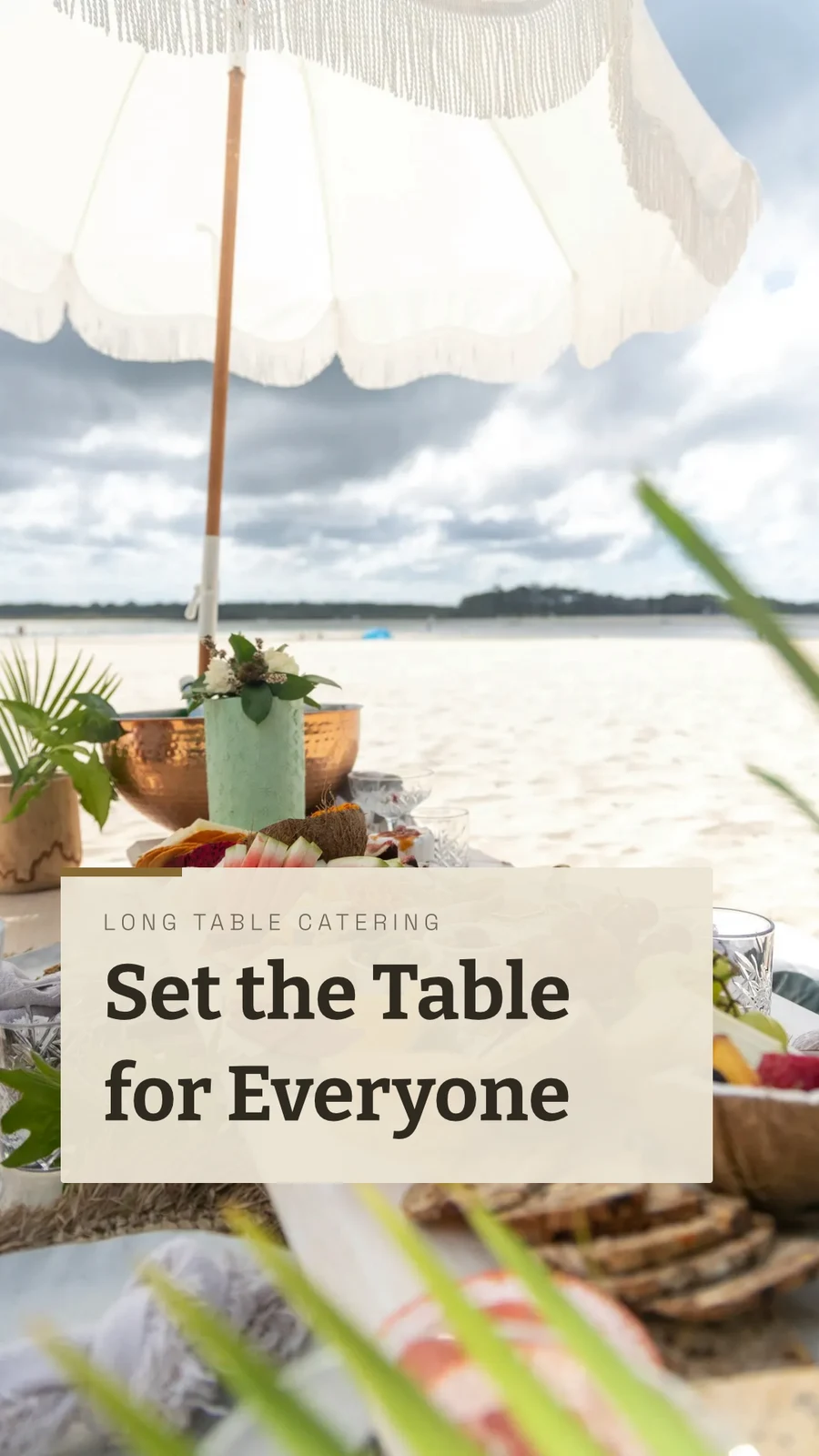


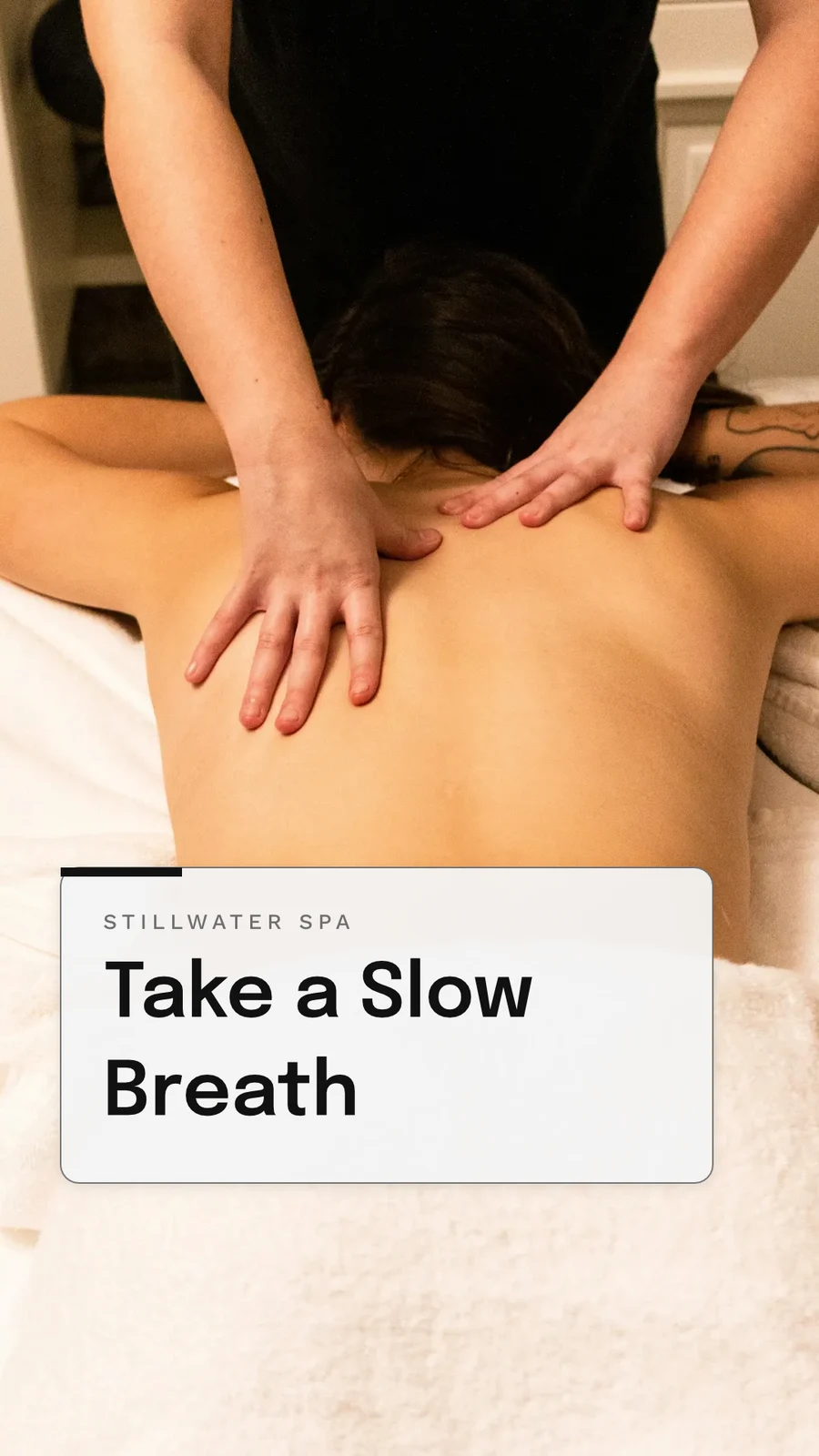

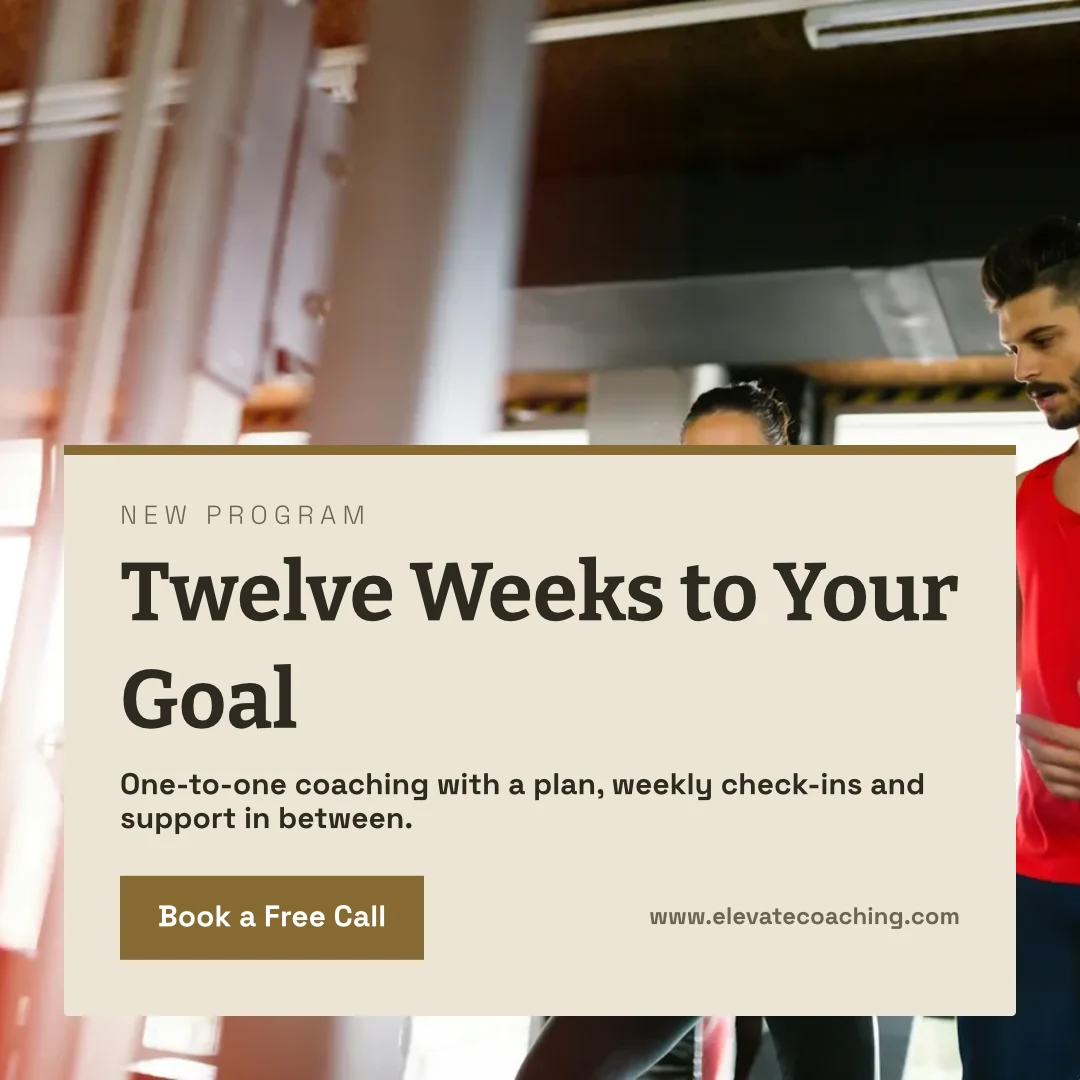
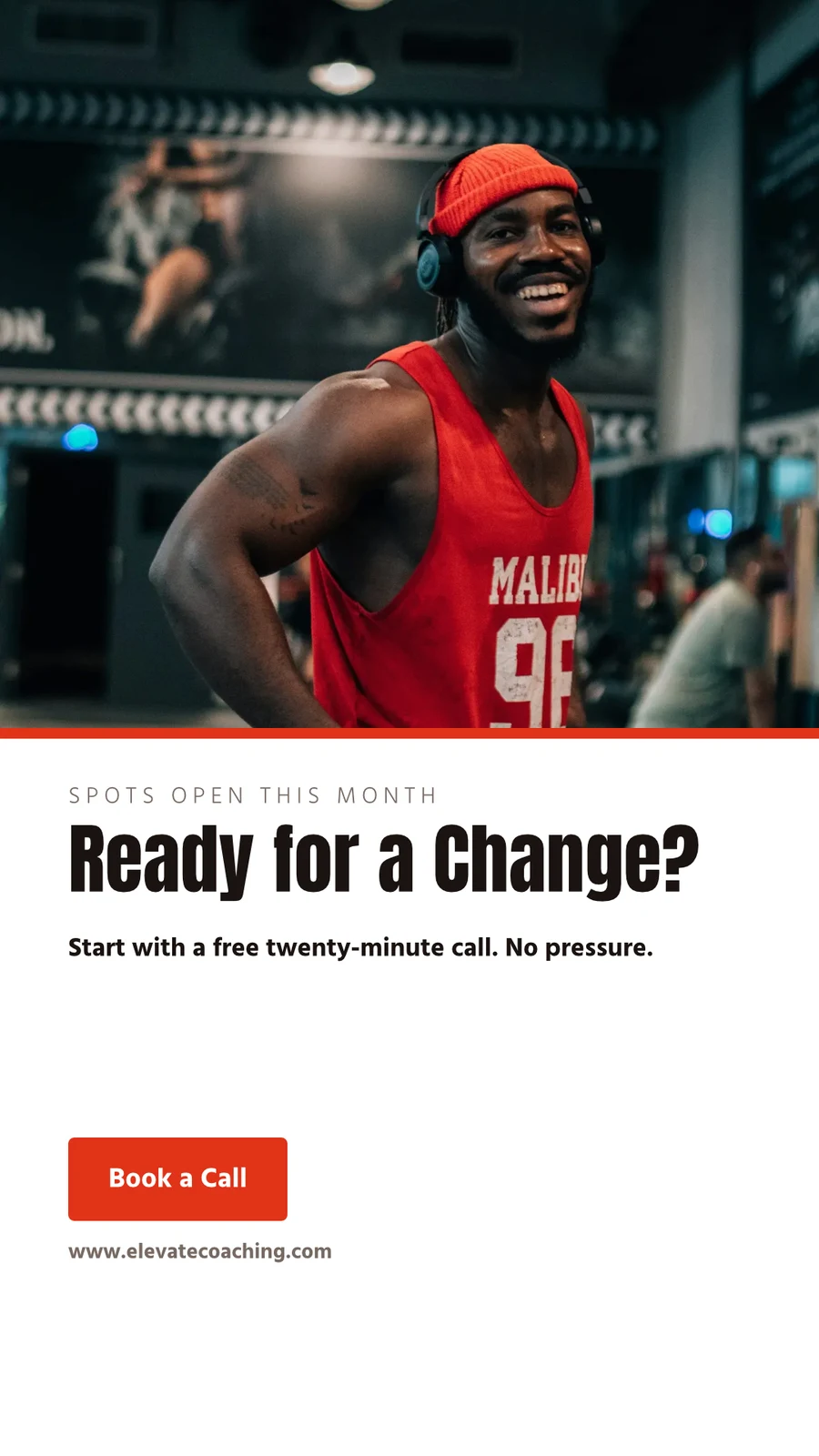
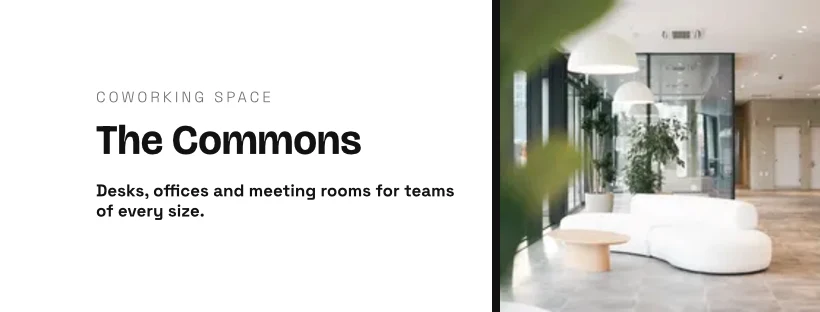
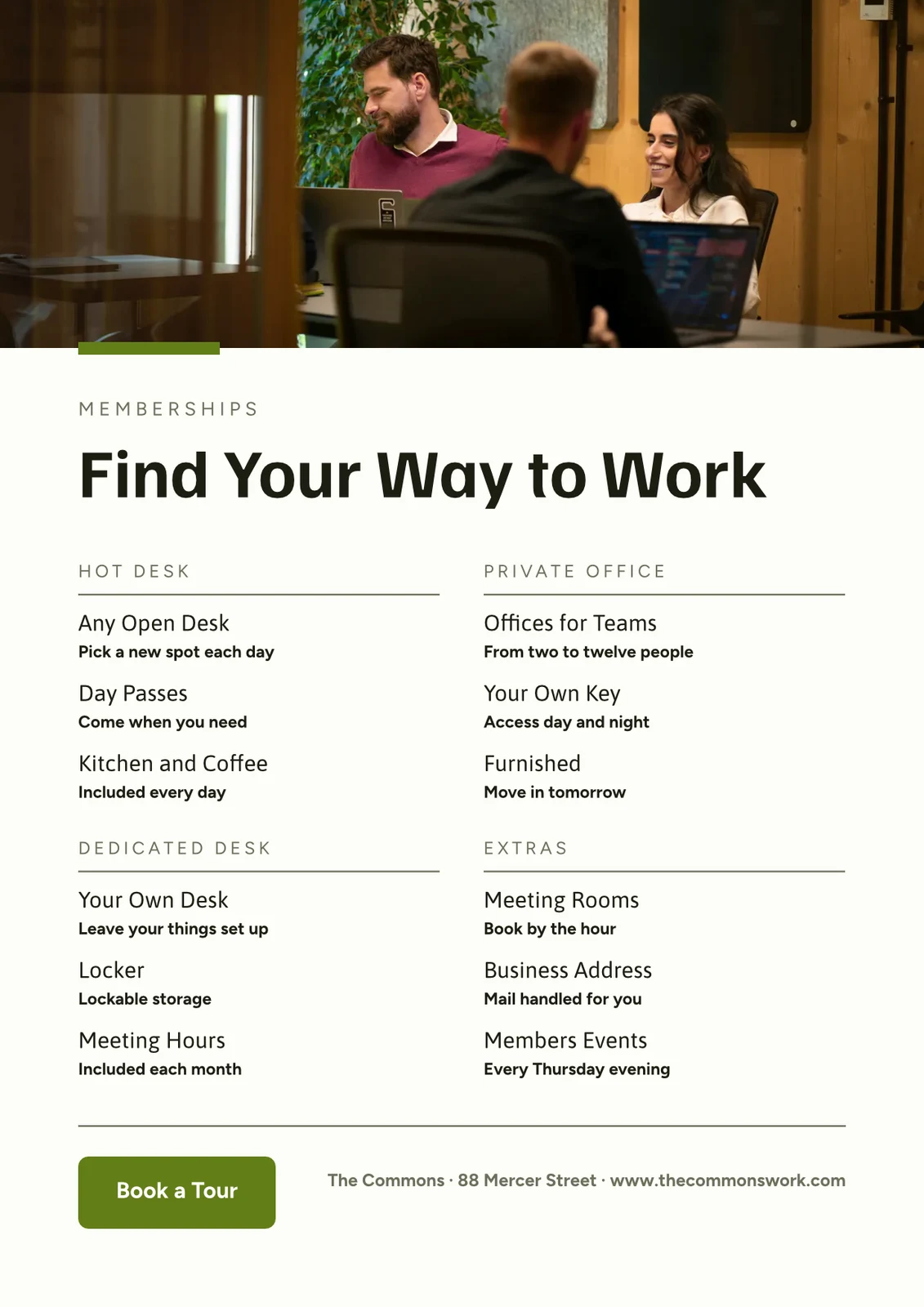
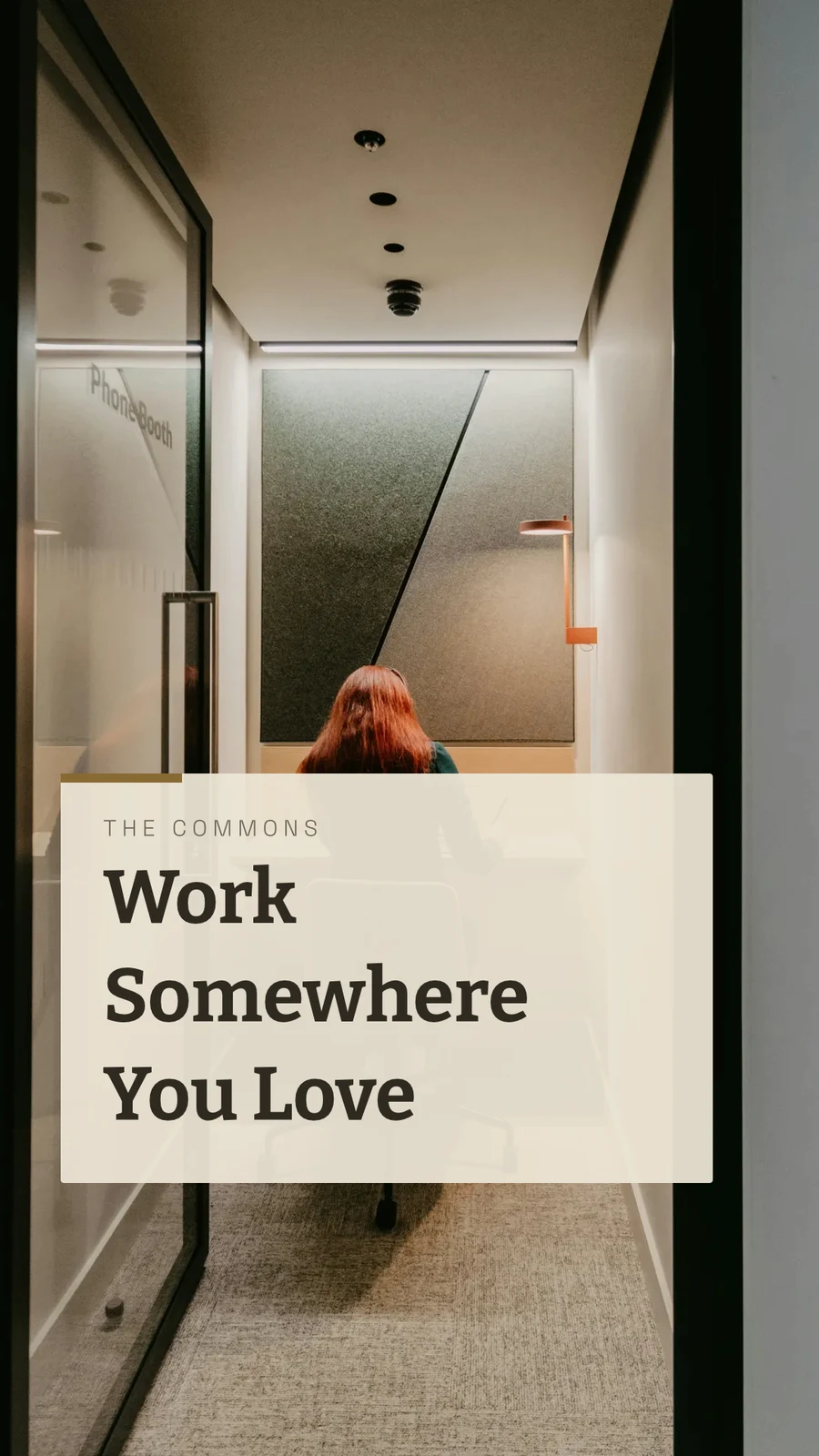
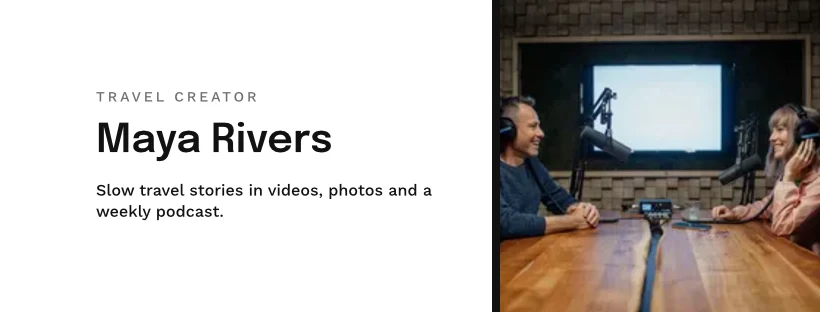
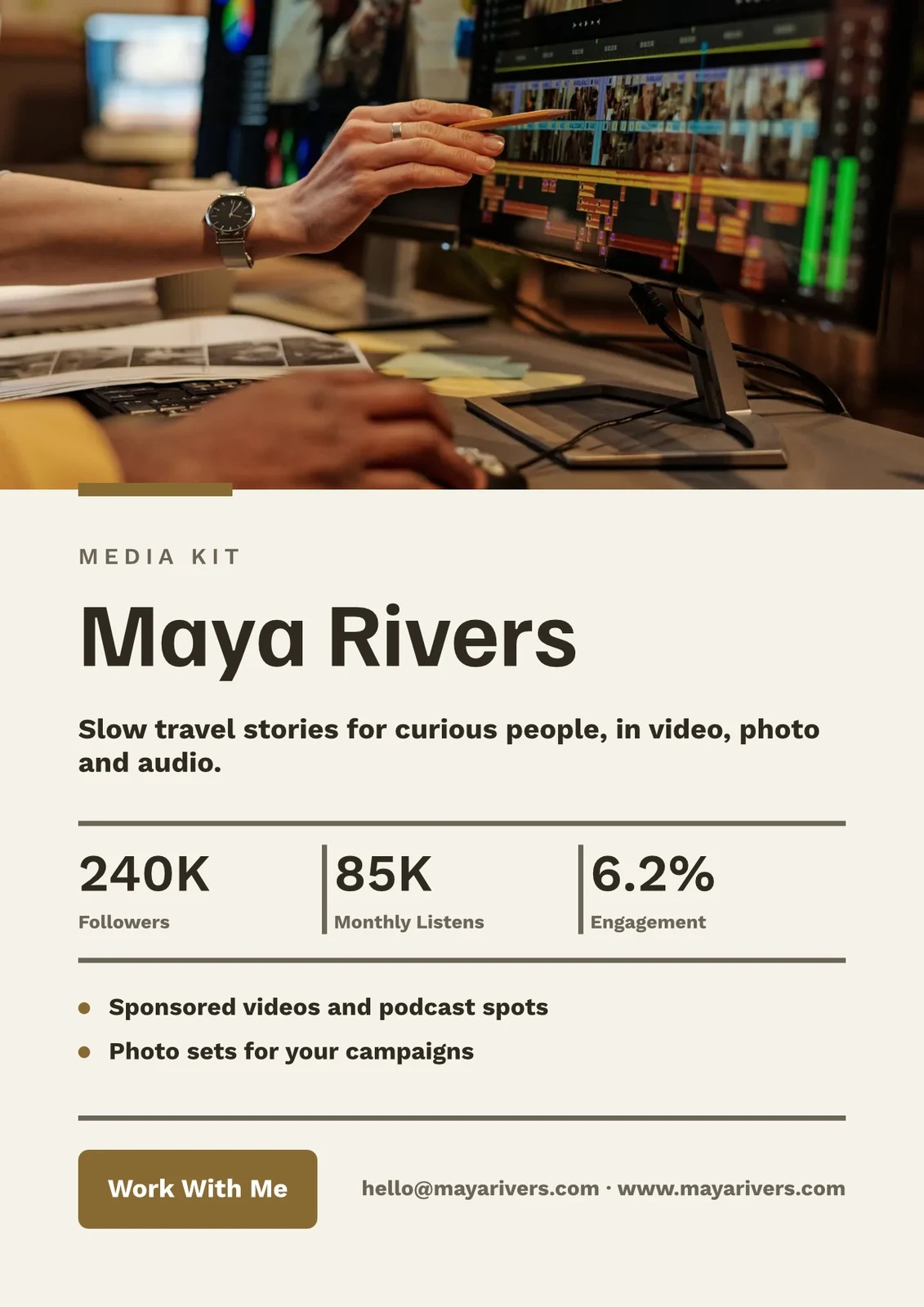
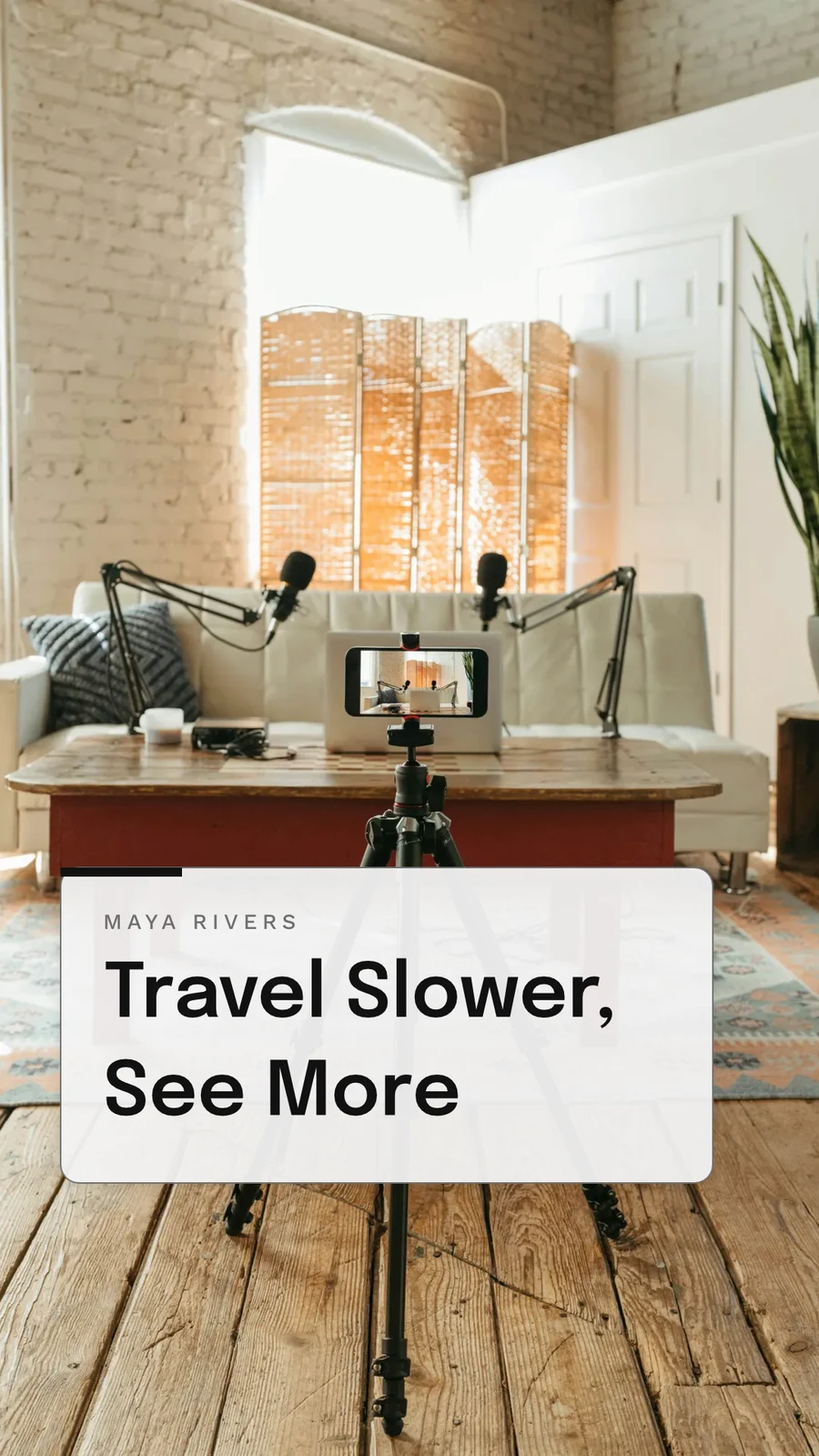
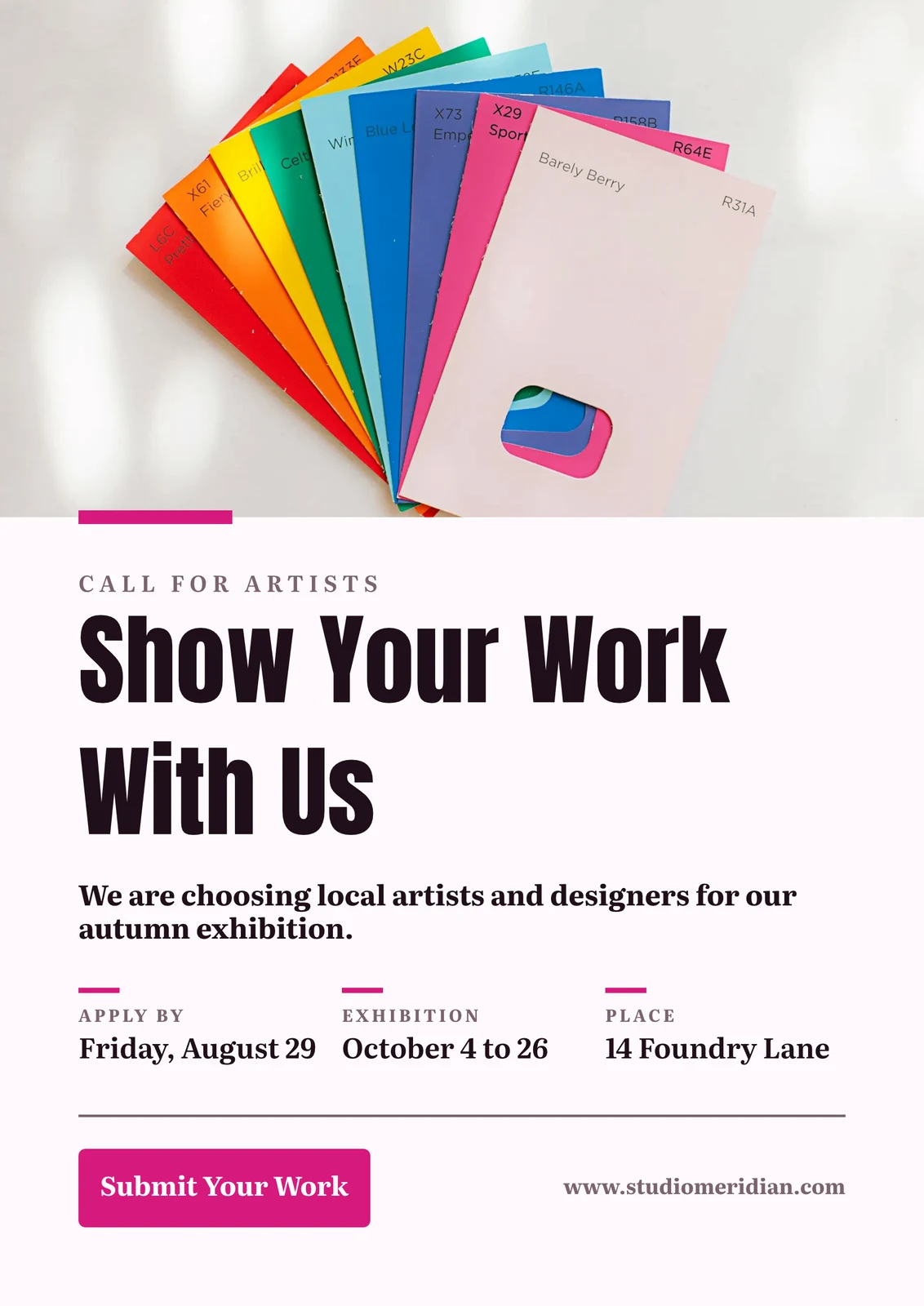
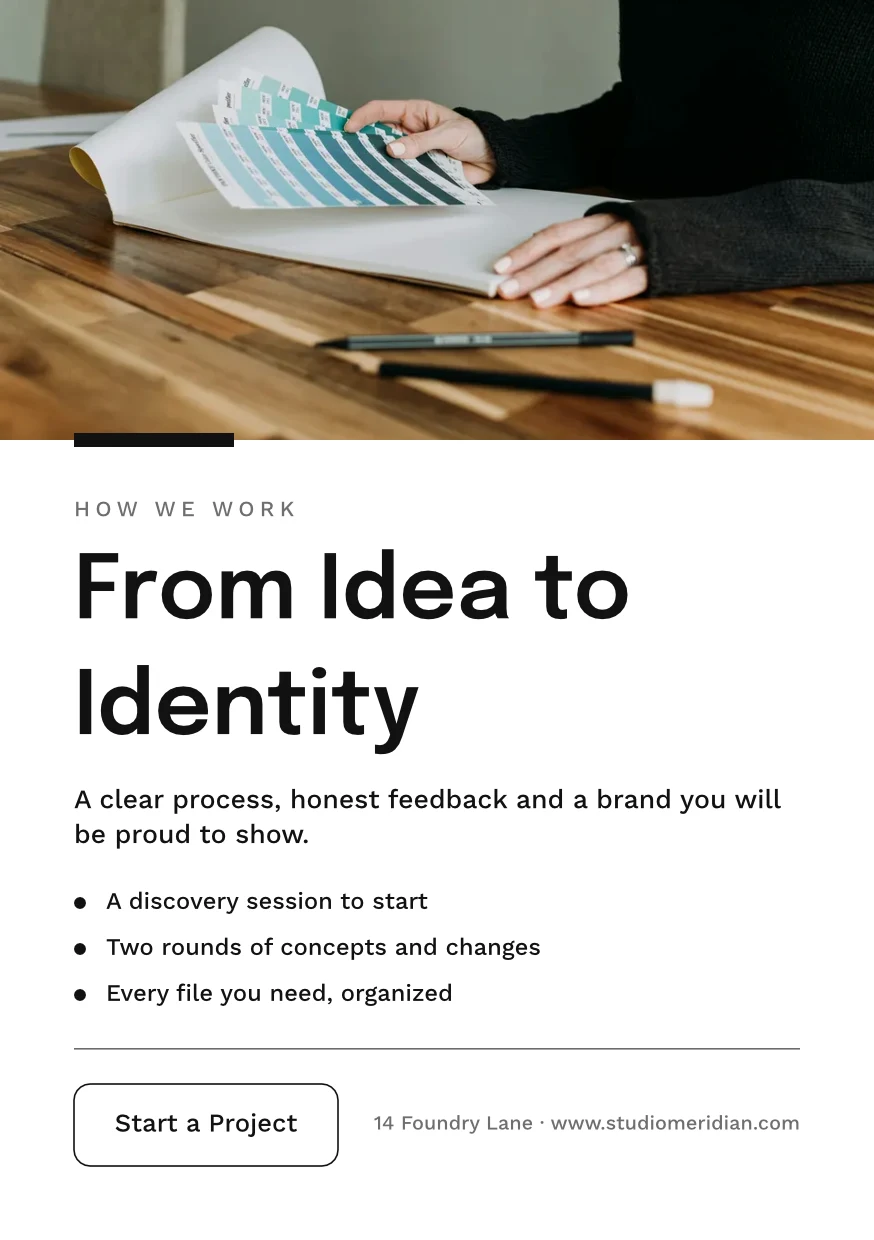

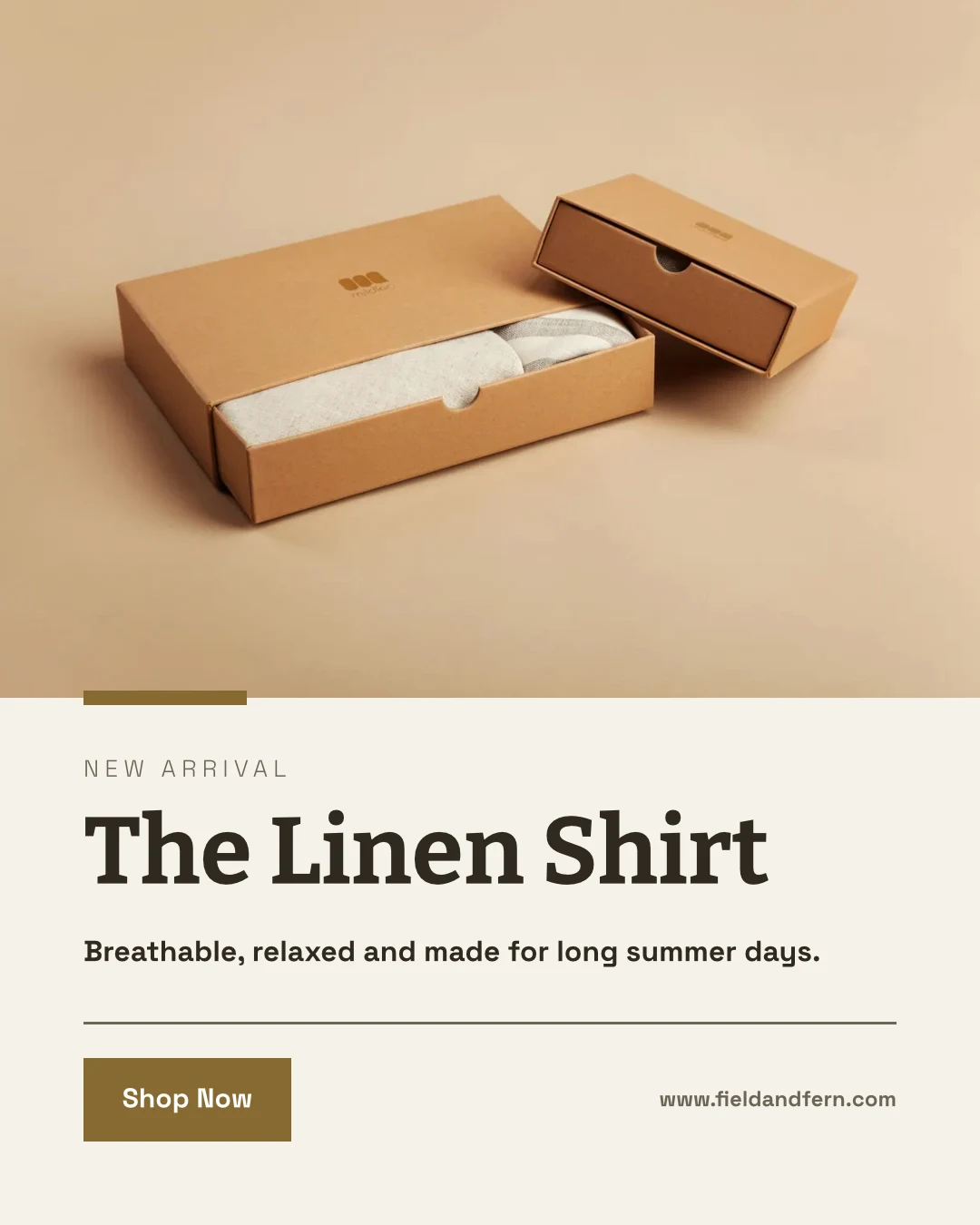

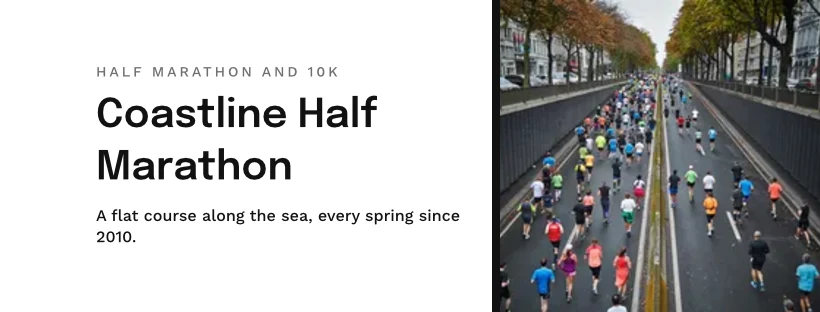
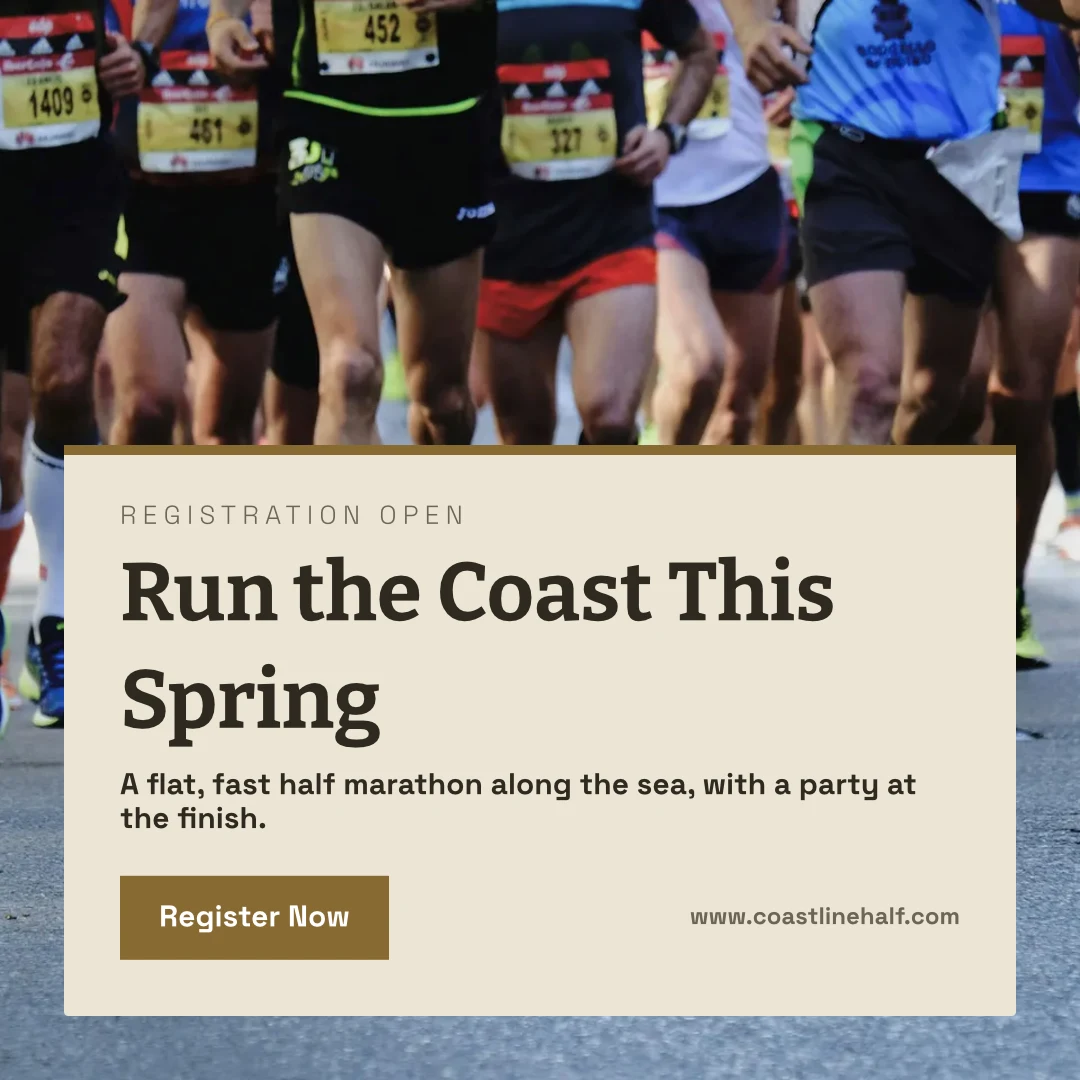
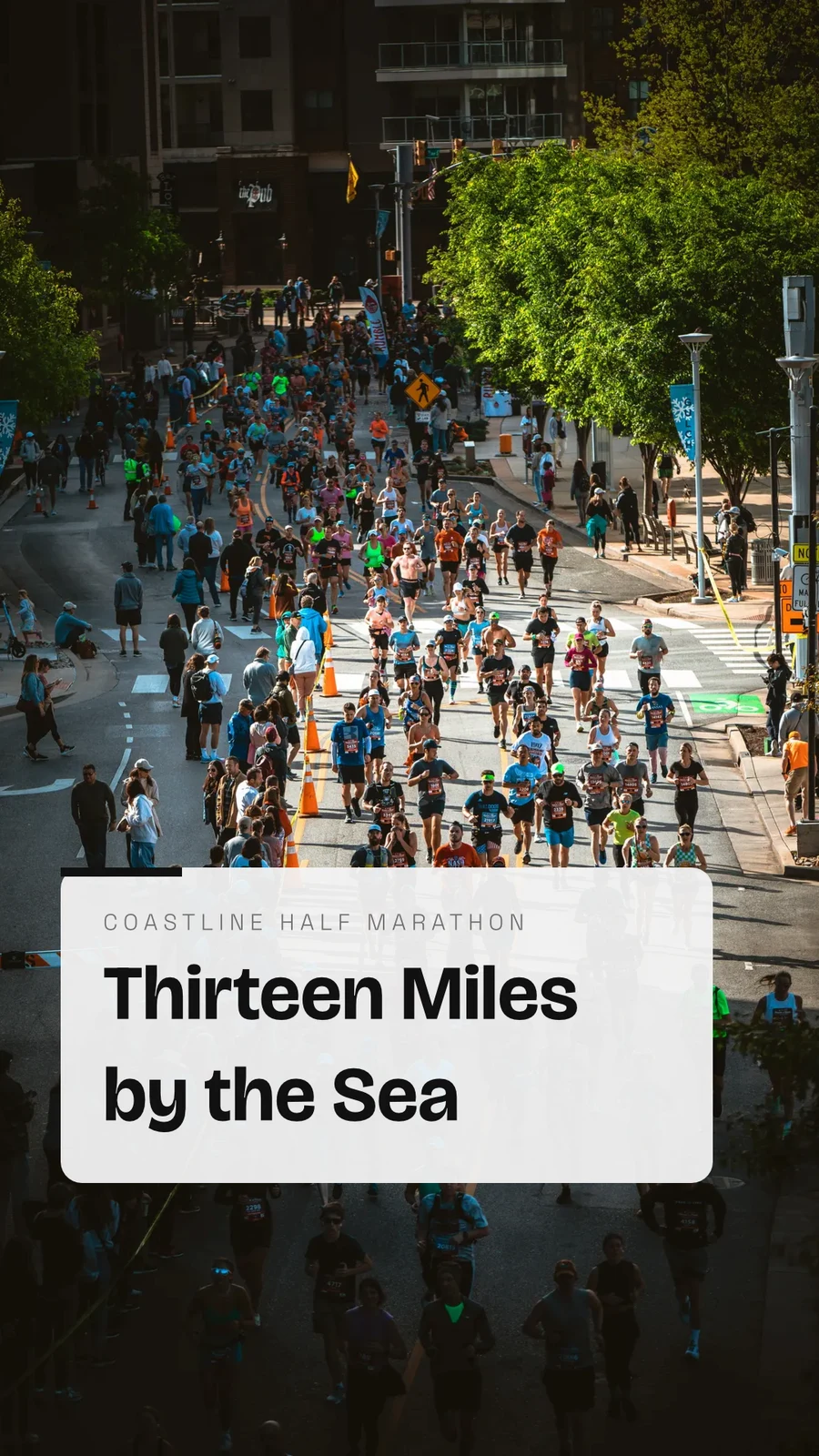


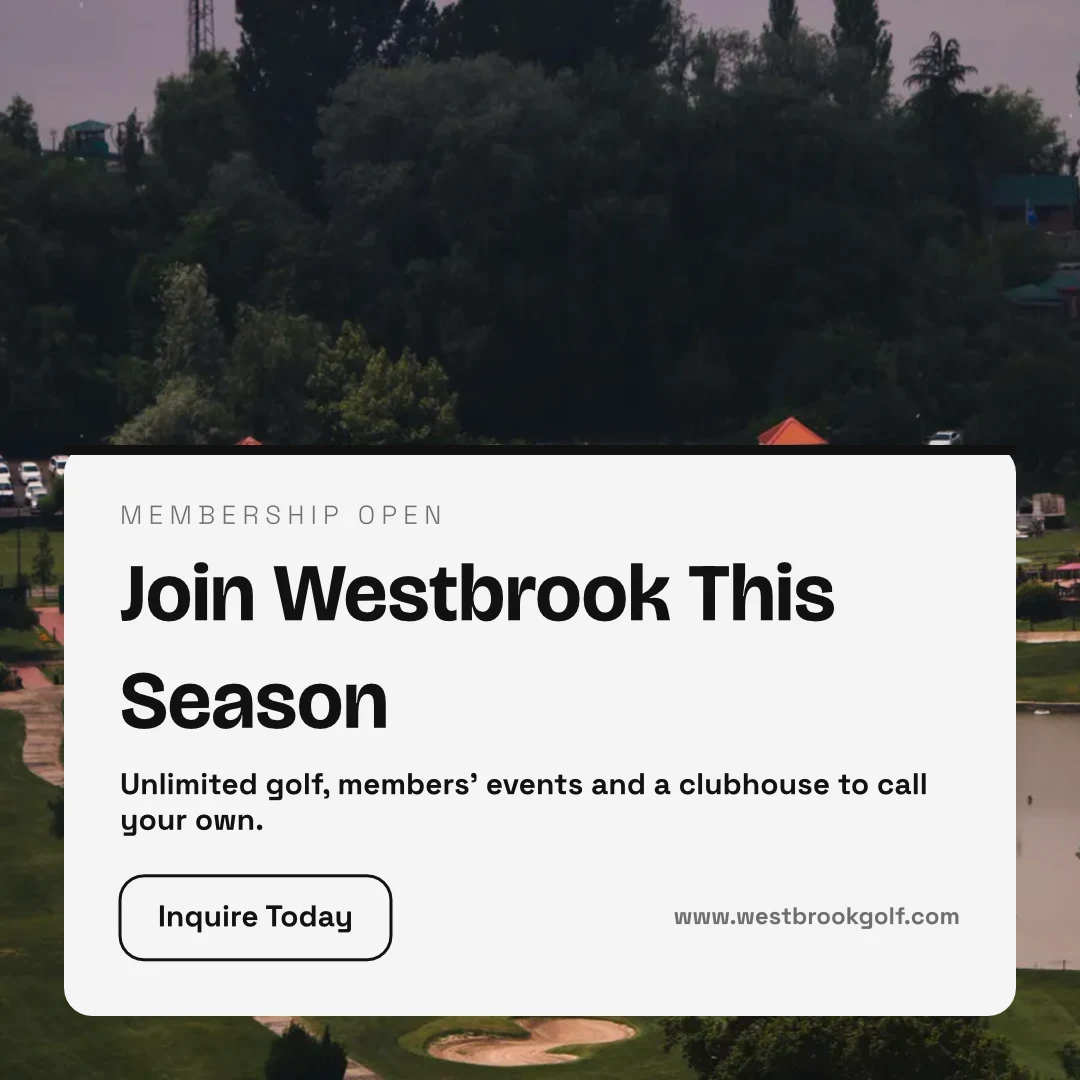



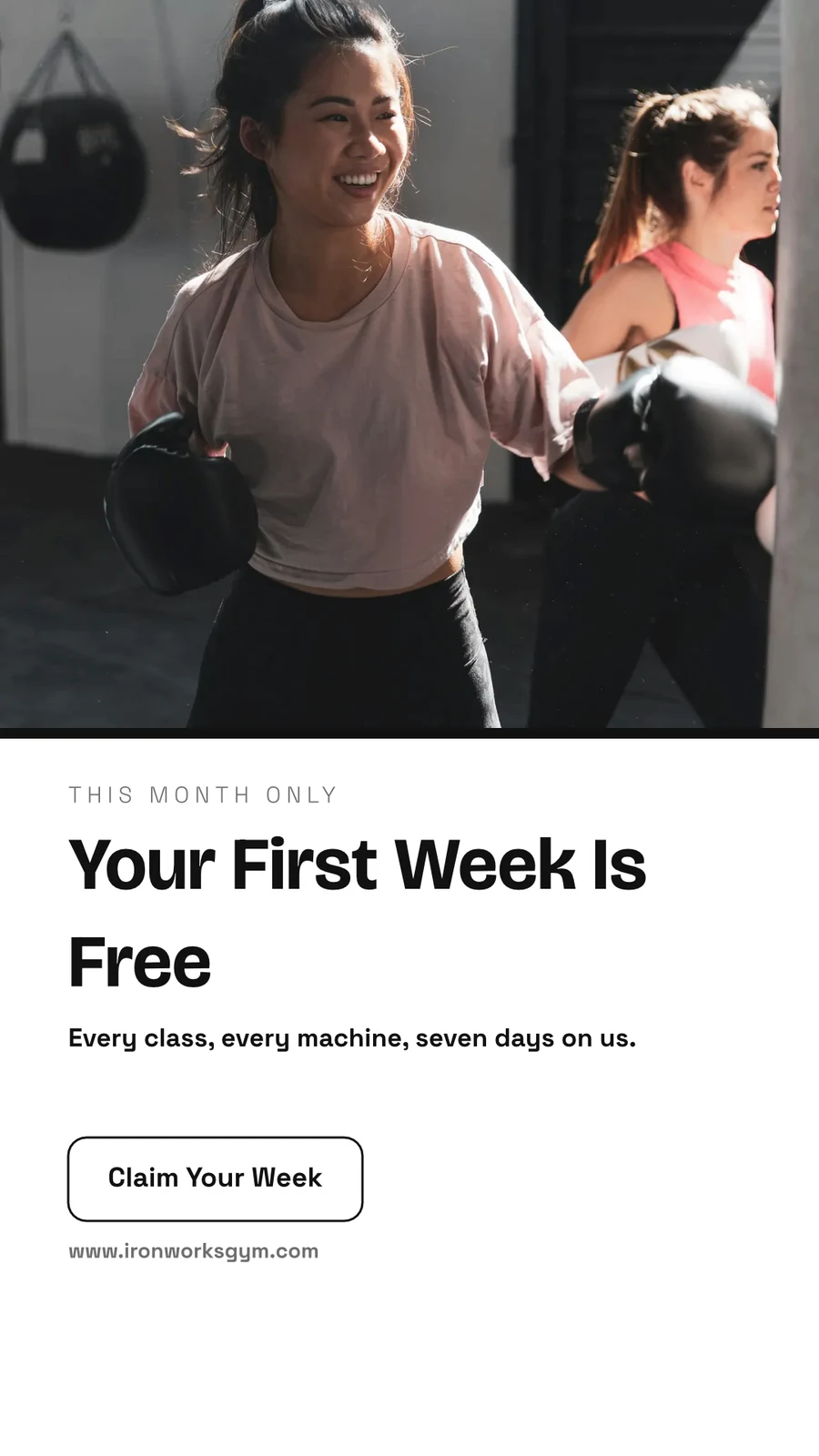
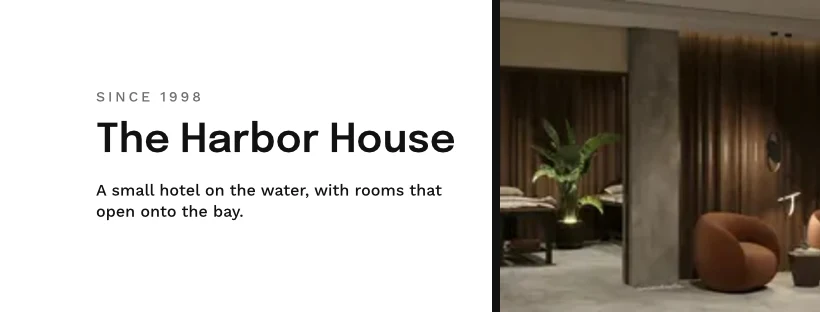
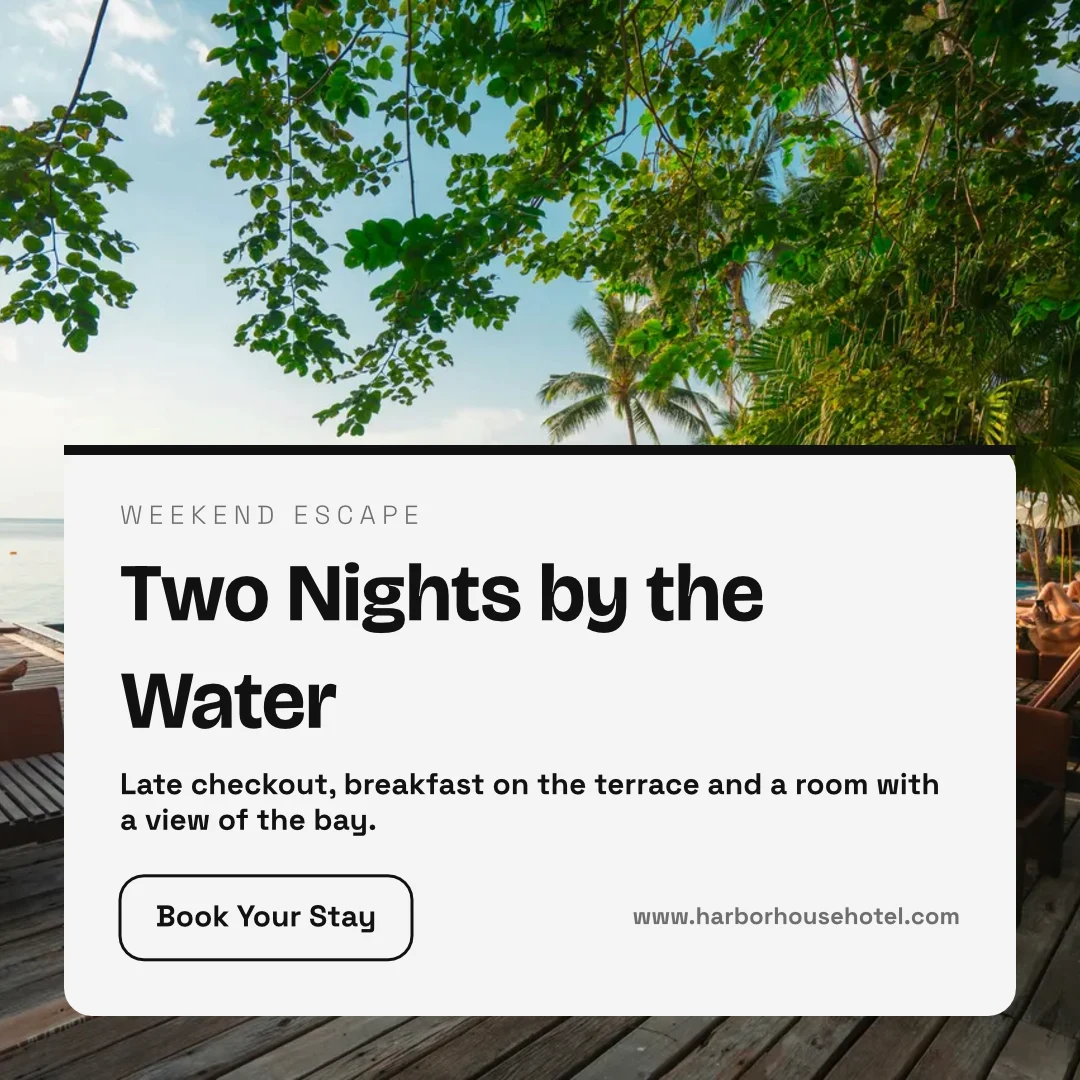




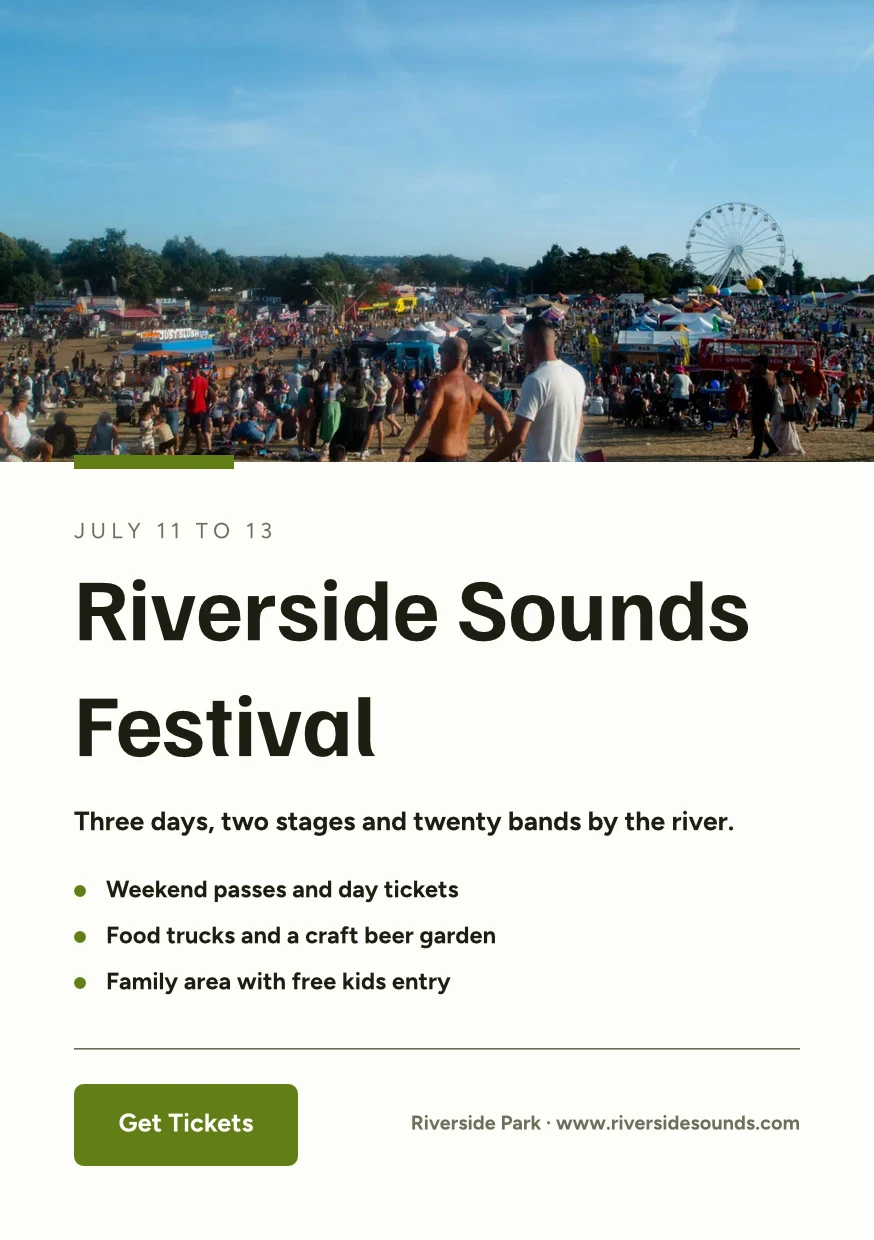



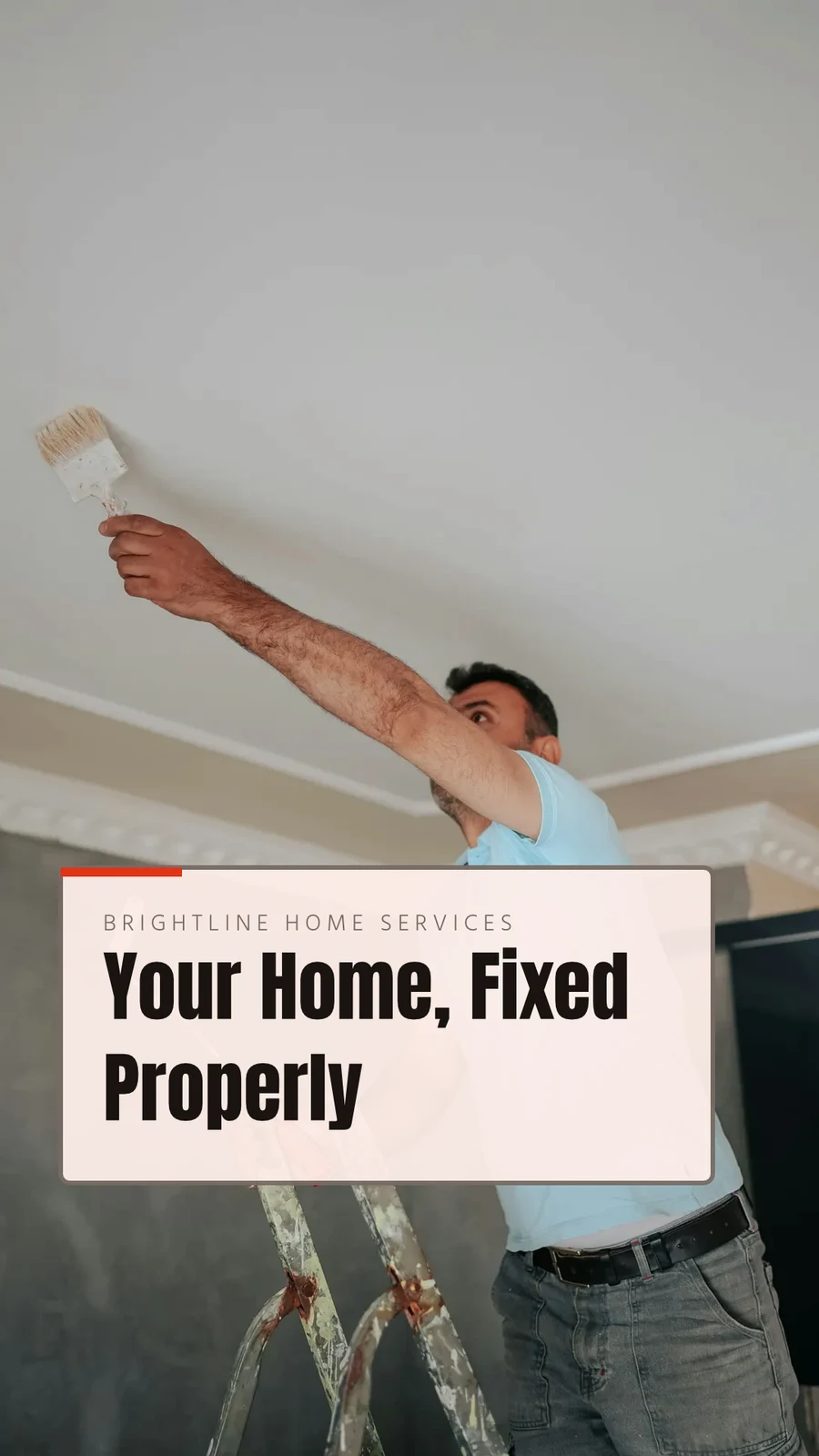


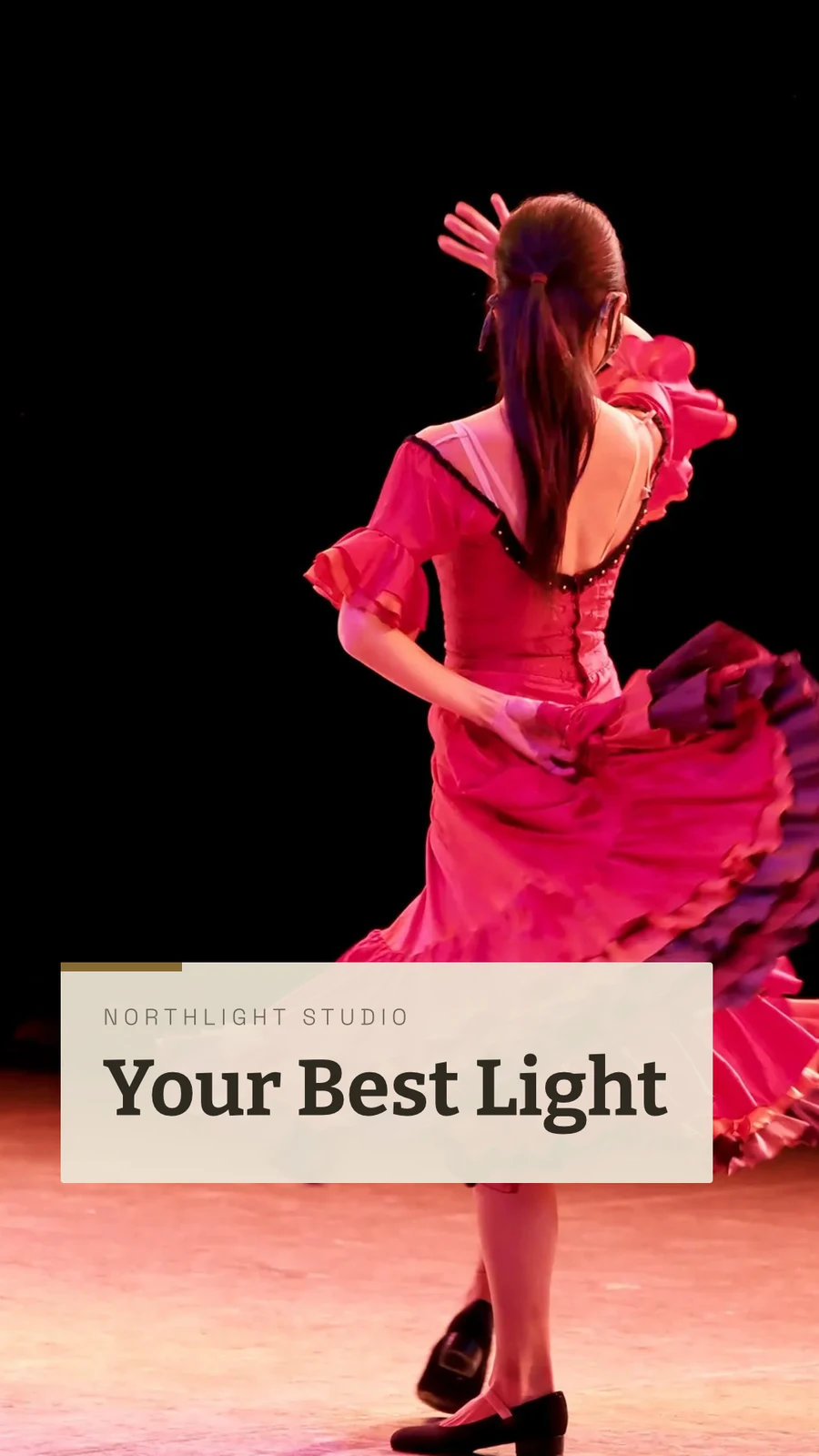

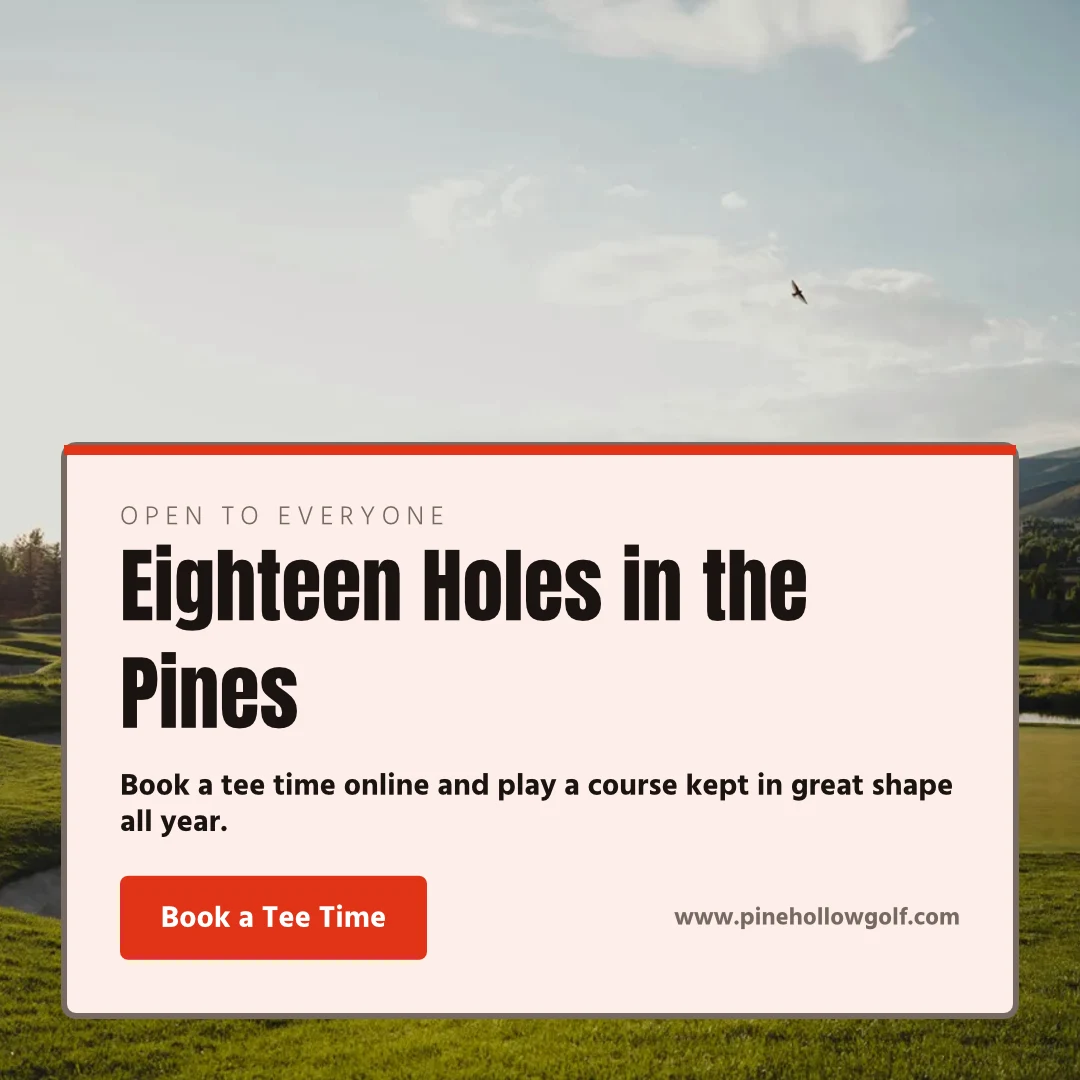


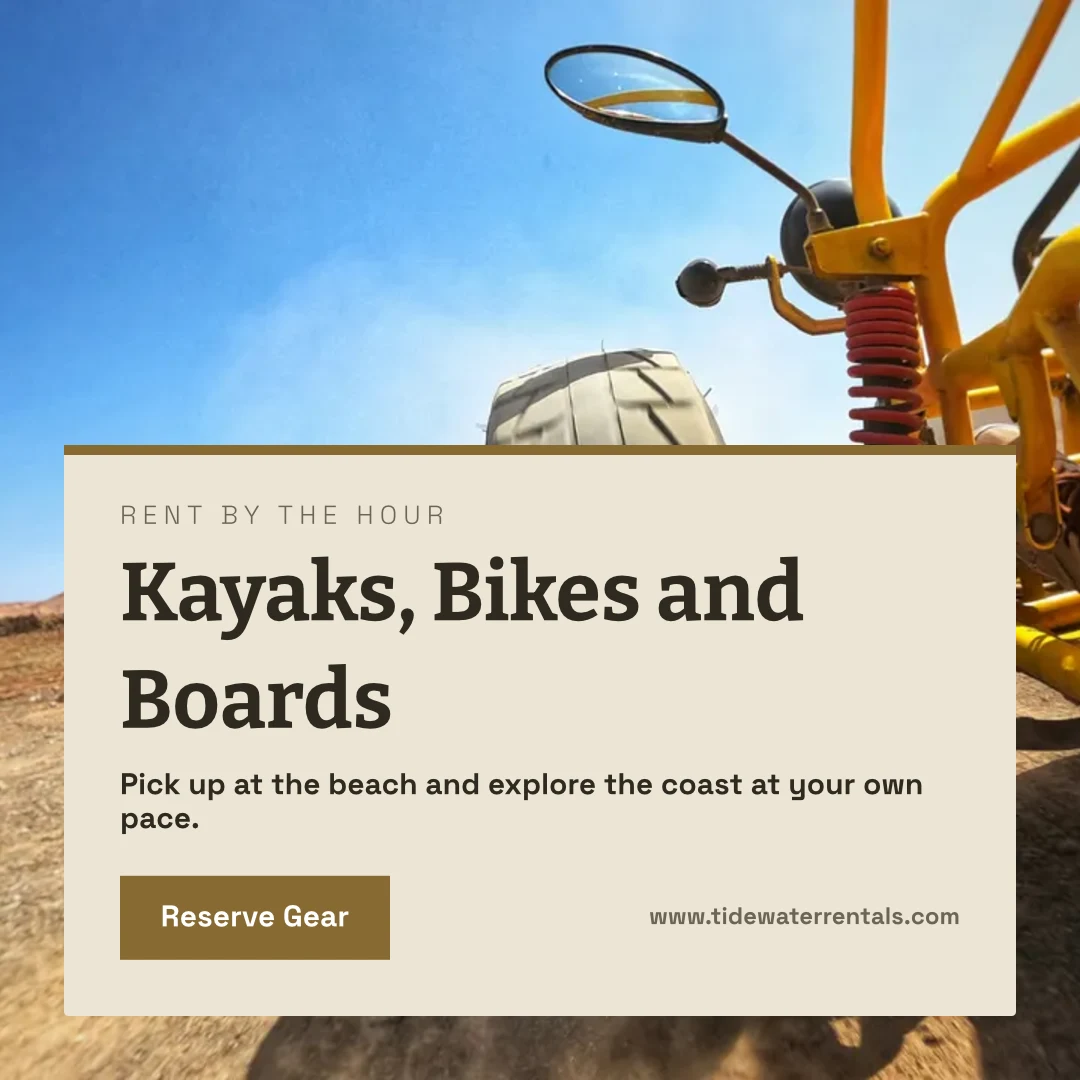
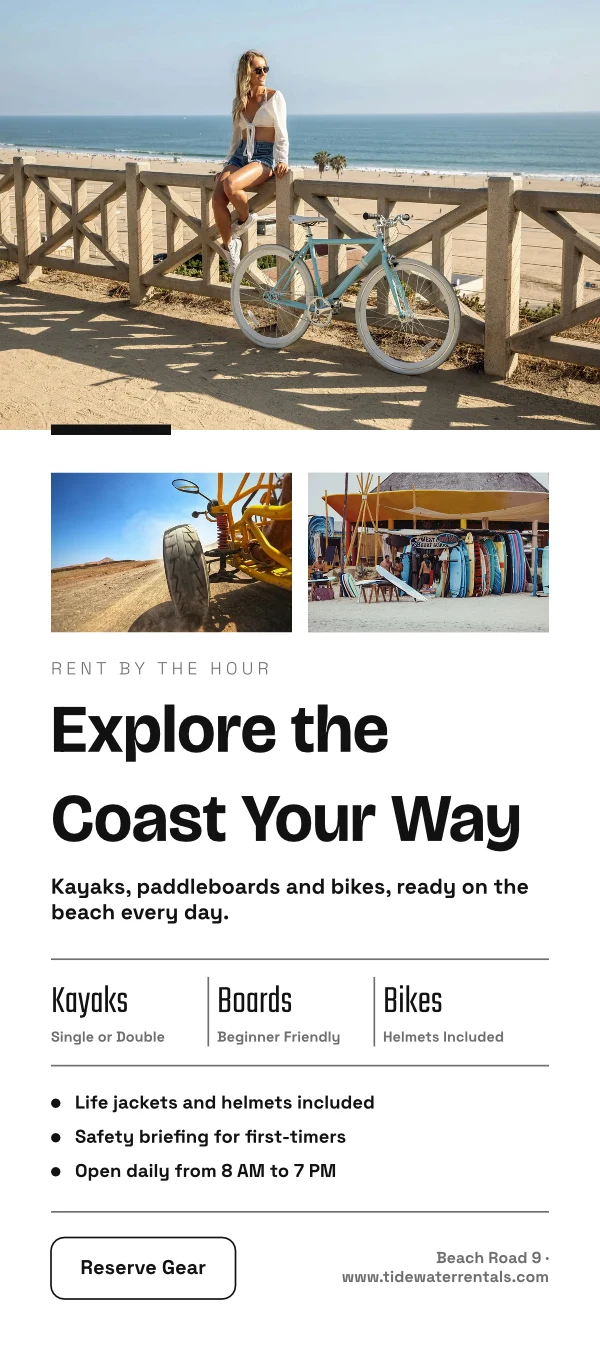

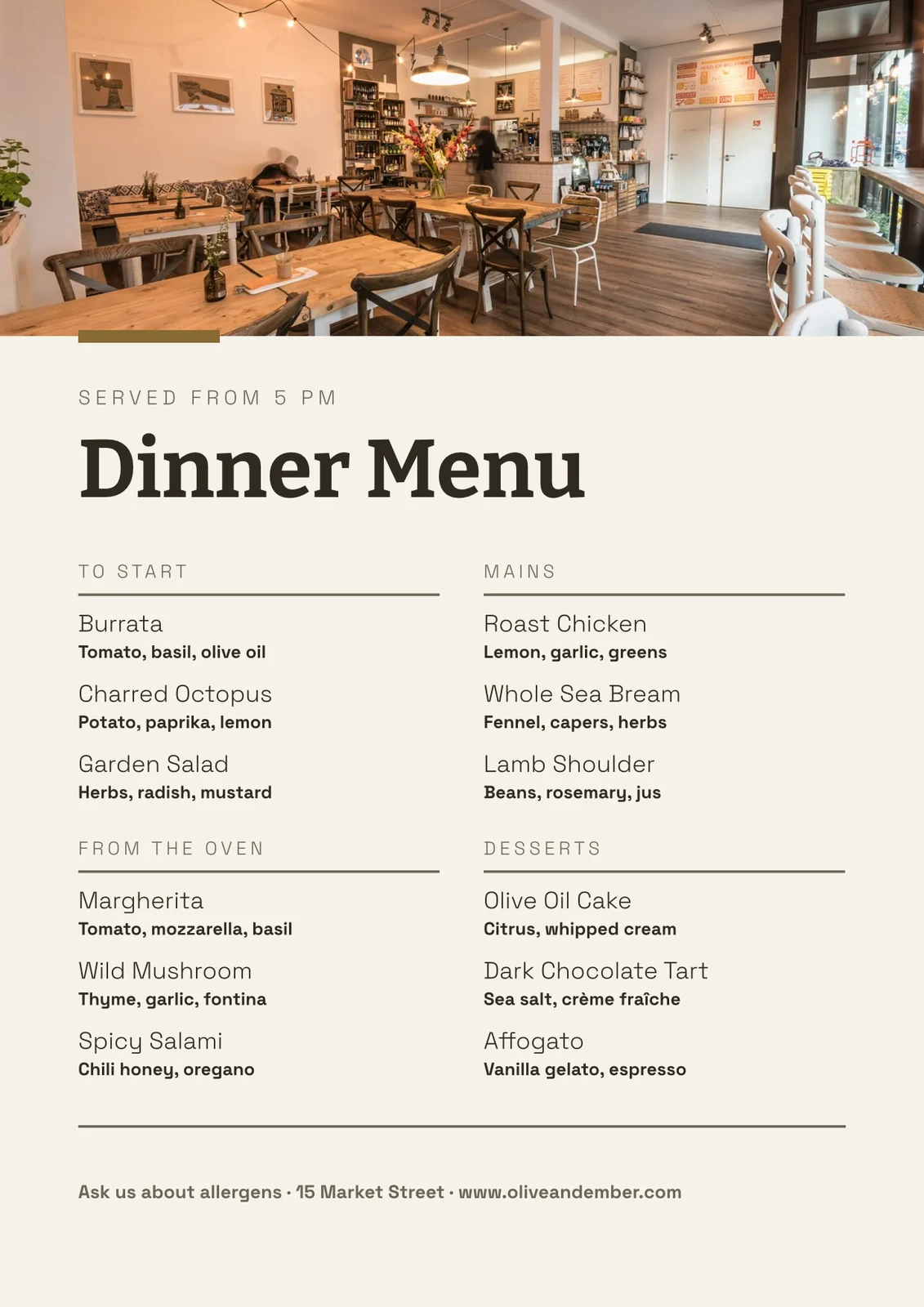


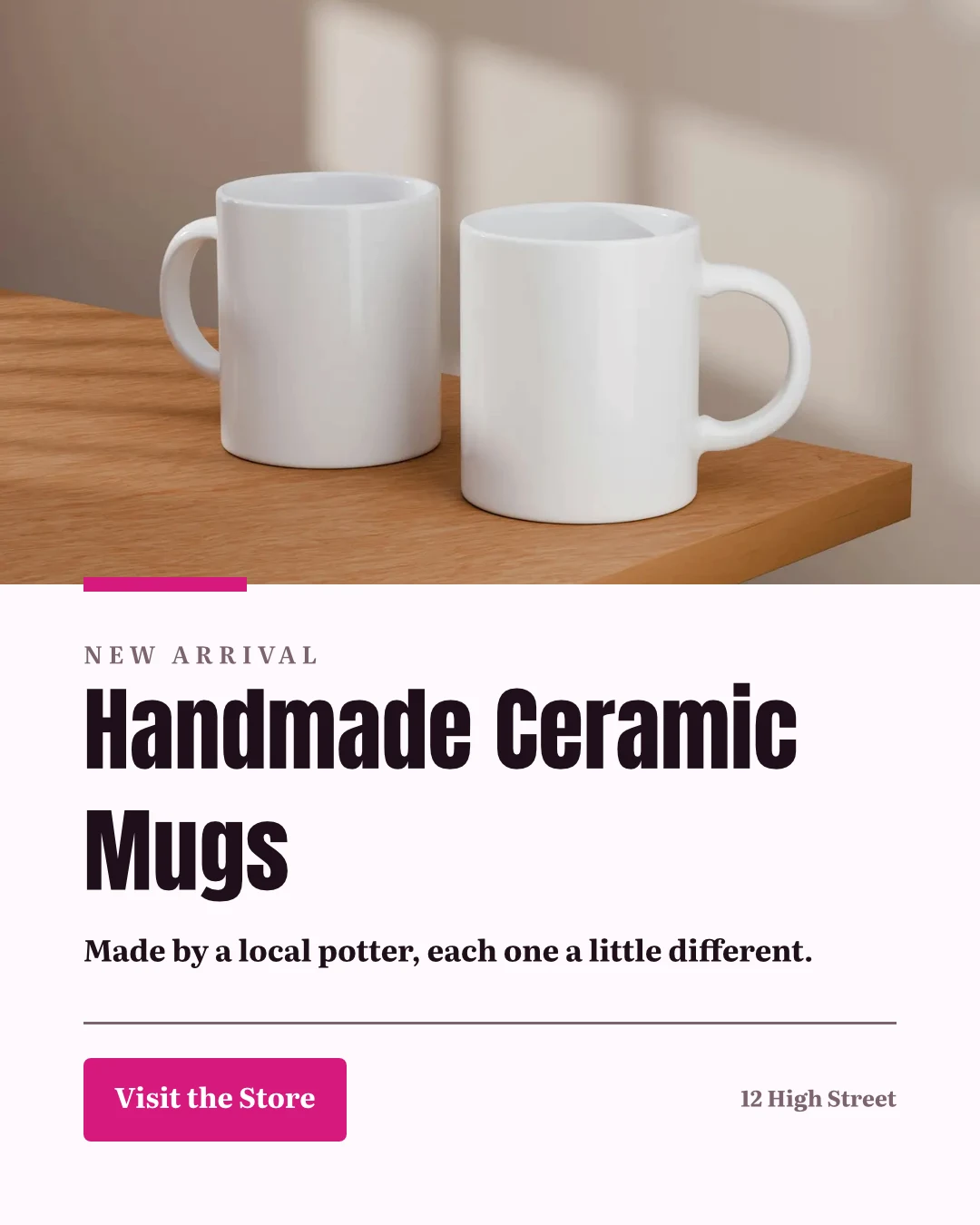
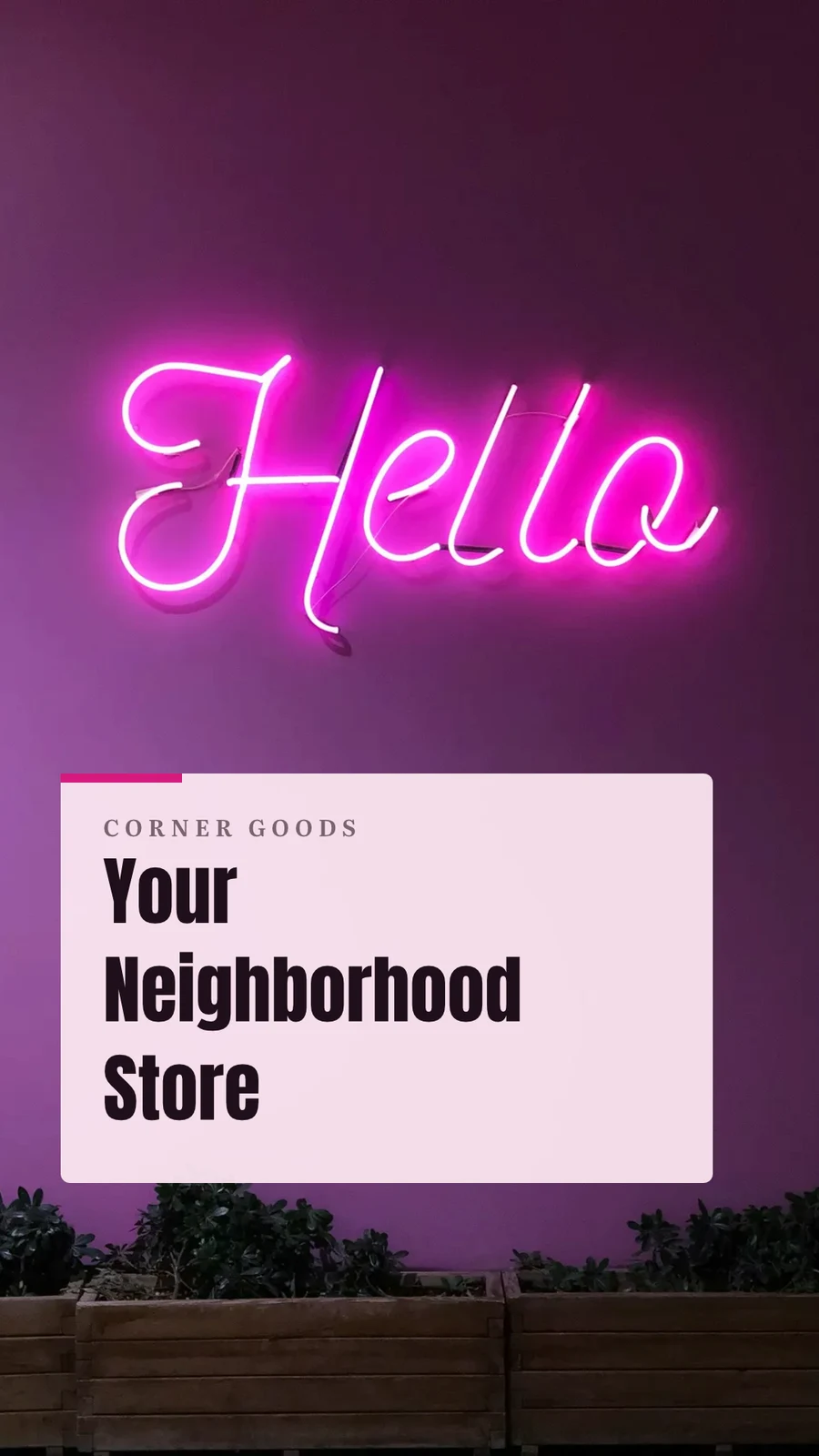

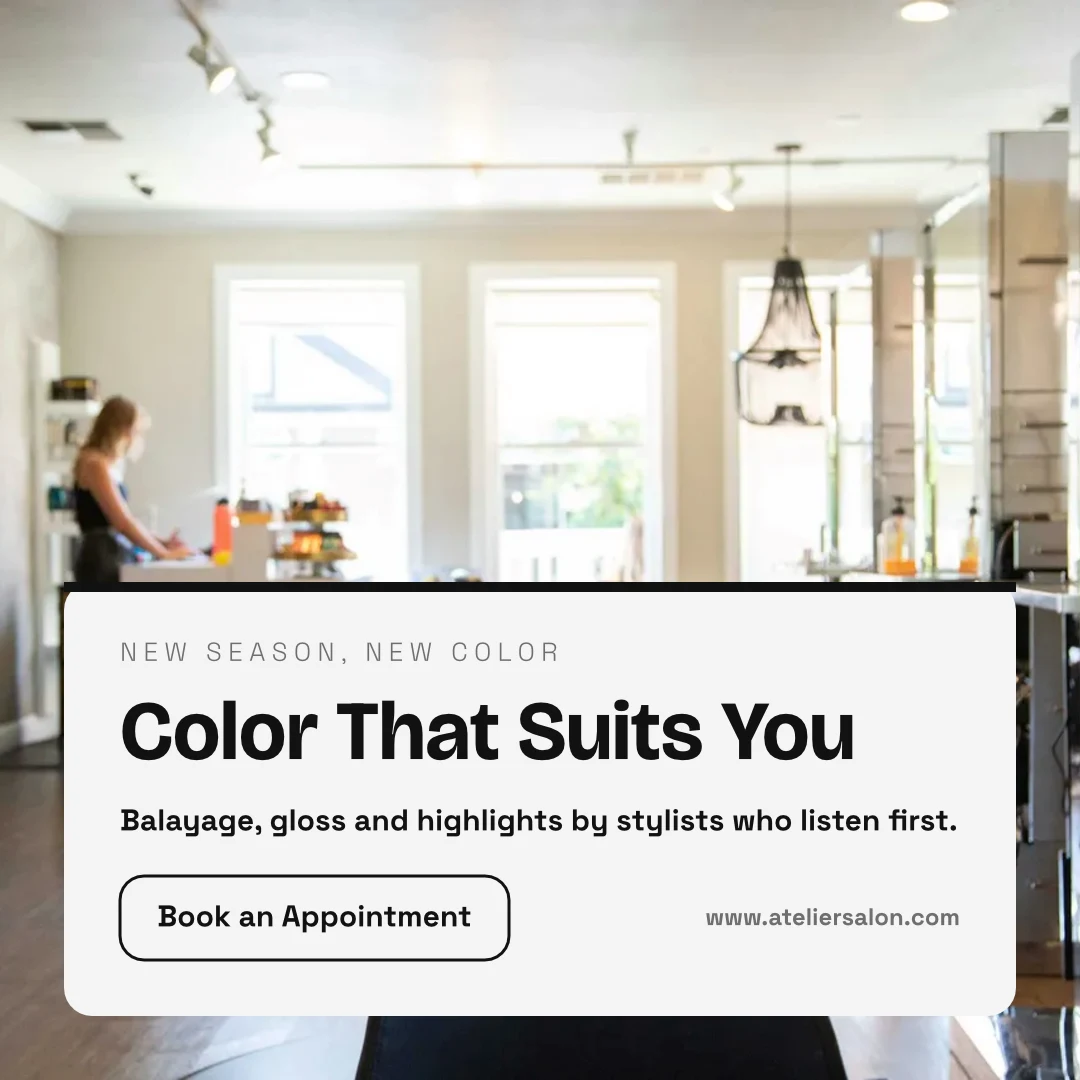
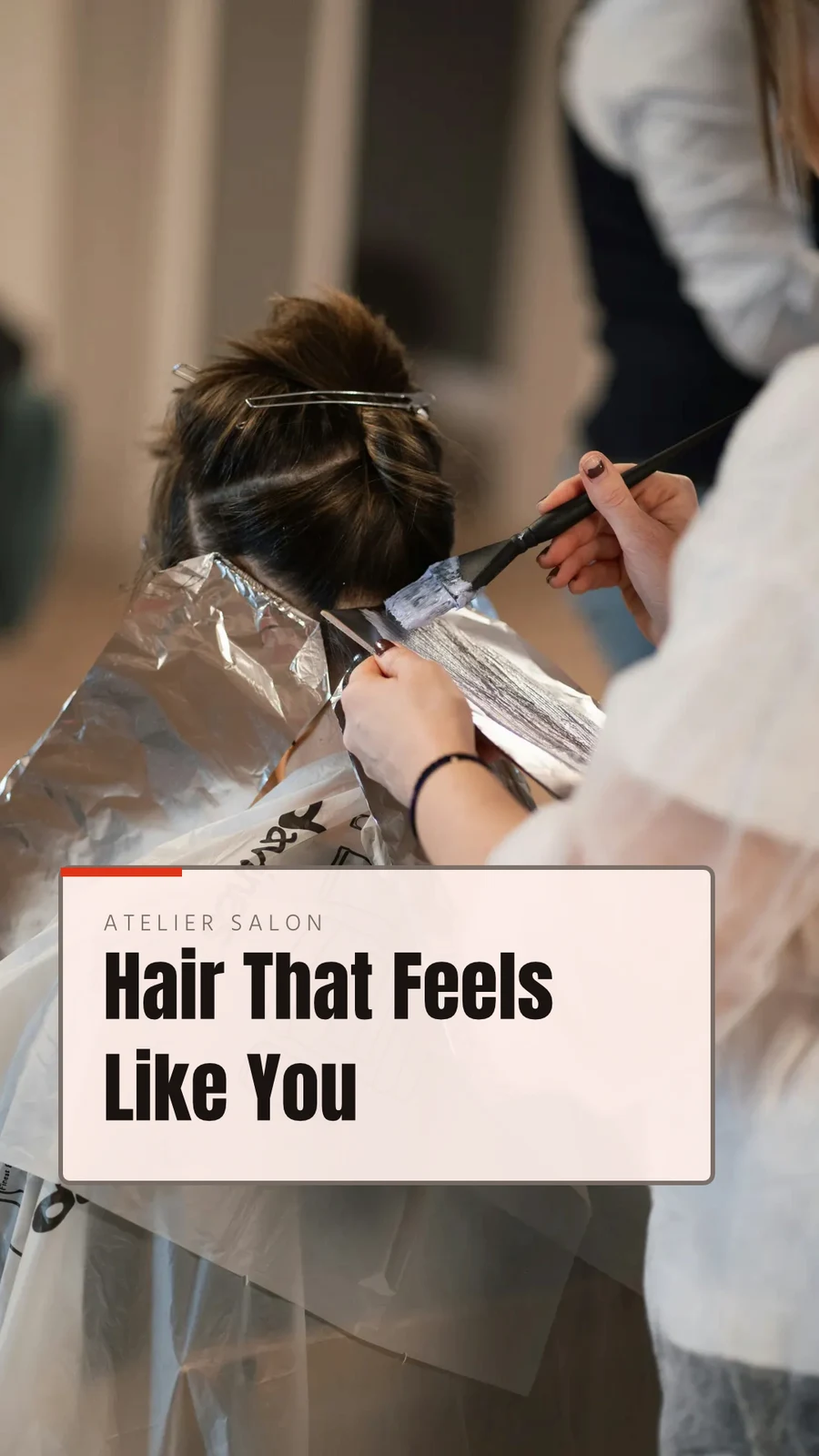


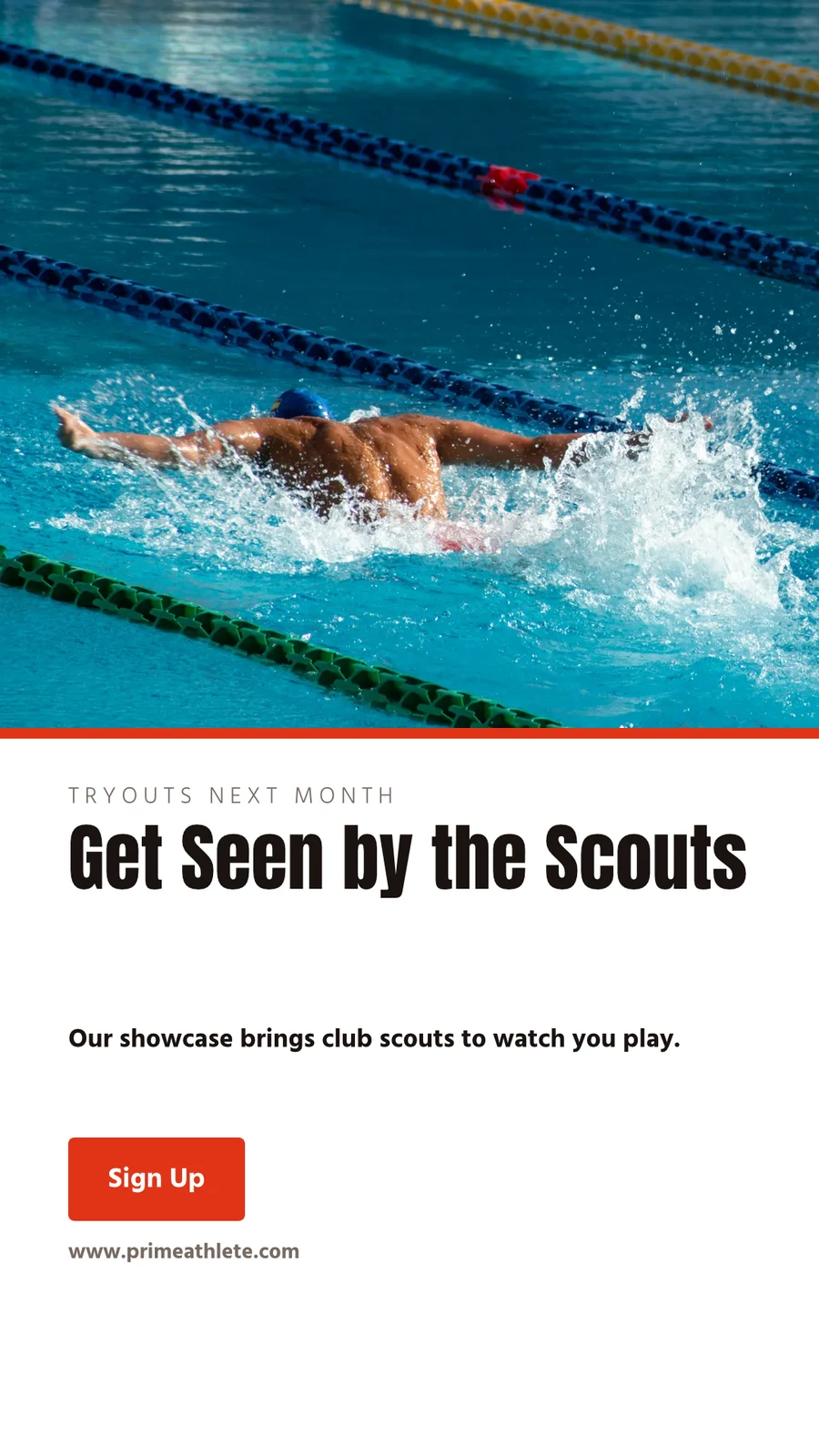
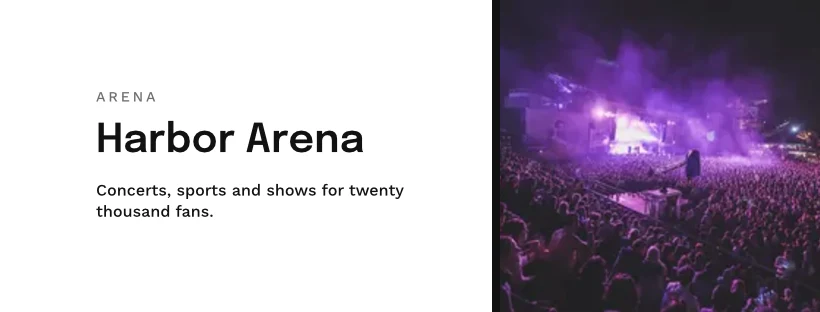
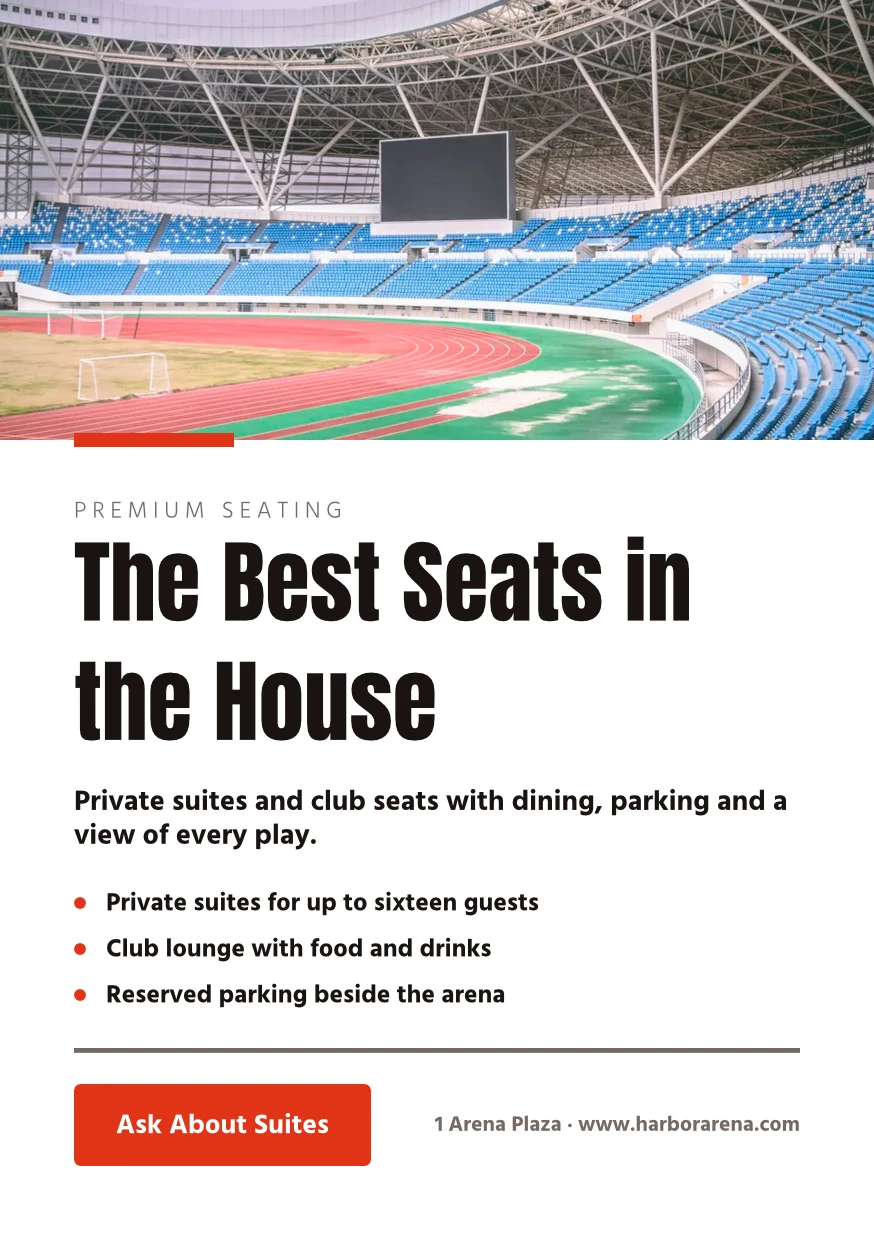
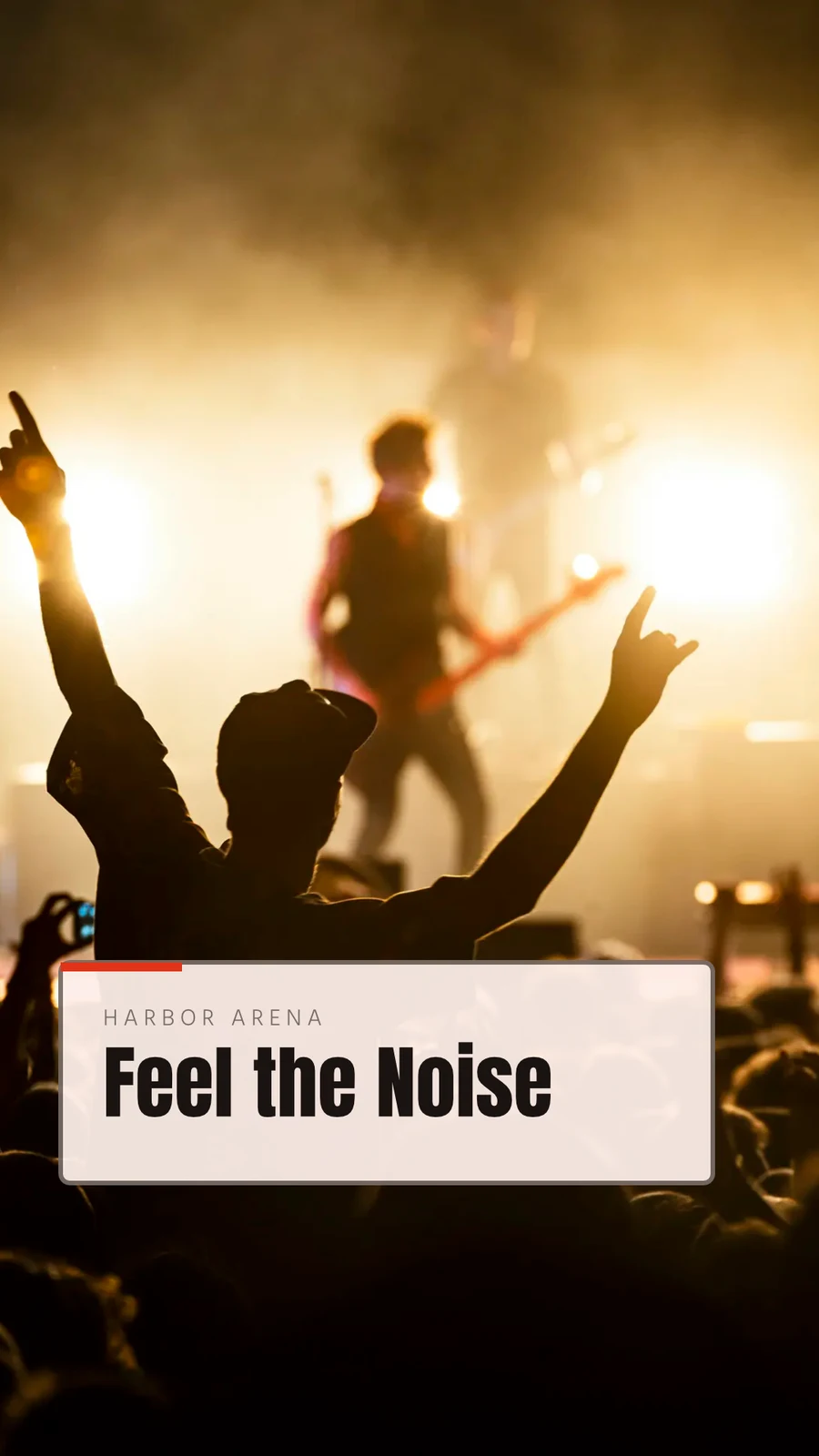

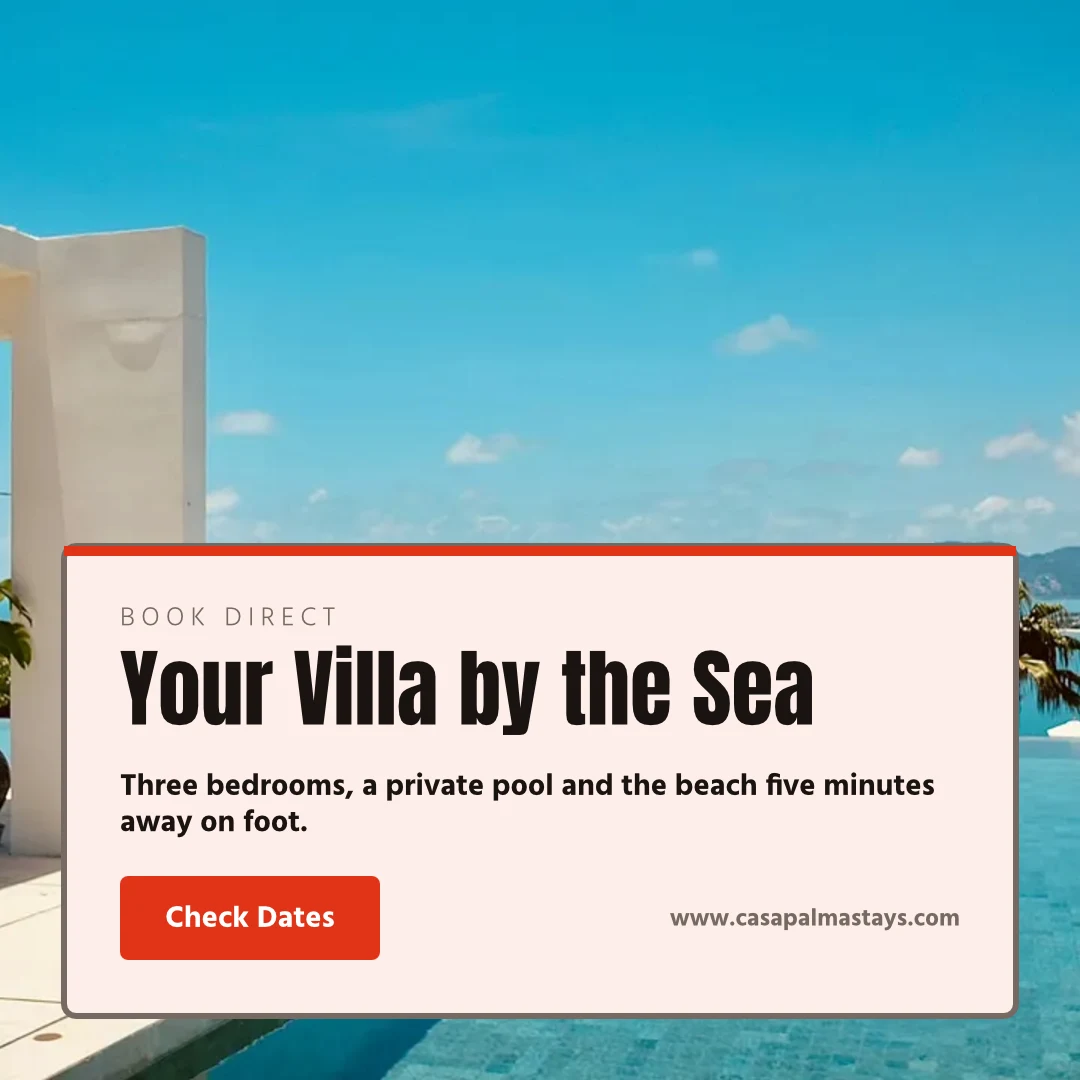
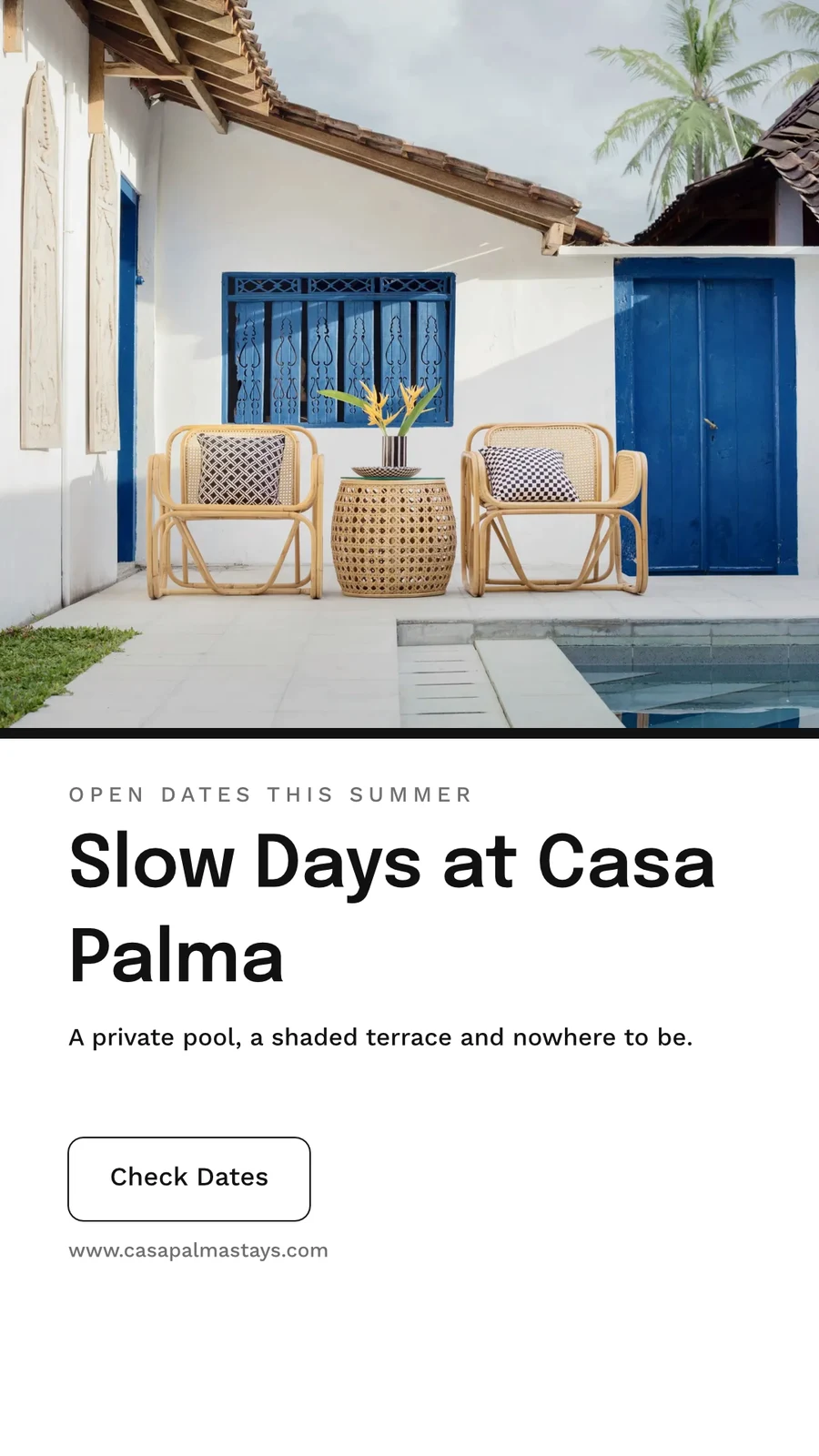
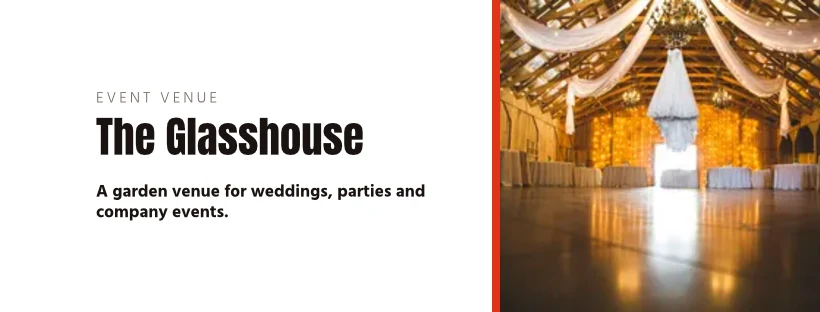
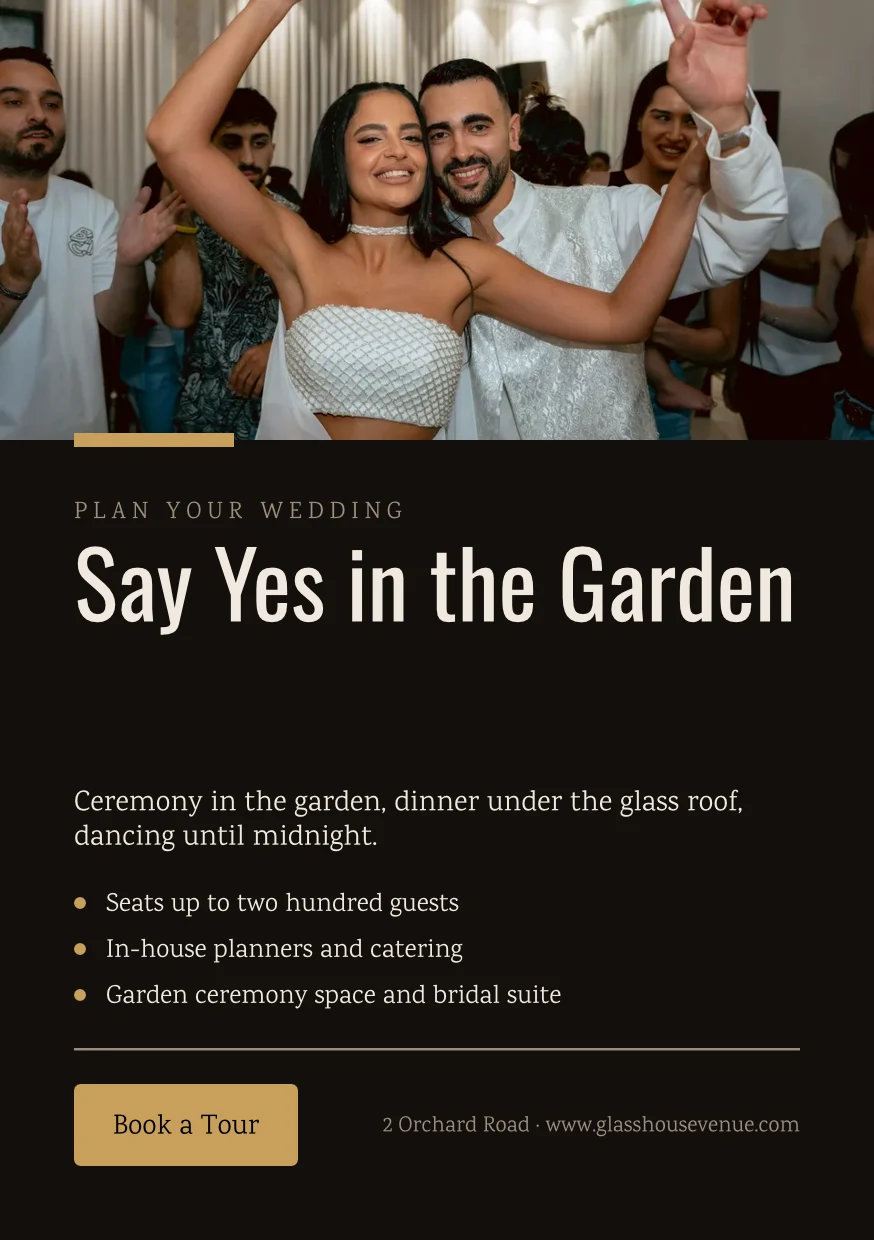
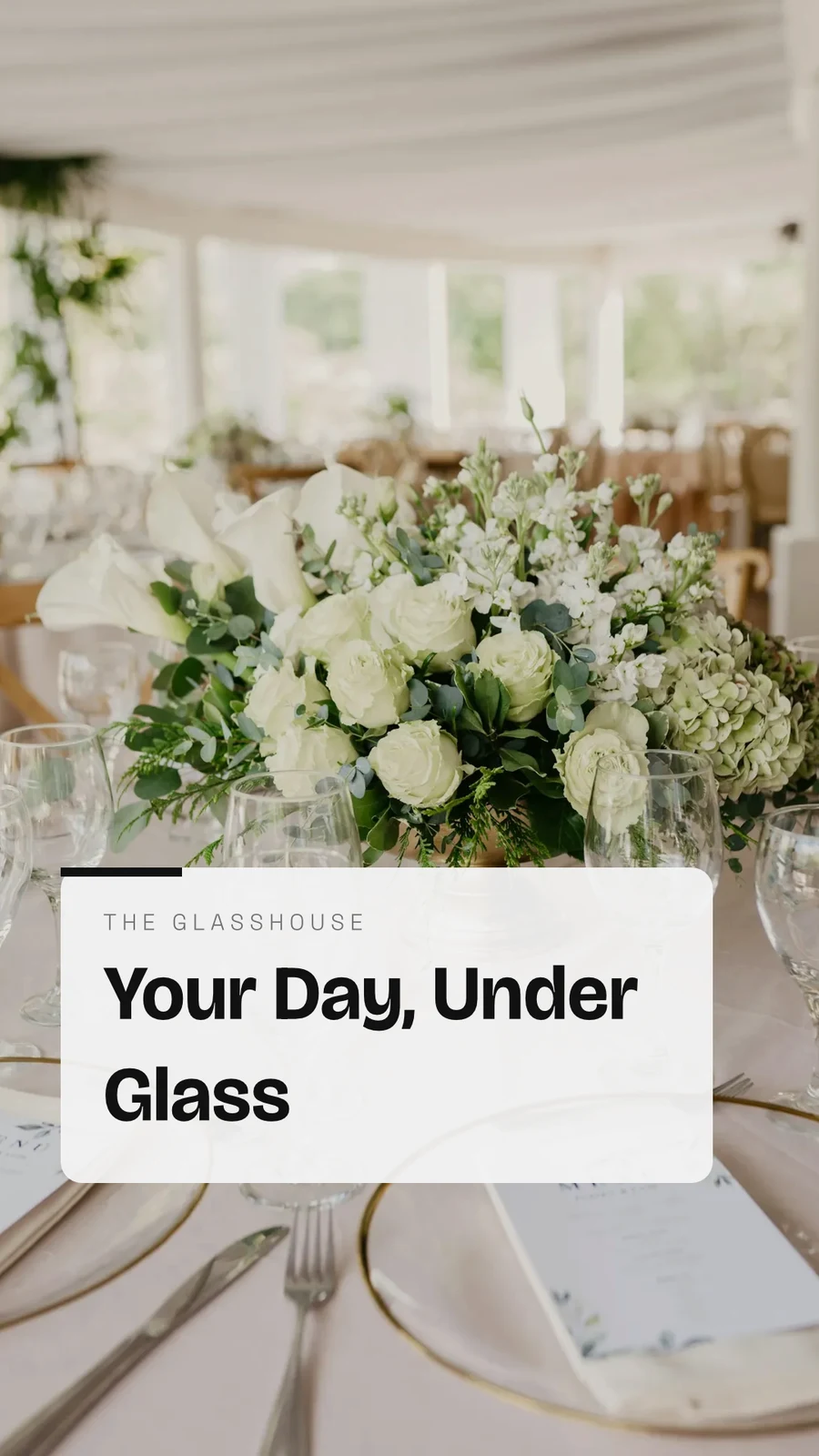
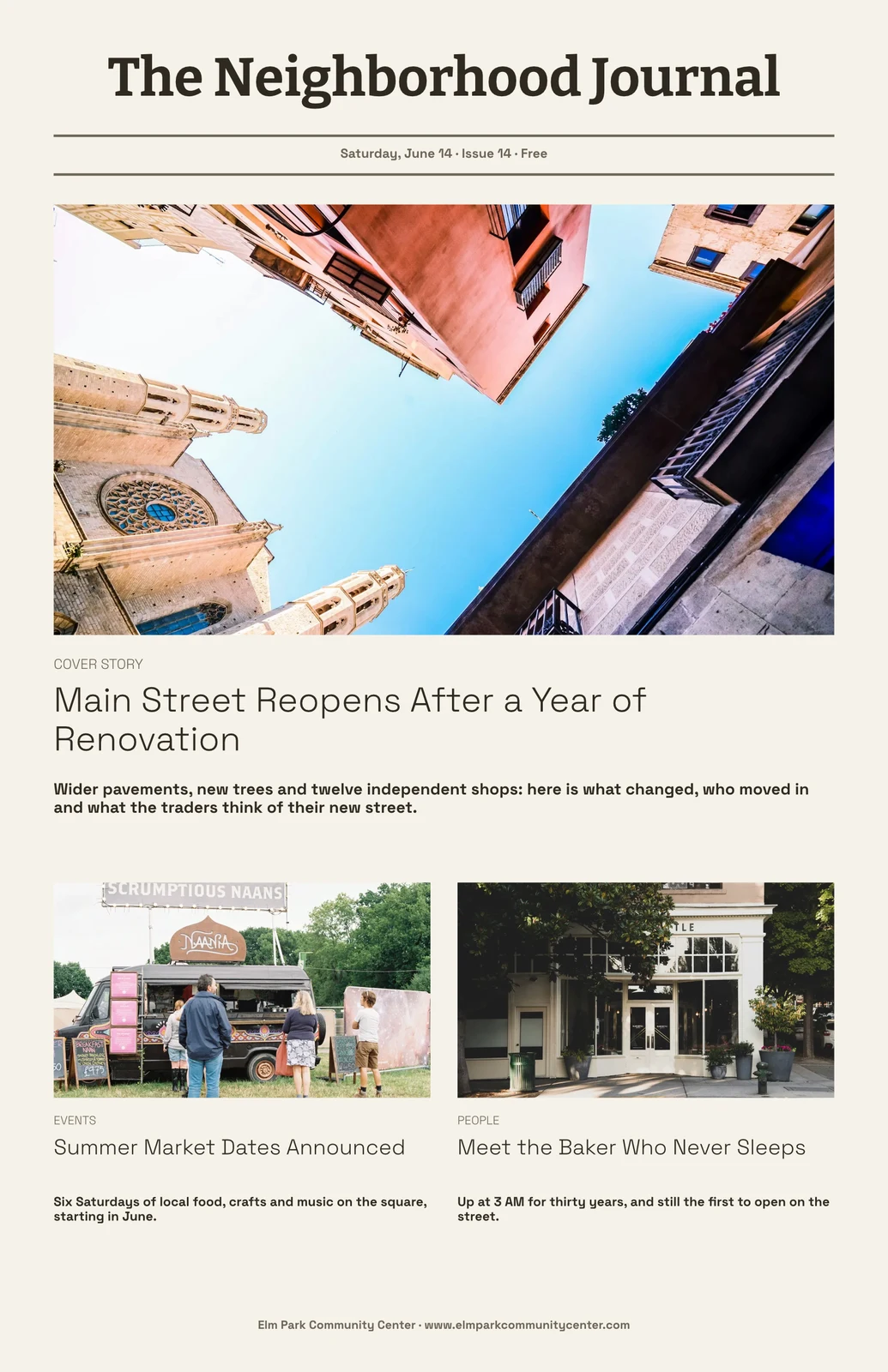
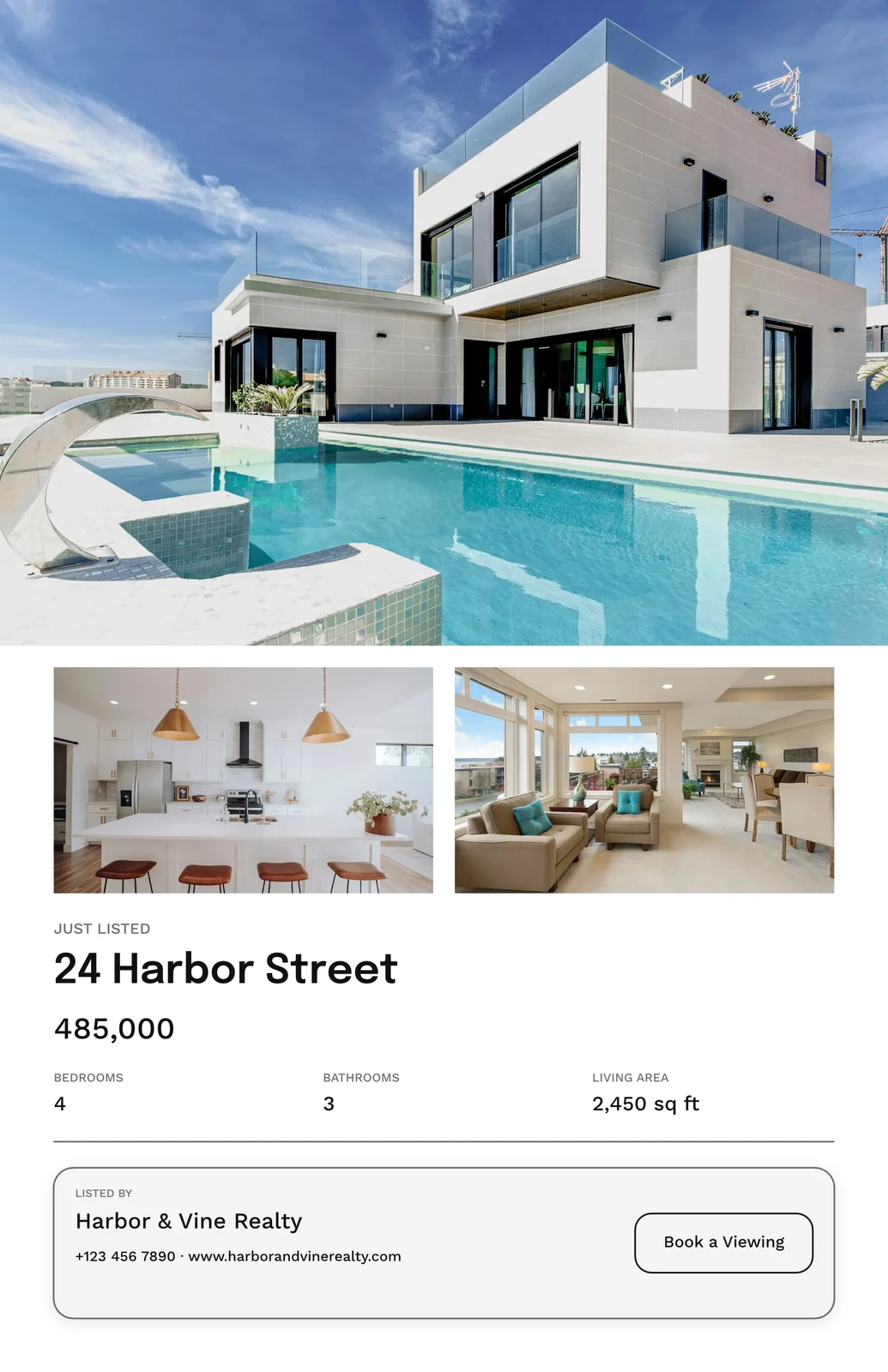
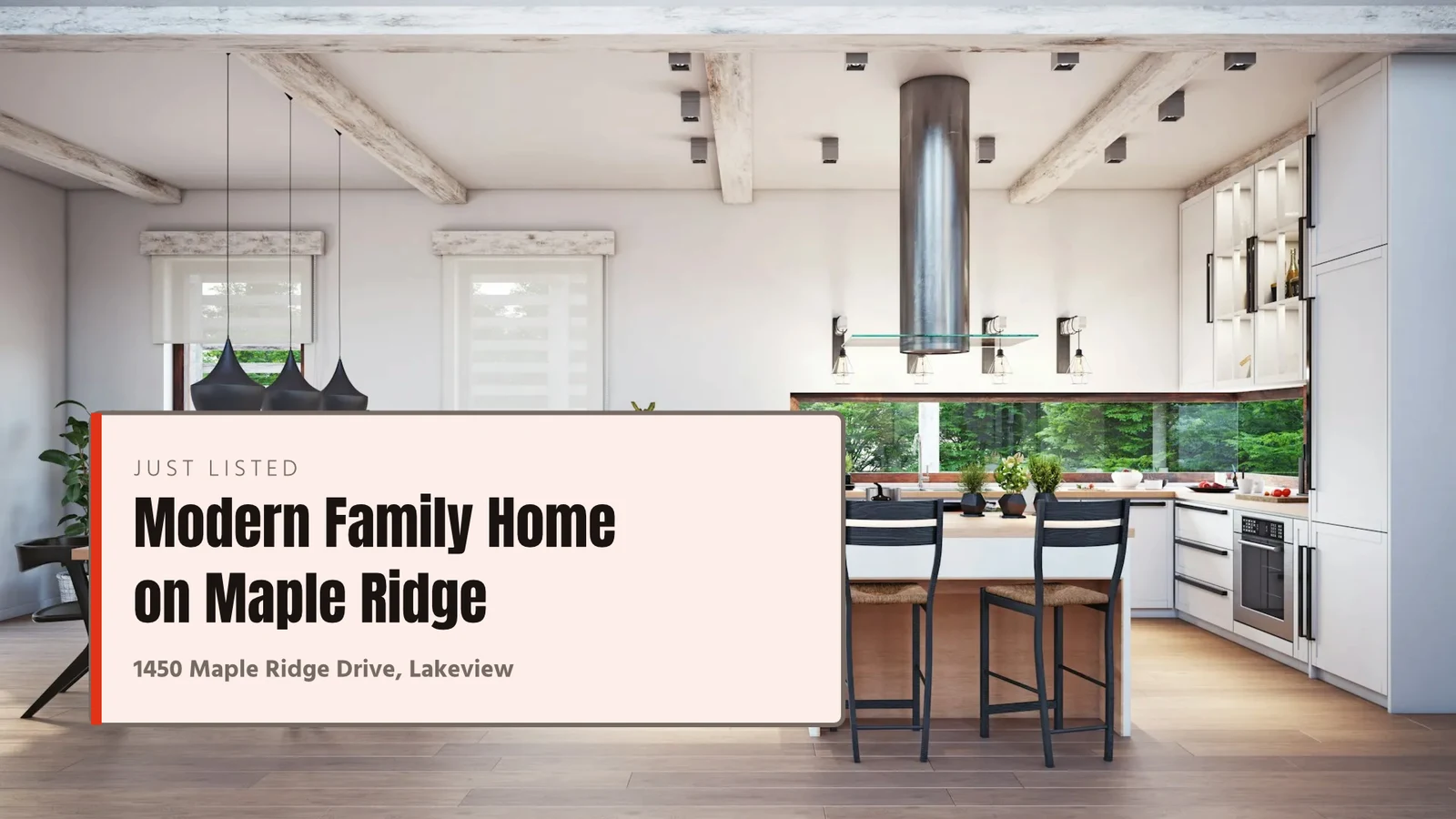
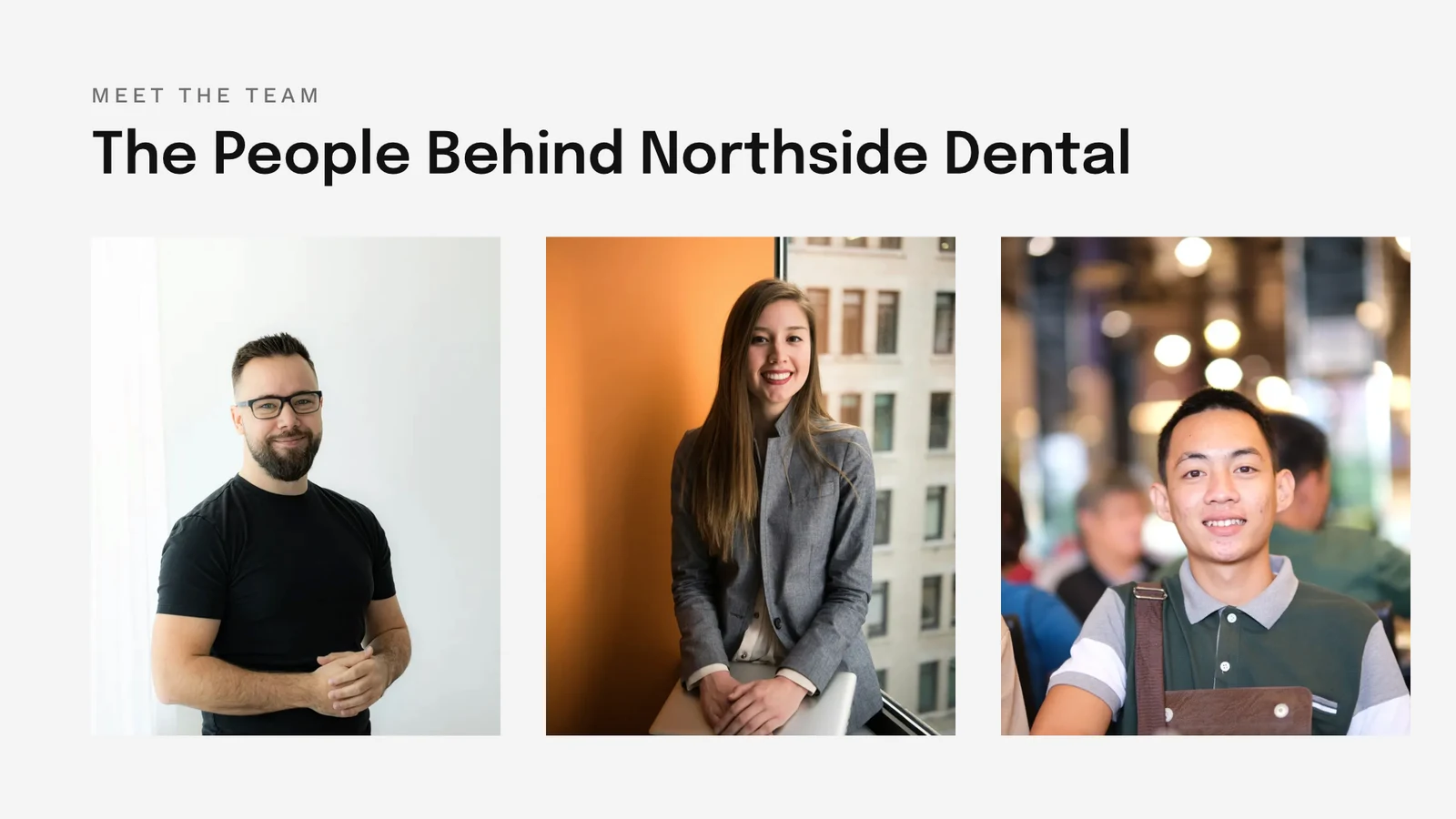
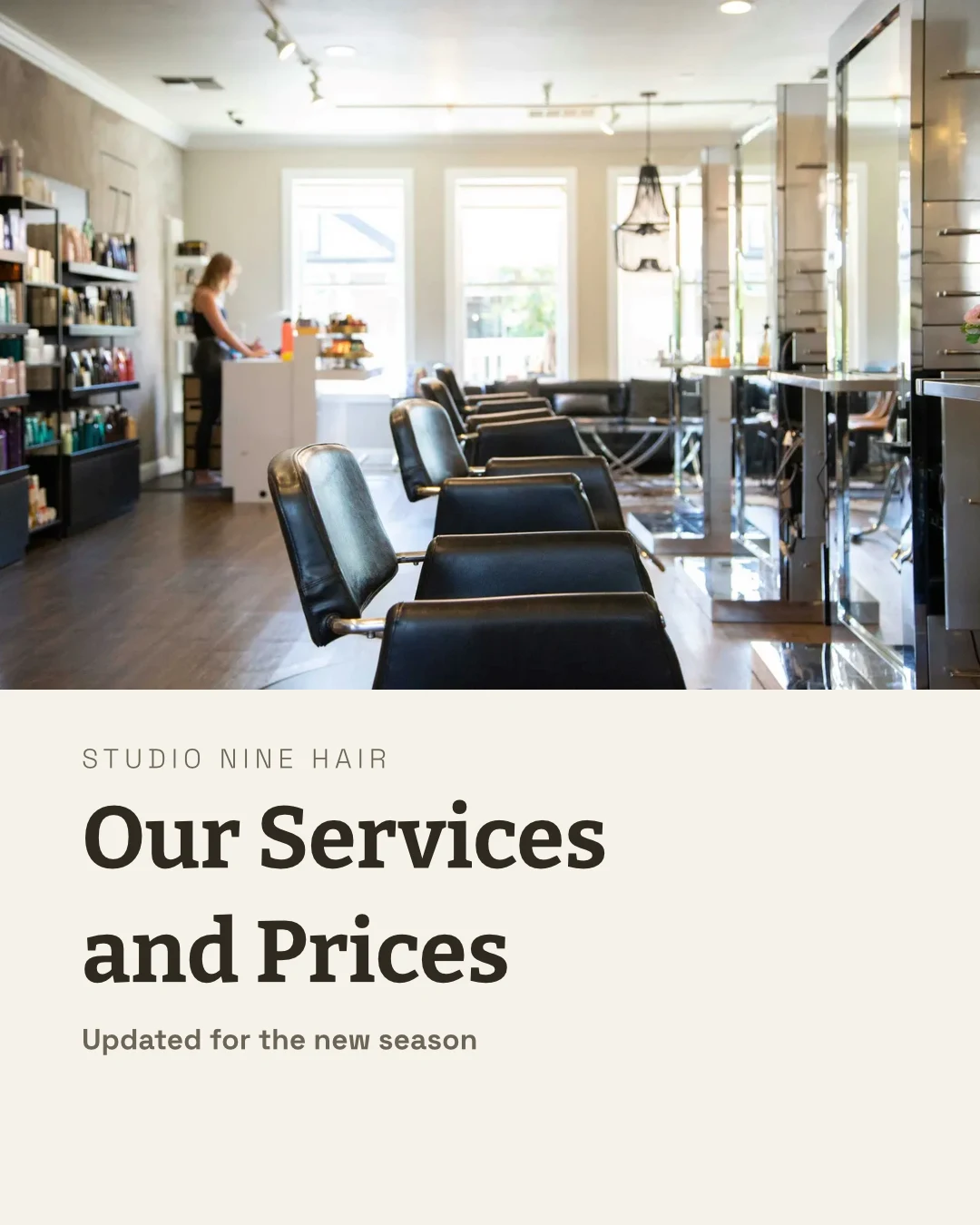


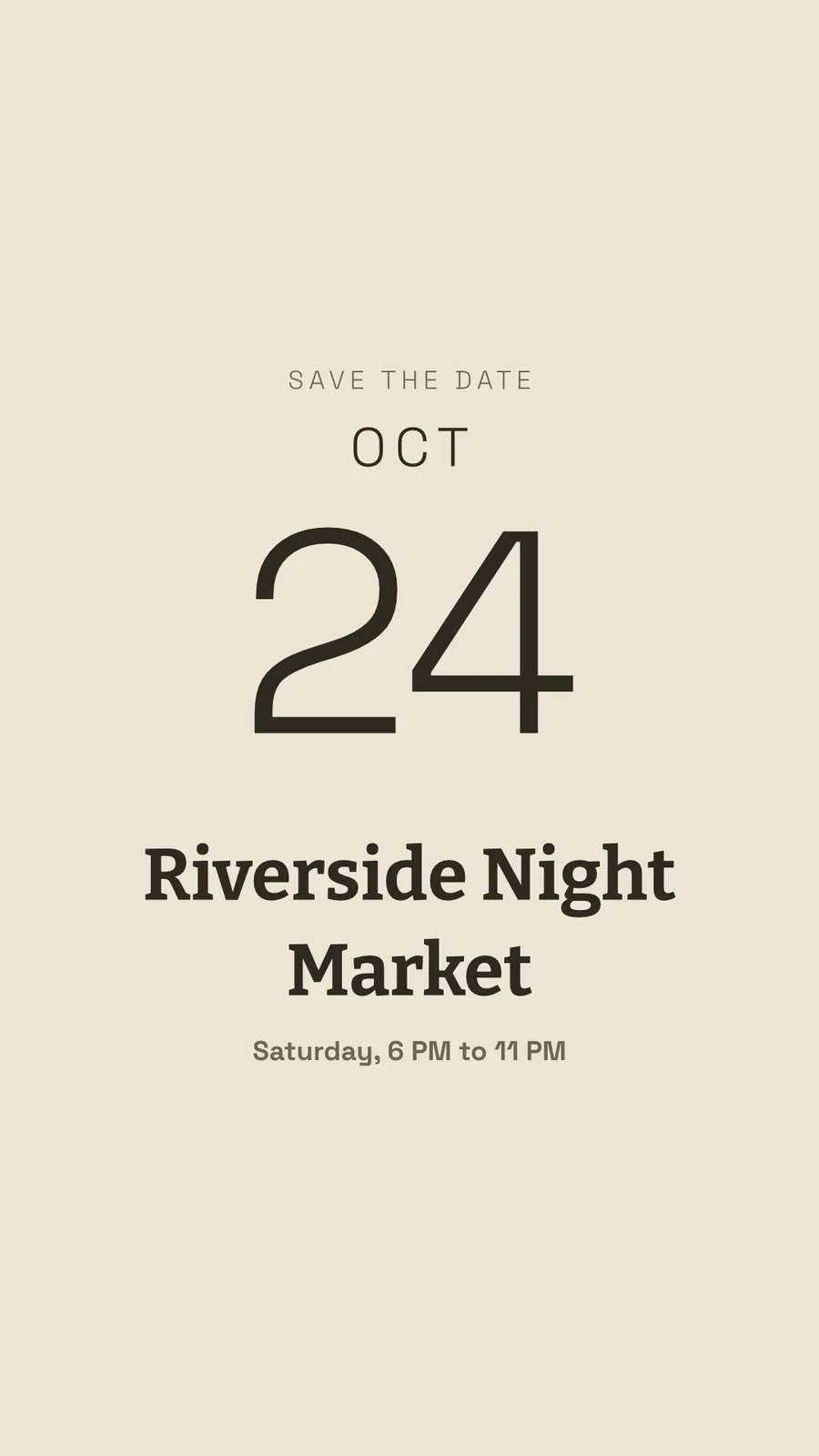

Chaque design, du premier modèle à l'impression
Posts sociaux, impression, vidéo et écrans, aux dimensions de Calisto ou à toute taille que vous définissez.
Commencer
Un modèle, un Thème ou une taille vierge.
Modifier
Mots, photos, formes et graphiques, sur des calques.
Vecteur et Animation
Chemins et images clés dans le même fichier.
Versions
De nombreux designs à partir d'un seul.
Envoyer
Exporter, imprimer, partager ou transmettre.
Ensemble
Partagé, en direct et toutes les versions conservées.
Tableaux blancs
Post-its avant la conception.
Sur un téléphone
Changez les mots et les photos.
Commencer à partir d'un modèle, d'un Thème ou d'une taille vierge size
Les modèles sont les mises en page de Calisto dans chaque Thème, filtrées par type, secteur, style et couleurs. Un Thème définit les couleurs, les polices et l'espacement qu'un design porte. Une taille vierge s'ouvre sur son plan exact pour les réseaux sociaux, l'impression, la vidéo ou les écrans, ou à n'importe quelle largeur et hauteur que vous définissez.
Ma Marque
Chaque modèle dessiné dans votre kit de marque avant d'en choisir un.
Modèles



Le Kit de la Marque
Couleurs, polices et logo, édités dans les Paramètres de Studio et proposés dans chaque sélecteur.
Paramètres
Marque uniquement, avec Engage
Les personnes sans siège Studio construisent avec les polices, les couleurs et le Thème de la marque uniquement.

Vos propres modèles
Enregistrer en modèle conserve une copie du design ouvert ; Personnaliser le modèle modifie l'apparence d'un modèle.
Modèles
Décrivez-le
Dites ce dont vous avez besoin en une phrase et trois designs reviennent dans votre marque, à garder ou enregistrer comme modèles.
Décrivez-le
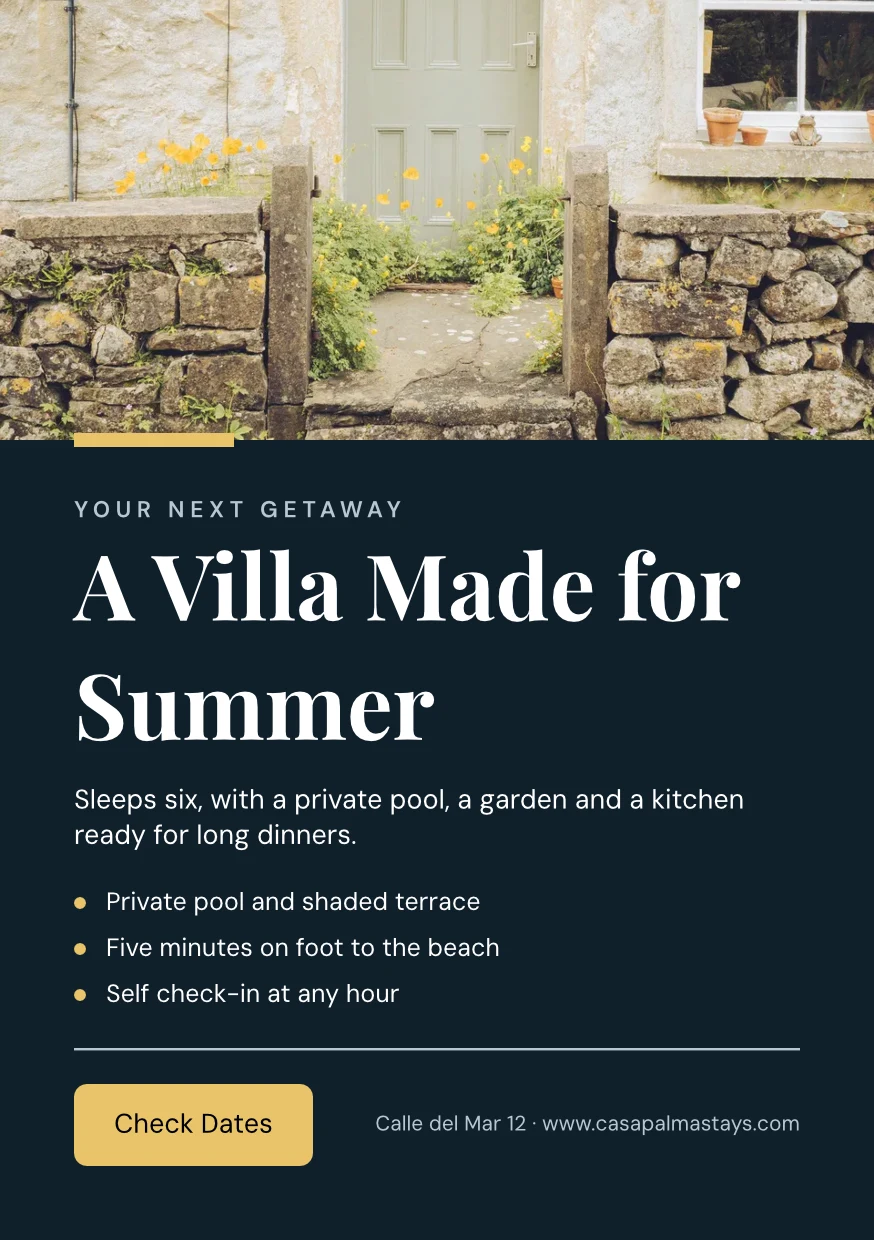
Say what you need and Calisto makes three designs in your brand. Pick one to finish it.
À partir de votre site web
Votre kit de marque lu depuis votre site ou votre PDF de directives de marque : ses couleurs, polices et logo, sauvegardés lorsque vous le décidez.
Paramètres
À partir de votre site web

Règles de la Marque
Respectez les couleurs et les polices de la marque ; la vérification de la marque indique ce qui ne correspond pas, et rien ne sortant de la marque n'est exporté.
Modèles
Changez les mots, les photos et le look
Ajoutez des mots, des photos, des formes, des graphiques, des codes QR et des images générées, et définissez la police, la couleur et l'emplacement de chacun. Essentials conserve les contrôles quotidiens ; Pro affiche tous les éléments.
Dessinez des vecteurs et animez sur le même fichier file
Dessinez votre propre logo et vos illustrations avec un stylo, et mettez une conception en mouvement sur une timeline, dans le même fichier. Les deux s'ouvrent avec Créer un siège ; le modèle prêt à l'emploi se déplace et les outils de forme sont sur chaque conception.
 PhotoVecteur
Créez de nombreuses versions à partir d'un seul design
Créer en masse remplit les espaces réservés de texte d'une conception à partir d'un CSV ou de lignes collées, jusqu'à 200 conceptions en une seule exécution, et une seconde pression n'en crée aucune deux fois. Copier & Redimensionner dispose une conception à nouveau dans une autre taille et l'enregistre comme une nouvelle conception.
Copier et redimensionner
Un design disposé à nouveau à une autre taille, enregistré sous un nouveau design.
Copier et redimensionner
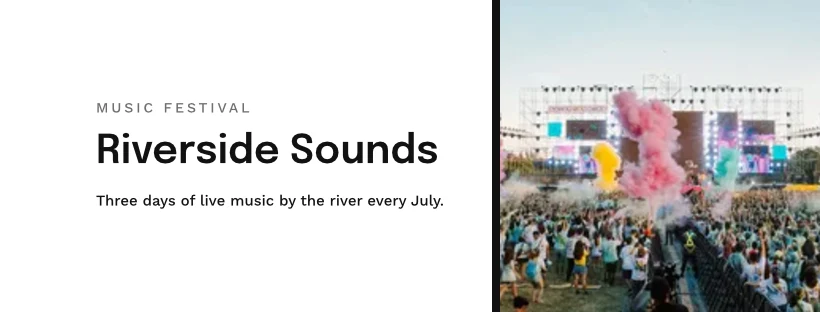
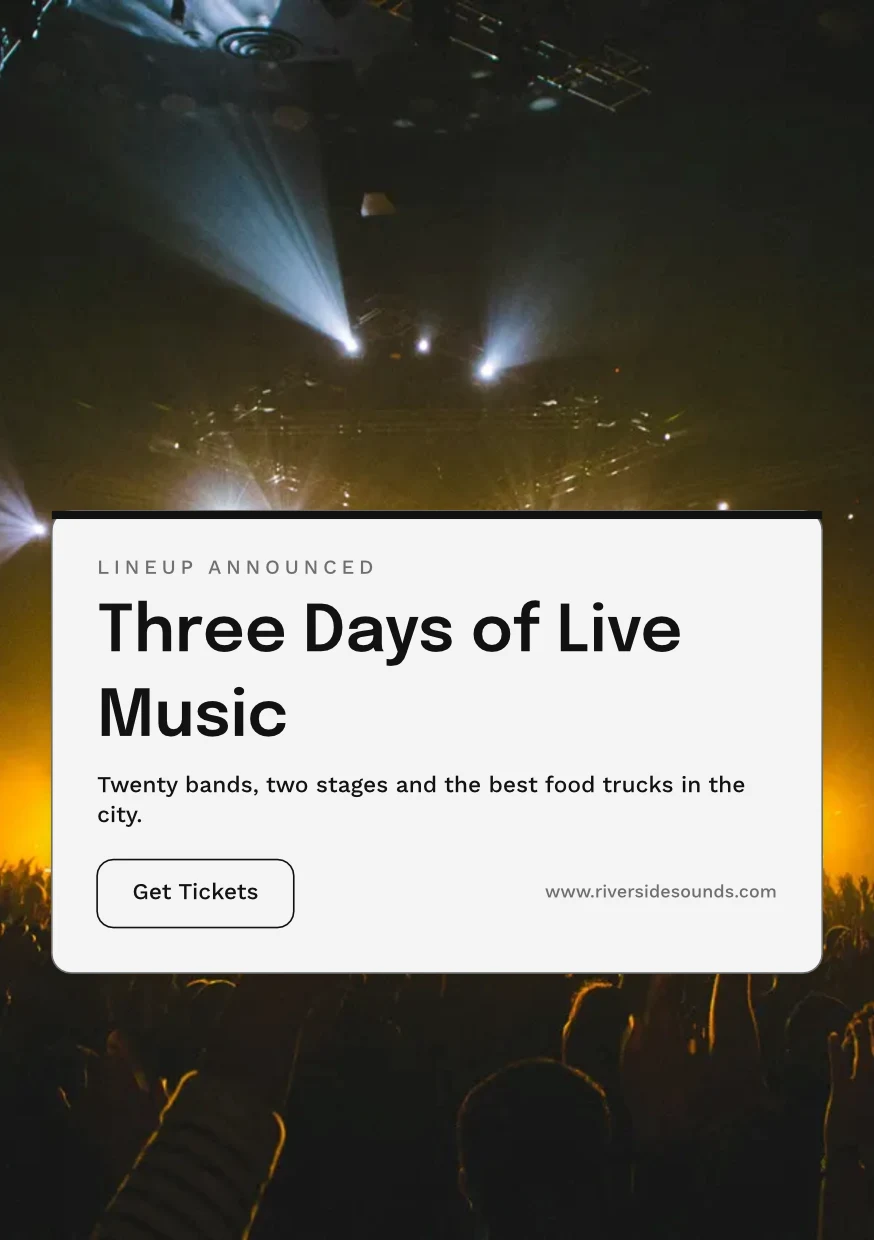
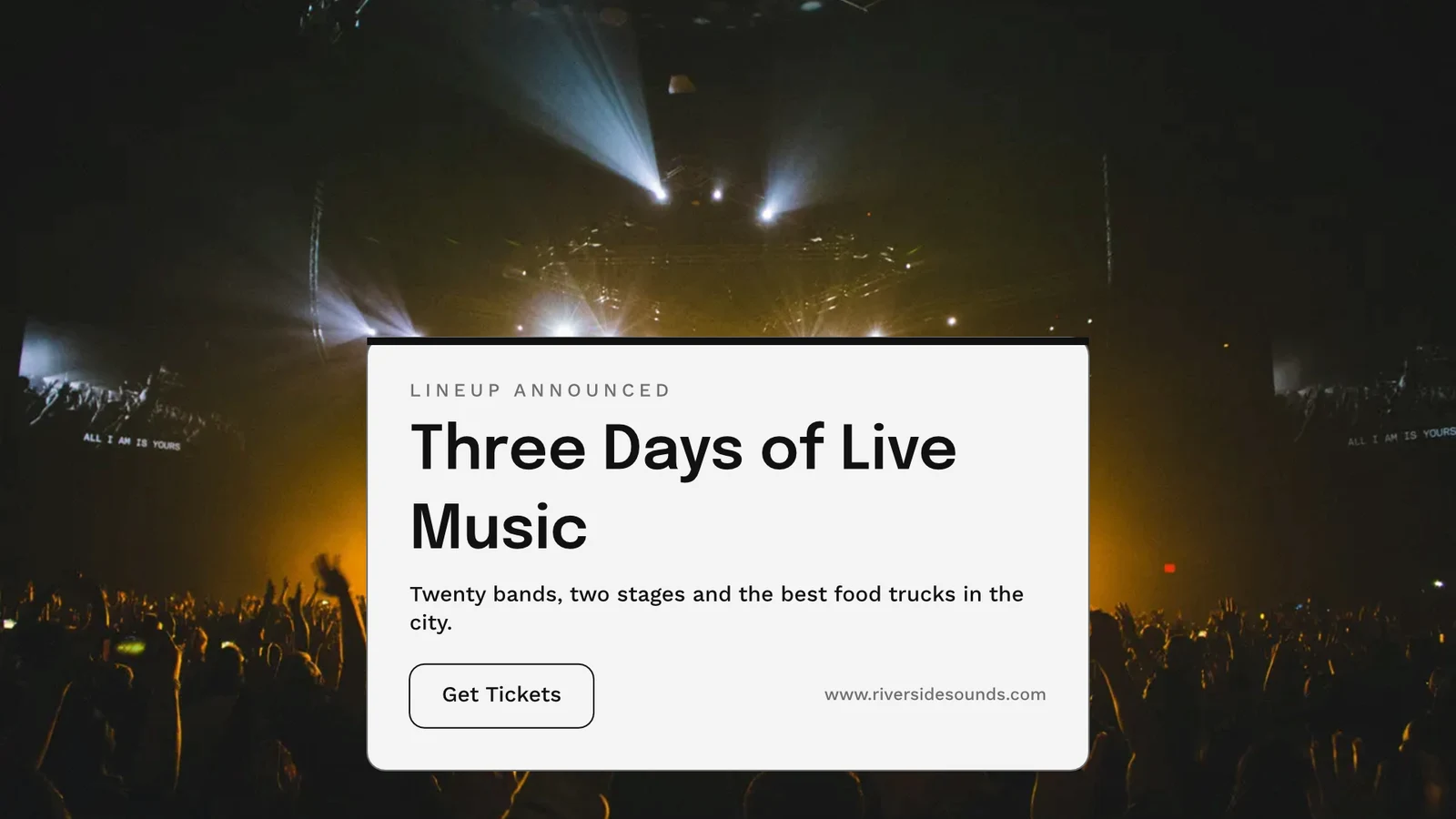
 Three Days of Live Music

Exporter, imprimer, partager ou l'envoyer à une autre application
PNG, JPG, SVG et PDF en résolution web ou d'impression, avec marges de coupe et repères de coupe sur un PDF d'impression, ou un PDF CMJN pour la presse. Un lien public l'affiche et l'intègre sur n'importe quel site web. Envoyer vers App le transfère dans Affichage, Campagnes ou Sites. L'Analytique compte les designs créés, les exports par format et les liens publics actifs.
Exporter
PNG, JPG, SVG et PDF en résolution web ou d'impression, sur fond transparent, et chaque export conservé pour être réexporté.
Exporter et Partager
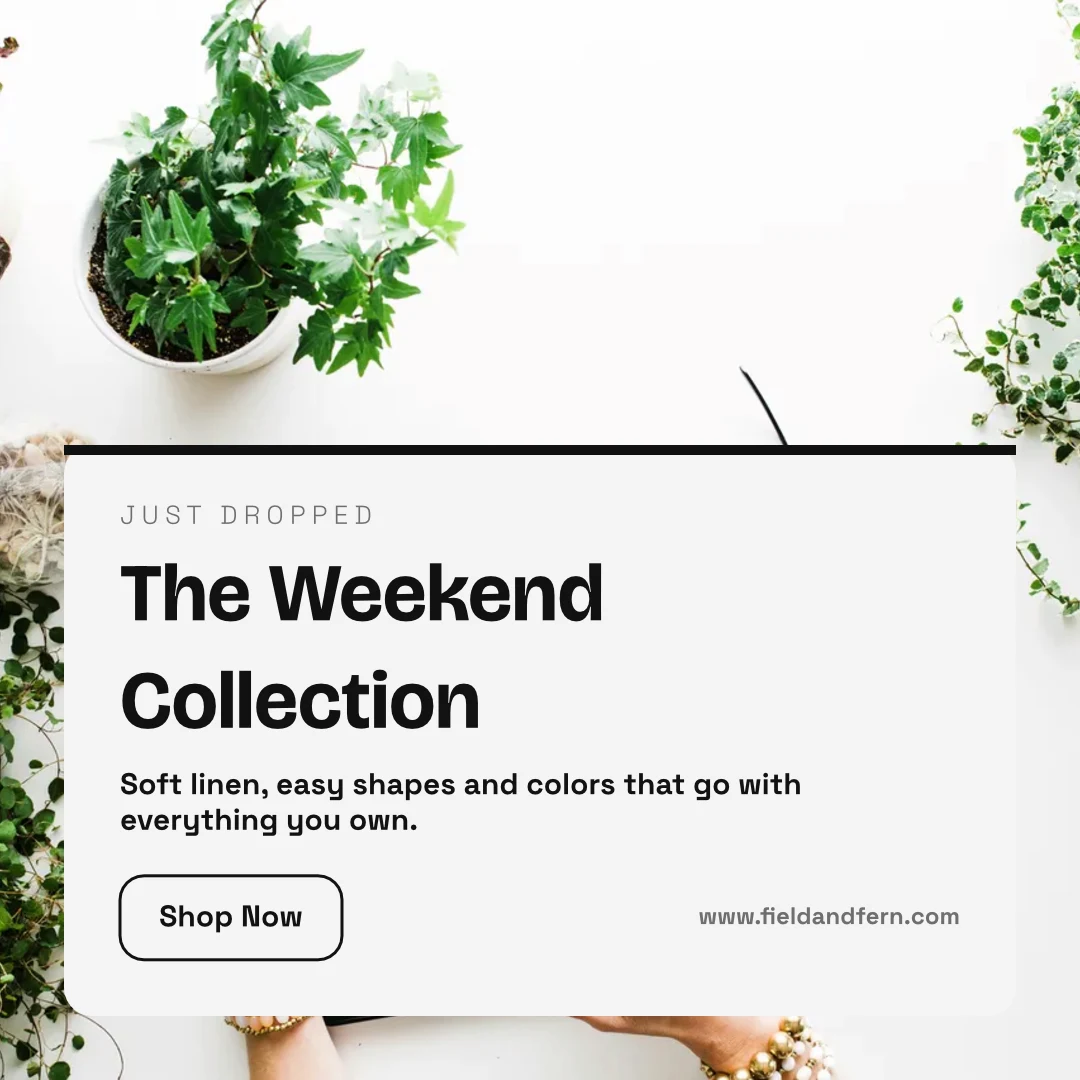
The Weekend Collection · 1080 × 1080 px
Format
Lien public et intégration
Un lien qui montre la conception, la joue si elle bouge, et s'intègre sur n'importe quel site web, avec son propre code QR.
Repairs Done Right
 Télécharger
Lien public
https://studio.calistoco.com/p/design/k7Qm2xW9rTIntégrer dans une Page
<iframe src="https://studio.calistoco.com/p/design/k7Qm2xW9rT" width="1080" height="1080" style="border:0" loading="lazy"></iframe>Code QR
Imprimer ou afficher en personne214 scansEnvoyer vers l'application
L'envoyer à Display pour vos écrans, dans un nouveau e-mail dans Campagnes, ou dans les fichiers d'un site web dans Sites.
Exporter et Partager
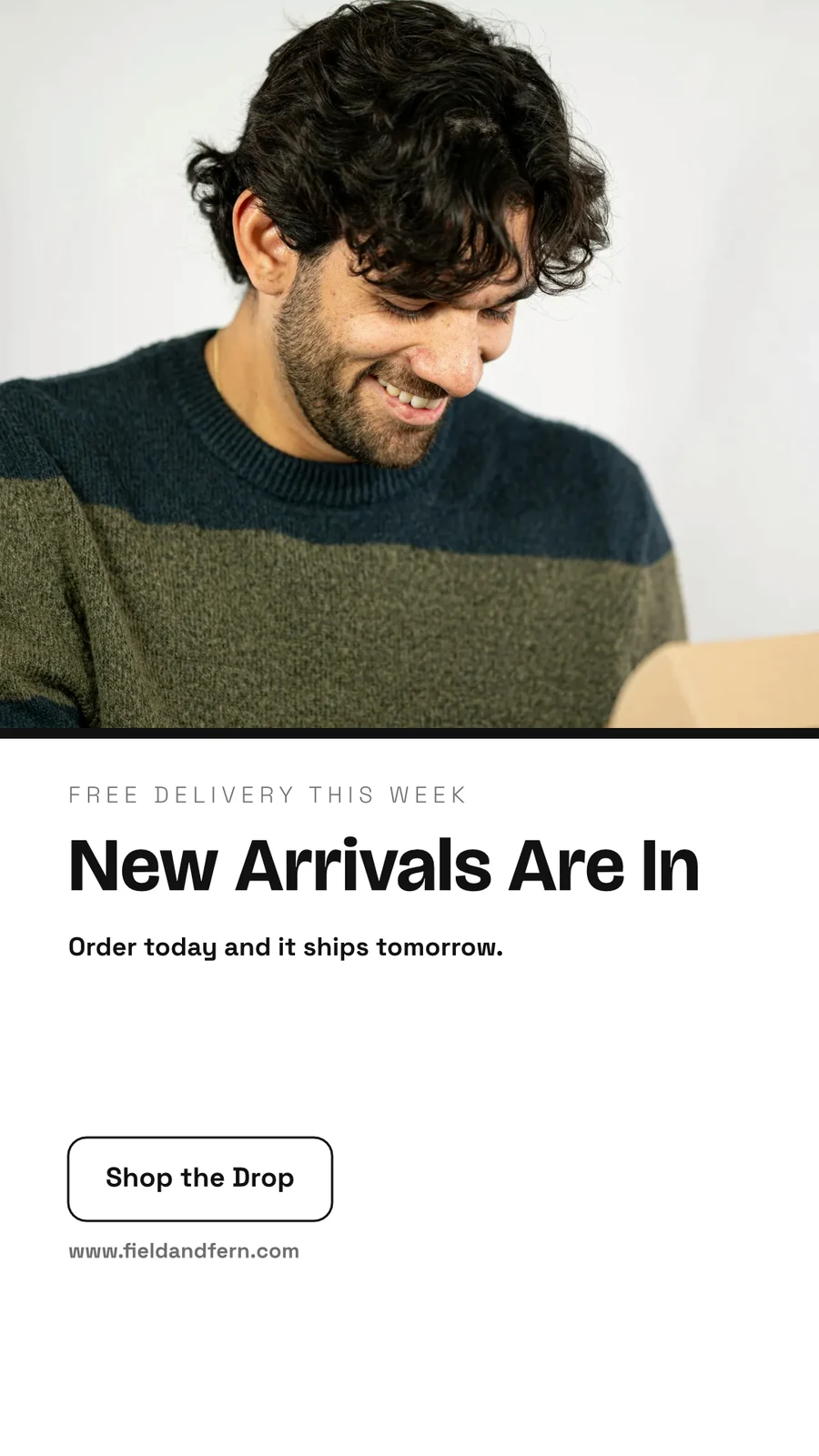
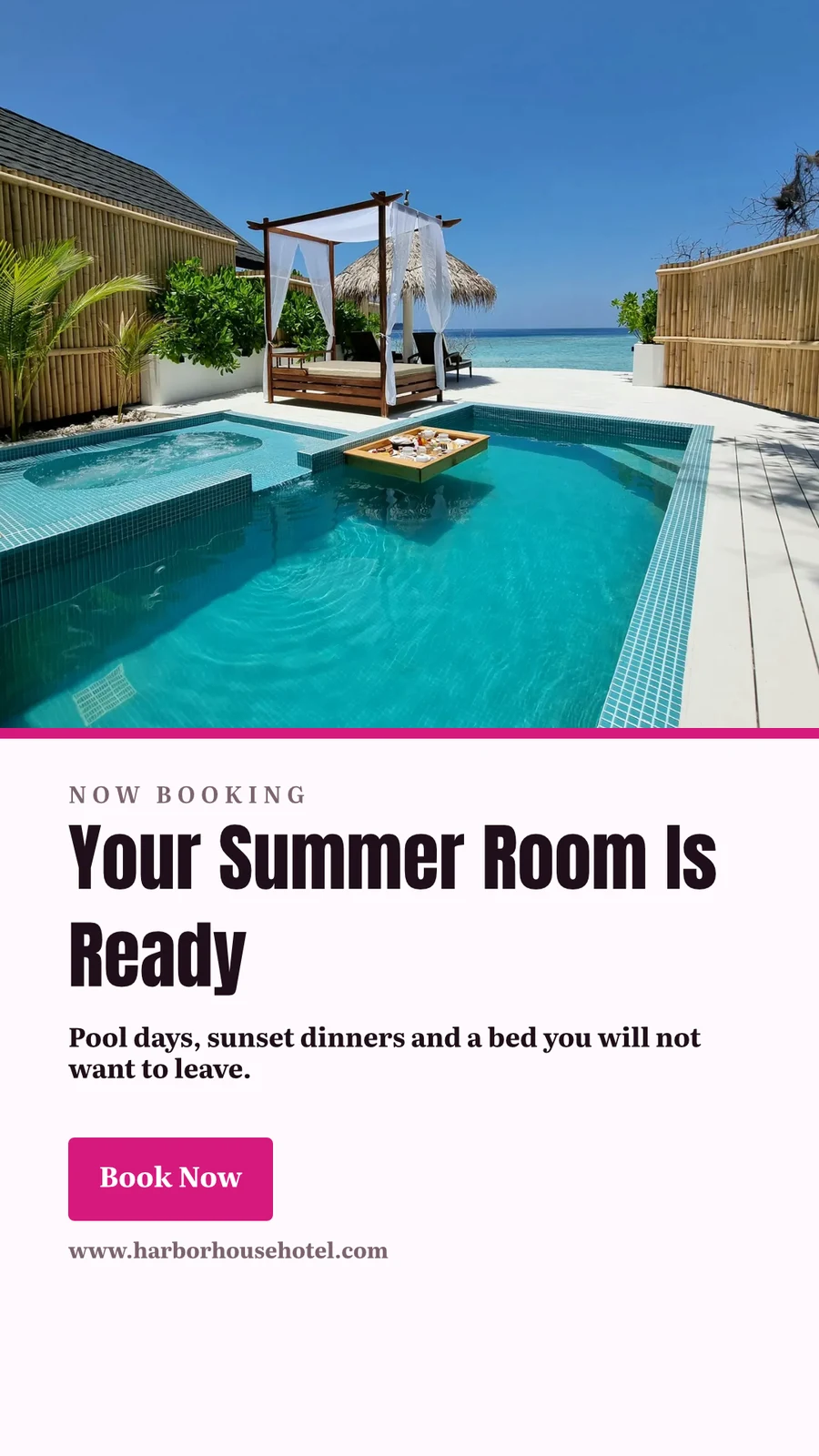
Your Summer Room Is Ready · 1080 × 1920 px
Send to app
Confiez ce design à une autre application Calisto pour le placer là.Créer une vidéo avec des extraits
Chaque page est un clip avec son mouvement, puis des titres, de la musique, des sous-titres et un MP4.
GIF et WebP animés
Pour un design qui bouge, chaque page pour sa propre longueur.
Exporter et Partager
The Curtain Rises Friday · 1080 × 1920 px
Format
Imprimer
Bordures, saignements, marques de coupe et une marge de sécurité dans la Configuration d'impression, et le design s'imprime sans l'application autour de lui.
PDF pour impression (CMJN)
Converti en CMJN sur votre propre appareil, avec le profil de votre imprimerie lorsqu'ils vous en donnent un.
Exporter et Partager
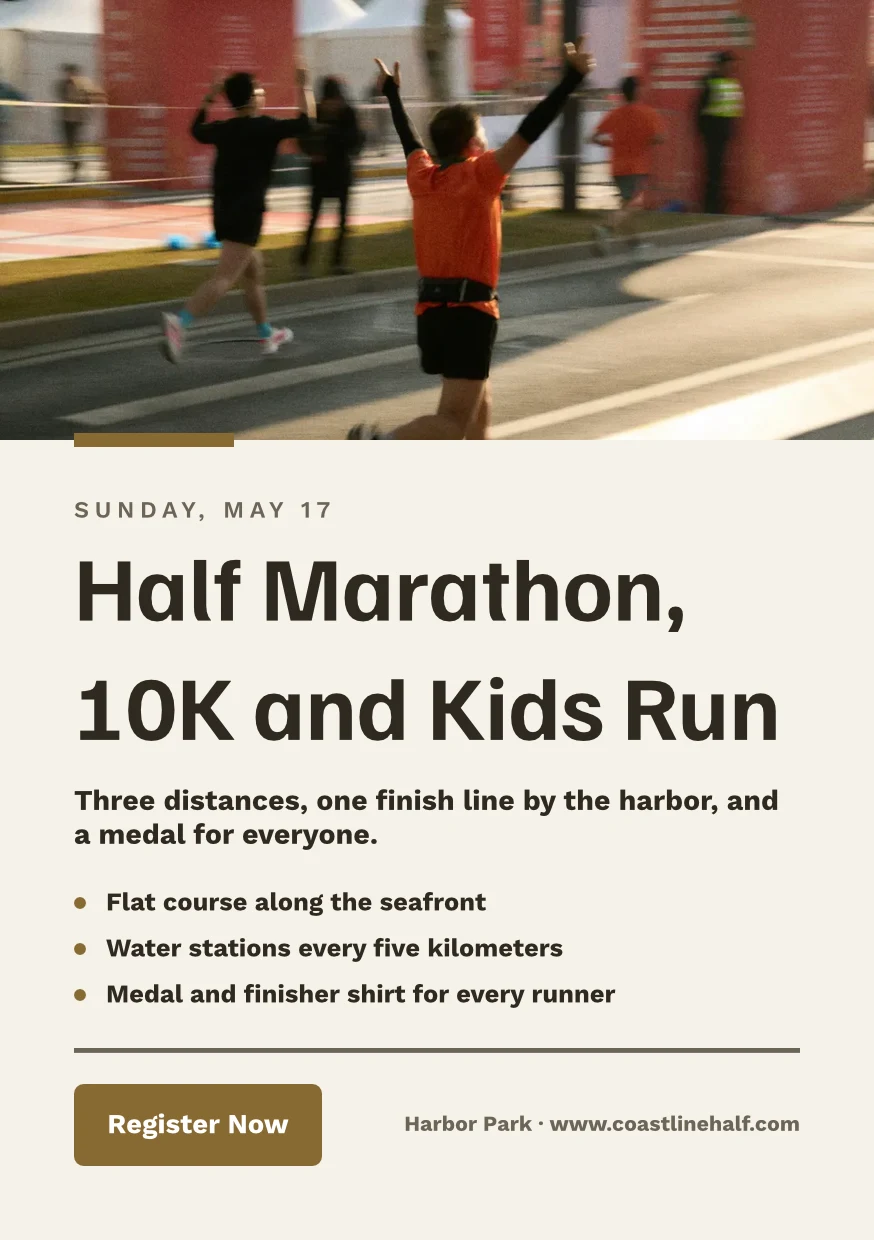
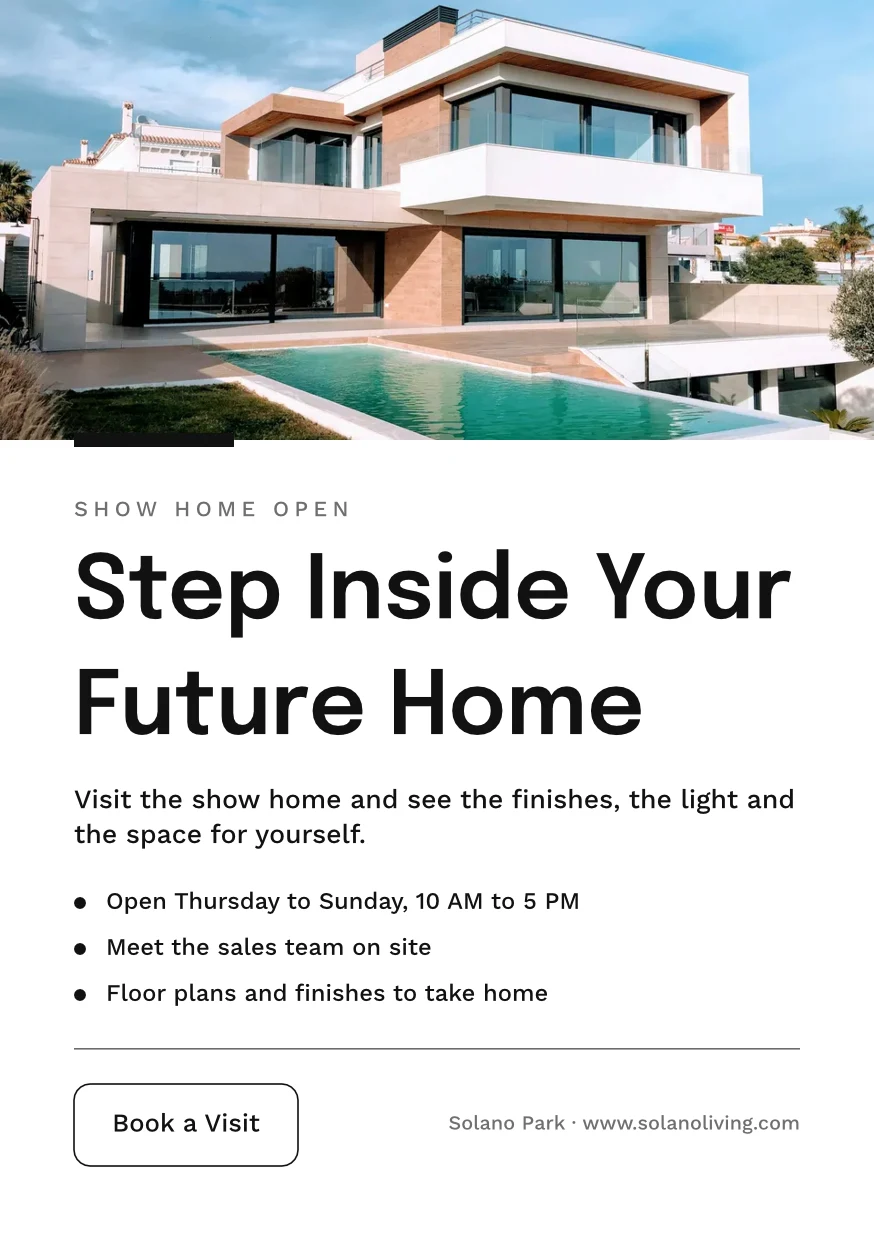
Find the Right Space · 874 × 1240 px
Format
Profil de l'imprimante
Druckerei Weber Coated.icc2.1 MBLes couleurs sont converties pour Druckerei Weber Coated.icc, lues sur cet appareil et non téléchargées.Travaillez sur un design ensemble et conservez chaque version
Partager un design avec une personne en tant que Peut voir, Peut commenter ou Peut modifier. Tous ceux qui y sont mentionnés sont affichés, et deux personnes sur des pages différentes ne s'écrasent jamais l'une l'autre. Chaque sauvegarde conserve la version précédente, et toute version peut être restaurée. Les Hubs regroupent les designs avec les autres fichiers de l'entreprise.
Partager et éditer ensemble
Partagez en mode « Peut voir », « Peut commenter » ou « Peut modifier », et voyez tous les participants dans la conception alors qu'ils travaillent.
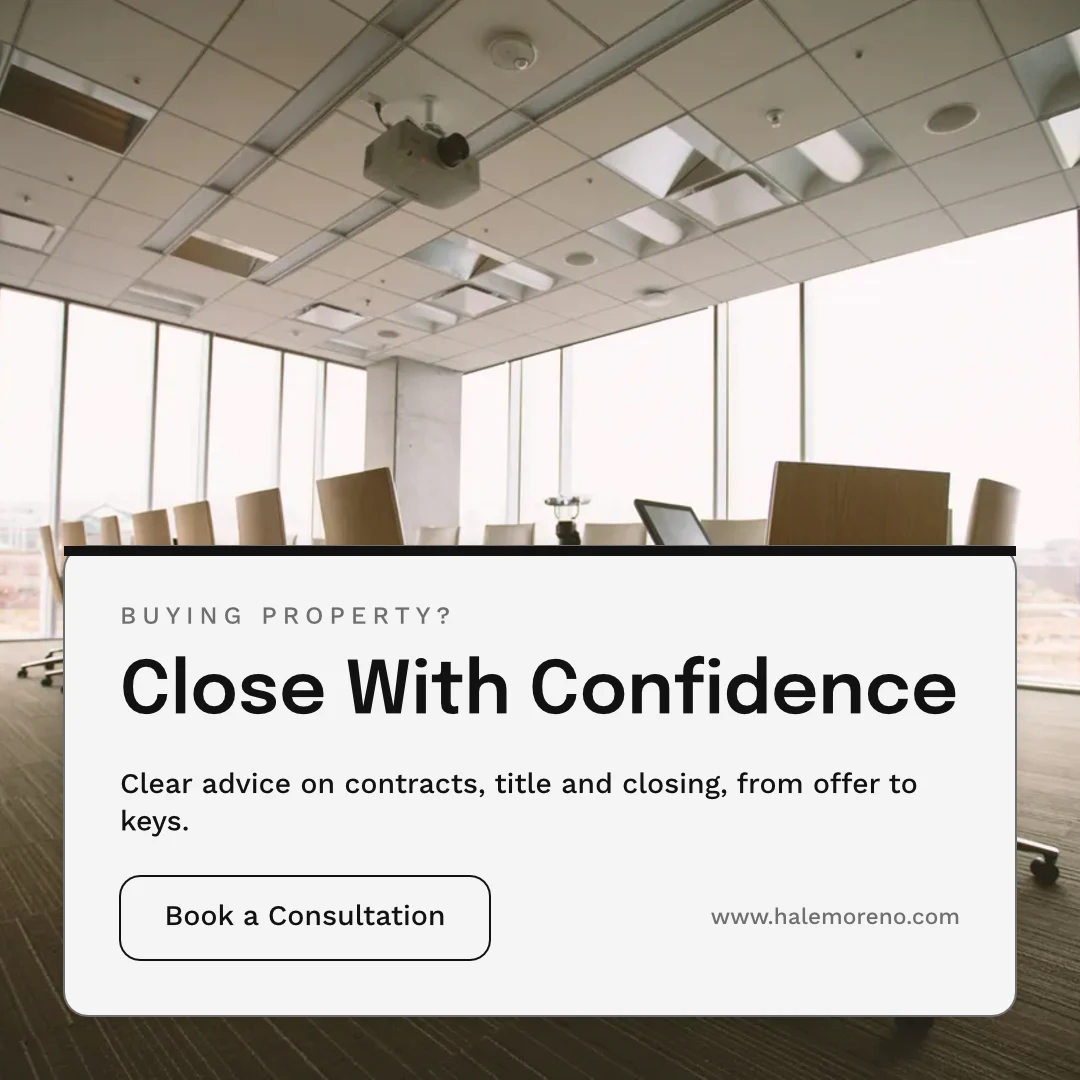
Partager « Close With Confidence »
Commentaires sur la page
Déposez un repère là où le changement se produit, mentionnez un collègue ou transmettez-lui le fil, et résolvez-le une fois terminé.
 12345
Envoyer pour approbation
À un collègue, qui décide dans les Approbations, ou comme un lien que votre client répond sans compte.
Brand Photos That Sell
Approve This Design
Northlight Studio · Tour 2Message
La nouvelle photo fonctionne. Approuvé au prix convenu de 18 500 kr, veuillez l'envoyer à l'impression.Historique des versions
Chaque sauvegarde conserve la version précédente, et toute version peut être restaurée.
Historique des versions
Une copie qui suit
La copie de chaque emplacement conserve les pièces que l'original verrouille et prend leurs modifications.
Bibliothèque
Vos designs, thèmes et modèles dans une seule grille, les plus récents en premier.
Bibliothèque
Everything you have made: your designs, your themes and your templates.
Assigner au projet
Un design est transféré sur un projet client depuis Designs ou l'éditeur.
Designs
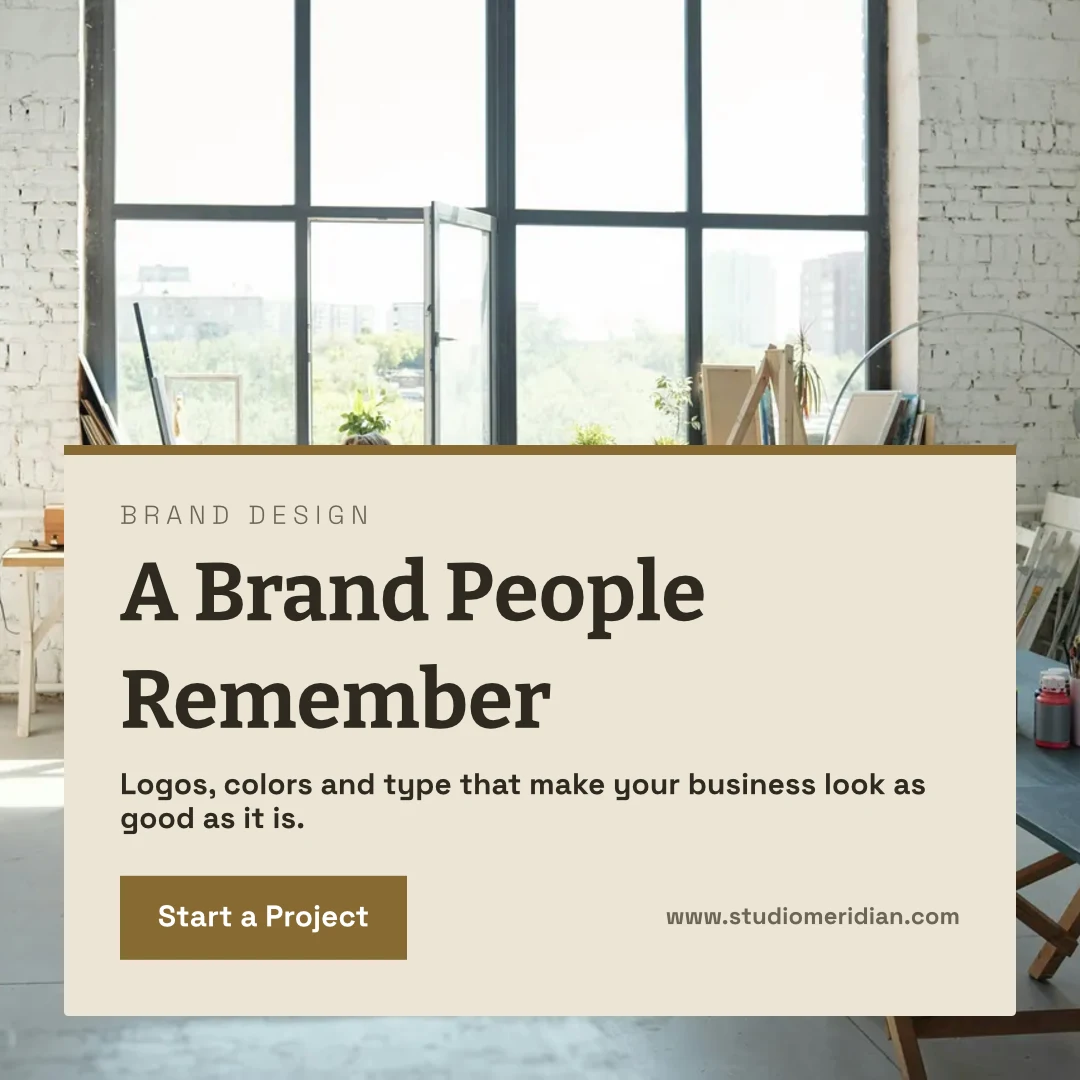
 A Brand People RememberPublication Instagram · Modifié Il y a 12 minutes
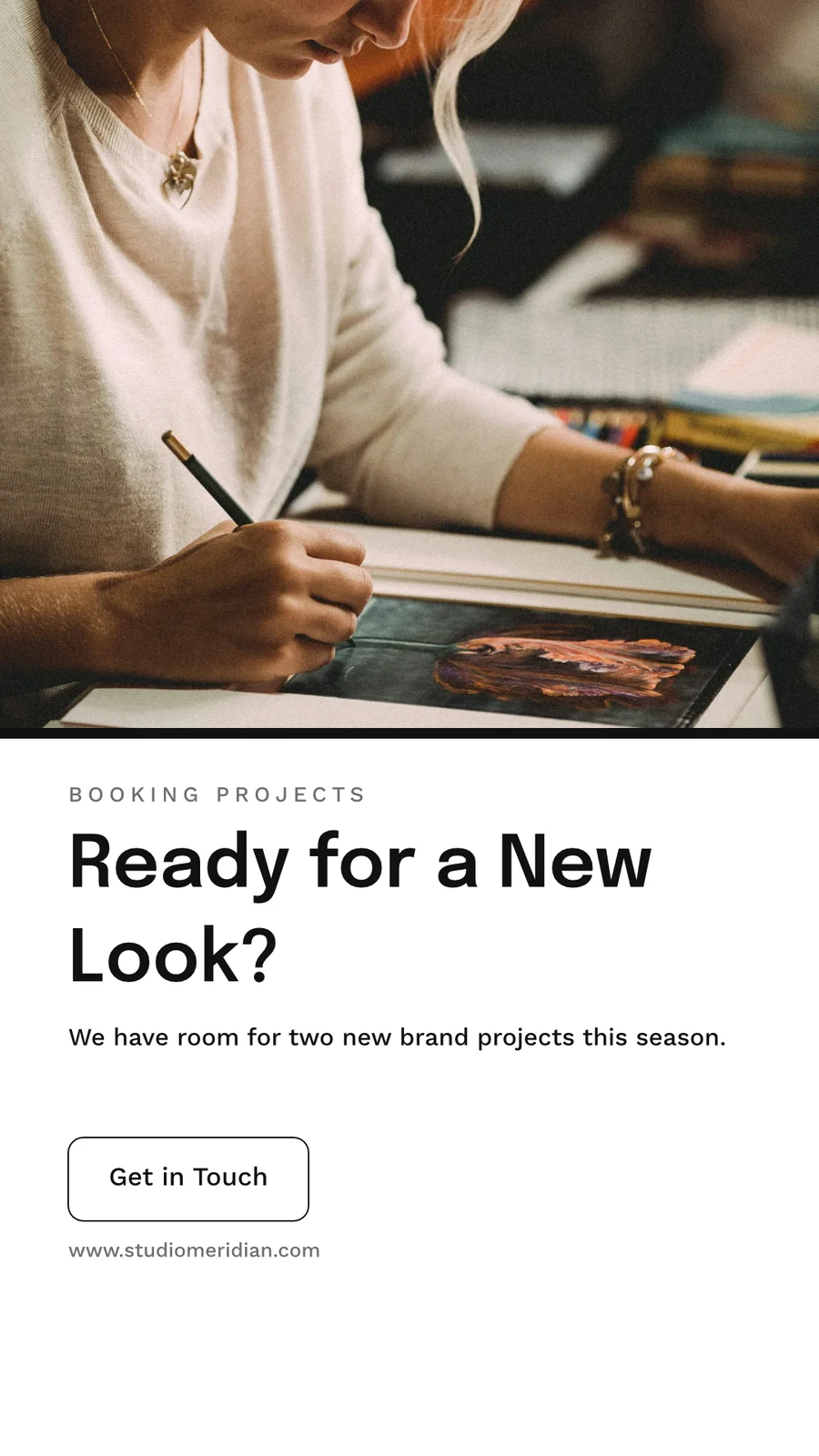
 Ready for a New Look?Story Instagram · Modifié Il y a 1 heure
 From Idea to IdentityA5 Portrait · Modifié Hier
 Studio Meridian Page CoverFacebook Cover · Modifié Il y a 2 jours
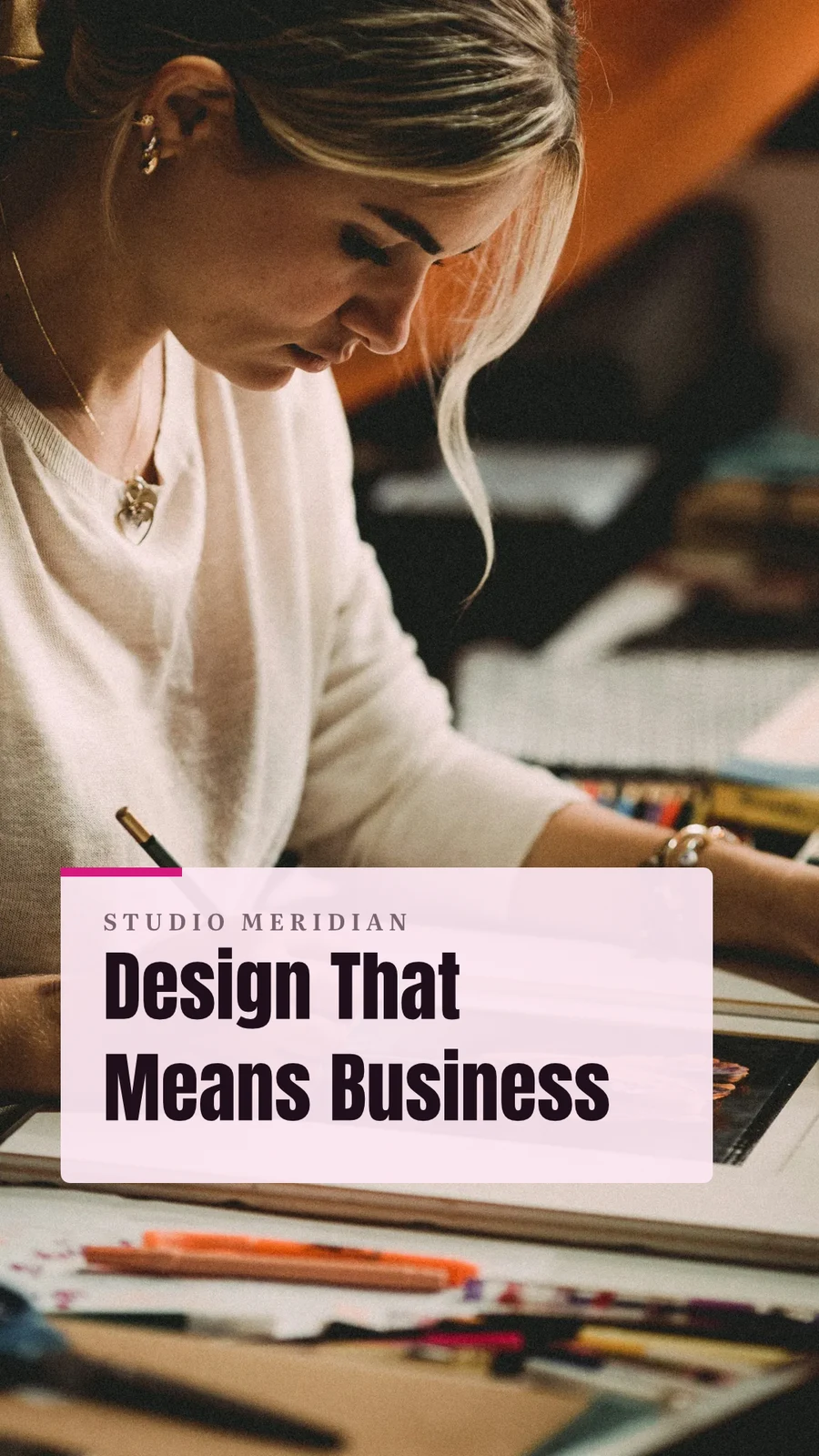
 Design That Means BusinessVertical Video (9:16) · Modifié La semaine dernière
Assigner au projet
Poubelle pour 30 jours
Puis supprimé avec tout ce qu'il contient.
Designs
Designs you move to Trash stay here until you restore them or delete them forever.
 Everything for Your EventPublication Instagram · Modifié Il y a 12 minutesRestaurerSupprimer définitivement
 Summer Dates Fill FastStory Instagram · Modifié Il y a 1 heureRestaurerSupprimer définitivement
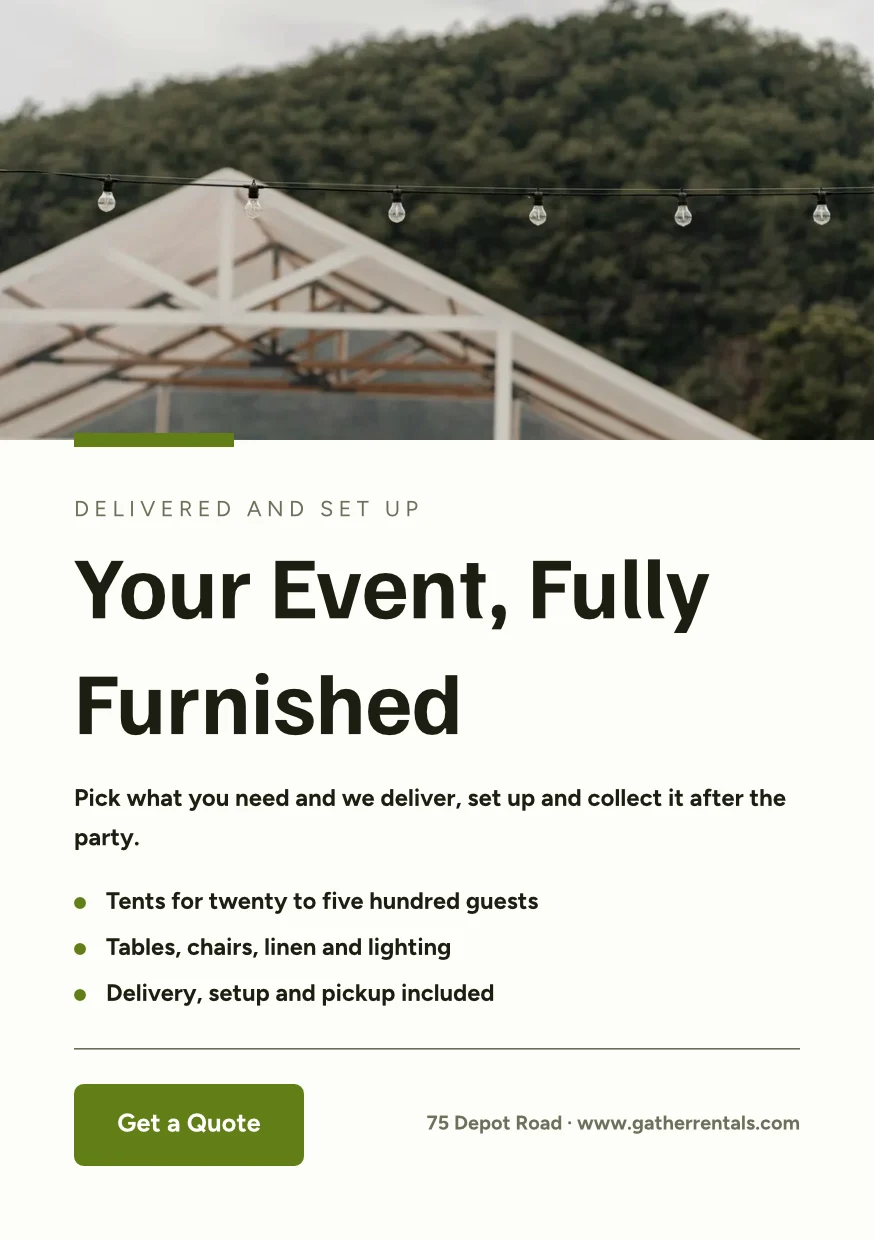
 Your Event, Fully FurnishedA5 Portrait · Modifié HierRestaurerSupprimer définitivement
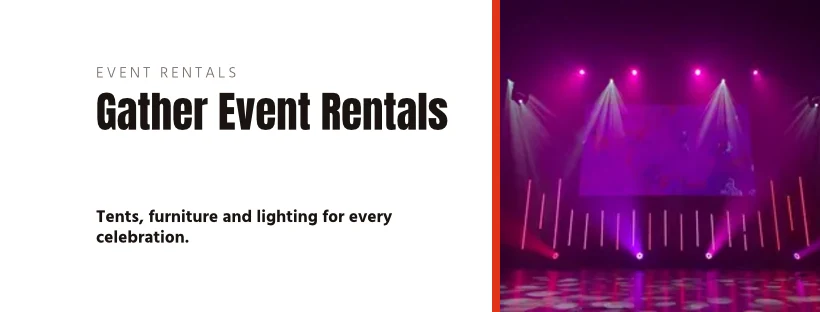
 Gather Event Rentals Page CoverFacebook Cover · Modifié Il y a 2 joursRestaurerSupprimer définitivement
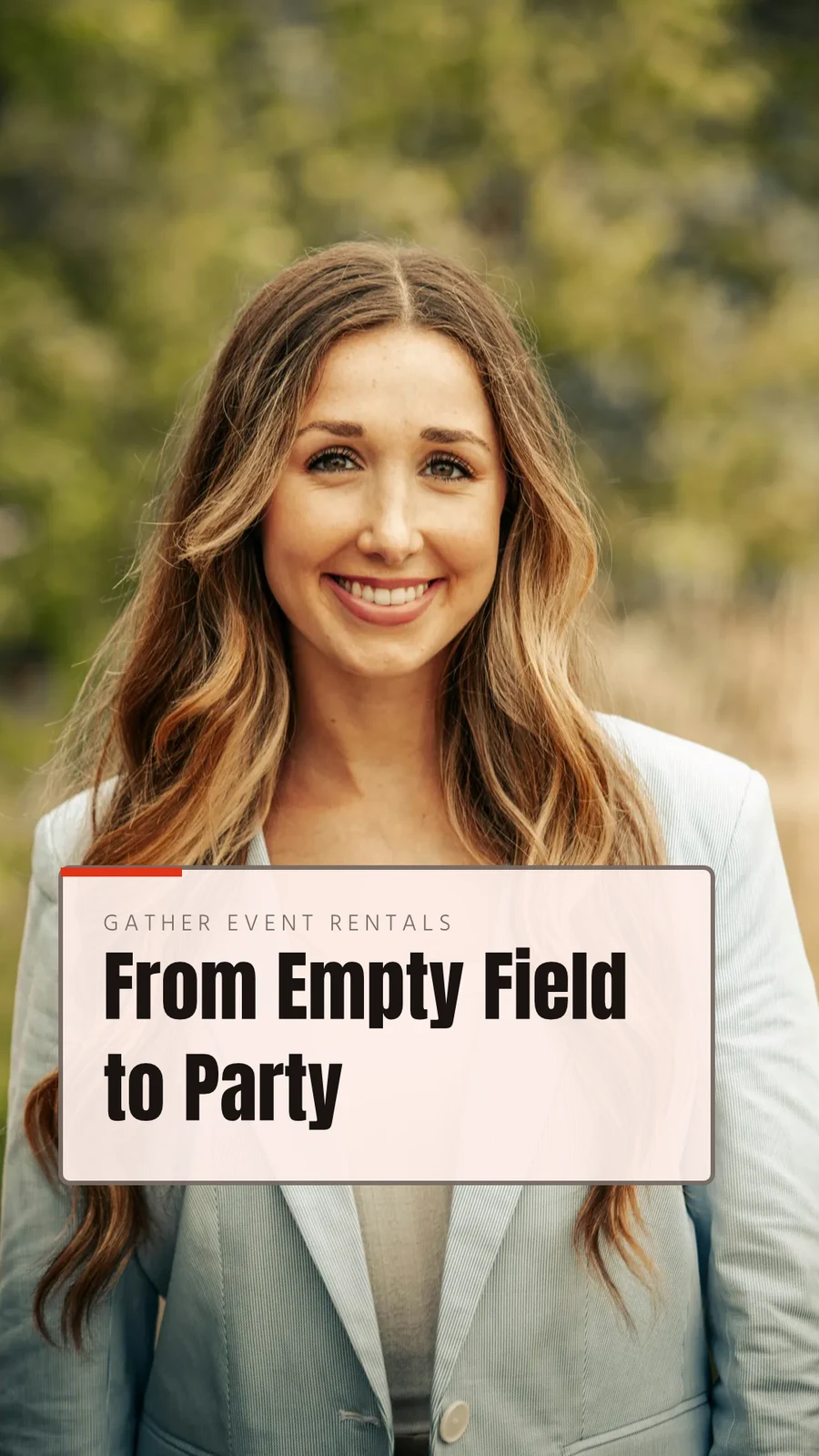
 From Empty Field to PartyVertical Video (9:16) · Modifié La semaine dernièreRestaurerSupprimer définitivement
 See Every Setup in PersonPoster (24×36") · Modifié Il y a 3 semainesRestaurerSupprimer définitivement
Partager « Close With Confidence »
Réfléchissez-y sur un tableau blanc d'abord
Un tableau commence vierge ou à partir de Brainstorm, Mind Map, Flowchart ou Retrospective, avec des post-its, des formes, du texte et des connecteurs. Il s'enregistre en cours de route, et un tableau ouvert sur deux appareils ne remplace jamais la copie plus récente sans demander confirmation.
Commencer à partir d'un modèle
Tableaux blancs
Infinite-canvas boards for brainstorming and planning
Créer un nouveau tableau blanc
Brainstorming, carte mentale, organigramme ou rétrospective, ou un tableau vierge.
Notes, Formes et Connecteurs
Glissez l'espace ou faites défiler avec deux doigts pour déplacer · ⌘/Ctrl-défilement pour zoomer
Post-its, formes, texte, flèches, dessin au stylo et images.
Jamais écrasé
Un tableau ouvert sur deux appareils demande de Recharger ou de Garder le mien avant d'enregistrer sur la copie plus récente.
L'écran entier
Pincer pour zoomer · deux doigts pour déplacer
Un tableau s'ouvre en plein écran, avec pincement et panoramique à deux doigts sur tactile.
Créez un design sur votre téléphone à partir d'un modèle
Accueil, Designs, Modèles et Tableaux blancs sont les onglets. Sur un téléphone, un design s'ouvre avec ses mots et ses photos à modifier, habillé de son Thème, et devient un design lorsque vous l'enregistrez.

Où Studio touche à tout le reste.
2 of these 7 connections are in your plan today; the others are their own apps.
Depot
Every design is a file in Depot, in the Hubs it sits in, beside the business’s other files.
Foto
A photo on a design opens in Foto from its Adjust panel.
Clips
Create Video opens the design on a timeline, every page a clip with its motion, and makes an MP4.
Display
A finished design is sent from its export page to a screen.
Campaigns
A finished design is sent from its export page into a new email in Campaigns.
Sites
A finished design is sent from its export page into a website’s files, ready to place on a page.
Listings
Create Flyer on a listing opens a flyer in Studio with the listing’s photo and details on it.
Tout inclus dans Calisto Studio.
- Social: Instagram Post, Instagram Story, Portrait Post (4:5), Facebook Post, Facebook Cover, X Post, LinkedIn Banner, YouTube Thumbnail and TikTok Cover.
- Video: 16:9, vertical 9:16, square 1:1 and portrait 4:5, for a design made to be played.
- Print: A3, A4 and A5, US Letter, Legal and Tabloid, a business card, a rack card and a 24 × 36 inch poster.
- Digital: presentations in 16:9 and 4:3, an email header, a lobby display and a portrait kiosk.
- A custom size at any whole-pixel width and height from 16 to 20,000.
- A size is a design: each opens on its exact artboard, followed by Calisto’s layouts at that size.
- New Design has three doors: From Theme, From Template and Blank Design.
- Templates: every Calisto layout in every Calisto Theme, filtered by type, industry, style, colors and size, with a name search.
- My Brand draws every template in the account’s brand kit.
- Use This Template opens an unsaved copy; it becomes a design when it is saved.
- Customize Template shows every page beside the Theme’s controls; Save Template keeps the result in Mine.
- Save as Template, in the editor, keeps a copy of the open design as one of the account’s templates.
- Edit Template changes one of the account’s own templates in place; one with no Theme of its own inherits the account’s.
- Describe It: a sentence becomes three designs from Calisto’s layouts in the business’s Theme, each its words written for it, to keep or save as a template; a figure nobody gave (a price, a date) is left for you to fill in.
- Themes: Calisto’s, the account’s own and those bought in the Pro Shop, each built and tuned in the theme builder.
- The Theme bar in the editor repaints the design in another Theme, and Save as Theme keeps the look.
- Templates and Themes from the Pro Shop, bought by whoever the owner’s billing setting allows.
- Left rail, where things are added: Page, Text, Shapes, Elements, Stickers, Graphics, Photos, Chart, QR Code and Generate.
- Elements: rectangle, circle, triangle, line, star, arrow and divider, and photo frames (square, rounded and circle).
- Stickers and Emoji: animated stickers and color emoji, each sticker with its license credit.
- Right rail, where they are refined: Format, Design (the Theme), Assist, Mockups, Print Setup and Comments.
- The selection chip holds up to five quick controls; right-click or a long press opens Cut, Copy, Paste, Duplicate, Group, stacking order, Align to Page and Delete.
- Pages with each page’s layers: show or hide and lock or unlock each layer.
- Enter Group and Leave Group edit inside a group, with the group’s path shown above the canvas.
- Position and size (X, Y, width, height, rotation) and the layer’s role, in Format’s More.
- Rulers, the hand tool, Pages and Layers, and full screen under the canvas, with the page number and zoom.
- Search Actions (⌘K) and Keyboard Shortcuts (⌘/) list every command and key.
- Essentials or Pro, each person’s own preference: Pro shows every control, Essentials folds the rarer ones behind More.
- Rulers and sizes in px, in or cm, each person’s own unit.
- Undo and redo, autosave, and nothing typed lost when a tab closes or a session lapses.
- Typeface, size, weight, color, alignment, line height and letter spacing on the selection.
- Shrink Text to Fit, shadow, outline, opacity and blend mode.
- Vertical type for Chinese, Japanese and Korean, mixed or all upright.
- Type on a Path, with its start and side set in Format.
- Bar, line, area, pie, donut and scatter charts from figures typed or pasted.
- Drawn in the design’s Theme as vector shapes and words, so a chart stays sharp in a PDF.
- Edit Chart Data reopens the figures; a redraw keeps the chart’s place, name and look.
- The Media Library: the account’s own files, stock photography and Calisto’s gallery, each pick copied into the account’s storage.
- Upload from the device: PNG, JPEG, WebP, HEIC and HEIF, SVG and Photoshop files.
- A Photoshop file opens with its layers kept, its text editable and its folders as groups.
- An SVG opens as editable vector.
- Adjust: Auto, looks, brightness, contrast and saturation, with vibrance, hue, gamma, sharpen, blur, grain and pixelate at Pro.
- Open in Foto takes a photo into Foto.
- Replace, crop, fill, fit or stretch, opacity and flip on a photo.
- Remove Background on the person’s own device: the picture is never uploaded.
- Upscale makes a photo 2× or 4× larger on the person’s own device, keeping the frame and crop, up to 4096 × 4096 pixels.
- Generate an image from a description, saved into the account’s storage.
- Vector Graphic (with the Create suite): a flat picture from a description, traced into editable vector paths.
- Draft copy for the design, dressed in its Theme.
- Erase part of a photo, or extend it past its edges.
- Assist reviews the layout and a selected photo.
- Tools: Selection, Direct Selection, Pen, Add and Delete Anchor Point, Anchor Point, Pencil, Shape Builder, Scissors, Knife, Width and Type on a Path.
- Combine Shapes: Unite, Subtract, Intersect, Exclude and Divide.
- Outline Stroke and Create Outlines, Join, compound paths, Offset Path, Simplify and Reverse.
- Stroke weight, alignment, width profiles, caps, corners, miter limit and dashes.
- Align and Distribute, and Symbols: new, redefine, break link and Repeat Grid.
- Snapping to anchor points, corners and centers, with smart guides.
- Warp: arc, arch, bulge, flag, wave, rise, fisheye or squeeze, with a Bend, the words still editable and vector in a PDF and an SVG.
- Image to Vector: a PNG or JPG traced on the device into a group of editable paths.
- Draw and Combine Shapes are on every design, in Design.
- Without the suite, Vector shows marked Upgrade, and a design that holds paths opens, saves and draws for everyone.
- In, Loop and Out on every design: fade, rise, drop, slide, grow, focus, pop, slow zoom, draw on, typewriter, word by word, line by line, count up, pulse, float, spin, and fade, sink or shrink out.
- Each preset writes real keyframes, its start, length and stagger behind More, and Preview plays the page.
- The Animate workspace (with the Create suite): a timeline, keyframes on position, scale, rotation, opacity, blur, color, draw on, path shape and count.
- Auto-Key, a motion path drawn on the canvas, ease curves, repeat once, loop or ping-pong, and stagger.
- Page transitions with their length.
- A moving design plays on its public link, exports as a GIF or animated WebP and plays on designed screens.
- The brand kit, colors, typefaces and logo, edited in Studio’s Settings and offered in every picker.
- On an Engage account, people without a Studio seat build with the brand kit only: its typefaces, its colors and its Theme.
- Every element added to a design arrives in the design’s Theme.
- A Copy That Follows: parts the original locks stay as the original has them in every copy, and take its changes.
- Who may lock parts for copies is the owner’s setting.
- From Your Website: the colors, typefaces, logo and icon read from the business’s site into the brand kit, saved when you say so.
- Brand Rules: the business’s (Ethos ▸ Settings ▸ Brand Guard) or one Hub’s own, holding a design to the brand’s colors only and the brand’s typefaces only.
- The brand check in the header names what is off brand, and no export goes out while a design is off brand.
- The brand kit’s palettes, by name, in every color control.
- Draft Copy in the brand’s voice, each line showing its brand findings with Apply.
- Copy & Resize lays a design out again at another size and saves it as a new design.
- Bulk Create fills a design’s text placeholders from a CSV or pasted rows, up to 200 designs in one run, each made once.
- A Bulk Create run downloads as one ZIP of PNGs.
- QR Code: a link or text, its colors, size and error correction, and a logo in the center.
- Mockup: a design on a t-shirt, mug, phone case, business card, poster frame, laptop, tote bag or billboard.
- Make a Copy, and Duplicate a template.
- Translate: every word of a design in another language, as a new design or in place, each word keeping its type; a line that cannot be translated stays as it was.
- PNG, JPG, SVG and PDF, at web or print resolution, with a transparent background on PNG and SVG.
- Print Setup: trim size, bleed, slug and safe margin, crop marks, registration marks and color bars.
- PDF for Print (CMYK): every color converted on your device to a PDF/X-3 for the press, with a coated press profile or your print shop’s own profile.
- Every page as one PDF, or a ZIP of pictures.
- GIF and animated WebP for a design that moves.
- Print prints the design, never the app around it.
- Export history on every design, with Re-Export.
- A custom scale beside web and print resolution.
- A public link that shows the design and embeds on any website; a design in Trash is not shown by it.
- The public link’s QR code and its preview card.
- Send to App hands a design to Display, Campaigns or Sites.
- Create Video opens the design in the media editor, every page a clip, then titles, music, captions and an MP4 (with Clips).
- Share with a person as Can view, Can comment or Can edit; a view or comment share opens read-only.
- Comments pinned to a point on a page, with replies, mentions, assigning a thread and resolving it; notices open the design on the thread.
- Send for Approval to a teammate, who approves or declines it in Approvals, with a note.
- Send for Approval to a client as a link: they see every page and approve it or ask for changes, with no account; each round is its own link.
- Your Approval Steps: the levels set in Settings ▸ Approvals, asked in order (an art director, then the client).
- A chip beside the title shows the latest answer.
- Shared with Me lists the designs others shared.
- Live co-editing, with everyone in the design shown in the header; two people on different pages never overwrite each other.
- Version History: every save keeps the version before it, autosaves one every ten minutes, named versions kept, any version restored.
- Hubs, Private or Public, and their Folders: Move To files a design in a Folder of a Hub.
- Recent, Starred, Shared with Me and Trash, with a title search.
- The Library: all of the account’s designs, themes and templates in one grid, newest first, filtered by kind.
- Assign to Project puts a design on a client project.
- Trash keeps a design for 30 days, then deletes it with everything it holds.
- Blank, Brainstorm, Mind Map, Flowchart and Retrospective starts.
- Sticky notes, shapes, text, connectors, drawing and images on an open board.
- Saves as you go; a board open on two devices asks Reload or Keep Mine rather than overwrite the newer one.
- Full screen, with pinch, two-finger pan and touch-and-hold to edit a note.
- Create Flyer on a listing opens a flyer with the listing’s photo and details on it (with Listings).
- Make a Post turns a review into a post for Instagram, Facebook or X, and Share on Social opens it in Impreta (with Reputation).
- Every design is in Depot with the business’s other files (with Depot).
- Designs created and edited, how many have a card, exports by format and the public links live.
- Over the last 7, 30 or 90 days, the last 12 months or all time.
- Home, Designs, Templates and Whiteboards as the tabs.
- A design opens as its words and photos to change, dressed in its Theme; Upscale 2× or 4× under each photo.
- Add Text, Add Photo and Add Sticker on the phone, then Save design.
- A design’s actions: share the image, share with people, Send for Approval, publish or copy the link, versions, star, rename, Move To, make a copy, Translate, Bulk Create, download a PNG, a PDF or more formats, and Move to Trash.
- Shortcuts: New Design, Recent Designs, Templates and Whiteboards.
- Photos, SVG, Photoshop files and text shared to Calisto start a new design.
- Notices when a design is shared or commented on, a teammate or a client answers its approval, a Bulk Create finishes, the brand kit changes or a design’s video is ready.
- Comments in a sheet, and Send for Approval and Translate from a design’s actions.
- Kept on This Device, switched on per device: Home, Designs, New Design, Templates and Whiteboards with no signal.
- The business’s identity, brand kit and language, edited in place.
- Each person’s units, export format and resolution, and Essentials or Pro, kept in their own account.
Pas de frais de mise en place. Payez lorsque vous commencez à utiliser.
Graphic design and whiteboards, in your brand.
Calisto Create
A Studio seat designs anything at every size, from Calisto’s templates or a blank page: layers, photos, Copy & Resize, Bulk Create, mockups, QR codes, print-ready PDFs, sharing and whiteboards.
Recommandé pour vous
Fonctionne bien ensemble.
Calisto Depot
Calisto Foto
Calisto Create
La Bibliothèque, Auto, Auto en masse, Looks, Adjust et Galleries, inclus avec chaque compte Calisto.
Learn more →Calisto Clips
Calisto Display
Affichage Calisto
Runs the TVs in a business: kitchen displays, pickup and now-serving boards, guest TVs, menu boards, signage and designed screens, with schedules, alerts and performance.
Learn more →Calisto Campaigns
Calisto Engage
Lists and consent per channel, emails built from blocks, sends at each person’s best hour, sequences and announcements, and what each campaign earned, credited to the click.
Learn more →Calisto Sites
Sites Calisto
A website and its phone app, built from a template on the page itself, showing what you sell from your own records and published on your own domain.
Learn more →Calisto Listings
Annonces
Vos annonces, rendez-vous, développements, locations et le bureau, pour chaque personne travaillant dans Annonces.
Learn more →Recommandé pour
Les industries qui gèrent Studio, et ce que chacune d'elles y gère.
Coaching et formationContent production
Program videos, demos and content.
Coaching et formation sur Calisto →Spa et Bien-êtreClinical photography & content
Before and after galleries, treatment content.
Spa et Bien-être sur Calisto →Esthétique médicaleBefore-and-after photography
Consented before-and-after galleries per treatment.
Esthétique médicale sur Calisto →Salons & BarbiersBefore and after galleries
Before and after galleries, salon content.
Salons & Barbiers sur Calisto →Artistes et TalentsContent production
Produce the content you release.
Artistes et Talents sur Calisto →Agents sportifs et athlètesContent production
Produce content for your athletes and sponsors.
Agents sportifs et athlètes sur Calisto →Créateurs de contenuProduction studio
Produce every piece you publish.
Créateurs de contenu sur Calisto →Vidéographie et photographesEditing & post-production
Edit, retouch and deliver every shoot.
Vidéographie et photographes sur Calisto →Graphistes et artistesProduction studio
Produce the work you deliver.
Graphistes et artistes sur Calisto →Questions about Calisto Studio
Non. Studio s'ouvre à Essentials : commencez par un modèle de votre secteur, changez les mots et les photos, et appuyez sur Auto sur une photo. Les concepteurs passent à Pro dans leurs propres préférences, ce qui montre tous les contrôles et les espaces de travail Vector et Animate dans le même fichier.
Ils s'ouvrent avec un Créer un siège. Sans celui-ci, ils apparaissent dans le sélecteur sous la mention Mise à niveau. Un design qui contient déjà des chemins vectoriels ou des images clés s'ouvre, se sauvegarde et se joue pour tout le monde, et les animations Entrée, Boucle et Sortie sont présentes sur chaque design.
Oui, en même temps. Chaque personne voit qui d'autre est dans le design, et deux personnes sur des pages différentes ne se surécrivent jamais. Partagez un design comme « Peut consulter », « Peut commenter » ou « Peut modifier », épinglez les commentaires là où un changement va, et envoyez-le pour approbation à un collègue ou, sous forme de lien, à un client sans compte. Les tableaux blancs ne prennent qu'une personne à la fois.
Oui. Un fichier Photoshop s'ouvre avec ses calques et son texte modifiable, et un SVG comme vecteur modifiable. Les photos, y compris HEIC, proviennent de votre appareil ou de votre bibliothèque média. Le fichier de projet d'un autre outil de conception n'est pas lu.
PNG, JPG, SVG et PDF, en résolution web ou impression, un PDF d'impression avec marge de coupe, repères de coupe et repères d'enregistrement, et un PDF CMJN pour l'impression, réalisé sur votre appareil. Un design animé s'exporte en GIF ou en WebP animé, et en MP4 via Créer une vidéo dans Clips. Chaque page peut être exportée en un seul PDF ou en ZIP.
Le kit de marque, ses couleurs, ses polices et son logo, est lu depuis votre site web ou défini manuellement dans les Paramètres de Studio, et proposé dans chaque sélecteur de couleur et de police. Sur un compte Engage, les personnes sans siège Studio utilisent uniquement le kit de marque : ses polices, ses couleurs et son Thème, et rien d'autre.
Jusqu'à 200, un par ligne d'un CSV ou des lignes collées, chacune remplissant les espaces réservés de texte du design. Chacune atterrit dans votre Bibliothèque en tant que son propre design, et l'exécution entière se télécharge comme un seul ZIP de PNG.
Un design devient une vidéo avec Créer une vidéo, qui l'ouvre dans Clips, chaque page un clip avec son mouvement, puis ajoute des titres, de la musique et des sous-titres et crée un MP4. Le montage vidéo long et court est celui de Vidéo et de Clips.
Dans Depot, avec les autres fichiers de l'entreprise, dans les Hubs où vous les avez placés. Un design dans la Corbeille reste pendant 30 jours, puis il est supprimé avec tout ce qu'il contient.
Non. Generate crée une image ou rédige du texte, Assist examine la mise en page et une photo, et une photo peut être effacée, étendue au-delà de ses bords ou découpée hors de son fond, ce qui se fait sur votre propre appareil. Chaque modèle, taille et export fonctionne sans eux.
