Beat'e uygun olarak kısa dikey bir video yapın, altyazılı ve kesilmiş.
Bir şablondan veya kendi videonuzdan başlayın, söylenenlerden başlık ekleyin, ritme göre kesin ve TikTok, Reels ve Shorts'a yayınlayın.
İlk kesimden postya kadar her klip
Bir Klip 9:16'dır ve yapıldığı andan itibaren sosyal video için karıştırılır ve söylenenlerden alıntı olarak başlıklandırılır.
Bir Klip Başlat
Bir şablon, bir video veya boş bir şablon.
Düzenle
Bir telefonda, tablette veya masaüstünde.
Alt yazılar ve Başlıklar
Vurgulanmış olarak söylenenlerden.
Ritimler ve Ses
Ritme kes, sesi karıştır.
Hız ve Çerçeveleme
Rampalar, yeniden çerçeveleme ve görünümler.
Clips Pro
Renk, maske, tuşlar ve takip.
Dışa Aktar ve Yayınla
TikTok, Reels ve Shorts'a.
Kütüphane
Her Klip, Hub'ları ve projeleri.
Bir şablondan veya kendi video nunuzdan bir Klip başlatın
Ana sayfa, Şablonlar duvarını tutar: her kart, o şablonda bir Klip yapar ve Boş, boş bir tane yapar. Yeni Klip, dikey şablonda 9:16 boyutunda bir tane anında yapar. Ana sayfaya bırakılan bir video veya telefondan paylaşılan bir video, Klip haline gelir ve oraya yerleştirilir.
Şablonlar
Reel, Kısa veya TikTok, Giriş Başlığı, Bitiş Kartı, İsim ve Rol ve Bölüm Kartları.
Bıraktığınız yerden devam edin
Yeni KlibŞablonlar
Recent Clips
 Ekip Tanıtımı
 Sahne Arkası
 New This November
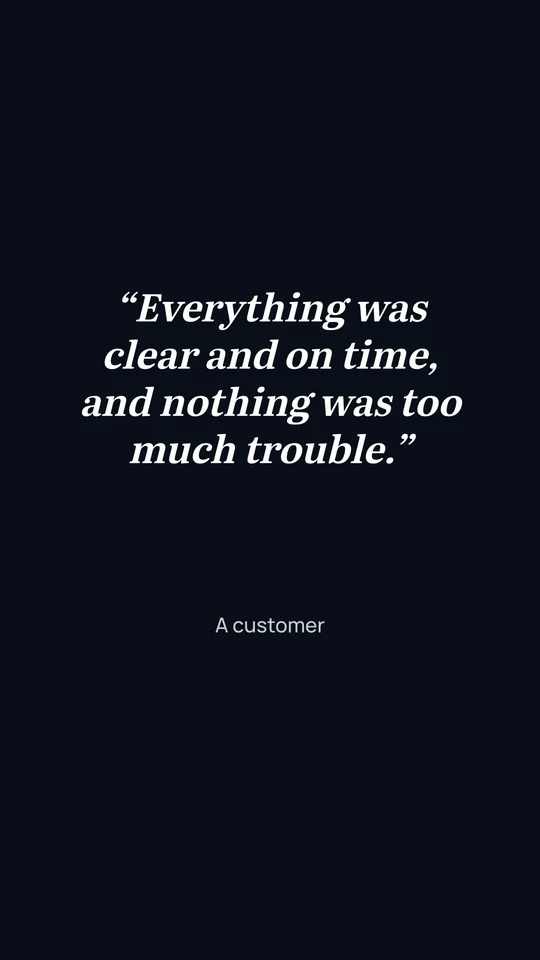 A Customer Says Thank You
 Our Holiday Hours
Videolarınızdan
Telefonunuzda veya bilgisayarınızda seçilen bir video, yerleştirildiği bir Klip haline getirilir.
Videolarınızdan
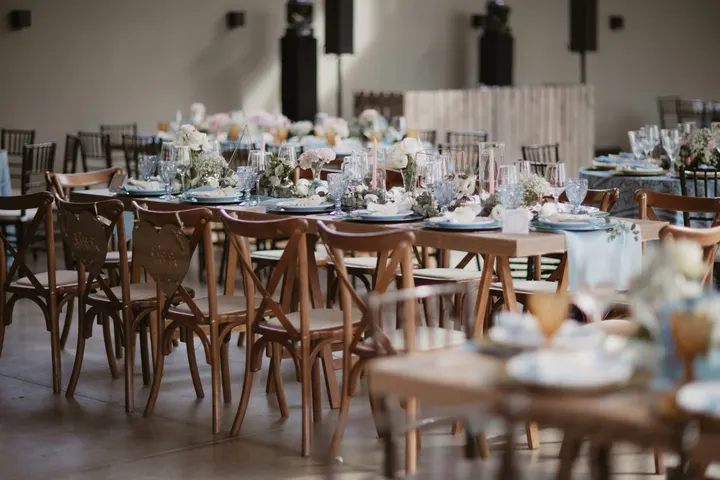 IMG_2207.MOVPick a video on this device to make a Clip from it.
Şablonlar
Her Baskı İçin Bir Klip
İkinci bir dokunuş veya tekrar aynı Klipi açar, asla ikinci bir tane değil.
Bir şablon, zaman çizelgesindeki öğeleri giydirir. Eklediği her şey düzenlenebilir kalır ve Geri Al işlemi onu geri alır.
Stok Videolar ve Müzik
Medya Kütüphanesi'nden yerleştirilen stok videolar, müzikler ve ses efektleri.
 Morning Run0:14
 City Rooftop0:22
 Market Stall0:09
 Studio Light0:18
 Coastline0:31
 Night Crowd0:12
Müzik
Bıraktığınız yerden devam edin
Yeni KlibŞablonlar
Recent Clips
Ekip TanıtımıSahne ArkasıNew This NovemberA Customer Says Thank YouOur Holiday HoursElinizde veya masada bir Klip düzenleyin
Bir Klib, telefonda tam ekrana açılır: çoklu klib zaman çizelgesinin üzerinde dikey önizleme, yakınlaştırma, kesme kolçakları ve yeniden sıralamak için basılı tutma ile. Masaüstünde, medya ve araçlar soldan eklenir ve önizleme ile transkriptinin yanında sağda rafine edilir.
So, um, twelve new wines by the glass this week.
Three of them are Irish, like, from Wexford. 1.8s bekle
The red from Rioja actually, is my pick.
Happy hour runs every day from five to seven.
You know, come early for the window.
Söylenenlerden kelime kelime kelime olarak bir Klipe başlık verin
Alt yazılar, her sözüne zamanlanmış, önce cihazınızda transkribe edilmiş ve Bold Pop'ta başlar: her kelime söylenirken aydınlanan kalın büyük harfler. Başlıklar, bir ana başlıktan son kartına kadar tasarlanmış sayfalar olup, tasarım editöründe düzenlenir ve giriş/çıkış animasyonları yapılır.
Yazıya dök ve Altyazı Ekle
Her kelime, konuşulan dilde söylenirken zamanlanır ve söylenen kelime aydınlatılır.
6 alt yazı, düzenlemede söylenenlerden yapılmıştır. Önce kelimeleri kesin, sonra tekrar yapın.
Görünüm
Alt yazılar, oynayan kelimelerden oluşturulur ve kelime kelime zamanlanır.
Ritme uyun ve sesi net tutun
Find Beats, sesin ritimlerini cihazınızda işaretler veya bir tempo yazıp tıklayabilirsiniz. Cut to Beat, her ritimde, her iki ritimde veya her ölçüde tek adımda keser. Trend olan bir ses, cihazınızda tutulan bir rehber olarak zamanlama için kullanılabilir ve hiç dışa aktarılmaz.
Bu Zaman Çizelgesindeki Ritimler
Beats'i Bul
Bu Ses İçinde Ritim BulBu cihazda, sesin kendisinden bulunur.
Ritme Kes
Kesilecek klipleri seçin, ardından sıklığı belirleyin.
4 klip, 4 ritim parçası
Bir Sese Dönüştür
Sadece zamanlama için. Bu cihazda kalır ve asla dışa aktarılmaz.
Tempo Izgarası
Bir Sese Dönüştür
Trend Olan Bir Ses BulOradan bir ses seçin, ardından rehber ses olarak buraya ekleyin veya ritmini dokunun. Calisto bu sayfalardan hiçbir şey okumaz.
Ses
Seviye
Temizle
Arka plan gürültüsünü kaldırKaçış
Alt sesleri düşürSes
Eşitleyici
Kompresör
Takip
Boyut
Kare Hızı
Ses seviyesi
İhracat ölçülür ve bu ses seviyesine getirilir, asla −1 dB gerçek tepeyi aşmaz.
Tam Karışım
Hızı artırın, konuyu çerçeve içinde tutun
Beş tek dokunuşlu hız rampası gerçek anahtar kareler yazar ve ayarladıkları şeyi adlandırır; Ters, Dondur ve Sesi Tutarak ses tonu korunur. Otomatik Kare Çerçevesi, cihazınızda konuyu bulur ve dikey çerçevede onu takip eder. Bir bakış, bir geçiş veya her kesme tek dokunuşla değişir.
Hız
Bu hızda 0:04 sürer. Şeridinin geri kalanı onu takip etmek üzere hareket eder.
Hızlı Geçiş
Ters
Geri çalınDonmuş Kare
Oynatma Başlığı'nda Donmuş KareHız Rampaları
Hızlı Geçiş
Tek dokunuşla Hızlı ve Yavaş, Yavaş Orta, Durduma Yakın, Yavaşlat ve Hızlandır; ayrıca Ters ve Dondurma Çerçeve; eğri kendisiyle Clips Pro ile.
Otomatik Yeniden Çerçeveleme
Boyut
Otomatik Yeniden Çerçeveleme
Her Klibi Otomatik Yeniden ÇerçevelemeSeçilen Klipleri Otomatik Yeniden ÇerçeveleHer kayıt çerçeveyi doldurur ve içindeki kişiye veya şeye odaklanır; bu cihazda bulunur ve takip edilir. Önce boyutu seçin; belirlediği tuşlar Transform ve Anahtar Kareler bölümündedir.
Her vuruş dikey çerçeveyi doldurur ve içindeki kişi veya nesneyi takip eder; bu, cihazınızda bulunur.
Görünüş
Görünüş
Tek dokunuşta sekiz görünüm, her biri tam olarak neyi ayarladığını söylüyor ve Geri Al onu geri alır.
Geçişler
Seçili Klip'e
Geçiş, uzunluğuna göre iki klipleri üst üste bindirir, böylece geri kalan parça sola kayar.
Tek bir kesimde veya tüm kesimlere aynı anda uygulanır.
Ayarla
Ayarla
Parlaklık, kontrast, doygunluk ve sıcaklık.
Pro ile rengi, maskeyi, anahtarı ve izi derecelendir
Clips Pro, tek bir kişinin koltuğudur. Color Grade, Gürültü Azaltma ve Alan Görünümleri ile Ayarlar çalışma alanını ve Efektler çalışma alanını (anahtar kareler, maskeleme, izleme katmanları, kroma anahtarı, takip ve ayar katmanları) açar, Edit'e Karıştırıcıyı ekler ve her kesin kontrolü satır içi gösterir. Pro işi içeren bir Klip her zaman açılır, kaydedilir ve dışa aktarılır, koltuk olsun veya olmasın.
Renk Düzeltme
Tekerlekler, seviyeler, eğriler, .cube LUT'ları ve Auto Color, ölçülerde okunur.
Renk Tekerlekleri
Seviyeler
Eğriler
Görünüm (LUT)
Anahtar Kareler, With Clips Pro ile
Pozisyon, ölçek, döndürme, opaklık ve kırpma, yumuşatılmış.
Konum ve Boyut
Anahtar Kare Yumuşatma
Kırp
Crop Ana KareMaske ve Anahtar
Resmin üzerine çizildi; Otomatik Anahtar ekran rengini seçer.
Bir Mask Ekle
Kroma Anahtarı
Otomatik AnahtarTrack Matte
Bunu Takip Et
Takip
Takip Bu, bir nokta veya bir düzlem izler ve anahtar kareleri yazar.
Bunu Takip Et
Stabilize
Son Takip ile DengeleyinTakımlar
Kendi Derinliğiniz
Temel veya Pro paketleri, her işletmede her kişinin tercihidir.
Renk Tekerlekleri
Seviyeler
Eğriler
Görünüm (LUT)
Cihazınızda dışa aktarın ve izleyicilerinizin izlediği yerde yayınlayın
Bir Kliber, her platformun şekline uygun olarak cihazınızın grafiklerinde ve Calisto'nun sunucularında (imkânsa) 1080p'de MP4 olarak dışa aktarılır. Yayın işlevi, işletmenin bağladığı hesaplar üzerinden TikTok, Instagram Reels veya YouTube Shorts'a gönderir ve oraya eklenecek rehber sesini belirtir.
Yayınla
Kendi hesaplarınız üzerinden TikTok, Instagram Reels ve YouTube Shorts'a veya Impreta ile planlanmış olarak.
Nerede
Daha Fazla Format
M4A veya MP3 ses; 720p, 4K, WebM, WAV ve Clips Pro ile ProRes.
Bu dosyayı cihaz yapacak. Bunu tamamlayamazsa, Calisto'nun sunucuları devreye girer.
Hazır Bildiri
Bir sunucu dışa aktarımı, üzerinde Publish ile kendini tanıtır.
Telefona Gönder
Instagram ve YouTube için, Klib telefonunuza gelir ve oradan paylaşılır.
 9:41
Alt Başlık Dosyaları
Her alt yazı dili için bir alt yazı dosyası, Depo'da saklanır.
Alt Başlık Dosyaları
Dosyalarınızda onunla birlikte saklanır.
Her bir Klipi bulun ve işin olduğu yere dosyalayın
Kütüphane, hesapta bulunan her Clip'i en yeni düzenlemeyle ilk sırada, her biri kendi dikey şekliyle listeler; arama, yeniden adlandırma ve silme özellikleriyle. Bir Clip işletmeye ait olup kim tarafından yapıldığını kaydeder. Kaynakları ve dışa aktarımları, hesabın Depot depolamasındaki dosyalardır.
Ekip TanıtımıSahne ArkasıNew This NovemberA Customer Says Thank YouOur Holiday HoursClips'in her şeyi diğerleri. ile temas ettiği yer.
2 of these 6 connections are in your plan today; the others are their own apps.
Depot
Every source and export is a file in Depot, and every Clip sits in its Hubs.
Video
A landscape or square one opens in Video, and Make Shorts turns a Video’s moments into Clips.
Studio
Create Video opens a design in the Clips editor, with the same Clips Pro seat.
Direct
Make a Clip opens a video post in the Clips editor.
Velocity
A Clip goes on a client project, so the work shows there.
Workforce
A business assigns its Clips Pro seats where its people are set up.
Kurulum maliyeti yok. Kullanmaya başladığınızda ödeyin.
Short vertical videos, captioned and cut on the beat.
Clips Pro
Düzenleme ve Efektler çalışma alanları, tek bir kişi için, kendi koltuğunda veya Oluştur koltuğu ile; bir işletme koltuklarını insanlarına atar.
Calisto'da her şey dahil Clips.
- The Clips to pick up again, then the Templates wall, then Recent Clips.
- New Clip makes an Untitled Clip at once, 9:16 in the vertical template, and opens it; its captions start in Bold Pop when you add them.
- Templates: Reel, Short or TikTok, Intro Title, End Card, Name and Role, Chapter Cards, and Blank.
- A video dropped anywhere on Home is made a Clip with the video placed (MP4, MOV or WebM).
- Every door that makes a Clip makes exactly one per press, even after a retry.
- 9:16 at 1080 × 1920 and 30 fps, mixed to −14 LUFS, until you change it in Clip Settings.
- Clip Settings: the size for each platform, the frame rate, the loudness target and the whole mix.
- Renamed from its title in the editor header; autosaved, with Saving, Saved and Not Saved shown.
- Edits from two windows are merged; one that cannot be merged shows the saved version and offers yours back.
- A landscape or square one opens in Video, which says so.
- Cut to Beat and Captions up front in the header.
- The left rail adds: Media, Record, Audio, Text, Captions, Transitions, Effects and Templates.
- The right rail refines: Clip, Transform & Keyframes, Adjust, Speed, Audio, Caption Style and Clip Settings.
- Essentials folds each panel’s precise controls behind one More; Pro shows them inline.
- The transcript beside the preview on a desk: cut words to cut the video, Remove Filler Words, Remove Silences, and restore what was removed.
- The strip: play, In and Out, markers, snapping, ripple and zoom; tracks with mute, lock and hide.
- Search Actions (⌘K), the shortcuts list (⌘/) and a right-click menu for the selection; undo and redo.
- Keys: Space, J, K and L, I and O, S or ⌘B to split, delete and ripple delete, duplicate, nudge, zoom and markers.
- Upload from the device, or place your files from Depot; a 720p proxy is made on the device.
- Record the camera, the screen or the microphone into the Clip.
- A teleprompter: your script scrolls over the preview at a reading pace while you record, in your size, mirrored for a glass if you want, and never in the video.
- Waveforms and thumbnails drawn on the device.
- Captions word-timed from the transcript, made on the device, with Calisto’s servers as the fallback.
- Caption looks: Classic, Bold Pop, Boxed, Minimal, Neon and Big Center.
- Caption Style: font, size, all capitals, colors and height on screen; weight, width and lines under More.
- Translate Captions: a caption track in any of 31 languages, at the same times and in the same look, shown in place of the original and edited like any caption.
- Speaker Coach: each speaker’s pace, filler words, long pauses, words said twice and quiet words, each a moment to jump to, read on the device.
- Designed titles (Headline, Lower Third, Quote, Pop, Label, Chapter, End Card), edited in the design editor.
- In Your Brand: captions and titles set in the brand kit’s fonts and colors in one tap, its fonts and colors listed first, and its logo placed as a title.
- In and Out animations on any picture, title or sticker: Fade, Rise, Drop, Slide, Pop, Zoom and Spin.
- The beats lane on the desk and the phone, and Snap to Beats.
- Find Beats in a sound, on the device; or a Tempo Grid from a typed BPM or Tap Tempo.
- Cut to Beat on every beat, every two or every bar, in one undo step that names what it did.
- Guide sounds: a sound from the device for timing only, never uploaded, kept or exported; the track says Timing Only.
- Find a Trending Sound opens TikTok Creative Center’s trending songs, and Instagram Reels and YouTube Shorts with where their Trending list is in the app.
- Speed: constant speed, five one-tap ramps that name what they set, Reverse, Freeze Frame and keep the voice’s pitch.
- The ramp curve editor at Pro.
- Auto-Reframe finds the subject on the device and keeps it in the vertical frame.
- Stabilize in one tap, on the desk and the phone: the shake taken out on the device, a deliberate pan kept.
- Transitions on one cut or on every cut, with their exact length under More.
- Looks (Natural, Warm, Cool, Vivid, Black and White, Faded, Punchy, Moody) and Auto, which reports what it set.
- Adjust: brightness, contrast, saturation and temperature.
- Volume, remove background noise and lower music under voices.
- Gain, volume keyframes, a noise gate, an equalizer, a compressor, track volume and pan with Clips Pro.
- One-tap voice presets (Clear Voice, Broadcast, Studio Clean, Warm), each saying what it set and undone in one step.
- The Adjust workspace: Color Grade (wheels, levels, curves, .cube LUTs with intensity, Auto Color) and Scopes.
- The Effects workspace: Transform & Keyframes with named or custom eases, Masks (rectangle, ellipse, pen), Key with Auto Key and the eyedropper, Tracking and adjustment layers.
- Masks, keys and trackers drawn and edited on the picture.
- Stabilize: a tracked point or plane held still, zoomed to hide the moving edges.
- The Mixer: every track and bus a channel with a fader, pan, mute, solo, a live meter, its route and a channel strip (EQ, then compressor); buses added and named there.
- Every precise control inline, without More.
- Without the seat, Pro reads Pro · Upgrade, or Ask for a Pro Seat for a team member.
- A Clip that already holds Pro work always opens, saves, plays and exports.
- Essentials or Pro is each person’s own preference, the same in every business.
- MP4 at 1080p, each platform’s shape, and M4A or MP3 audio.
- Each caption track as an SRT or WebVTT subtitle file, downloaded and kept with the Clip in Depot.
- 720p, 4K, WebM and WAV, and an export on Calisto’s servers by choice, with Clips Pro.
- With Clips Pro, the codec (H.264, HEVC or AV1; VP9 or AV1), ProRes 422 HQ and 4444, and the frame rate from 23.976 to 60.
- Exported on the device’s graphics first; on Calisto’s servers when the device cannot, or when you choose.
- A finished export is kept with the Clip in your files on Depot storage.
- A server export sends a notice when it is ready, with Publish on it; a failed one says so.
- Publish from the ⋯ menu or the export notice: TikTok, Instagram Reels and YouTube Shorts.
- Schedule with Impreta: the finished Clip opens in Impreta’s composer, and its queue and calendar send it when it is due (with Impreta).
- Over the accounts the business connects, from inside Clips.
- A Clip edited against a guide sound says which sound to add on the network and where it starts.
- Send to Phone, for Instagram and YouTube: a notice on your own phone that opens the publish dialog on the Clip, to post from there.
- Every Clip, newest edit first, each in its 9:16 shape; search by title.
- Rename and Delete from a card or from the checked cards.
- Hubs in the sidebar narrow the Library to one Hub (with Depot).
- Assign to Project puts a Clip on a client project (with Velocity).
- The account’s Depot storage shown in the header.
- A Clip belongs to the account and records who made it; anyone in the account who opens Clips can open it.
- Edited together: everyone in a Clip sees the others’ edits as they happen, who else is in it and where their playheads are.
- Comments pinned to a moment of the Clip, with replies, @mentions, assign and resolve, marked on the timeline; a reviewer’s notes from the review link show at their moments too.
- Home, Library and Settings in the tab bar; + is New Clip.
- Home leads with From Your Videos: a video picked on the phone is made a Clip with it placed.
- The phone editor takes the whole screen: a vertical preview, a multi-clip timeline under a centered playhead, pinch zoom, trim handles and press and hold to reorder.
- Its ⋯ holds Publish and Clip Settings; its tool bar leads with Captions and Audio.
- Shortcuts: New Clip, Templates and Library. A video shared from the Share sheet is made a Clip.
- The Library two across, with pull to refresh and the selection bar.
- Home and the Library open with no signal, showing the Clips last read on that device, when you keep them there.
- On a desktop, Clips comes in the Calisto app, installed from the browser or the Microsoft Store, with the Recent Clips widget on Windows.
- Every source and export is a file on the account’s one Depot storage.
- Each Clips Pro seat adds its included storage to that same storage (with Depot).
- Proxies and the render cache are working copies and never count.
- General: the business, its design and sign-in, the one business record.
- Clips: Essentials or Pro (your own preference), the Depot storage Clips use, and This Device.
- A business assigns its Clips Pro seats where its people are set up (with Workforce).
Questions about Calisto Clips
Düzenleme çalışma alanı: Şablonlar, telefon zaman çizelgesi, kayıt, Depot'tan medyanız, transkriptten altyazılar, tasarlanmış başlıklar, geçişler, tek dokunuşla görüntüler ve ses, Ritme Kes, hız rampaları, Otomatik Çerçeveleme, dışa aktarma ve yayınlama. Her giriş yapmış kişiye sahiptir, plan kontrolü gerektirmeden.
Düzenle (Renk derecelendirme tekerlekleri, seviyeler, eğriler, .cube LUT'ları ve Otomatik Renk, Gürültü Azaltma ve ölçüler), Efektler (anahtar kareler, maskeleme, iz takma katmanları, Otomatik Anahtar ile kromatik anahtar, takip ve ayar katmanları), Karıştırıcı, kazanç, kapı, bir eşitleyici ve herhangi bir ses üzerinde bir sıkıştırıcı ve 720p, 4K, WebM, WAV ve ProRes dışa aktarmaları. Bir Clips Pro koltuğu bir kişinin ve hesabına Deposu depolamasını ekler. Bir Oluştur koltuğu da onu tutar. Bir koltuğu olmayan bir takım üyesi birinden istenebilir.
Hala açılır, kaydedilir, oynatılır ve dışa aktarılır. Derecelendirme, maskeleme ve anahtarlar olduğu gibi kalır ve Temel araçlar üzerinde çalışmaya devam eder.
Bir düzenleyici ve bir kayıt. Dikey olan bir Klip'tir ve Klip'lerde açılır; yatay veya kare olan bir Video'dur ve Video'da açılır. Video'nun Kısa Videoları özelliği, uzun bir Video'nun anlarını Klip'lere dönüştürür. Her ikisinin de kendi Profesyonel koltuğu vardır ve Oluştur koltuğu her ikisini de içerir.
İşletmenin bağladığı hesaplar üzerinden TikTok, Instagram Reels ve YouTube Shorts. Instagram ve YouTube için, Send to Phone özelliği Klipi kendi telefonunuza göndererek oradan paylaşmanızı sağlar. Cihazınızda yalnızca saklanan bir sesle düzenlenmiş bir Klib, ağda eklenmesi gereken sesi ve nerede başlayacağını belirtir.
Evet, rehber olarak. Trending Sound, TikTok'taki popüler şarkıları ve uygulamadaki Trending listesinin bulunduğu Reels ve Shorts'u açar. Cihazınızdan eklediğiniz ses sadece zamanlama için kullanılır: asla yüklenmez, Depo'da saklanmaz veya dışa aktarılmaz.
Transkript ve altyazılar, cihazınızda önce konuşulan dilde, kelime kelime zamanlanarak yazılır. Translate Captions, 31 dilin herhangi birinde aynı zamanlarda ve aynı görünümdede düzenlemeniz için bir altyazı izi oluşturur; her dil ayrıca kendi altyazı dosyasıdır.
İletişim yoksa Ana Sayfa ve Kütüphane açılır ve cihazda Kliberler orada tutuluyorsa (Ayarlar, Bu Cihaz) son okunan Kliberleri gösterir. Kliber oluşturmak veya düzenlemek bağlantı gerektirir çünkü videoları Depos'tadır.
